
Moodle Sitelerine Yorum Ekle
FastComments'ın kurs ve etkinliklerinize canlı yorum ekleyen özel bir Moodle eklentisi vardır. SSO otomatik olarak yönetilir - kullanıcılarınız ayrı bir oturum açmaya gerek kalmadan Moodle hesaplarıyla yorum yapar.

Eklenti, dallanmış yorumları, gerçek zamanlı ortak sohbeti ve birden fazla SSO modunu destekler. Edinin: GitHub deposu.
Hızlı Başlangıç 
- En son sürüm ZIP dosyasını GitHub'tan indirin.
- Dosyayı
<moodle-root>/local/fastcommentsdizinine çıkarın. - Site yöneticisi olarak oturum açın ve Site Yönetimi > Bildirimler sayfasını ziyaret edin. Moodle eklentiyi algılayacak ve kurulumu çalıştıracaktır.
- Yapılandırmak için Site Yönetimi > Eklentiler > Yerel eklentiler > FastComments bölümüne gidin.
- FastComments kontrol paneli'nden aldığınız Tenant ID ve API Secret'ı girin.
Hepsi bu kadar! Yorumlar ders ve etkinlik sayfalarınızda görünecektir.
Kurulum
Eklentiyi İndir
En son sürüm ZIP'ini FastComments Moodle GitHub deposundan indirin.
ZIP'i Moodle Dizininize Çıkarın
ZIP'i Moodle kurulumunuza çıkarın, böylece eklenti <moodle-root>/local/fastcomments konumunda olur. Eklenti dizini doğrudan version.php, lib.php ve diğer eklenti dosyalarını içermelidir (alt bir klasör içinde olmayacak şekilde).
Örneğin:
/var/www/html/moodle/local/fastcomments/version.php
/var/www/html/moodle/local/fastcomments/lib.php
/var/www/html/moodle/local/fastcomments/settings.php
Moodle Yönetici Arayüzünden Yükleyin
Site yöneticisi olarak giriş yapın ve Site Yönetimi > Bildirimler sayfasına gidin. Moodle yeni eklentiyi algılar ve kurulum işlemini başlatmanız için sizi uyarır.
Eklentiyi Yapılandırın
Kurulumdan sonra ayarlarınızı girmek için Site Yönetimi > Eklentiler > Yerel eklentiler > FastComments bölümüne gidin. Her seçeneğin ayrıntıları için Yapılandırma bölümüne bakın.
Yapılandırma
Eklenti ayarları sayfası şu konumdadır Site Yönetimi > Eklentiler > Yerel eklentiler > FastComments. Mevcut seçenekler:
Tenant ID
FastComments Tenant ID'niz. Bunu FastComments kontrol paneli içinde hesap ayarlarınızda bulabilirsiniz.
API Secret
Güvenli SSO modu için gereken API Secret anahtarınız. Bunu Hesabım > API Secret altında bulun.
SSO Mode
Kullanıcıların nasıl kimlik doğrulanacağını seçin. Her seçenek hakkında ayrıntılar için SSO Modları bölümüne bakın.
- Secure (önerilir) - sunucu tarafı HMAC-SHA256 ile imzalanmış kimlik doğrulama
- Simple - imzasız istemci tarafı kullanıcı verisi
- None - anonim yorum, Moodle oturum açma entegrasyonu yok
Page Contexts
Yorumların nerede görüneceğini kontrol eder:
- Course pages - kurs ana sayfalarında yorumlar
- Module/activity pages - bireysel etkinlik ve kaynak sayfalarında yorumlar
- Both - tüm sayfa türlerinde yorumlar
Commenting Style
Yorum deneyimini seçin. Her modun ekran görüntüleri için Yorum Stilleri bölümüne bakın.
- Comments - sayfa içeriğinin altında standart dallanmış yorum bileşeni
- Collab Chat - varlık göstergeli satır içi metin seçimi tartışmaları
- Both - yorumlar ve collab chat birlikte aktif
CDN URL
FastComments CDN URL'si. Varsayılan olarak https://cdn.fastcomments.com kullanılır. Verileriniz AB bölgesinde barındırılıyorsa bunu AB CDN URL'si ile değiştirin.
Yorumlama Stilleri
Eklenti üç yorum stili destekler. Bunu eklenti ayarlarında yapılandırabilirsiniz.
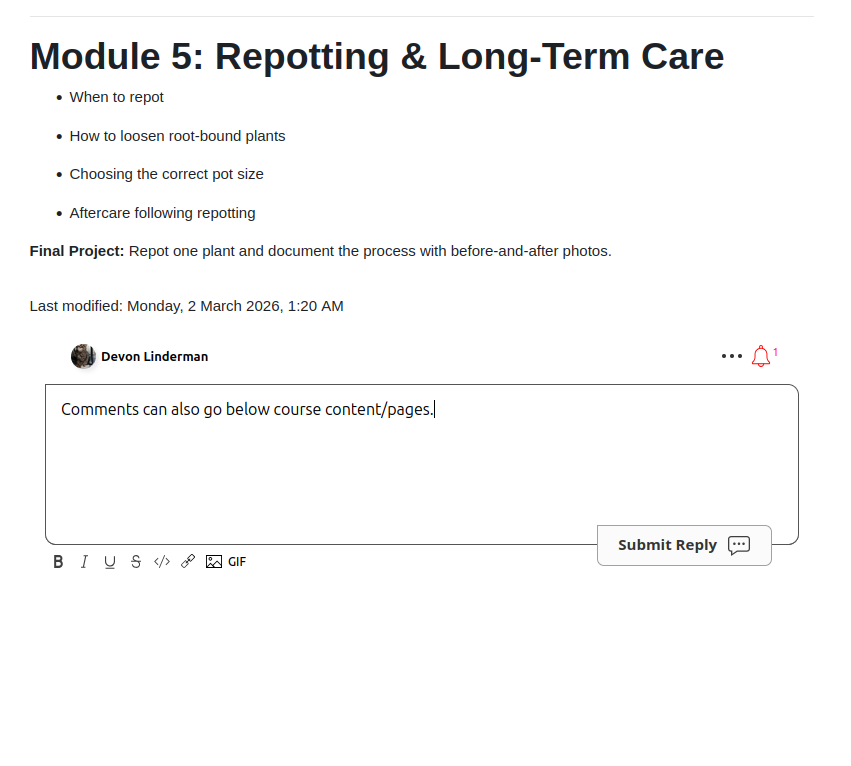
Yorumlar
Standart FastComments bileşeni sayfa içeriğinin altında görünür. Kullanıcılar dallanmış (threaded) yorumlar gönderebilir, yanıtlayabilir, oy verebilir ve tüm standart özellikleri kullanabilir.
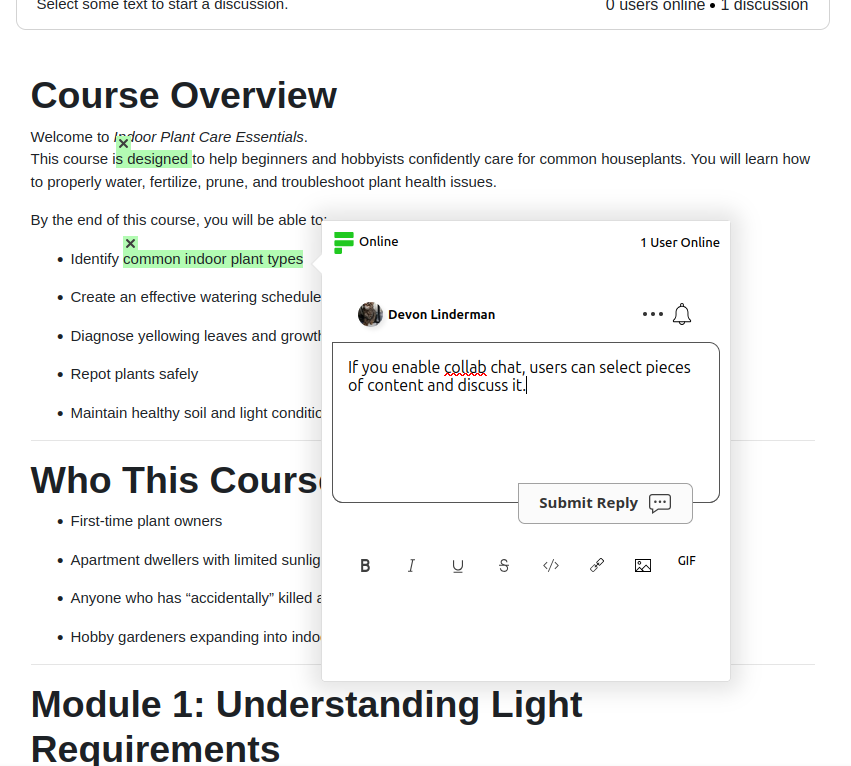
Collab Sohbeti
Collab Chat ile kullanıcılar satır içi tartışmalar başlatmak için sayfadaki metni seçer. Üst çubuk çevrimiçi kullanıcıları ve aktif tartışma sayısını gösterir.
Collab Sohbeti + Yorumlar
Her iki mod birlikte etkin. Yorum bileşeni sayfa içeriğinin altında görünür ve kullanıcılar satır içi tartışmalar başlatmak için metin seçebilir.
SSO Modları
Eklenti, Moodle kullanıcı hesaplarını FastComments ile entegre etmek için üç SSO modu destekler.
Güvenli SSO (Önerilen)
Kullanıcı verileri, API Secret'ınızla HMAC-SHA256 kullanılarak sunucu tarafında imzalanır. Bu en güvenli seçenektir ve üretim kullanımı için önerilir.
Güvenli SSO ile:
- Kullanıcı adları, e-postalar ve avatarlar FastComments'e güvenli bir şekilde iletilir.
- Moodle site yöneticileri otomatik olarak FastComments moderatörleri olarak senkronize edilir.
- Kullanıcılar diğer hesapları taklit edemez.
- Eklenti ayarlarında API Secret'ın yapılandırılmasını gerektirir.
Basit SSO
Kullanıcı verileri (isim, e-posta, avatar) kriptografik imza olmadan istemci tarafında gönderilir. API Secret gerektirmediği için kurulumu daha kolaydır, ancak kullanıcı verileri sunucu tarafında doğrulanmadığı için daha az güvenlidir.
Hiçbiri
SSO entegrasyonu yok. Kullanıcılar anonim olarak yorum yapar veya FastComments'e ayrı olarak giriş yapmak zorundadır. Moodle kullanıcı hesaplarını yorumlarla ilişkilendirmek istemiyorsanız bunu kullanın.
Kullanıcı Bildirim Tercihleri
Eklenti, her kullanıcının Moodle profil tercihlerine FastComments bölümü ekler. Kullanıcılar FastComments sitesini ziyaret etmeden kendi bildirim ayarlarını yönetebilirler.
Mevcut Tercihler
- Reply Notifications - birisi yorumlarına cevap verdiğinde bildirim alırlar.
- Subscription Notifications - abone oldukları konular için bildirim alırlar.
Kullanıcılar bu ayarlara Moodle profillerindeki FastComments bölümünden erişebilirler.
Özelleştirme
FastComments, sitenize uyacak şekilde özelleştirilebilir.
Özel stil eklemek veya yapılandırmayı değiştirmek istiyorsanız, nasıl yapılacağını öğrenmek için Özelleştirme Belgelerimizi İnceleyin.
Alan Adı Hataları
Aşağıdaki gibi bir yetkilendirme hatası alabilirsiniz:

Bunun nedeni FastComments'in hesabınızın bu alan adı üzerinde kullanılmasına izin vermesi gerektiğini bilmemesidir.
Bu durumda çözüm basittir. Sitenizi FastComments.com hesabınıza eklemeniz yeterlidir.
Sitenizi hesabınıza eklemek için buraya gidin.
Artık sitenize hızlı, canlı yorumlaşma eklenmiş olmalı!