
Додавання коментарів на сайтах Moodle
FastComments має спеціальний плагін для Moodle, який додає можливість коментування в реальному часі до ваших курсів та активностей. SSO обробляється автоматично - ваші користувачі коментують за допомогою своїх акаунтів Moodle без окремого входу.

Плагін підтримує вкладені коментарі, чат для спільної роботи в режимі реального часу та кілька режимів SSO. Отримайте його з репозиторію GitHub.
Швидкий старт 
- Завантажте останній ZIP-реліз з GitHub.
- Розпакуйте його в
<moodle-root>/local/fastcomments. - Увійдіть як адміністратор сайту та перейдіть до Адміністрування сайту > Повідомлення. Moodle виявить плагін і запустить інсталяцію.
- Перейдіть до Адміністрування сайту > Плагіни > Локальні плагіни > FastComments для налаштування.
- Введіть свій Tenant ID і API Secret з панелі керування FastComments.
Ось і все! Коментарі з'являться на сторінках ваших курсів та активностей.
Встановлення
Завантажте плагін
Завантажте останній ZIP-реліз із репозиторію FastComments Moodle на GitHub.
Розпакуйте в каталог вашого Moodle
Розпакуйте ZIP у вашу інсталяцію Moodle так, щоб плагін знаходився за шляхом <moodle-root>/local/fastcomments. Директорія плагіна повинна містити version.php, lib.php, та інші файли плагіна безпосередньо (не в підпапці).
Наприклад:
/var/www/html/moodle/local/fastcomments/version.php
/var/www/html/moodle/local/fastcomments/lib.php
/var/www/html/moodle/local/fastcomments/settings.php
Встановлення через адмінку Moodle
Увійдіть як адміністратор сайту та перейдіть до Адміністрування сайту > Сповіщення. Moodle виявить новий плагін і запропонує запустити встановлення.
Налаштування плагіна
Після встановлення перейдіть до Адміністрування сайту > Плагіни > Локальні плагіни > FastComments, щоб ввести свої налаштування. Див. розділ Налаштування для детальної інформації про кожну опцію.
Налаштування
Сторінка налаштувань плагіна знаходиться в Адміністрування сайту > Плагіни > Локальні плагіни > FastComments. Доступні опції:
Ідентифікатор орендаря (Tenant ID)
Ваш Tenant ID FastComments. Знайдіть його в панелі керування FastComments в налаштуваннях облікового запису.
Секрет API (API Secret)
Ваш ключ API Secret, необхідний для захищеного режиму SSO. Знайдіть його в Мій обліковий запис > API Secret.
Режим SSO
Виберіть, як проводиться автентифікація користувачів. Див. розділ Режими SSO для подробиць щодо кожного варіанта.
- Безпечний (рекомендовано) - серверна автентифікація з підписом HMAC-SHA256
- Простий - дані користувача на боці клієнта без підпису
- Немає - анонімні коментарі, без інтеграції входу Moodle
Контексти сторінок
Керує тим, де з'являються коментарі:
- Сторінки курсу - коментарі на головних сторінках курсу
- Сторінки модулів/активностей - коментарі на окремих активностях та ресурсах
- Обидва - коментарі на всіх типах сторінок
Стиль коментування
Виберіть тип інтерфейсу коментування. Див. Стилі коментування для скріншотів кожного режиму.
- Коментарі - стандартний вкладений віджет коментарів під вмістом сторінки
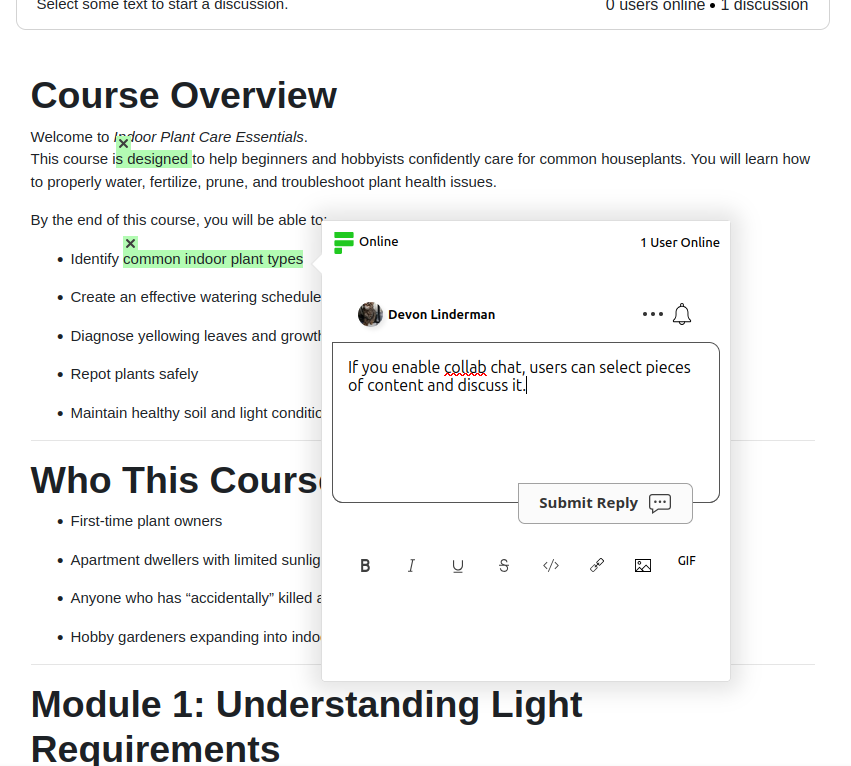
- Collab Chat - inline-обговорення шляхом виділення тексту з індикаторами присутності
- Обидва - коментарі та Collab Chat активні одночасно
URL CDN
URL CDN FastComments. За замовчуванням https://cdn.fastcomments.com. Змініть це на EU CDN URL, якщо ваші дані розміщені в регіоні ЄС.
Стилі коментування
Плагін підтримує три стилі коментування. Ви можете налаштувати це в параметрах плагіна.
Коментарі
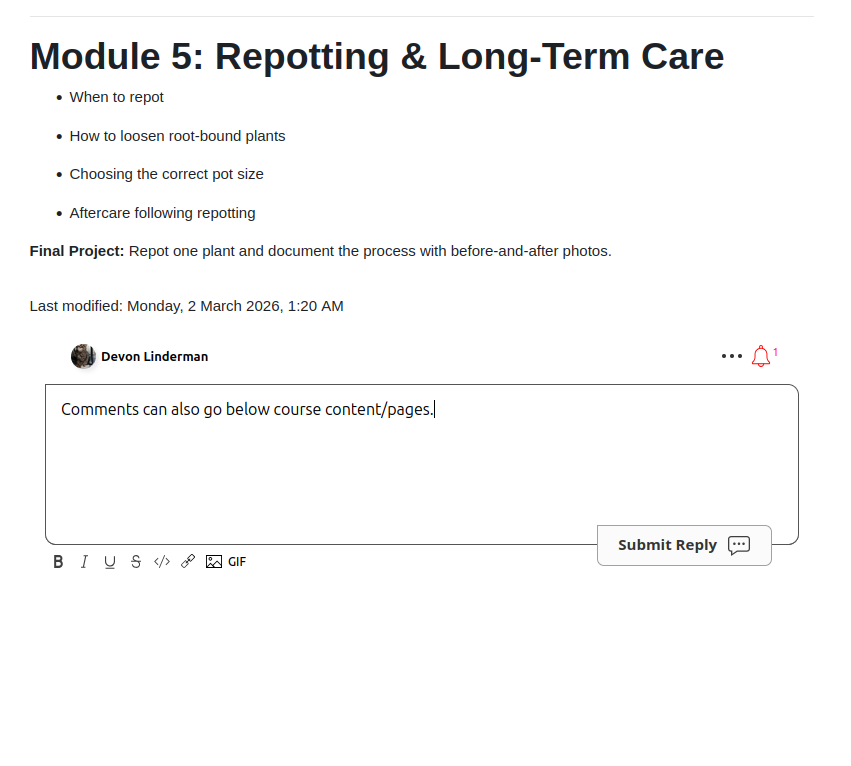
Стандартний віджет FastComments з'являється під вмістом сторінки. Користувачі можуть залишати вкладені коментарі, відповідати, голосувати та використовувати всі стандартні функції.
Collab Chat
У режимі Collab Chat користувачі виділяють текст на сторінці, щоб почати вбудовані дискусії. У верхній панелі відображаються користувачі онлайн та кількість активних дискусій.
Collab Chat + Коментарі
Обидва режими активні одночасно. Віджет коментарів з'являється під вмістом сторінки, а користувачі також можуть виділяти текст, щоб почати вбудовані дискусії.
Режими єдиного входу (SSO)
Плагін підтримує три режими SSO для інтеграції облікових записів Moodle з FastComments.
Захищене SSO (Рекомендовано)
Дані користувача підписуються на стороні сервера з використанням HMAC-SHA256 та вашого API Secret. Це найнадійніший варіант і рекомендовано для використання у виробничому середовищі.
Зі Захищеним SSO:
- Імена користувачів, електронні адреси та аватари передаються FastComments у захищеному вигляді.
- Адміністратори сайту Moodle автоматично синхронізуються як модератори FastComments.
- Користувачі не можуть видавати себе за інші облікові записи.
- Потребує налаштування API Secret у налаштуваннях плагіна.
Просте SSO
Дані користувача (ім'я, електронна пошта, аватар) надсилаються з боку клієнта без криптографічного підпису. Це простіше в налаштуванні, оскільки не вимагає API Secret, але менш безпечно, оскільки дані користувача не перевіряються на стороні сервера.
Відсутнє
Жодної інтеграції SSO. Користувачі коментують анонімно або повинні увійти в FastComments окремо. Використовуйте це, якщо ви не хочете, щоб облікові записи Moodle були пов'язані з коментарями.
Параметри сповіщень користувача
Плагін додає розділ FastComments до налаштувань профілю Moodle кожного користувача. Користувачі можуть керувати власними налаштуваннями сповіщень без переходу на сайт FastComments.
Доступні налаштування
- Reply Notifications - отримувати сповіщення, коли хтось відповідає на їхні коментарі.
- Subscription Notifications - отримувати сповіщення для тем, на які вони підписані.
Користувачі можуть отримати доступ до цих налаштувань у своєму профілі Moodle в розділі FastComments.
Персоналізація
FastComments розроблено так, щоб його можна було налаштувати під ваш сайт.
Якщо ви хочете додати власні стилі або змінити конфігурацію, Ознайомтеся з нашою документацією з налаштувань щоб дізнатися як.
Помилки доменів
Ви можете отримати помилку авторизації, наприклад таку:

Це трапляється тому, що FastComments не знає, що ваш обліковий запис має право використовуватися на цьому домені.
У цьому випадку виправлення просте. Вам потрібно лише додати свій сайт до облікового запису на FastComments.com.
Перейдіть сюди, щоб додати свій сайт до облікового запису.
Тепер на вашому сайті має з'явитися швидка, жива система коментування!