
Adicionar Comentários em Sites Moodle
FastComments tem um plugin dedicado para Moodle que adiciona comentários em tempo real aos seus cursos e atividades. O SSO é tratado automaticamente - seus usuários comentam com suas contas do Moodle sem um login separado.

O plugin suporta comentários encadeados, chat colaborativo em tempo real e múltiplos modos de SSO. Obtenha-o no repositório no GitHub.
Início Rápido 
- Baixe o ZIP da versão mais recente de GitHub.
- Extraia-o para
<moodle-root>/local/fastcomments. - Faça login como administrador do site e visite Administração do site > Notificações. O Moodle detectará o plugin e executará a instalação.
- Vá para Administração do site > Plugins > Plugins locais > FastComments para configurar.
- Insira seu Tenant ID e API Secret do painel do FastComments.
Pronto! Os comentários aparecerão nas páginas do seu curso e das atividades.
Instalação
Baixe o Plugin
Baixe o ZIP da última versão a partir do repositório FastComments Moodle no GitHub.
Extraia para o Seu Diretório Moodle
Extraia o ZIP na sua instalação do Moodle de modo que o plugin fique em <moodle-root>/local/fastcomments. O diretório do plugin deve conter version.php, lib.php, e outros arquivos do plugin diretamente (não aninhados em uma subpasta).
For example:
/var/www/html/moodle/local/fastcomments/version.php
/var/www/html/moodle/local/fastcomments/lib.php
/var/www/html/moodle/local/fastcomments/settings.php
Instalar pelo Administrador do Moodle
Faça login como administrador do site e navegue até Administração do site > Notificações. O Moodle detectará o novo plugin e solicitará que você execute a instalação.
Configure o Plugin
Após a instalação, vá para Administração do site > Plugins > Plugins locais > FastComments para inserir suas configurações. Consulte a seção Configuração para detalhes sobre cada opção.
Configuração
A página de configurações do plugin está em Site Administration > Plugins > Local plugins > FastComments. As opções disponíveis são:
Tenant ID
Seu FastComments Tenant ID. Encontre isto no FastComments dashboard nas configurações da sua conta.
API Secret
Sua chave API Secret, necessária para o modo Secure SSO. Encontre-a em My Account > API Secret.
SSO Mode
Escolha como os usuários são autenticados. Veja a seção SSO Modes para detalhes sobre cada opção.
- Secure (recommended) - autenticação assinada HMAC-SHA256 no lado do servidor
- Simple - dados do usuário no lado do cliente sem assinatura
- None - comentários anônimos, sem integração com login do Moodle
Page Contexts
Controla onde os comentários aparecem:
- Course pages - comentários nas páginas principais do curso
- Module/activity pages - comentários em atividades e recursos individuais
- Both - comentários em todos os tipos de página
Commenting Style
Escolha a experiência de comentários. Veja Commenting Styles para capturas de tela de cada modo.
- Comments - widget de comentários encadeados padrão abaixo do conteúdo da página
- Collab Chat - discussões em linha por seleção de texto com indicadores de presença
- Both - comentários e collab chat ativos simultaneamente
CDN URL
A URL do CDN do FastComments. O padrão é https://cdn.fastcomments.com. Altere isto para a URL do CDN da UE se seus dados estiverem hospedados na região da UE.
Estilos de Comentários
O plugin suporta três estilos de comentários. Você pode configurar isso nas configurações do plugin.
Comentários
O widget padrão do FastComments aparece abaixo do conteúdo da página. Os usuários podem publicar comentários encadeados, responder, votar e usar todos os recursos padrão.
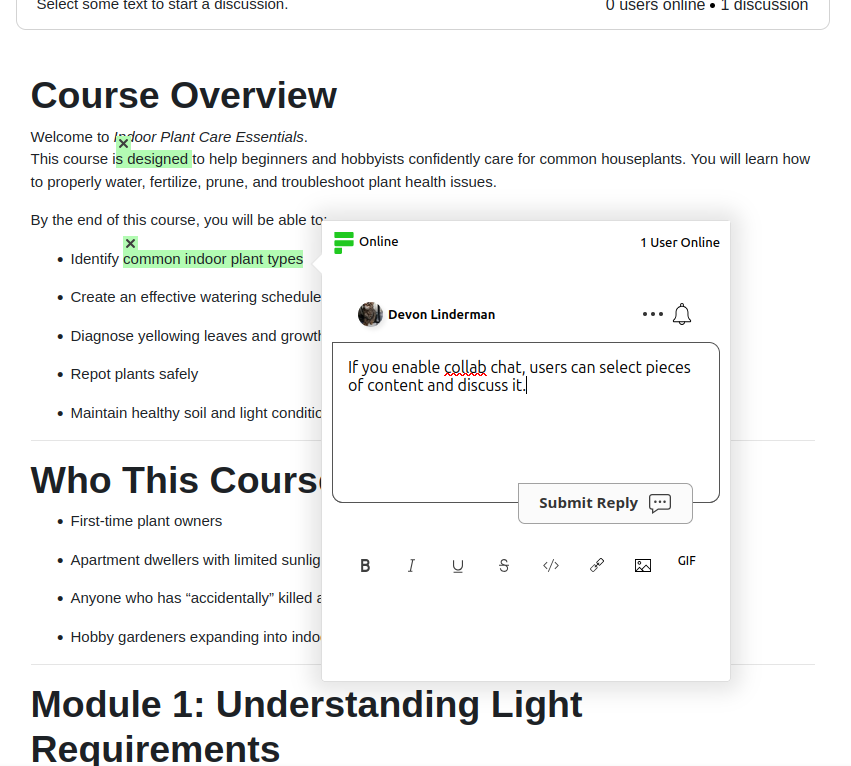
Collab Chat
With Collab Chat, users select text on the page to start inline discussions. A top bar shows online users and the number of active discussions.
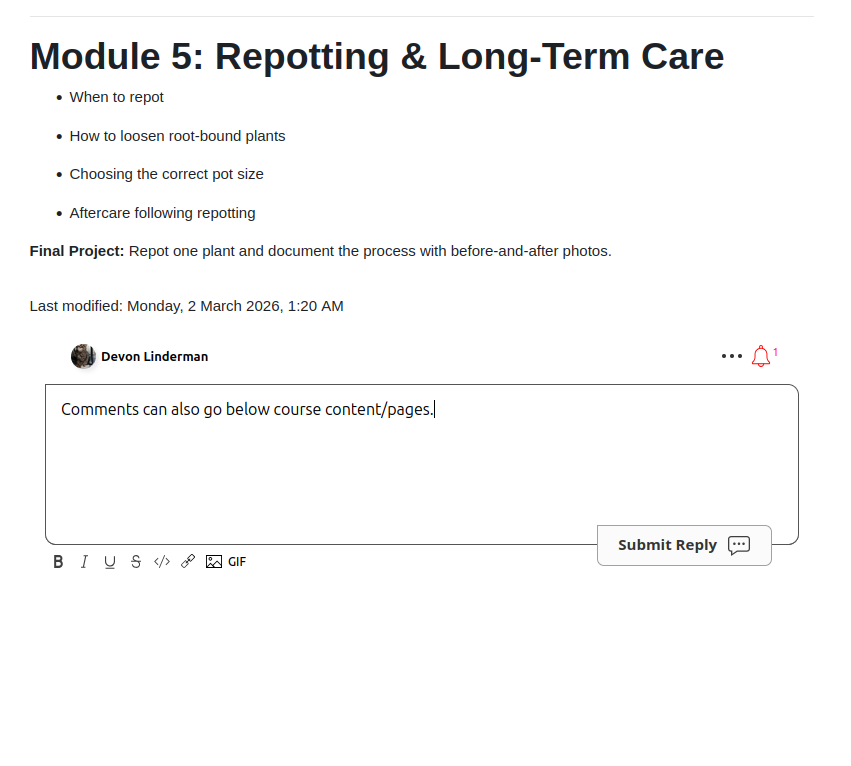
Collab Chat + Comments
Both modes active together. The comment widget appears below the page content, and users can also select text to start inline discussions.
Modos de SSO
O plugin suporta três modos de SSO para integrar contas de usuário do Moodle com o FastComments.
SSO Seguro (Recomendado)
Os dados do usuário são assinados no servidor usando HMAC-SHA256 com seu API Secret. Esta é a opção mais segura e é recomendada para uso em produção.
Com o SSO Seguro:
- Nomes de usuário, e-mails e avatares são transmitidos com segurança ao FastComments.
- Administradores do site Moodle são sincronizados automaticamente como moderadores do FastComments.
- Os usuários não podem se passar por outras contas.
- Requer que o API Secret esteja configurado nas configurações do plugin.
SSO Simples
Os dados do usuário (nome, e-mail, avatar) são enviados no cliente sem uma assinatura criptográfica. Isso é mais fácil de configurar, pois não requer um API Secret, mas é menos seguro porque os dados do usuário não são verificados no servidor.
Nenhum
Sem integração SSO. Os usuários comentam anonimamente ou precisam fazer login no FastComments separadamente. Use esta opção se você não quiser que as contas de usuário do Moodle estejam vinculadas aos comentários.
Preferências de Notificação do Usuário
O plugin adiciona uma seção FastComments às preferências do perfil de cada usuário no Moodle. Os usuários podem gerenciar suas próprias configurações de notificação sem visitar o site do FastComments.
Preferências Disponíveis
- Notificações de Resposta - receber notificações quando alguém responde aos seus comentários.
- Notificações de Assinatura - receber notificações sobre tópicos aos quais estão inscritos.
Os usuários podem acessar essas configurações no perfil do Moodle, na seção FastComments.
Personalização
FastComments foi projetado para ser personalizado para combinar com o seu site.
Se você quiser adicionar estilos personalizados, ou ajustar a configuração, Consulte nossa Documentação de Customização para saber como.
Erros de Domínio
Você pode receber um erro de autorização, como o seguinte:

Isso acontece porque o FastComments não sabe que deve permitir que sua conta seja usada neste domínio.
Nesse caso, a correção é simples. Você só precisa adicionar seu site à sua conta do FastComments.com.
Vá aqui para adicionar seu site à sua conta.