
Добавяне на коментари към сайтове Weebly
С FastComments можем лесно да добавим живо коментиране към всеки сайт на Weebly.
Инструкциите по-долу са за блог, изграден на Weebly. За други типове сайтове, с удоволствие ще помогнем — просто се свържете с нашия екип за поддръжка.
Имайте предвид, че това ръководство изисква акаунт в FastComments. Препоръчително е първо да се регистрирате, а след това да се върнете тук. Можете да създадете акаунт тук.
Стъпка 1: Отворете настройките на блога 
Първо се уверете, че имате добавени няколко публикации в блога на вашия сайт, за да видите резултатите от това ръководство.
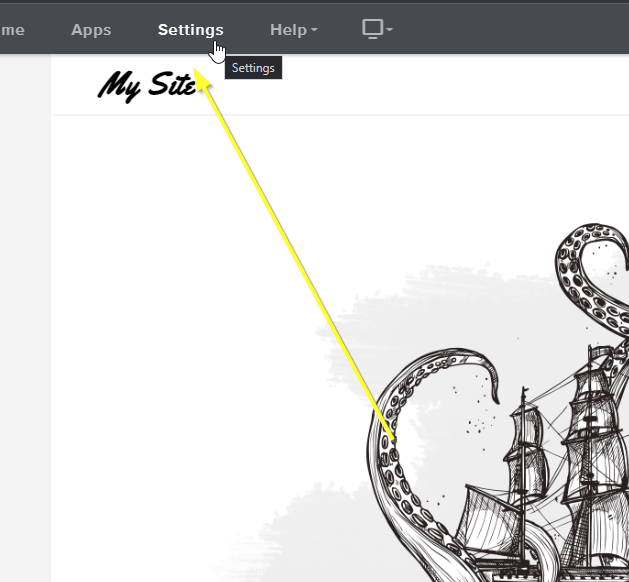
Once ready, we can go ahead and open the Weebly editor, and click Settings at the top.
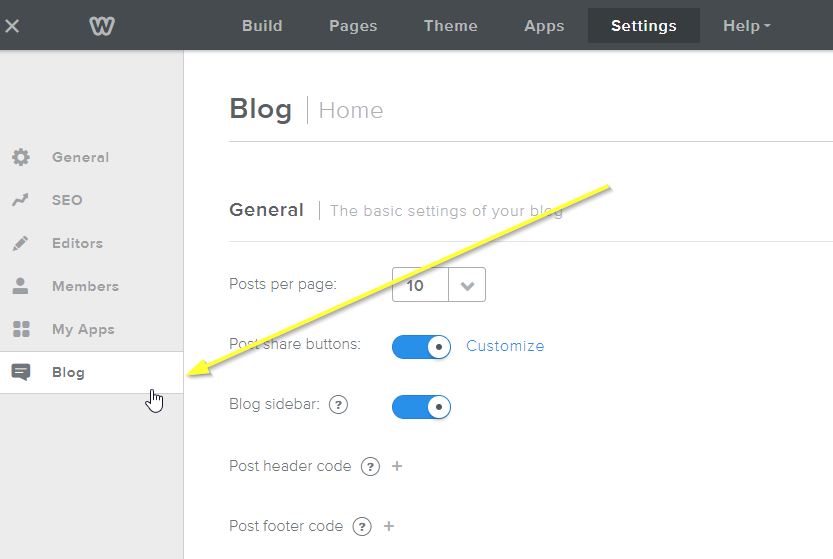
Now let's open the settings for our blog by going to Blog on the left:
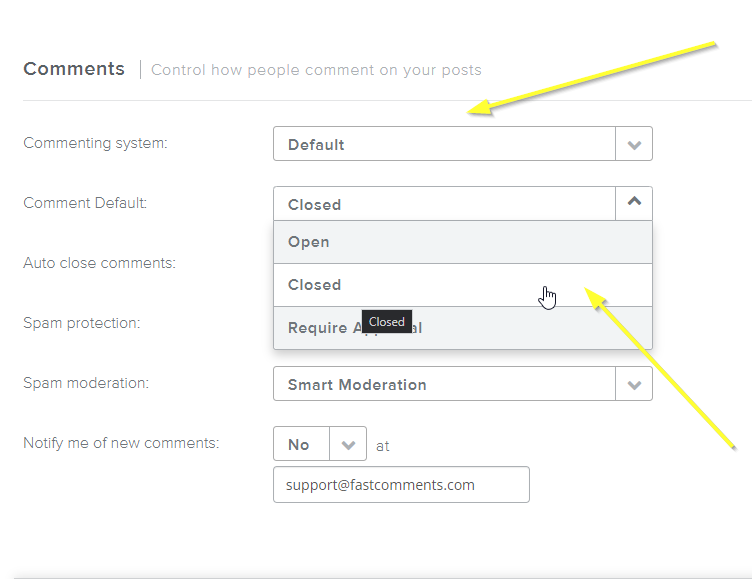
Now what we need to do is disable the default Weebly comment system, which we will replace.
Забележка ако желаете да мигрирате съществуващите коментари от вашия сайт в Weebly към FastComments, вашият представител за поддръжка може да помогне с тази миграция.
Now let's set the Commenting system to Default and Comment Default to Closed:
Next we just have to add the FastComments.com widget code!
Стъпка 2: Добавете кода на FastComments.com
За да работи интеграцията между Weebly и FastComments правилно, трябва да добавим две малки части от код.
Първият фрагмент е за да скрием съобщението на Weebly „Comments are Closed“, а вторият е за да заредим FastComments.
Първо, копирайте този малък фрагмент от код:

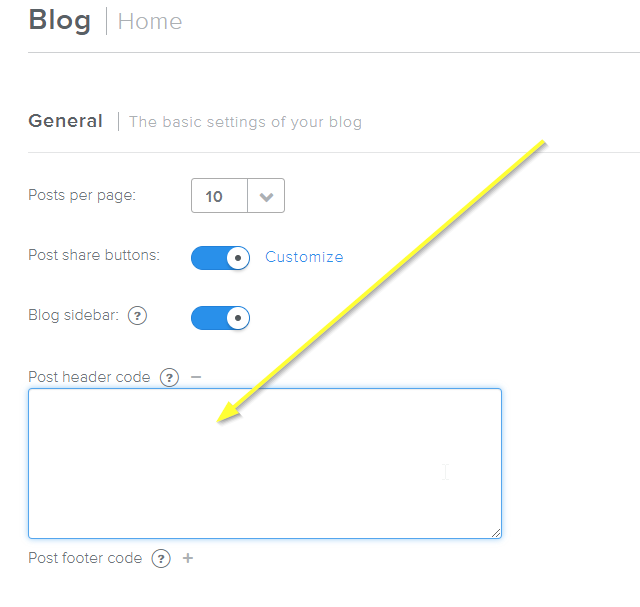
След това, на същата страница с настройки от Step One, кликнете върху + до Post header code.
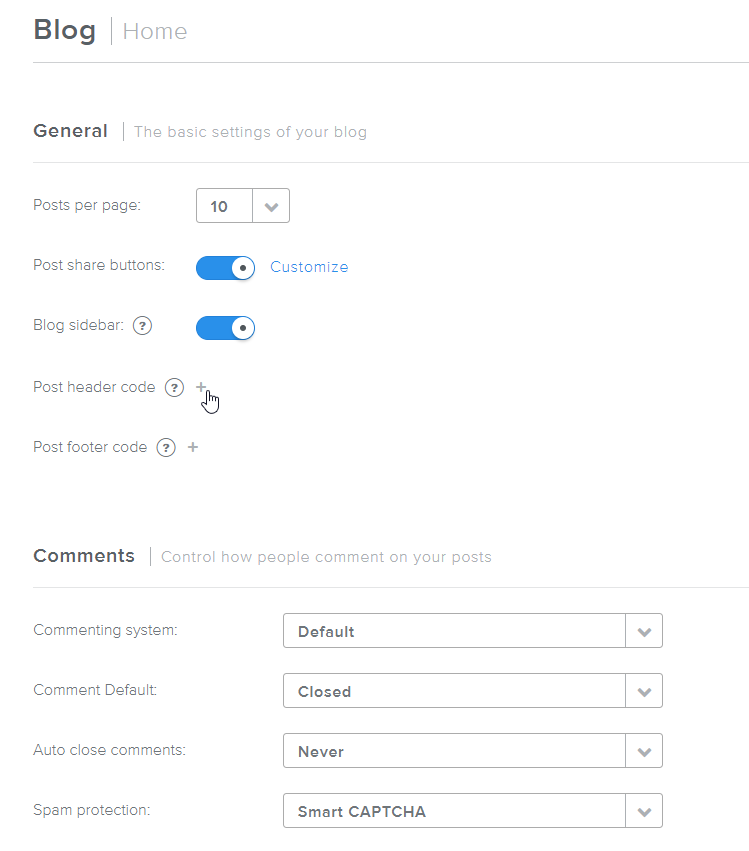
Трябва да видите текстово поле, което се отваря по следния начин:
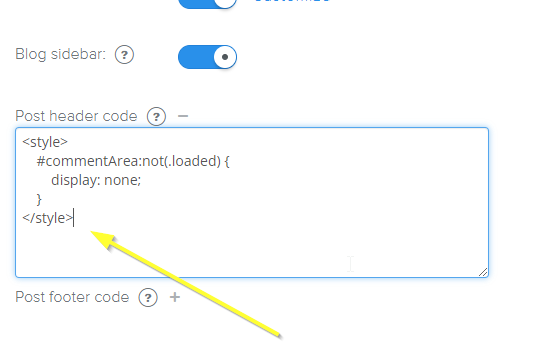
Сега нека поставим нашия фрагмент от код:
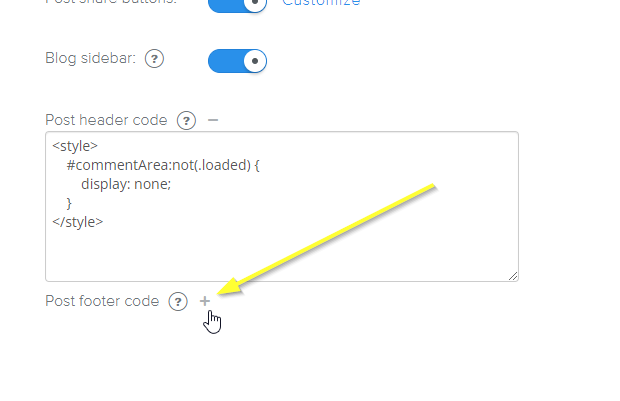
Следва кодът за футъра, който активира FastComments. Кликнете върху знака плюс до Post footer code:
Копирайте този фрагмент от код, който е проектиран специално за Weebly:
Сега нека поставим нашия футър код:
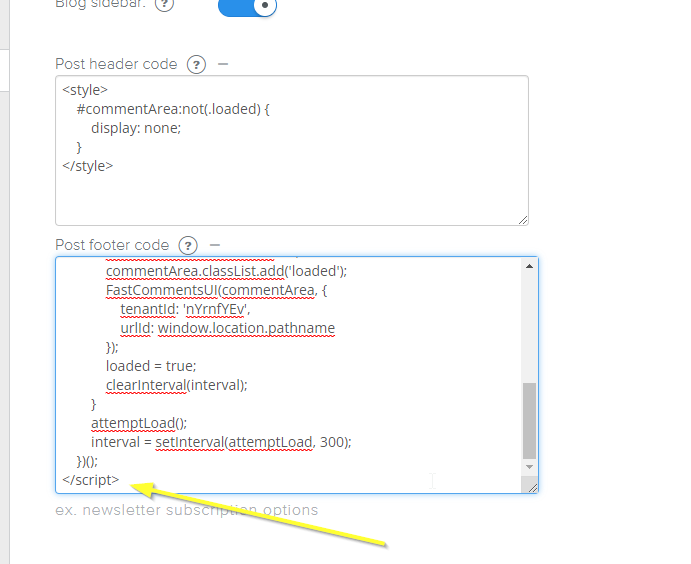
Това е всичко!
Стъпка 3: Публикувайте!
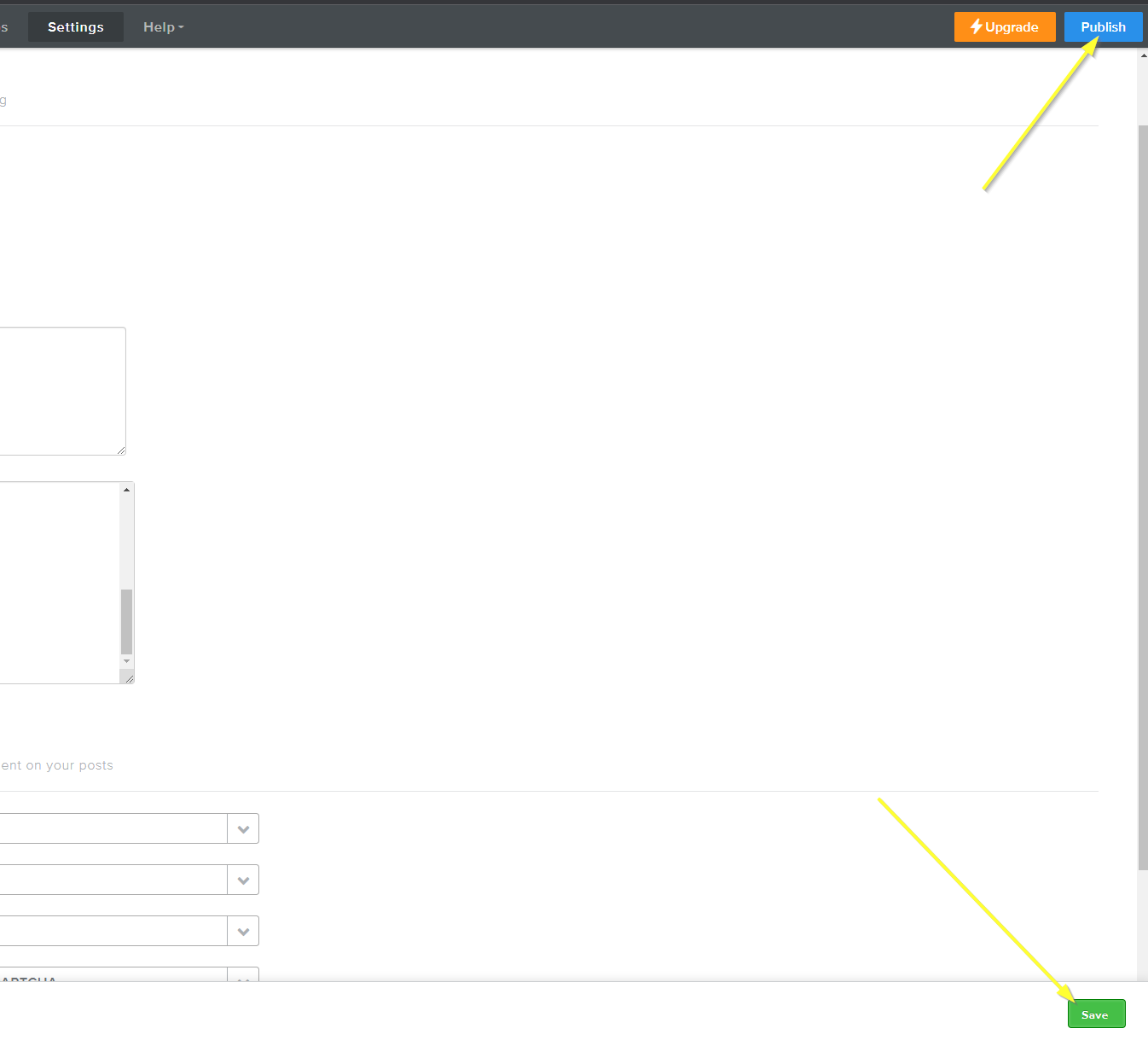
Сега остава само да запазим промените и да публикуваме сайта си!
Успешно
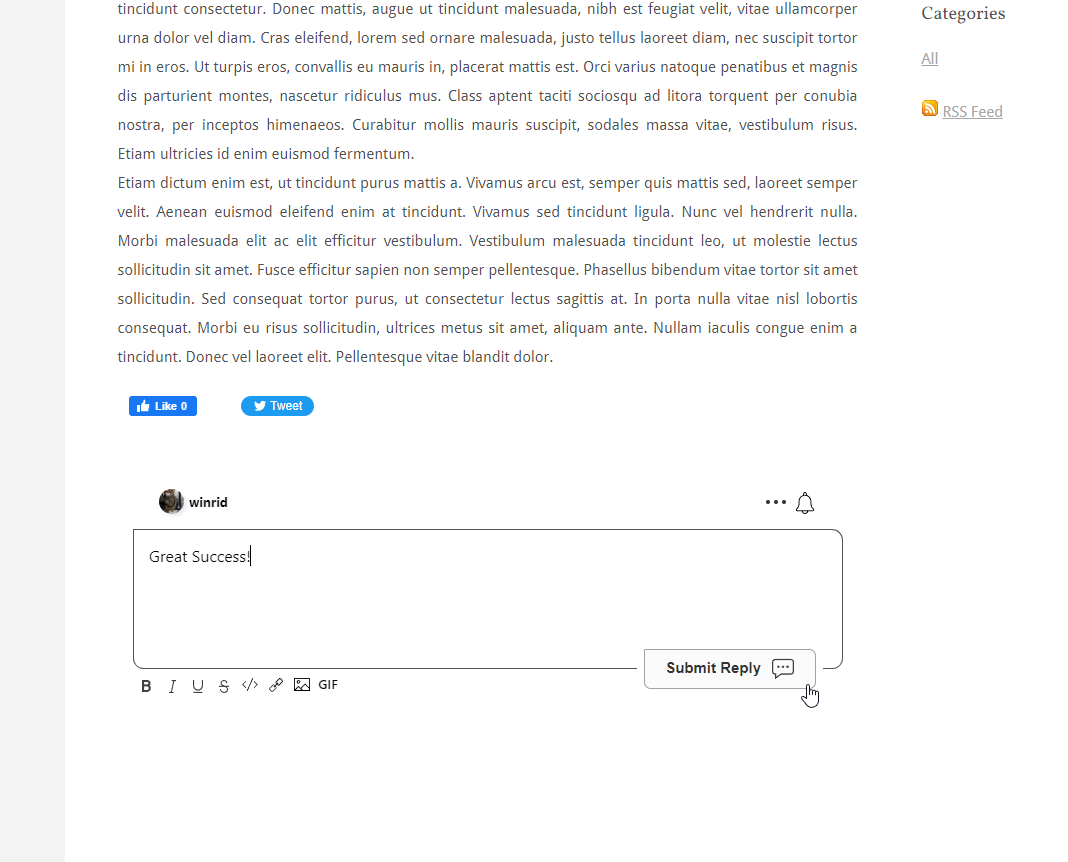
Успех! Ако прегледате сайта си, вече трябва да имате включен FastComments Live Commenting:
Грешки с домейна
Може да получите грешка при авторизация, подобна на следната:

Причината е, че FastComments не знае, че трябва да разреши използването на акаунта ви в този домейн.
В този случай поправката е проста. Трябва просто да добавите своя сайт към акаунта си в FastComments.com.
Отидете тук, за да добавите своя сайт към акаунта си.
Персонализиране
FastComments е проектиран да бъде персонализиран, за да съответства на вашия сайт.
Ако искате да добавите персонализирано стилизиране, или да настроите конфигурацията, Прегледайте нашата документация за персонализиране, за да научите как.