
Adicionar comentários a sites do Weebly
Com o FastComments, podemos adicionar facilmente comentários ao vivo a qualquer site Weebly.
As instruções abaixo são para um blog construído no Weebly. Para outros tipos de sites, teremos prazer em ajudar — basta entrar em contato com nossa equipe de suporte.
Observe que este tutorial requer uma conta FastComments. Recomenda-se que você se inscreva primeiro e depois volte aqui. Você pode criar uma conta aqui.
Passo 1: Abra as configurações do blog 
Primeiro, certifique-se de ter algumas postagens do blog adicionadas ao seu site para ver os resultados deste tutorial.
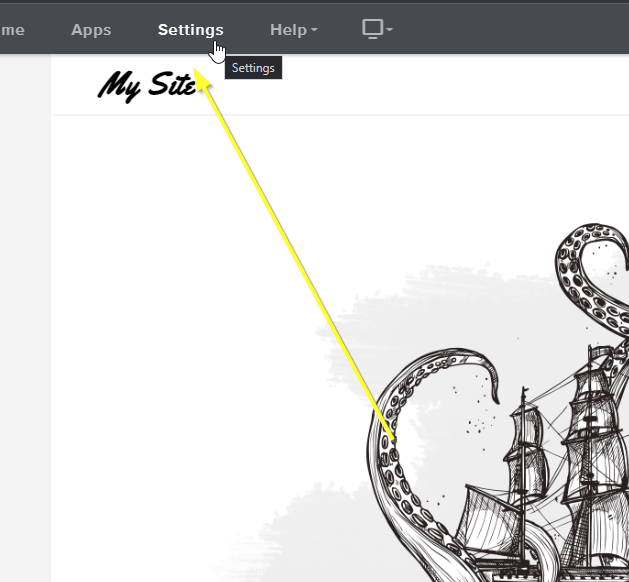
Quando estiver pronto, podemos abrir o editor do Weebly e clicar em Settings na parte superior.
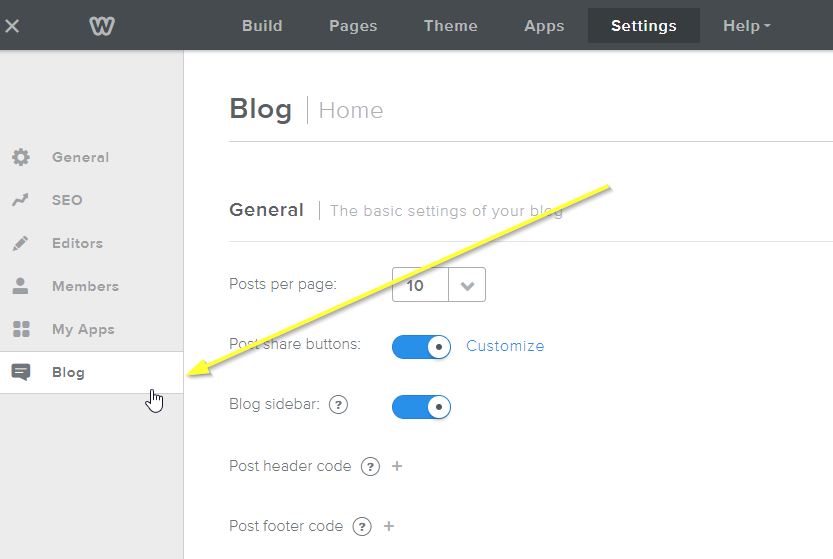
Agora vamos abrir as configurações do nosso blog indo em Blog no lado esquerdo:
Agora o que precisamos fazer é desativar o sistema de comentários padrão do Weebly, que iremos substituir.
Observação se você quiser migrar comentários existentes do seu site Weebly para o FastComments, seu representante de suporte pode ajudar com essa migração.
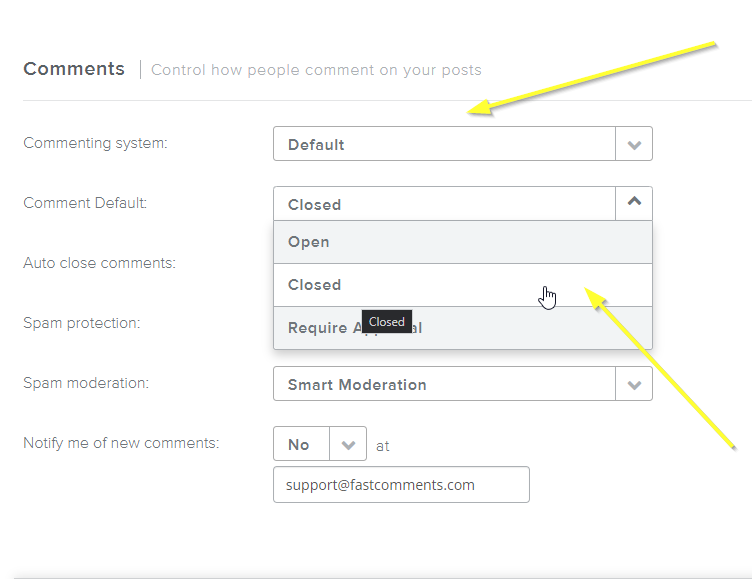
Agora vamos definir o Commenting system para Default e Comment Default para Closed:
Em seguida, só precisamos adicionar o código do widget do FastComments.com!
Passo 2: Adicione o código do FastComments.com
Para que a integração do Weebly com o FastComments funcione corretamente, precisamos adicionar duas pequenas partes de código.
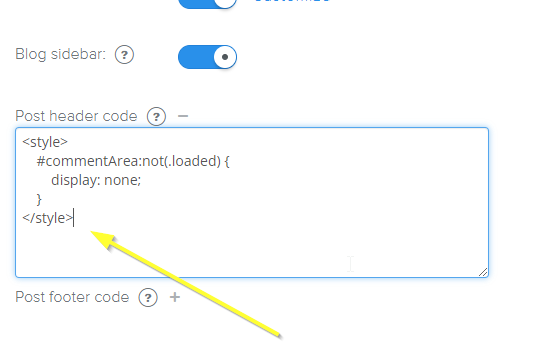
O primeiro trecho serve para ocultar a mensagem do Weebly "Comments are Closed", e o segundo é para realmente carregar o FastComments.
Primeiro, copie este pequeno trecho de código:

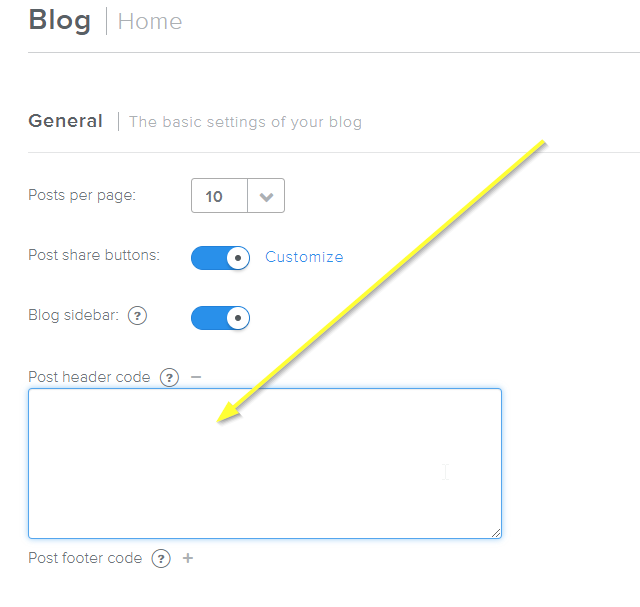
Em seguida, na mesma página de configurações do Step One, clique no + ao lado de Post header code.
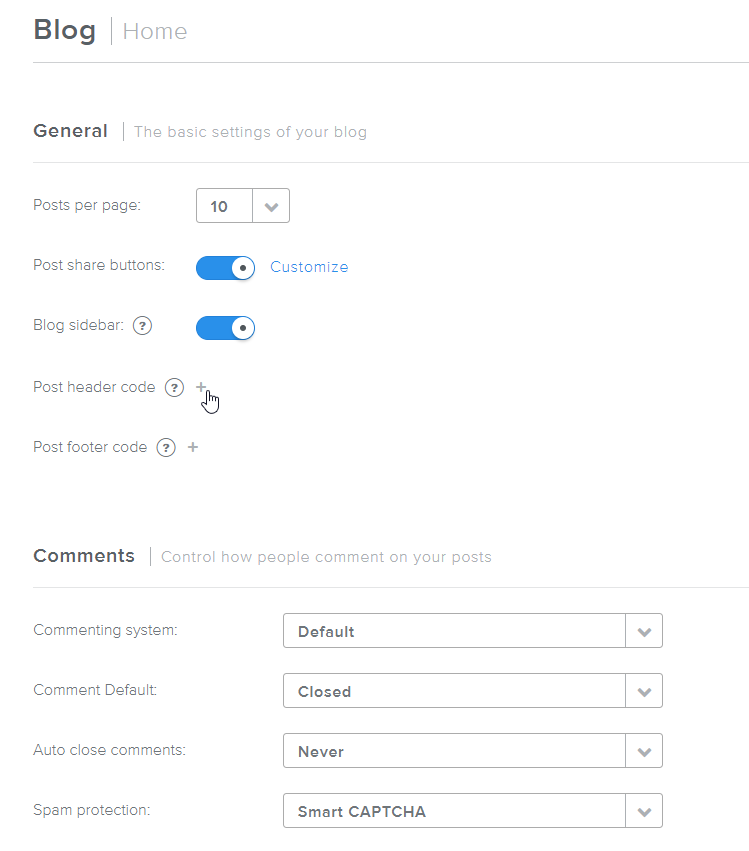
Você verá uma caixa de texto aberta assim:
Agora vamos colar nosso trecho de código:
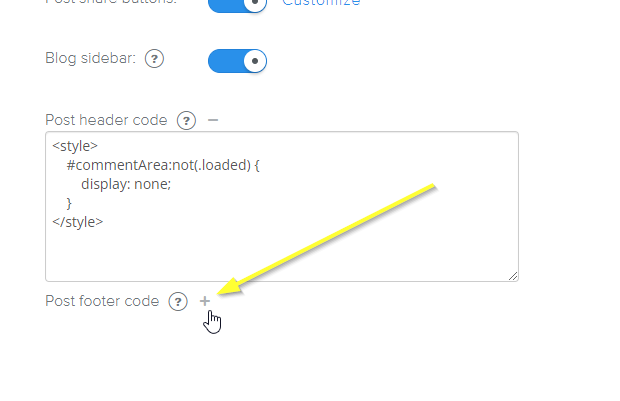
A seguir vem o código do rodapé para ativar o FastComments. Clique no sinal de mais ao lado de Post footer code:
Copie este trecho de código que foi projetado especificamente para o Weebly:
Agora vamos colar nosso código do rodapé:
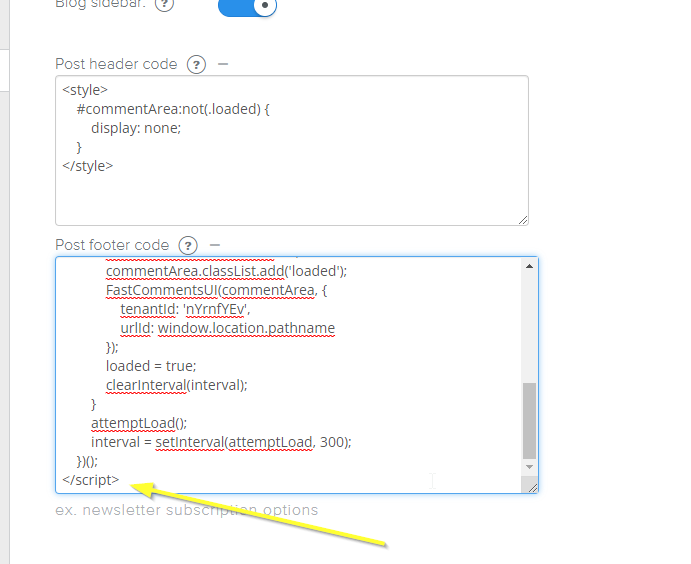
Pronto!
Passo 3: Publique!
Agora só precisamos salvar nossas alterações e publicar nosso site!
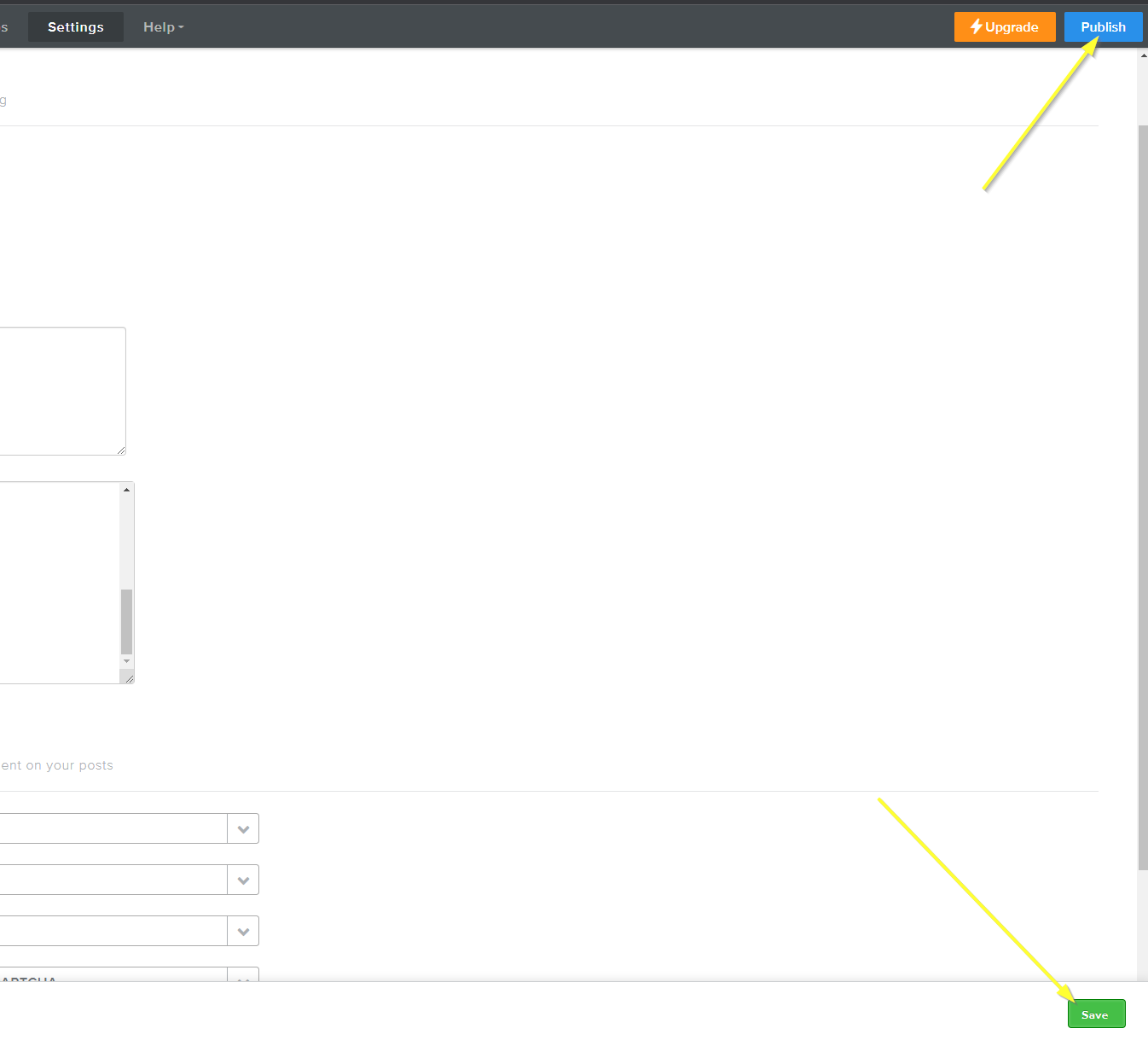
Sucesso
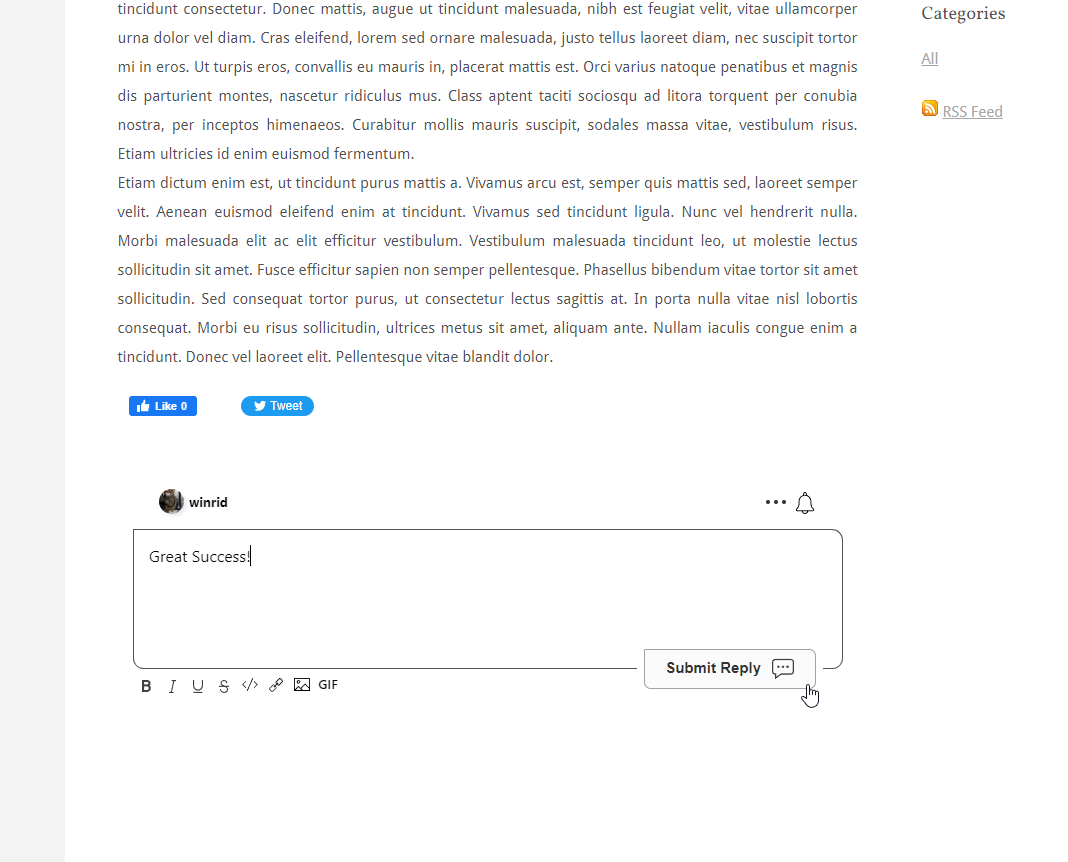
Sucesso! Se você visualizar seu site, você agora deve ter FastComments Live Commenting habilitado:
Erros de domínio
Você pode receber um erro de autorização, como o seguinte:

Isso acontece porque o FastComments não sabe que deve permitir que sua conta seja usada neste domínio.
Nesse caso, a correção é simples. Você só precisa adicionar seu site à sua conta do FastComments.com.
Personalização
FastComments foi projetado para ser personalizado para combinar com o seu site.
Se você quiser adicionar estilos personalizados ou ajustar a configuração, Confira nossa Documentação de Personalização para saber como.