
Weebly 사이트에 댓글 추가
FastComments를 사용하면 어떤 Weebly 사이트에도 실시간 댓글 기능을 쉽게 추가할 수 있습니다.
아래의 지침은 Weebly로 구축된 블로그를 대상으로 합니다. 다른 유형의 사이트에 대해서도 기꺼이 도와드리니, 지원팀에 문의해 주세요.
이 튜토리얼을 진행하려면 FastComments 계정이 필요합니다. 먼저 가입한 후 다시 이곳으로 돌아오시는 것을 권장합니다. 여기에서 계정을 생성할 수 있습니다.
1단계: 블로그 설정 열기 
먼저 이 튜토리얼의 결과를 확인하려면 사이트에 블로그 게시물이 몇 개 추가되어 있는지 확인하세요.
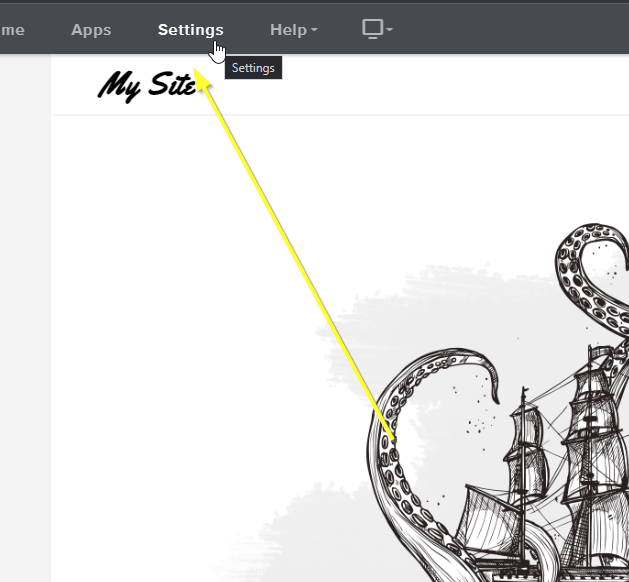
준비되면 Weebly 편집기를 열고 상단의 Settings를 클릭합니다.
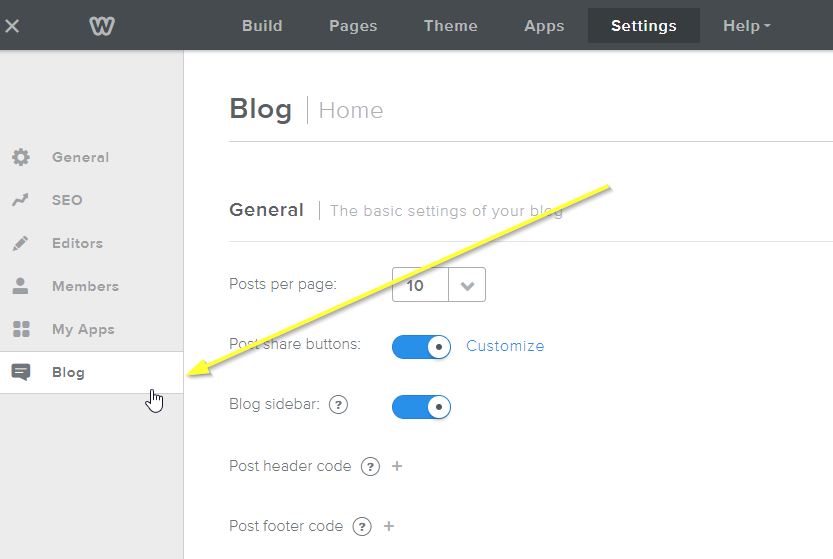
이제 왼쪽에서 Blog로 이동하여 블로그 설정을 엽니다:
이제 기본 Weebly 댓글 시스템을 비활성화해야 합니다. 이 시스템을 교체할 예정입니다.
참고 Weebly 사이트의 기존 댓글을 FastComments로 마이그레이션하려는 경우, 지원 담당자가 이 마이그레이션을 도와드릴 수 있습니다.
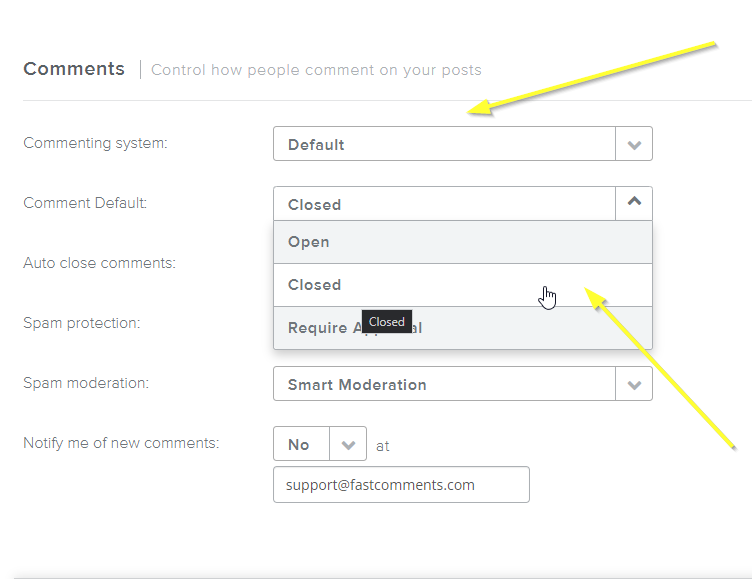
이제 Commenting system을 Default로, Comment Default를 Closed로 설정합니다:
다음으로 FastComments.com 위젯 코드를 추가하기만 하면 됩니다!
2단계: FastComments.com 코드 추가
Weebly와 FastComments 통합을 제대로 작동시키려면 두 개의 작은 코드 조각을 추가해야 합니다.
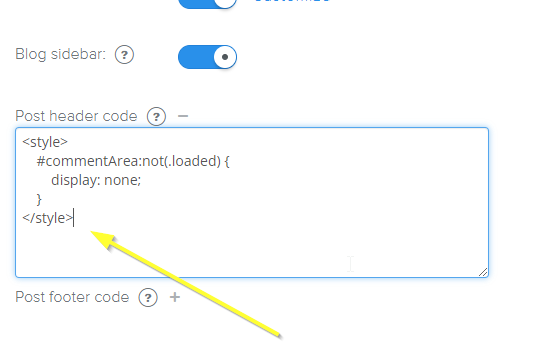
첫 번째 스니펫은 Weebly의 "Comments are Closed" 메시지를 숨기기 위한 것이고, 두 번째는 실제로 FastComments를 불러오는 것입니다.
먼저, 이 작은 코드 스니펫을 복사하세요:

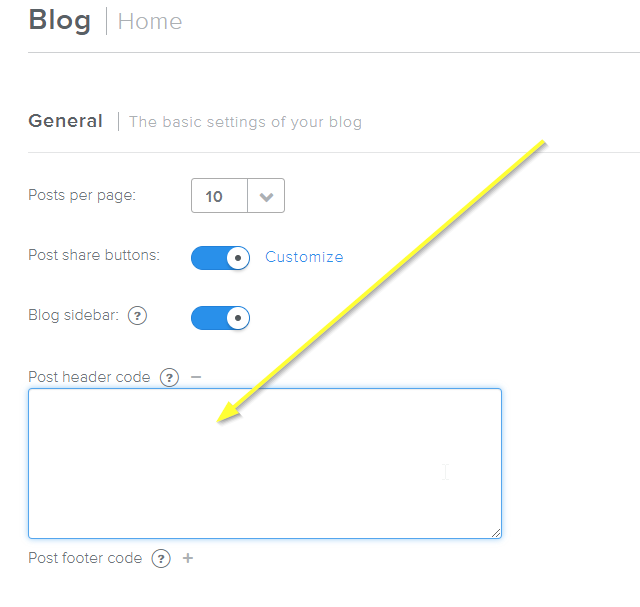
그런 다음, Step One에서 사용한 동일한 설정 페이지에서 Post header code 옆의 +를 클릭하세요.
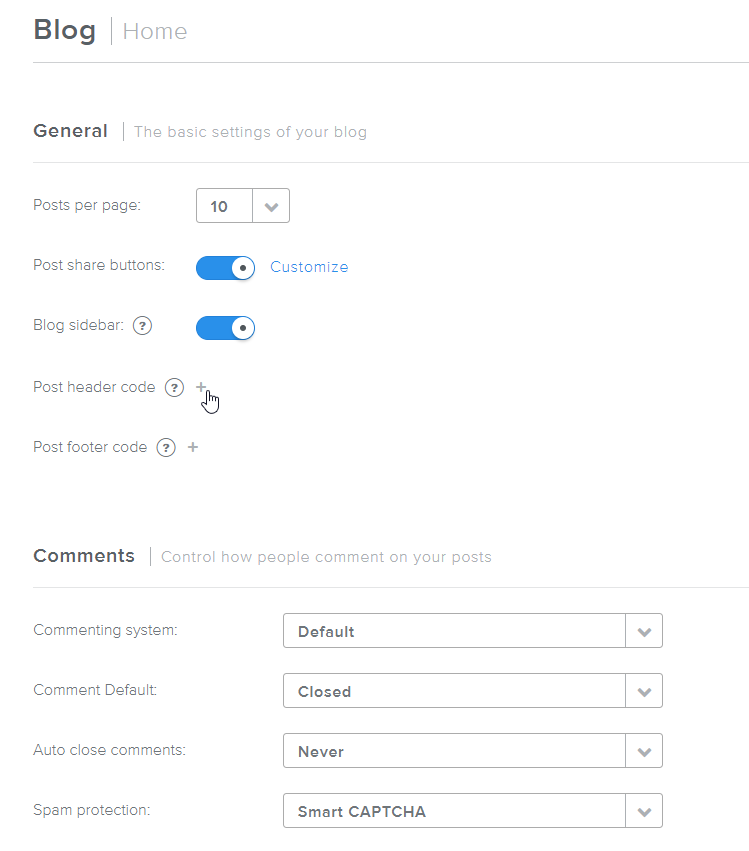
다음과 같이 텍스트 박스가 열립니다:
이제 우리의 코드 스니펫을 붙여넣습니다:
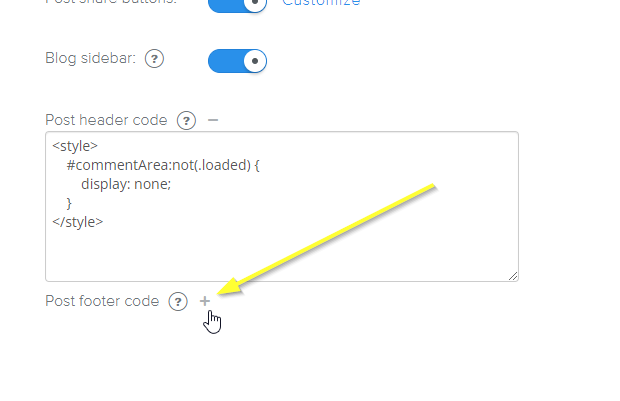
다음으로 FastComments를 활성화할 푸터 코드를 추가합니다. Post footer code 옆의 더하기 기호를 클릭하세요:
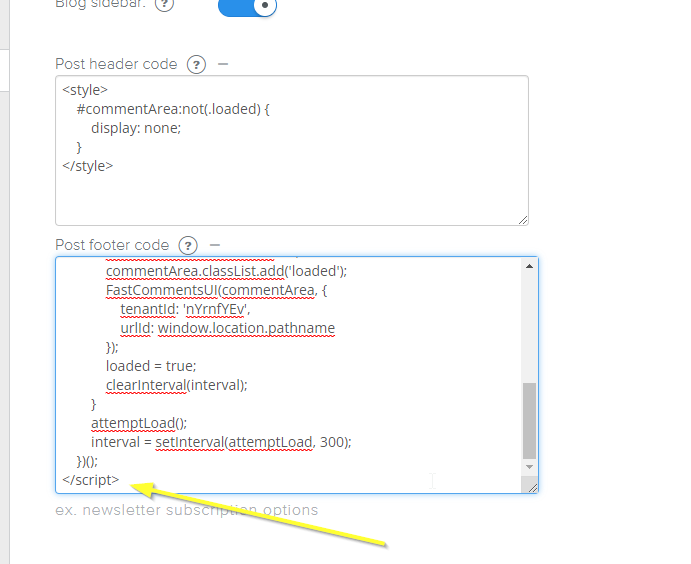
Weebly를 위해 특히 설계된 이 코드 스니펫을 복사하세요:
이제 푸터 코드를 붙여넣습니다:
그게 전부입니다!
3단계: 게시!
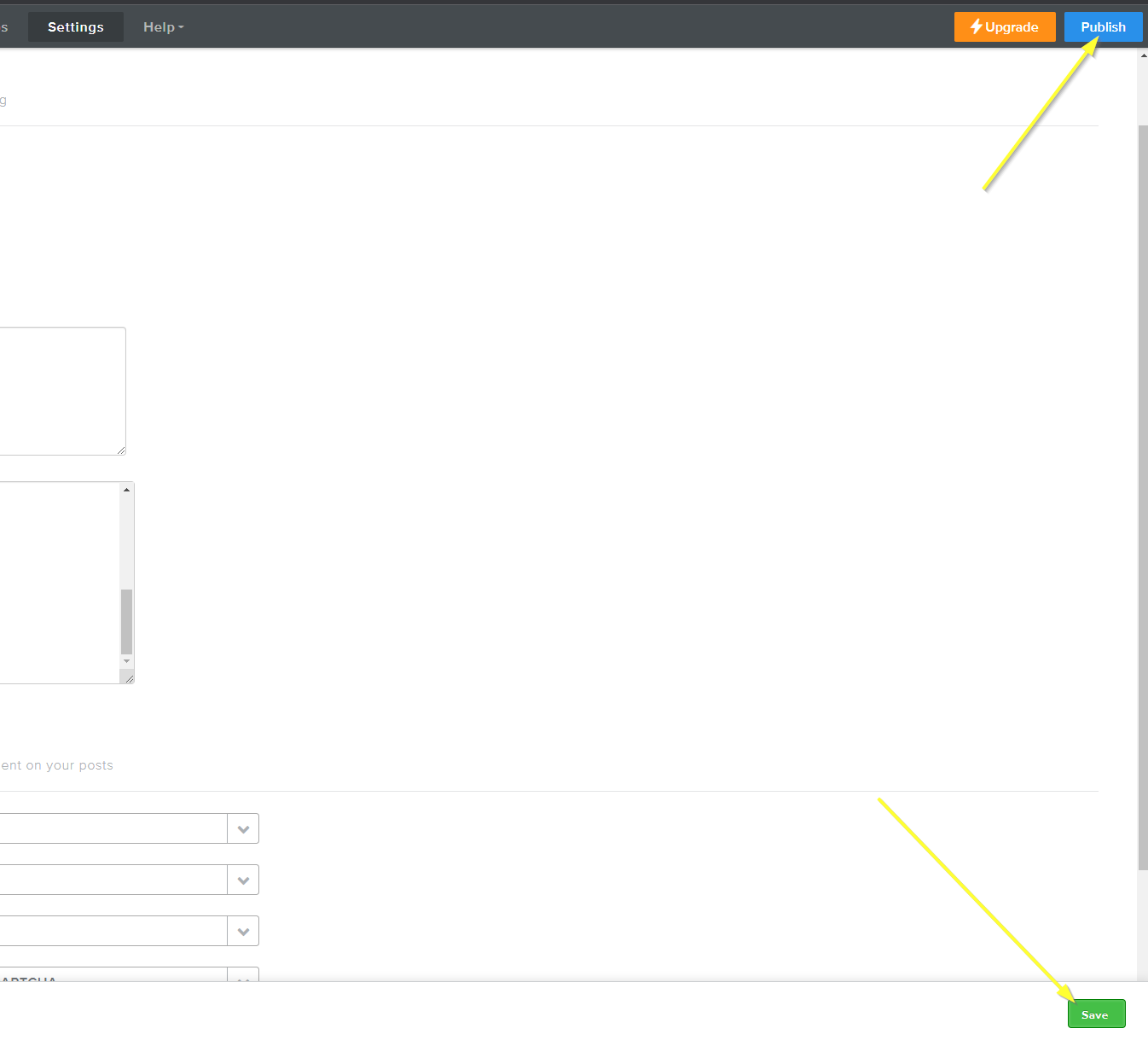
이제 변경 사항을 저장하고 사이트를 게시하기만 하면 됩니다!
성공
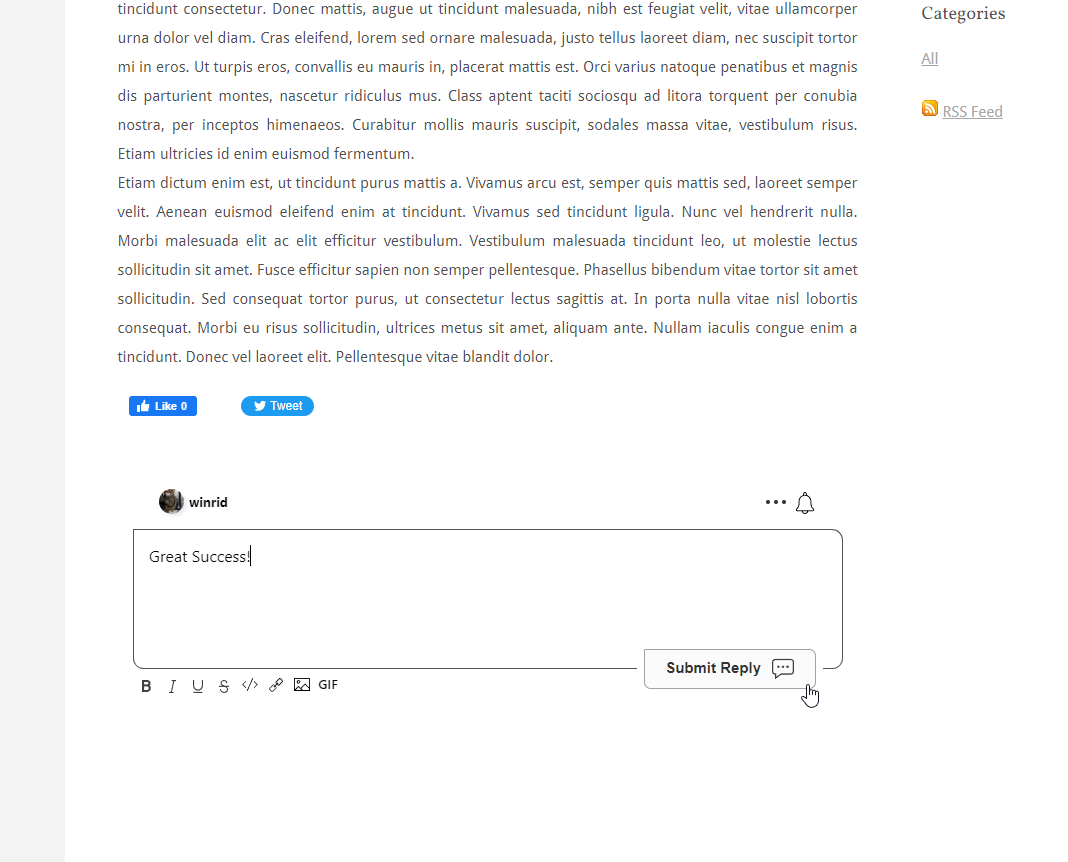
성공했습니다! 사이트를 보시면 이제 FastComments Live Commenting이 활성화되어 있어야 합니다:
도메인 오류
다음과 같은 권한 오류가 발생할 수 있습니다:

이는 FastComments가 이 도메인에서 귀하의 계정을 사용하도록 허용해야 한다는 사실을 알지 못하기 때문입니다.
이 경우 해결 방법은 간단합니다. 사이트를 FastComments.com 계정에 추가하면 됩니다.
사이트를 계정에 추가하려면 여기를 방문하세요.
맞춤 설정
FastComments는 귀하의 사이트에 맞게 맞춤화되도록 설계되었습니다.
사용자 지정 스타일을 추가하거나 구성을 조정하려면, 맞춤 설정 및 구성 문서 확인에서 방법을 확인하세요.