
Dodaj komentarze do stron Weebly
Dzięki FastComments możemy łatwo dodać komentowanie na żywo do dowolnej strony Weebly.
Poniższe instrukcje dotyczą bloga zbudowanego na Weebly. W przypadku innych typów stron chętnie pomożemy — skontaktuj się z naszym zespołem wsparcia.
Uwaga: ten samouczek wymaga konta FastComments. Zalecamy najpierw założyć konto, a następnie wrócić tutaj. Możesz utworzyć konto tutaj.
Krok 1: Otwórz ustawienia bloga 
Najpierw upewnij się, że na Twojej stronie są dodane wpisy na blogu, aby zobaczyć wyniki tego samouczka.
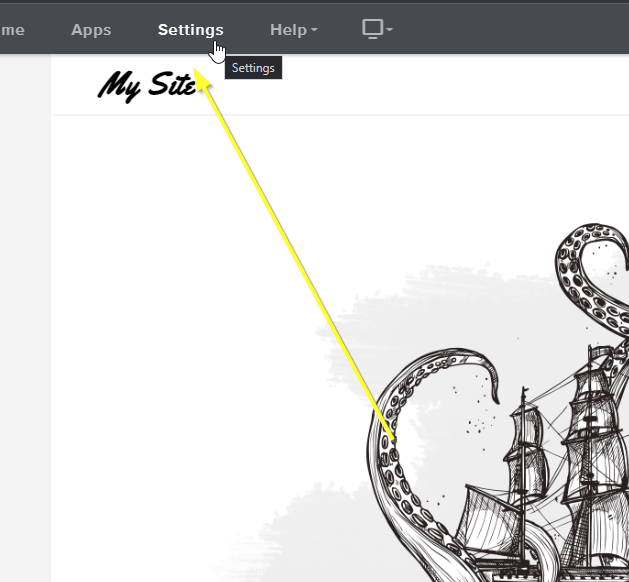
Gdy będziesz gotowy, otwórz edytor Weebly i kliknij Settings u góry.
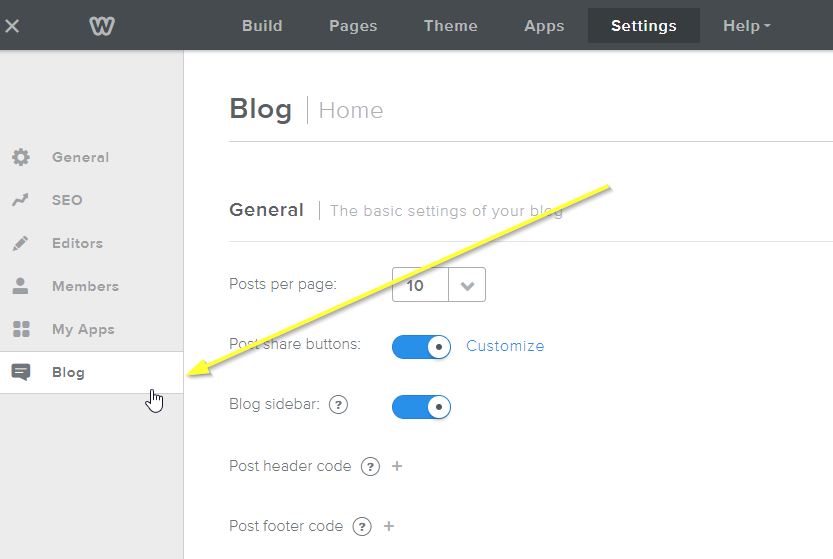
Teraz otwórzmy ustawienia naszego bloga, przechodząc do Blog po lewej:
Teraz musimy wyłączyć domyślny system komentarzy Weebly, który zastąpimy.
Uwaga jeśli chcesz przenieść istniejące komentarze ze swojej strony Weebly do FastComments, przedstawiciel wsparcia może pomóc w tej migracji.
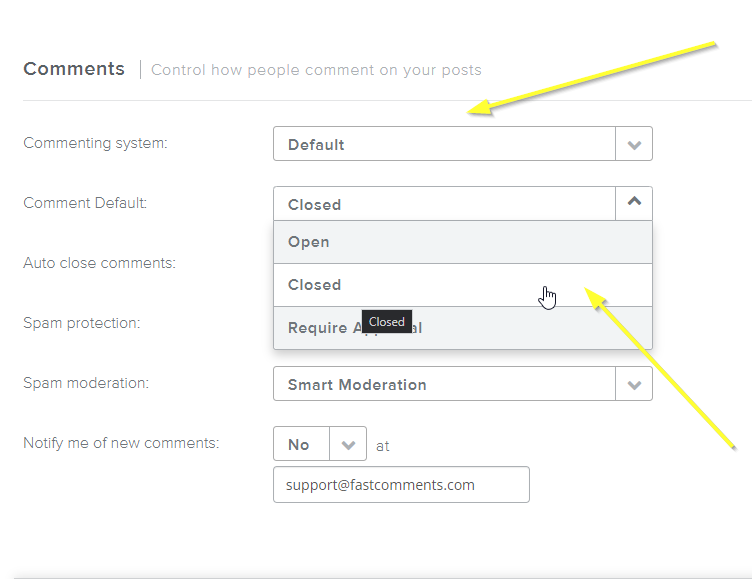
Ustawmy teraz Commenting system na Default oraz Comment Default na Closed:
Następnie musimy tylko dodać kod widgetu FastComments.com!
Krok 2: Dodaj kod FastComments.com
Aby integracja Weebly i FastComments działała prawidłowo, musimy dodać dwa małe fragmenty kodu.
Pierwszy fragment ma ukryć komunikat Weebly "Comments are Closed", a drugi ma faktycznie wczytać FastComments.
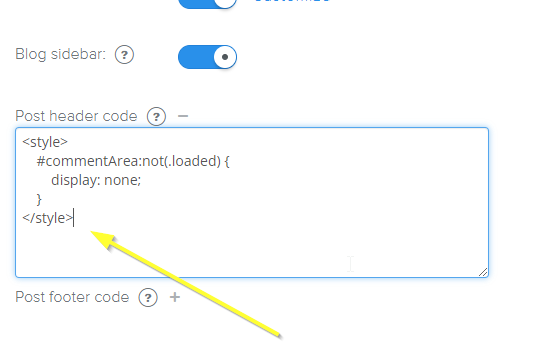
Najpierw skopiuj ten mały fragment kodu:

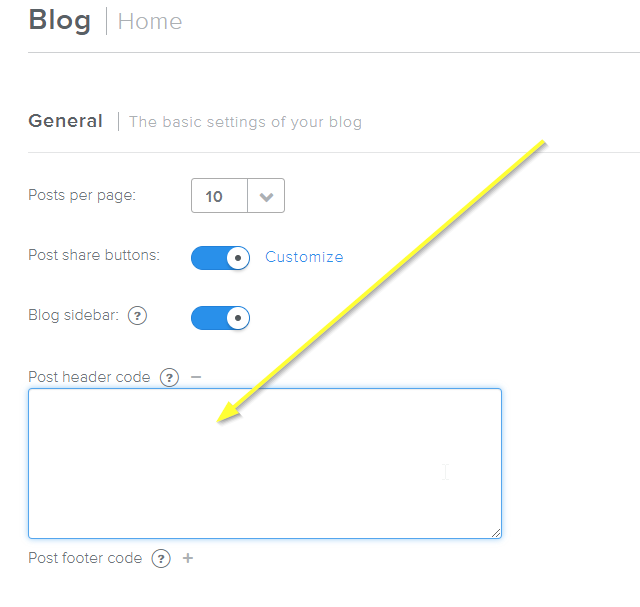
Następnie, na tej samej stronie ustawień z Step One, kliknij + obok Post header code.
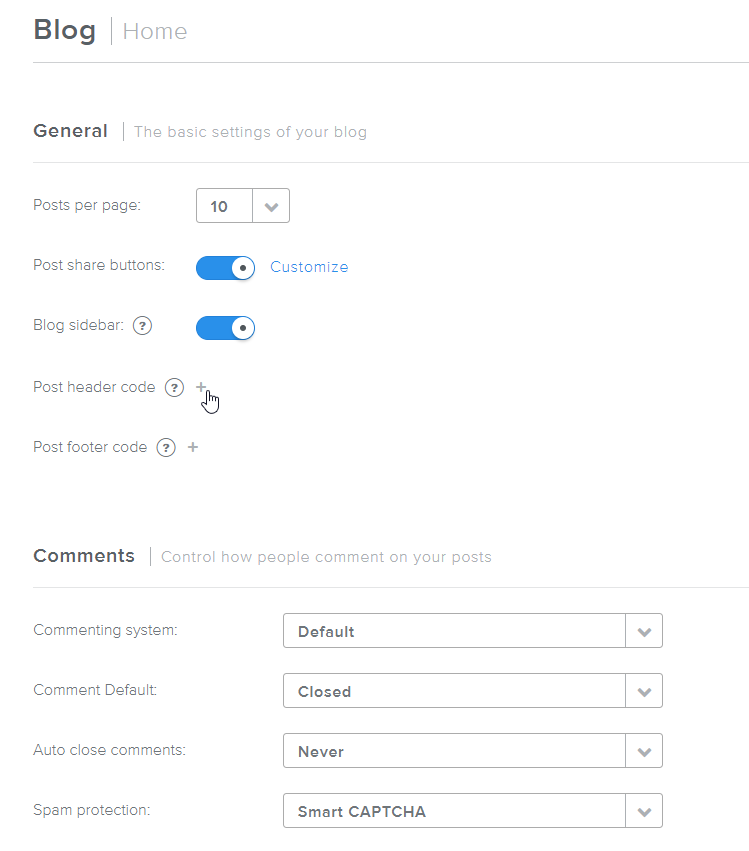
Powinieneś zobaczyć otwarte takie pole tekstowe:
Teraz wklejmy nasz fragment kodu:
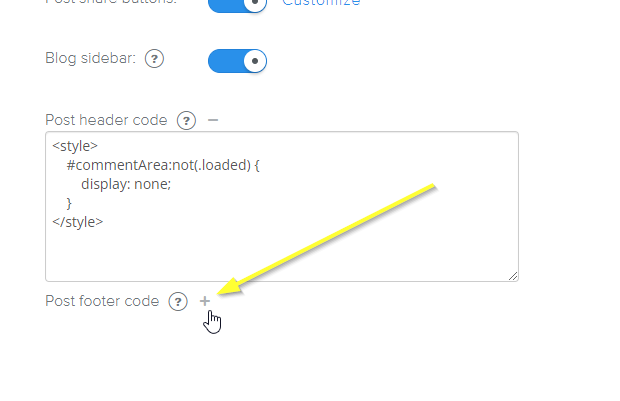
Kolejny jest kod stopki, aby włączyć FastComments. Kliknij znak plus obok Post footer code:
Skopiuj ten fragment kodu, który został zaprojektowany specjalnie dla Weebly:
Teraz wklejmy nasz kod stopki:
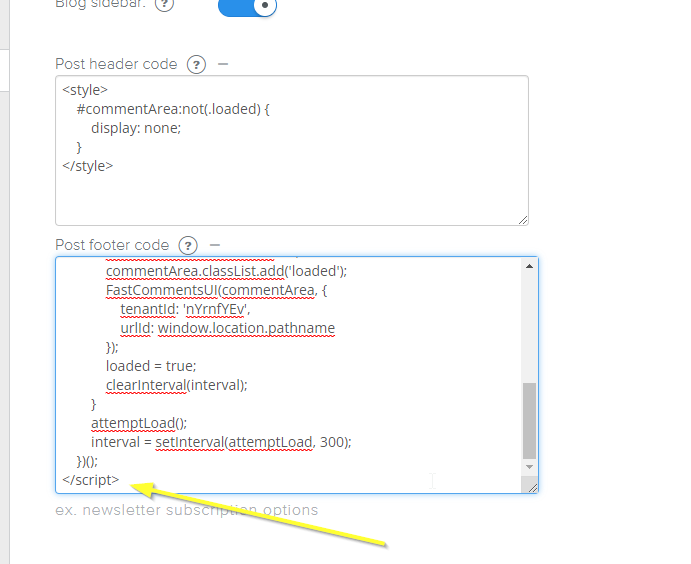
To wszystko!
Krok 3: Opublikuj!
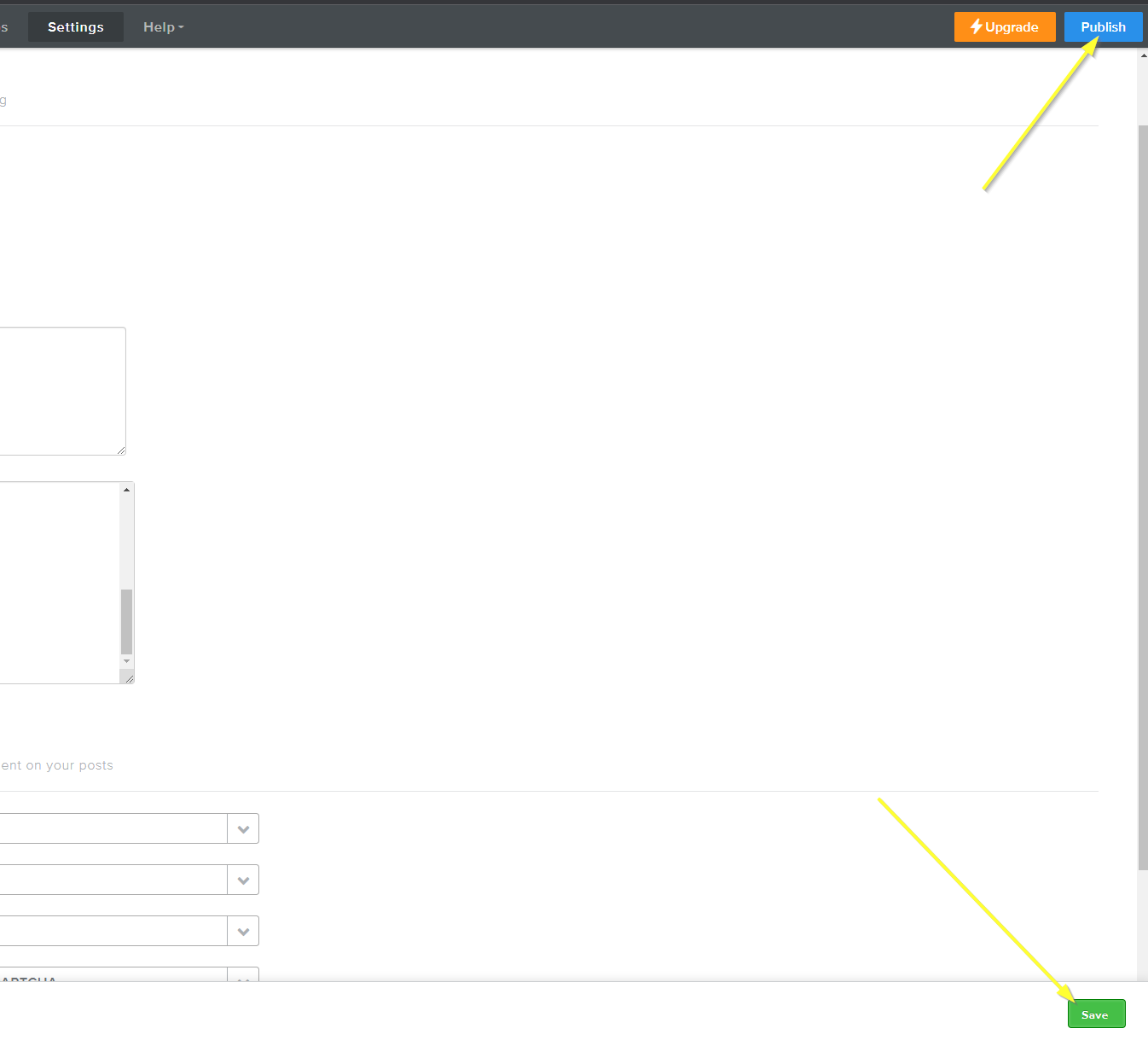
Teraz musimy tylko zapisać zmiany i opublikować naszą stronę!
Sukces
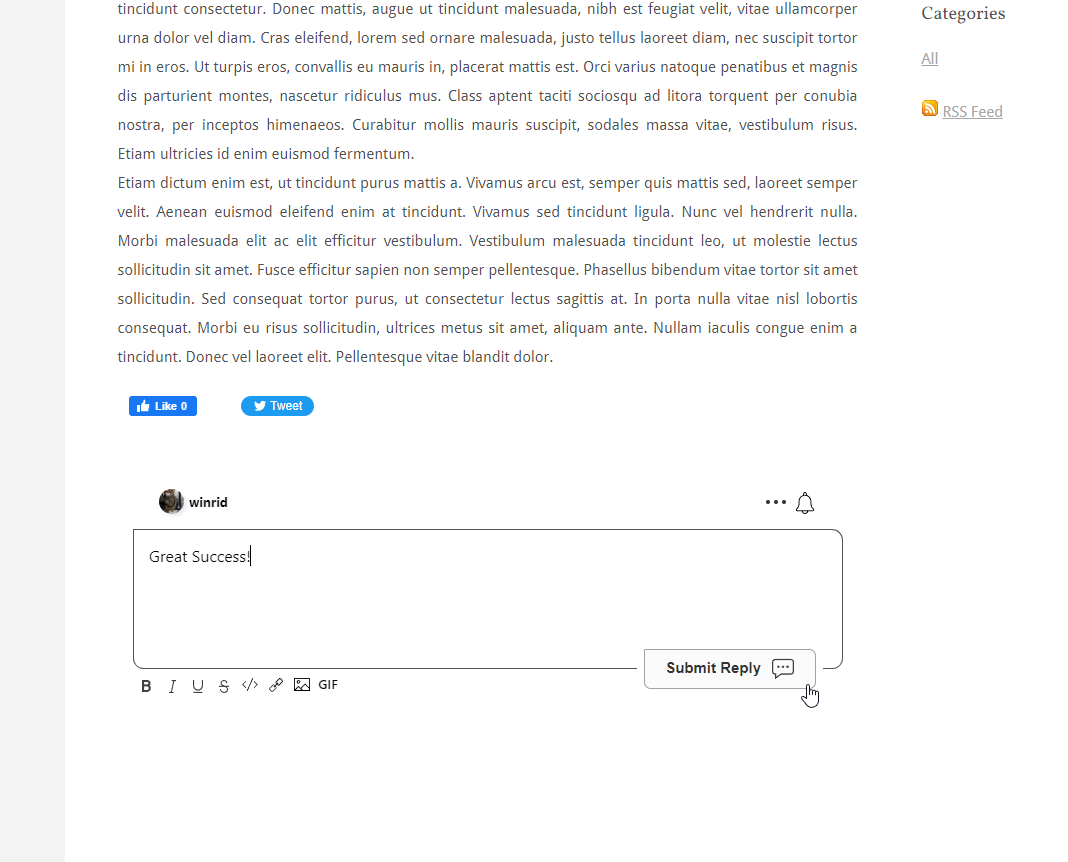
Sukces! Jeśli wyświetlisz swoją stronę, powinna być teraz włączona funkcja FastComments Live Commenting:
Błędy domeny
Możesz otrzymać błąd autoryzacji, taki jak poniższy:

Dzieje się tak, ponieważ FastComments nie wie, że powinien zezwolić na użycie Twojego konta na tej domenie.
W takim przypadku rozwiązanie jest proste. Musisz tylko dodać swoją witrynę do konta FastComments.com.
Przejdź tutaj, aby dodać swoją witrynę do konta.
Dostosowywanie
FastComments został zaprojektowany tak, aby można go było dostosować do Twojej witryny.
Jeśli chcesz dodać niestandardowe style lub zmodyfikować konfigurację, Zobacz naszą dokumentację dotyczącą dostosowywania, aby dowiedzieć się, jak.