
Добавление комментариев на сайты Weebly
С помощью FastComments мы можем легко добавить живые комментарии на любой сайт Weebly.
Инструкции ниже предназначены для блога, созданного на Weebly. Для других типов сайтов мы с радостью поможем — просто свяжитесь с нашей службой поддержки.
Обратите внимание, что этот учебник требует учетной записи FastComments. Рекомендуется сначала зарегистрироваться, а затем вернуться сюда. Вы можете создать учетную запись здесь.
Шаг 1: Откройте настройки блога 
Сначала убедитесь, что на вашем сайте добавлены некоторые записи блога, чтобы увидеть результаты этого руководства.
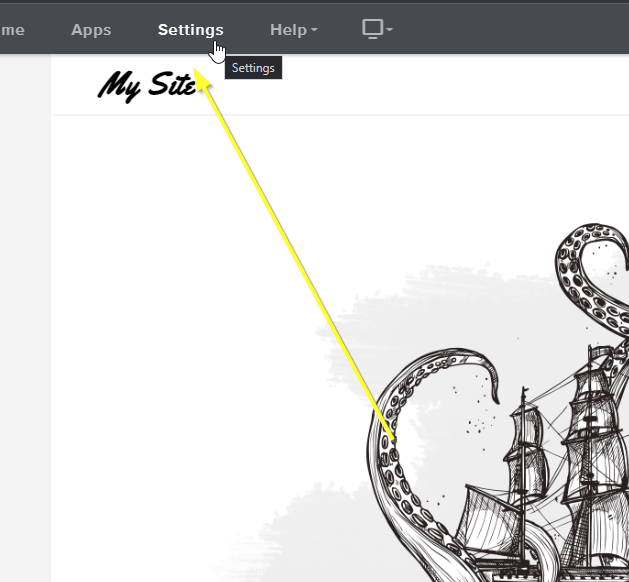
Когда будете готовы, откройте редактор Weebly и нажмите Settings вверху.
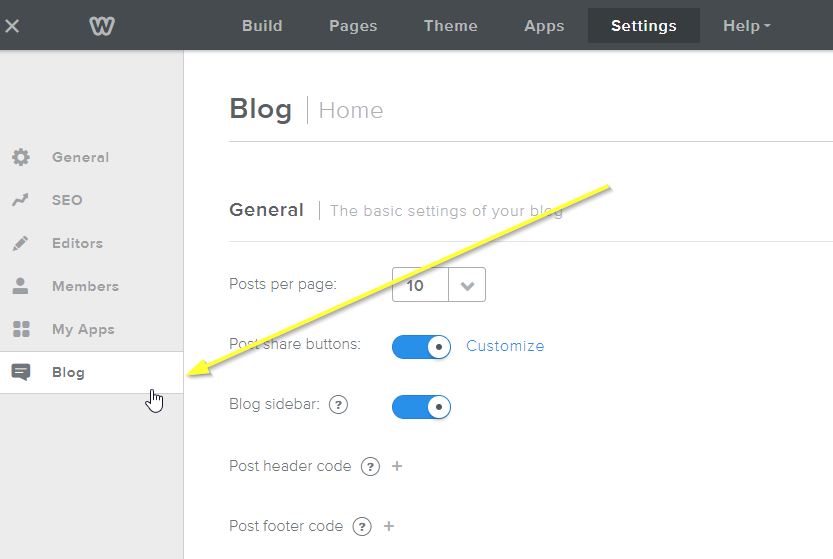
Теперь откроем настройки нашего блога, выбрав Blog в левой части:
Теперь нам нужно отключить стандартную систему комментариев Weebly, которую мы заменим.
Примечание если вы хотите перенести существующие комментарии с вашего сайта Weebly в FastComments, с этой миграцией может помочь ваш представитель службы поддержки.
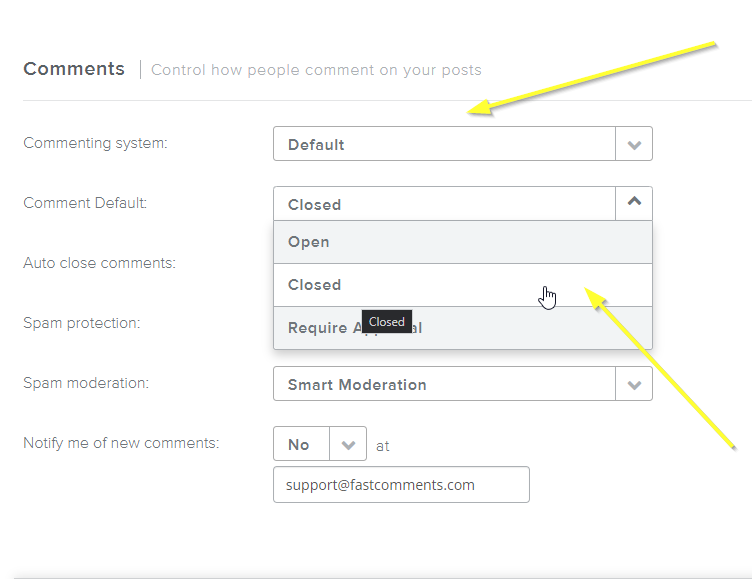
Теперь установим Commenting system в Default, а Comment Default — в Closed:
Далее нам осталось только добавить код виджета FastComments.com!
Шаг 2: Добавьте код FastComments.com
Чтобы интеграция Weebly и FastComments работала корректно, нам нужно добавить две небольшие части кода.
Первый фрагмент скрывает сообщение Weebly «Comments are Closed», а второй фактически загружает FastComments.
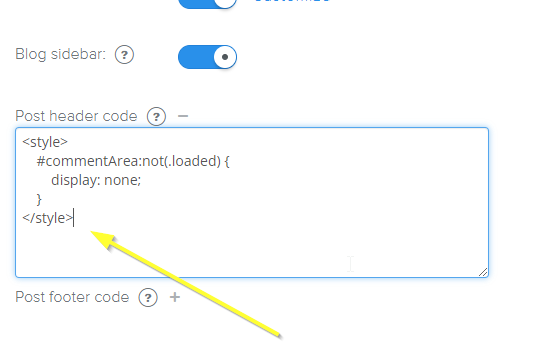
Сначала скопируйте этот небольшой фрагмент кода:

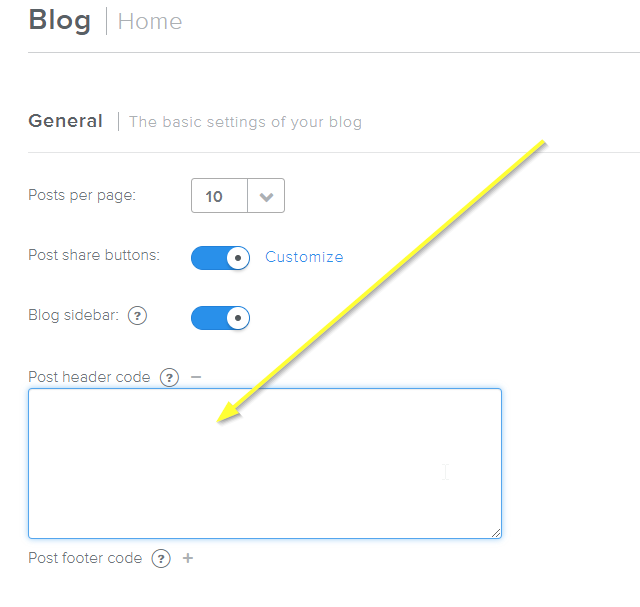
Затем, на той же странице настроек из Step One, нажмите + рядом с Post header code.
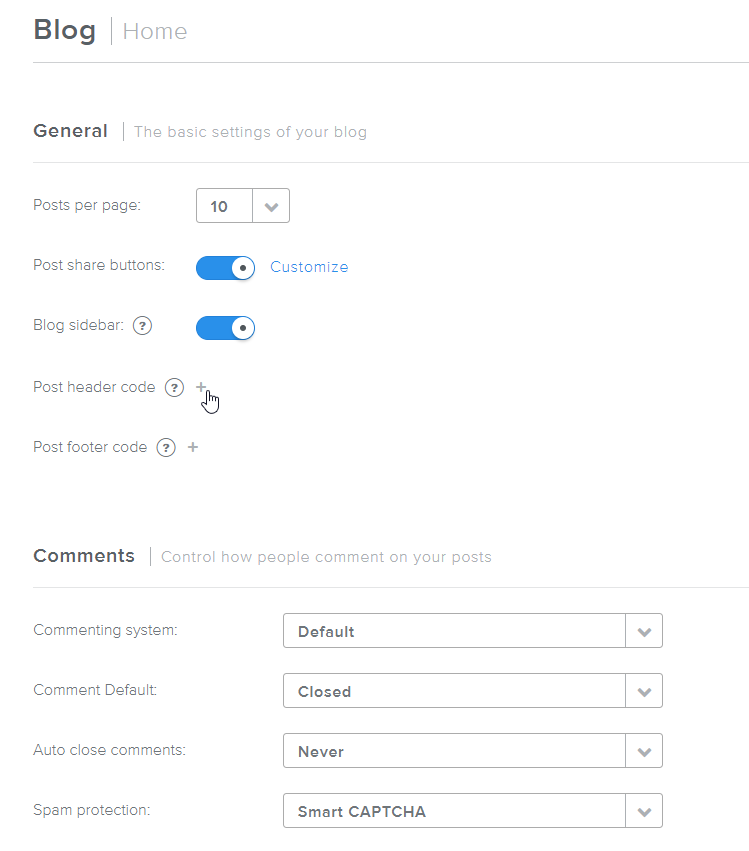
Вы увидите открывшееся текстовое поле, похожее на это:
Теперь вставим наш фрагмент кода:
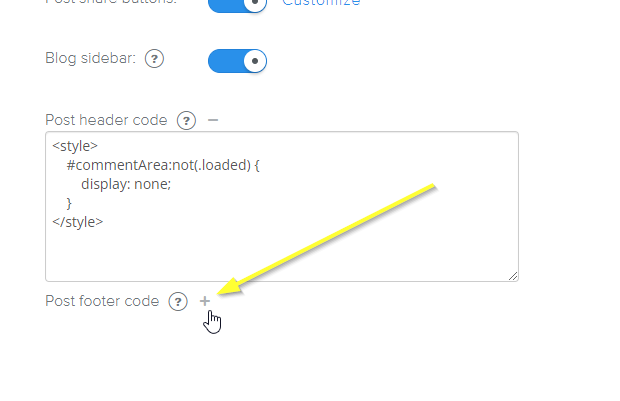
Далее — код в футере, который включает FastComments. Нажмите плюс рядом с Post footer code:
Скопируйте этот фрагмент кода, который разработан специально для Weebly:
Теперь вставим код в футер:
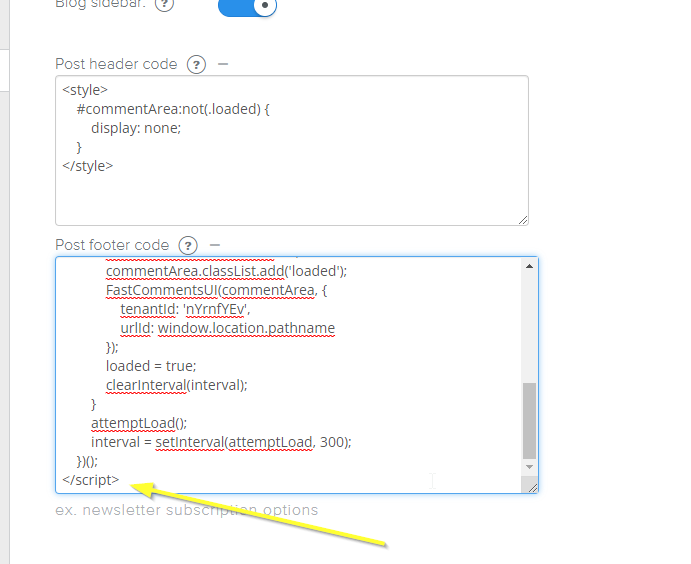
Вот и всё!
Шаг 3: Опубликуйте!
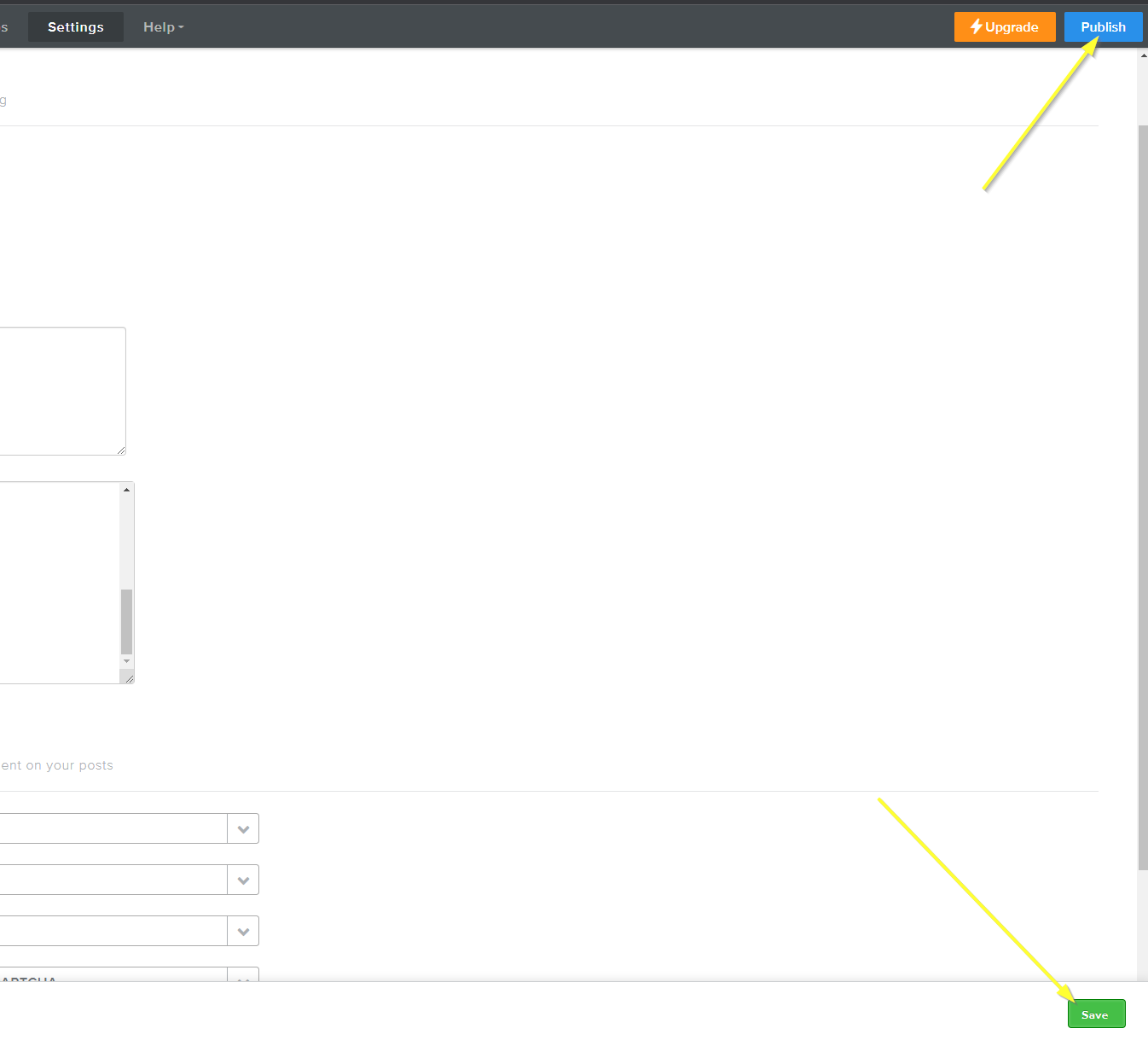
Теперь нам остаётся только сохранить изменения и опубликовать сайт!
Готово
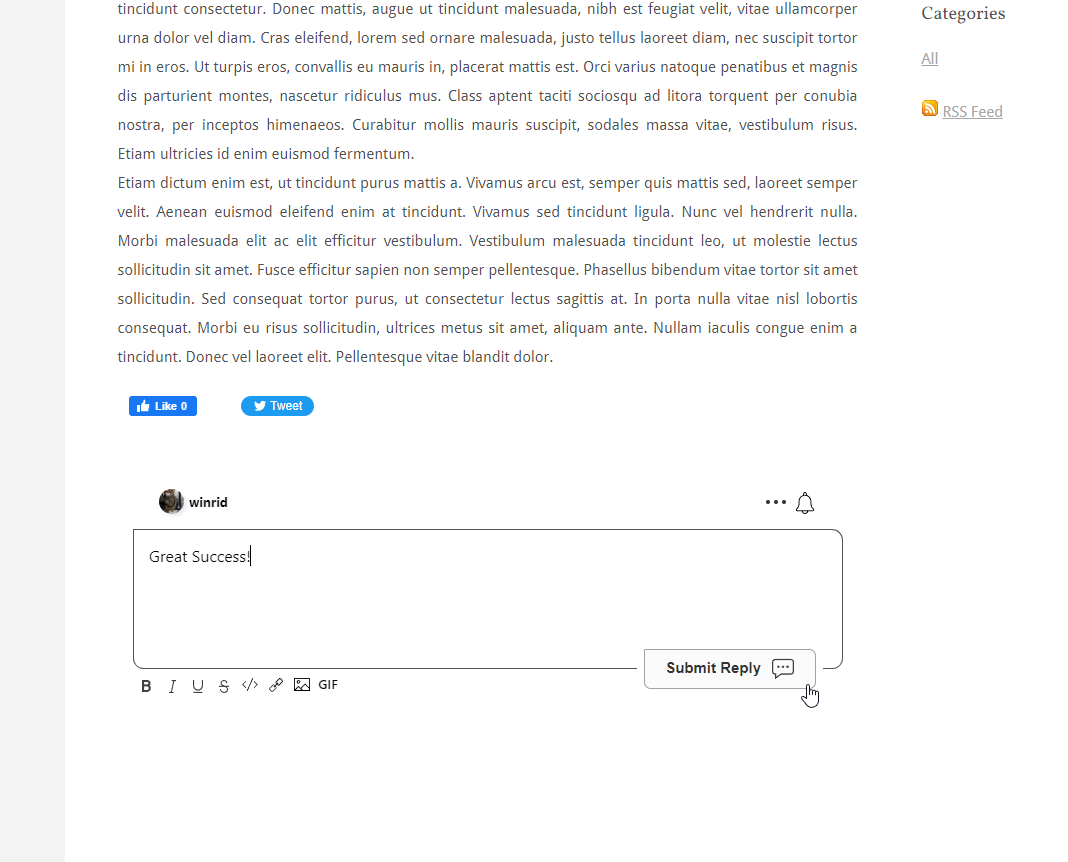
Успех! Если вы откроете свой сайт, у вас теперь должен быть включён FastComments Live Commenting:
Ошибки домена
Вы можете получить ошибку авторизации, подобную следующей:

Это происходит потому, что FastComments не знает, что следует разрешить использование вашей учётной записи на этом домене.
В этом случае исправление простое. Вам просто нужно добавить свой сайт в вашу учётную запись FastComments.com.
Настройка
FastComments разработан так, чтобы его можно было настроить в соответствии с вашим сайтом.