
Weebly साइटों में टिप्पणियाँ जोड़ें
FastComments के साथ हम किसी भी Weebly साइट पर आसानी से लाइव कमेंटिंग जोड़ सकते हैं।
नीचे दिए गए निर्देश Weebly पर बनाए गए ब्लॉग के लिए हैं। अन्य साइट प्रकारों के लिए, हमें आपकी सहायता करने में खुशी होगी, बस हमारी सपोर्ट टीम से संपर्क करें।
ध्यान दें कि इस ट्यूटोरियल के लिए FastComments खाता आवश्यक है। अनुशंसा की जाती है कि आप पहले साइन अप करें और फिर यहाँ वापस आएँ। आप यहाँ खाता बना सकते हैं।
चरण 1: ब्लॉग सेटिंग्स खोलें 
सबसे पहले, सुनिश्चित करें कि आपकी साइट पर कुछ ब्लॉग पोस्ट जोड़ी गई हैं ताकि आप इस ट्यूटोरियल के परिणाम देख सकें।
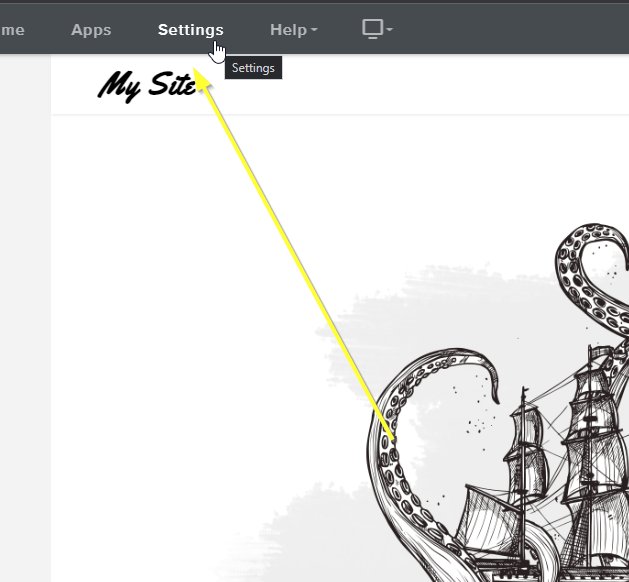
तैयार होने के बाद, हम Weebly एडिटर खोल सकते हैं और ऊपर Settings पर क्लिक कर सकते हैं।
अब बाईं ओर Blog पर जाकर अपने ब्लॉग की सेटिंग्स खोलते हैं:
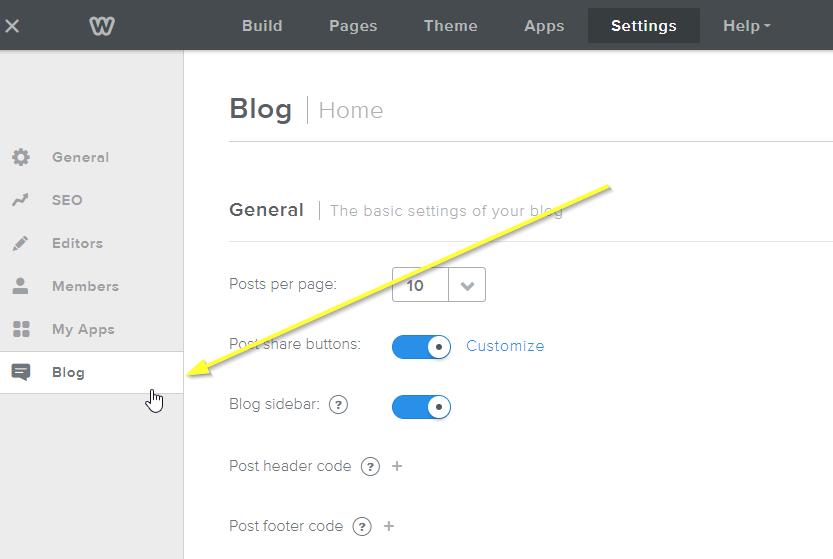
अब हमें डिफ़ॉल्ट Weebly कमेंट सिस्टम को अक्षम करना है, जिसे हम बदल देंगे।
नोट यदि आप अपनी Weebly साइट से मौजूदा कमेंट्स को FastComments में माइग्रेट करना चाहते हैं, तो आपका सपोर्ट प्रतिनिधि इस माइग्रेशन में सहायता कर सकता है।
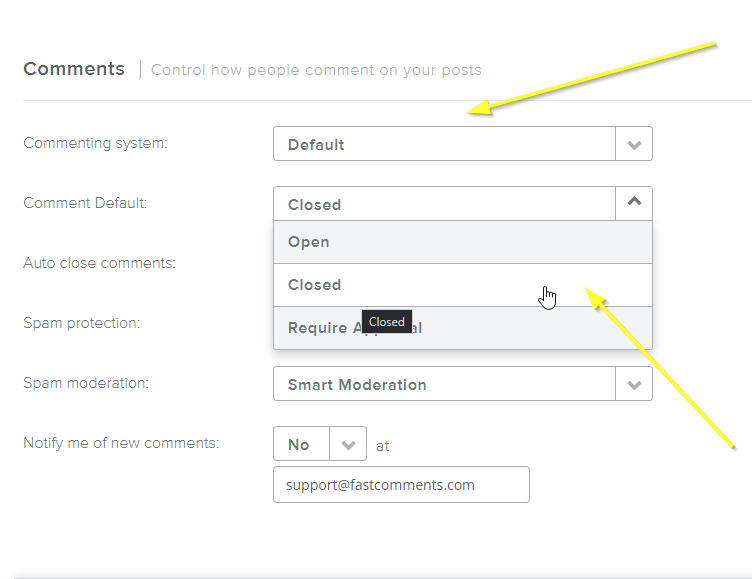
अब Commenting system को Default और Comment Default को Closed पर सेट करते हैं:
इसके बाद हमें बस FastComments.com विजेट कोड जोड़ना है!
चरण 2: The FastComments.com कोड जोड़ें
Weebly और FastComments इंटीग्रेशन को ठीक से काम करने के लिए, हमें दो छोटे कोड स्निपेट जोड़ने होंगे।
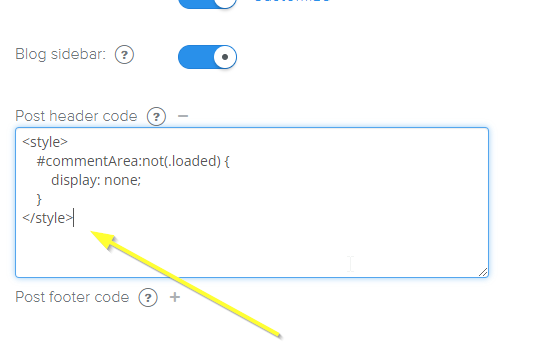
पहला स्निपेट Weebly के "Comments are Closed" संदेश को छिपाने के लिए है, और दूसरा वास्तव में FastComments को लोड करने के लिए है।
सबसे पहले, यह छोटा कोड स्निपेट कॉपी करें:

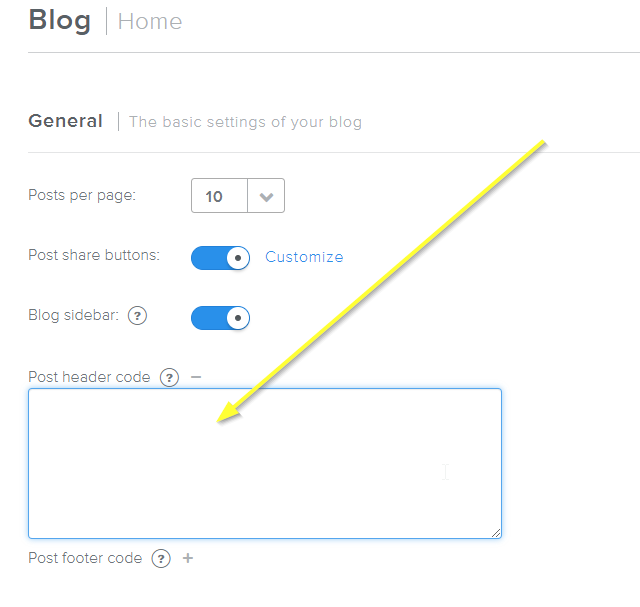
फिर, Step One वाली उसी सेटिंग्स पेज पर, Post header code के आगे वाले + पर क्लिक करें।
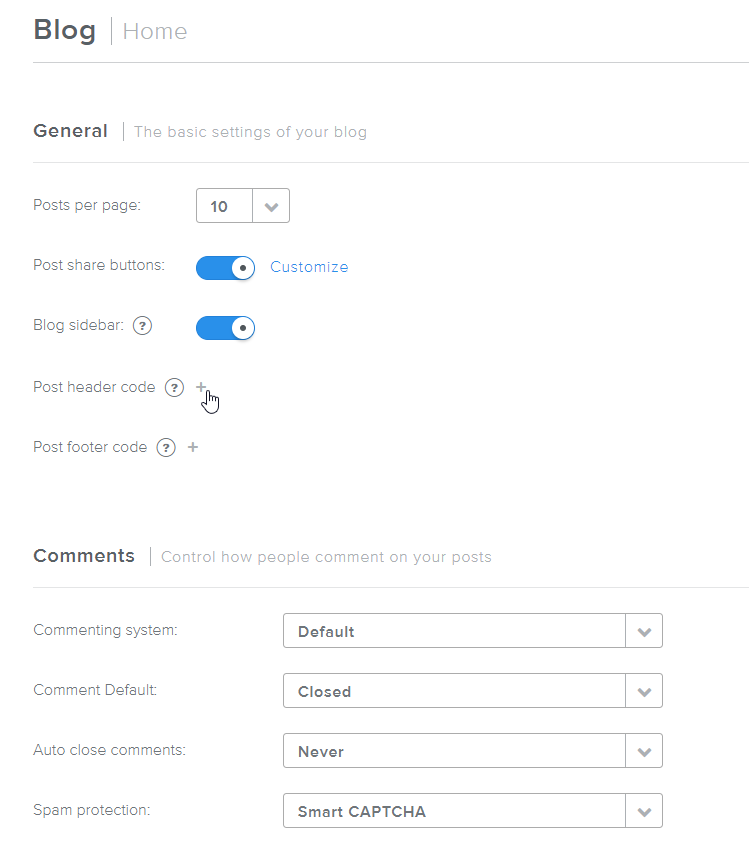
आपको इस तरह एक टेक्स्ट बॉक्स खुलता दिखाई देगा:
अब अपना कोड स्निपेट पेस्ट करें:
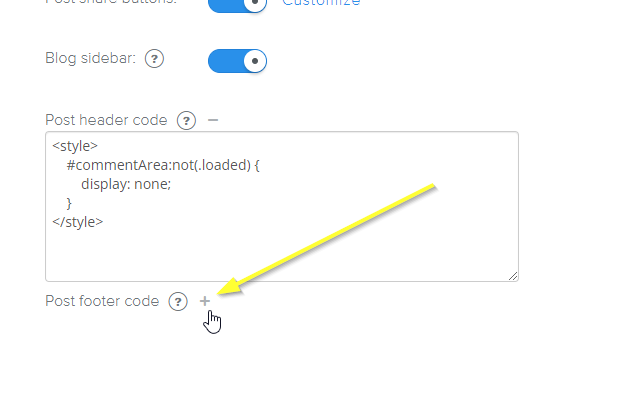
अगला कदम FastComments को सक्रिय करने के लिए फुटर कोड है। Post footer code के आगे वाले प्लस चिह्न पर क्लिक करें:
यह कोड स्निपेट कॉपी करें, जो विशेष रूप से Weebly के लिए डिज़ाइन किया गया है:
अब अपना फुटर कोड पेस्ट करें:
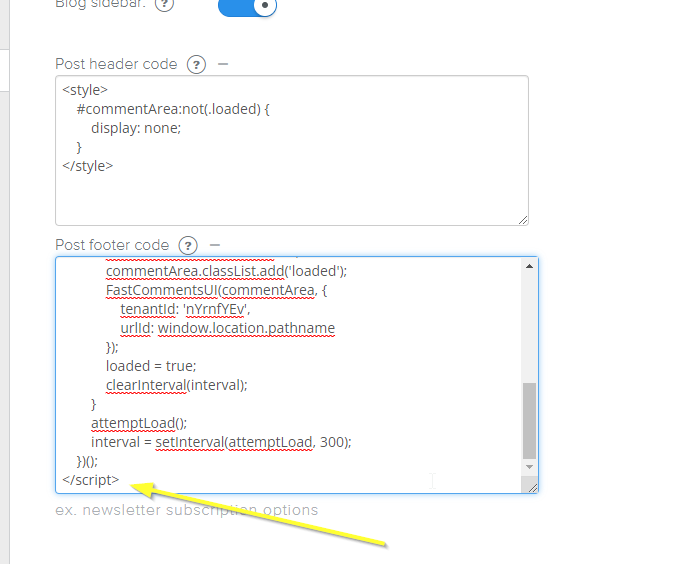
बस इतना ही!
चरण 3: प्रकाशित करें!
अब हमें बस अपने परिवर्तनों को सहेजना और अपनी साइट प्रकाशित करना है!
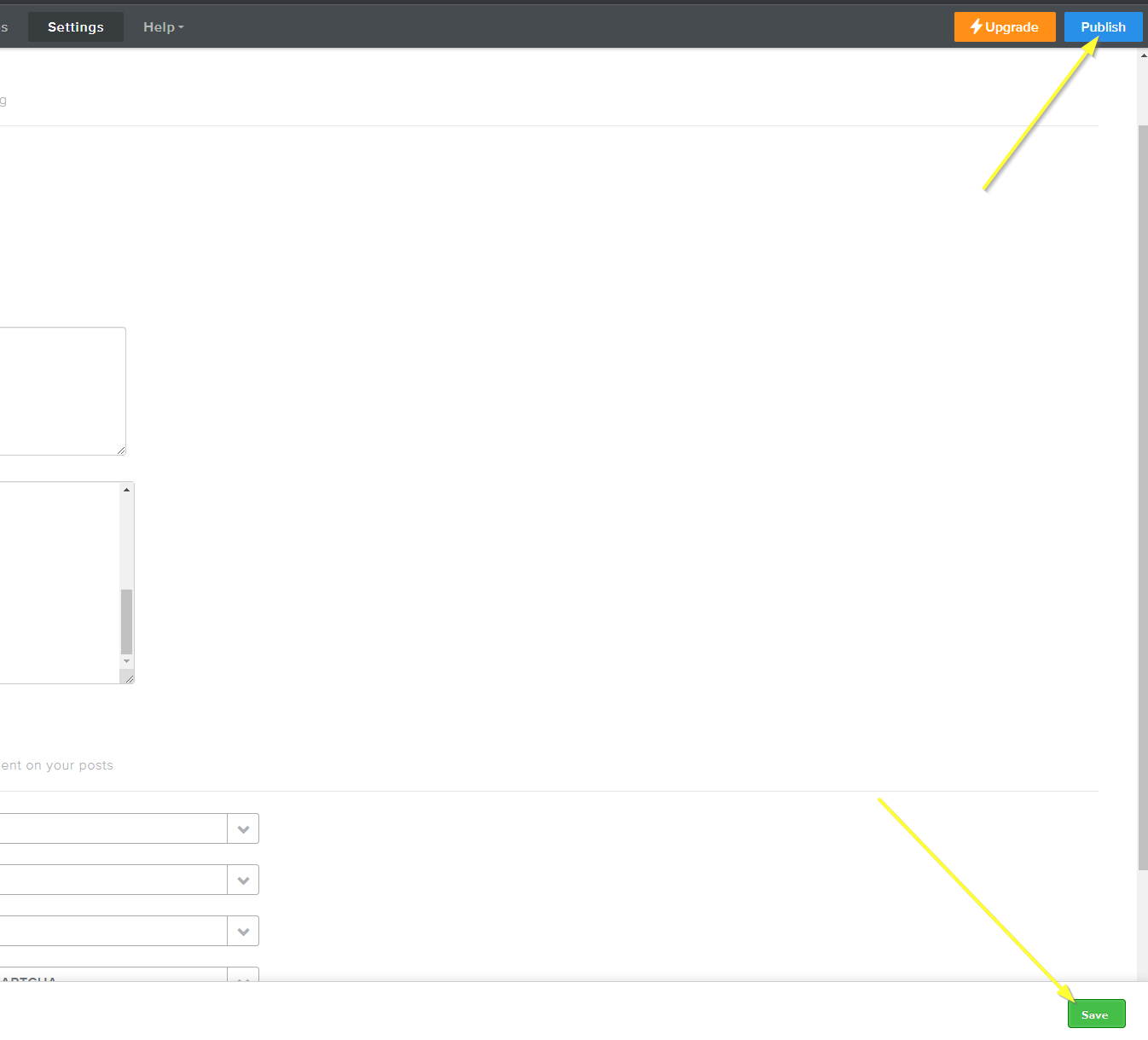
सफलता
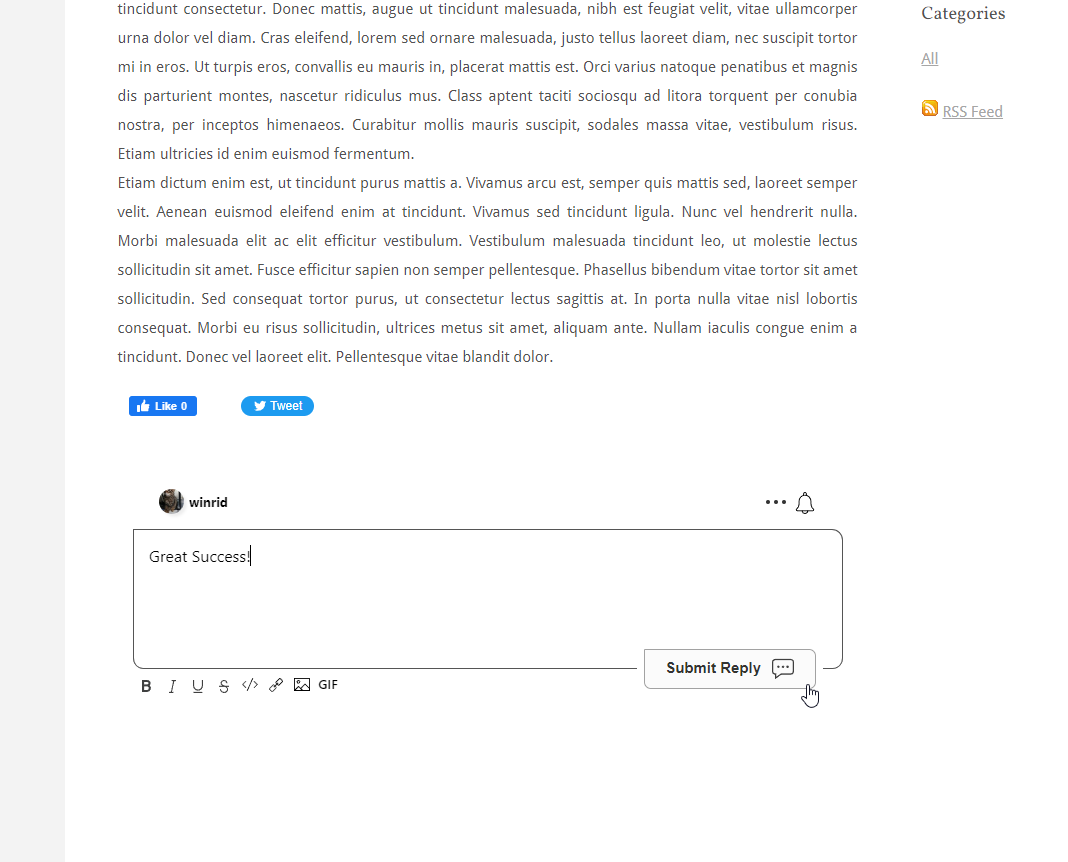
सफल! यदि आप अपनी साइट देखें, तो अब आपके पास FastComments Live Commenting सक्रिय होना चाहिए:
डोमेन त्रुटियाँ
आपको निम्नलिखित जैसी अधिकृति (authorization) त्रुटि मिल सकती है:
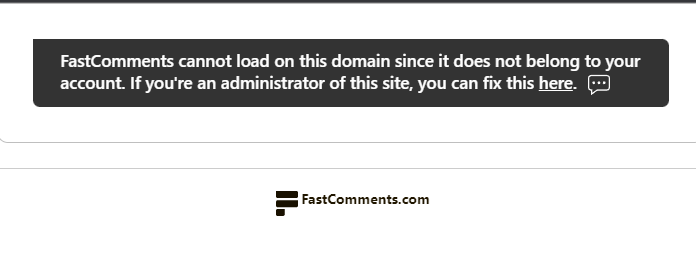
ऐसा इसलिए है क्योंकि FastComments को नहीं पता है कि इस डोमेन पर आपके खाते के उपयोग की अनुमति दी जानी चाहिए।
इस स्थिति में, समाधान सरल है। आपको बस अपनी साइट को अपने FastComments.com खाते में जोड़ना होगा।
अनुकूलन
FastComments को आपकी साइट से मेल खाने के लिए अनुकूलित करने के लिए डिज़ाइन किया गया है।
यदि आप कस्टम स्टाइलिंग जोड़ना चाहते हैं, या कॉन्फ़िगरेशन में बदलाव करना चाहते हैं, तो हमारी कस्टमाइज़ेशन दस्तावेज़ीकरण देखें यह जानने के लिए कि कैसे।
अपनी Weebly साइट में पोल जोड़ें
FastComments आपकी Weebly साइट पर एक बार लग जाने के बाद, आप कमेंट्स के भीतर ही लाइव पोल भी चला सकते हैं। अपनी विजेट कस्टमाइज़ेशन सेटिंग्स में Enable Polls चालू करें और कमेंट टूलबार में एक पोल बटन दिखाई देने लगता है। पोल में 2 से 10 विकल्प हो सकते हैं, परिणाम पेज पर मौजूद सभी के लिए लाइव अपडेट होते हैं, और आप तय करते हैं कि कौन पोल बना सकता है और क्या वोट करने के लिए लॉगिन ज़रूरी है। Weebly पर इसके अलावा कुछ और इंस्टॉल करने की ज़रूरत नहीं है।
लाइव पोल्स डेमो आज़माएँ या उन्हें सेट अप करने के लिए पोल्स दस्तावेज़ीकरण पढ़ें।