
Додавање коментара на Weebly сајтове
Са FastComments-ом можемо једноставно додати коментарисање уживо на било који Weebly сајт.
Упутства у наставку односе се на блог изграђен на Weebly-у. За друге типове сајтова радо ћемо помоћи — само се обратите нашем особљу за подршку.
Имајте на уму да овај туторијал захтева FastComments налог. Препоручујемо да се прво региструјете, па се затим вратите овде. Можете креирати налог овде.
Корак 1: Отворите подешавања блога 
Прво, уверите се да сте додали неке блог постове на ваш сајт како бисте видели резултате овог упутства.
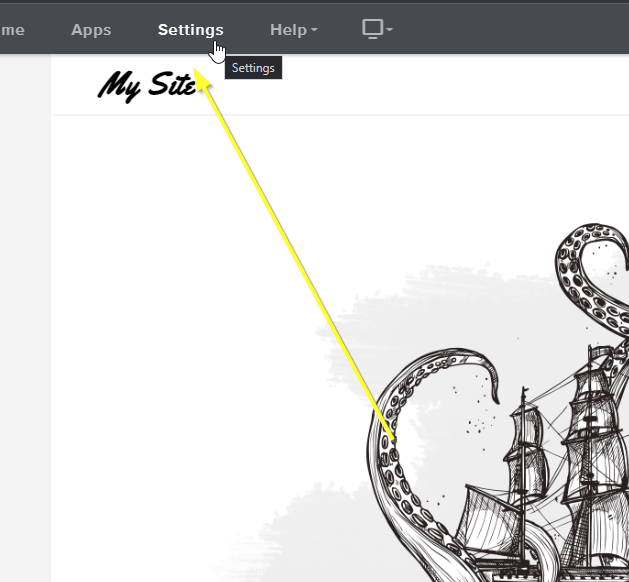
Када сте спремни, можемо отворити Weebly едитор и кликнути на Settings на врху.
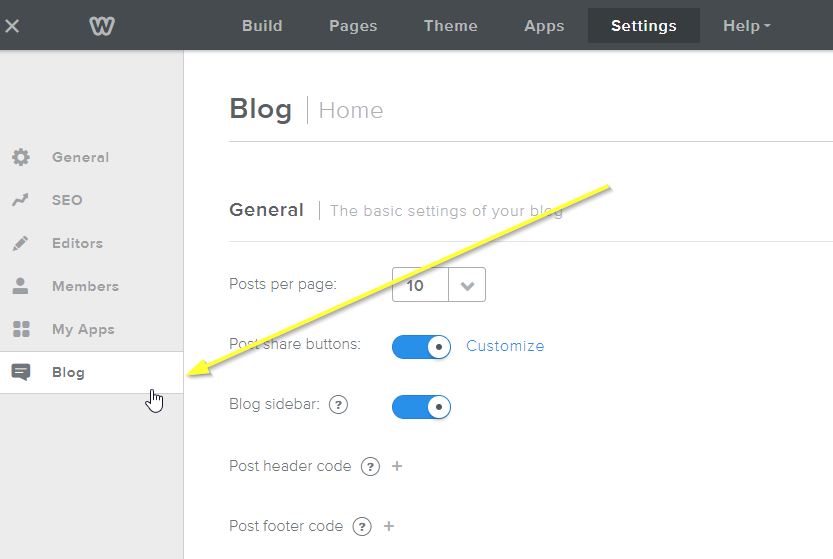
Сада хајде да отворимо подешавања нашег блога тако што ћемо отићи на Blog са леве стране:
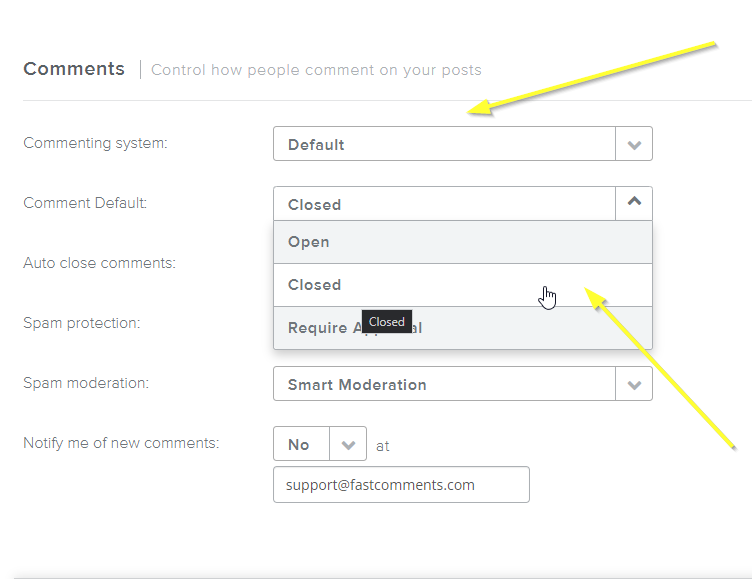
Сада треба да онемогућимо подразумевани Weebly систем коментара, који ћемо заменити.
Напомена ако бисте желели да мигрирате постојеће коментаре са вашег Weebly сајта на FastComments, ваш представник за подршку може помоћи у овој миграцији.
Сада подесимо Commenting system на Default и Comment Default на Closed:
Затим само треба да додамо FastComments.com видгет код!
Корак 2: Додајте FastComments.com код
Да би интеграција Weebly и FastComments функционисала како треба, морамо додати два мала фрагмента кода.
Први фрагмент је да сакрије Weebly поруку „Коментари су затворени“, а други је да заправо учита FastComments.
Прво, копирајте овај мали фрагмент кода:

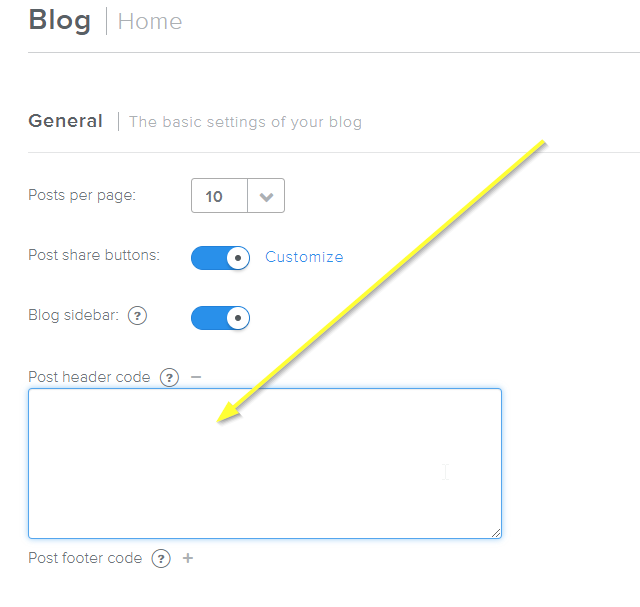
Затим, на истој страници подешавања из Step One, кликните на + поред Post header code.
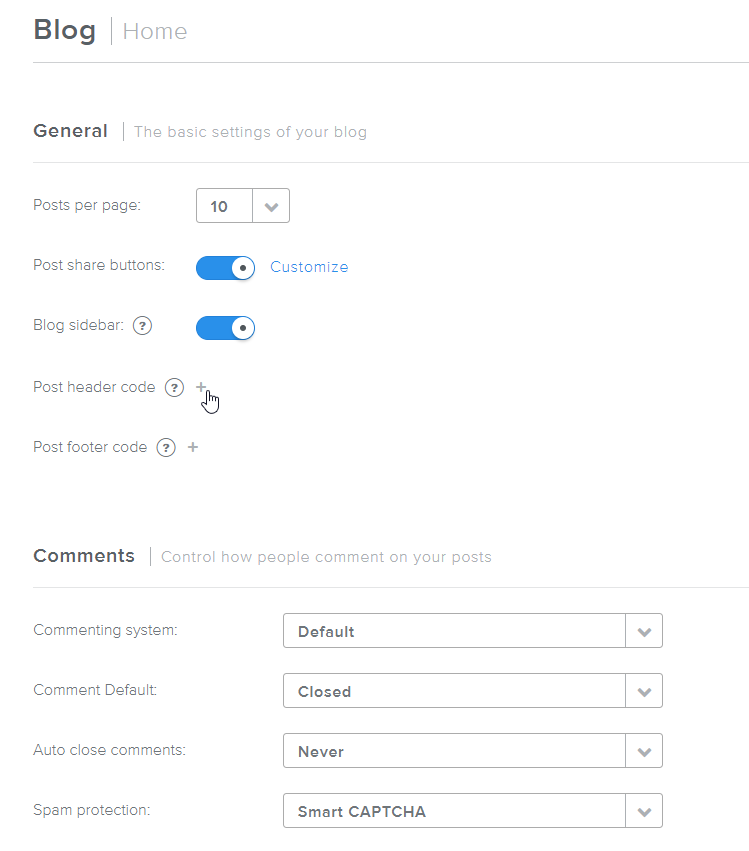
Требало би да видите да се појавио текстуални оквир као на слици:
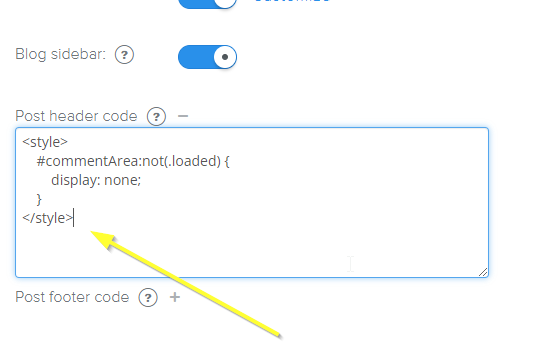
Сада налепите наш фрагмент кода:
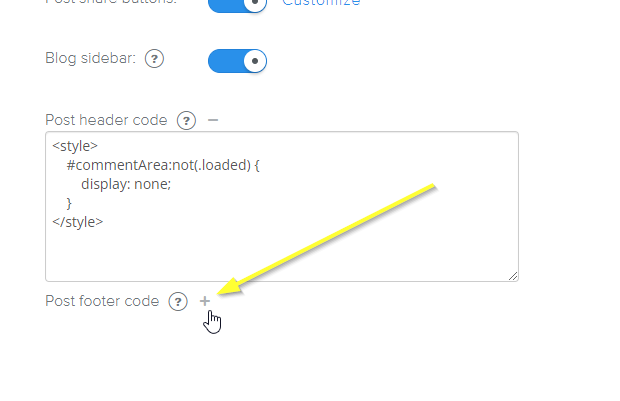
Даље иде код футера за омогућавање FastComments. Кликните на знак плус поред Post footer code:
Копирајте овај фрагмент кода који је дизајниран посебно за Weebly:
Сада налепите наш код футера:
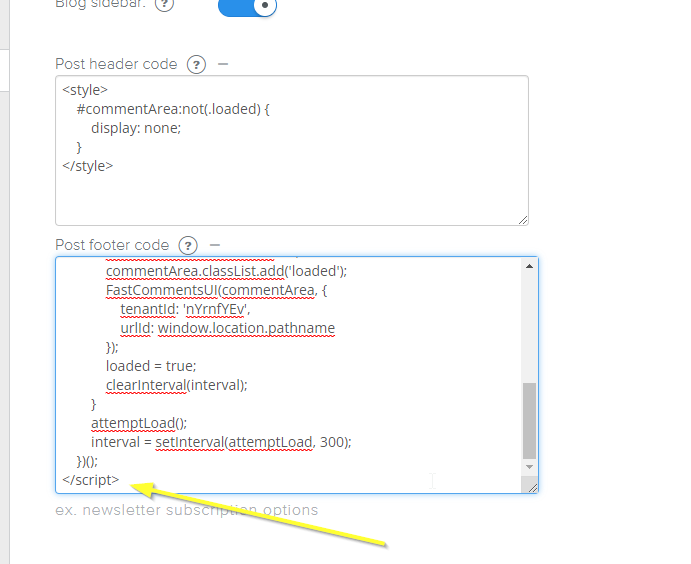
То је то!
Корак 3: Објавите!
Сада само треба да сачувамо наше измене и објавимо наш сајт!
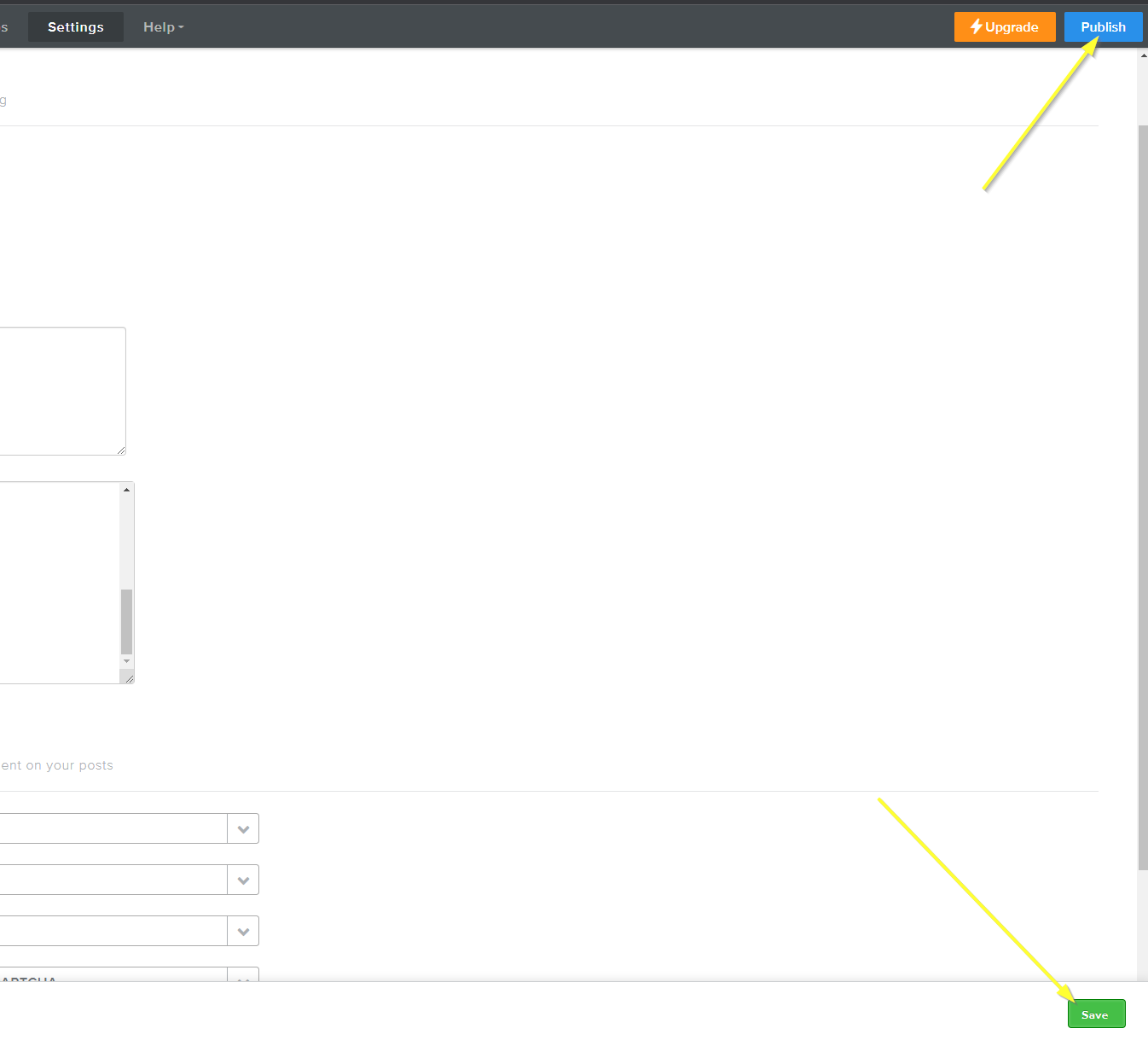
Успешно
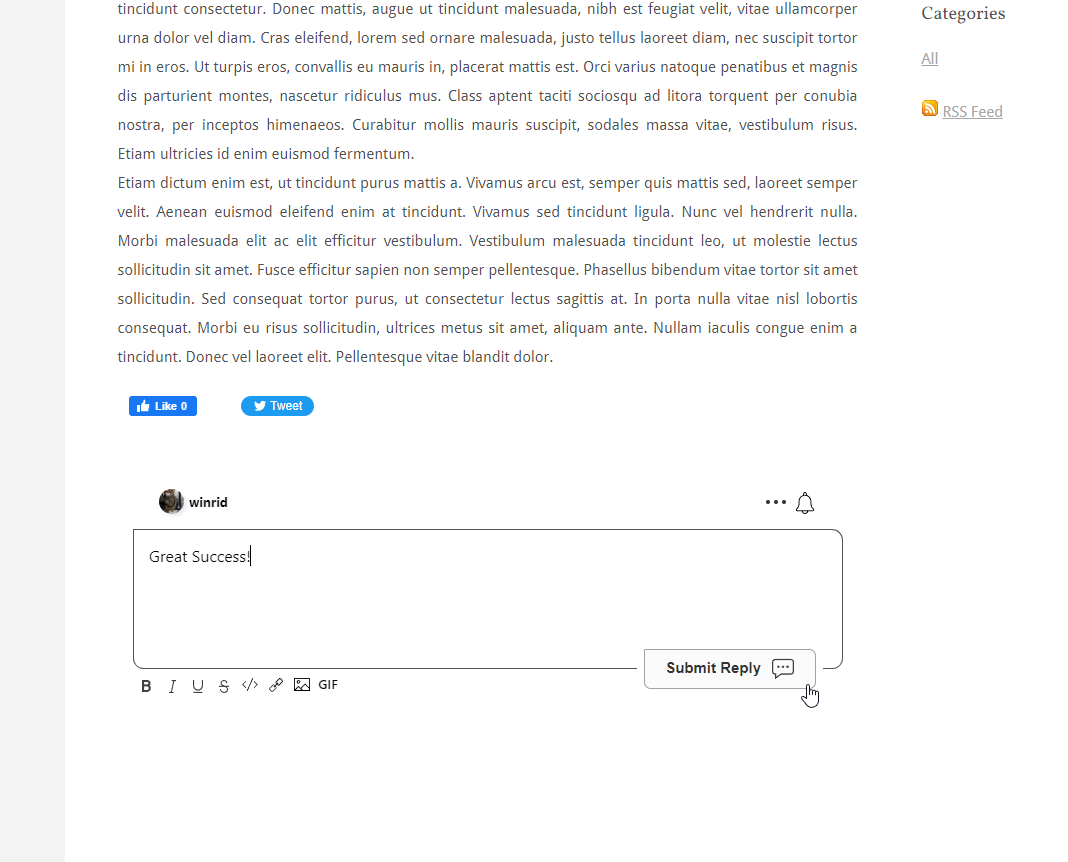
Успешно! Ако погледате ваш сајт, сада би требало да имате омогућено FastComments Live Commenting:
Грешке домена
Може се појавити грешка ауторизације, као у следећем примеру:

То је зато што FastComments не зна да треба да дозволи коришћење вашег налога на овом домену.
У овом случају решење је једноставно. Треба само да додате ваш сајт на ваш FastComments.com налог.
Прилагођавање
FastComments је дизајниран тако да се прилагоди вашем сајту.
Ако желите да додате прилагођени стил или прилагодите конфигурацију, Погледајте нашу документацију о прилагођавањима и конфигурацији да бисте сазнали како.