
Aggiungere commenti ai siti Weebly
Con FastComments possiamo aggiungere facilmente i commenti in tempo reale a qualsiasi sito Weebly.
Le istruzioni seguenti sono per un blog costruito su Weebly. Per altri tipi di siti, saremo felici di aiutarti, contatta semplicemente il nostro staff di supporto.
Nota che questo tutorial richiede un account FastComments. È consigliabile registrarsi prima e poi tornare qui. Puoi creare un account qui.
Passo 1: Apri le impostazioni del blog 
Per prima cosa, assicurati di avere alcuni post del blog aggiunti al tuo sito per vedere i risultati di questo tutorial.
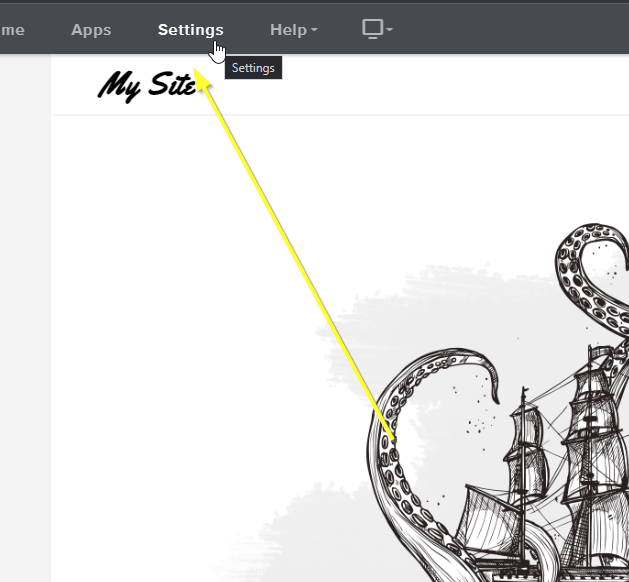
Quando sei pronto, apri l'editor Weebly e clicca Settings in alto.
Ora apriamo le impostazioni del nostro blog andando su Blog a sinistra:
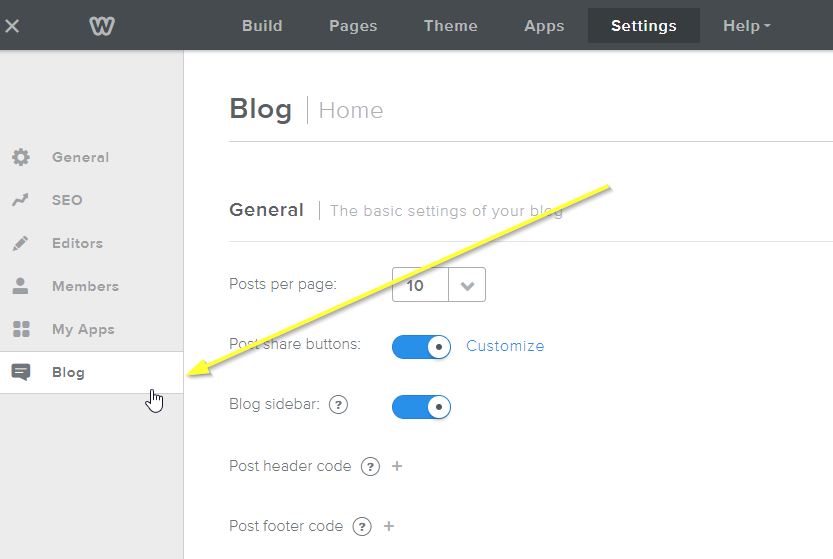
Ora dobbiamo disabilitare il sistema di commenti predefinito di Weebly, che verrà sostituito.
Nota se desideri migrare i commenti esistenti dal tuo sito Weebly a FastComments, il tuo rappresentante di supporto può assisterti con questa migrazione.
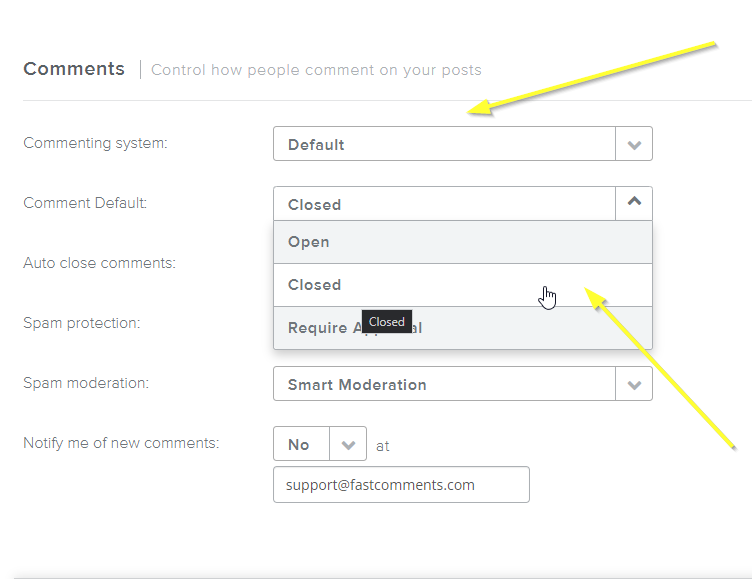
Ora impostiamo il Commenting system su Default e Comment Default su Closed:
Next we just have to add the FastComments.com widget code!
Passo 2: Aggiungi il codice di FastComments.com
Per far funzionare correttamente l'integrazione tra Weebly e FastComments, dobbiamo aggiungere due piccoli frammenti di codice.
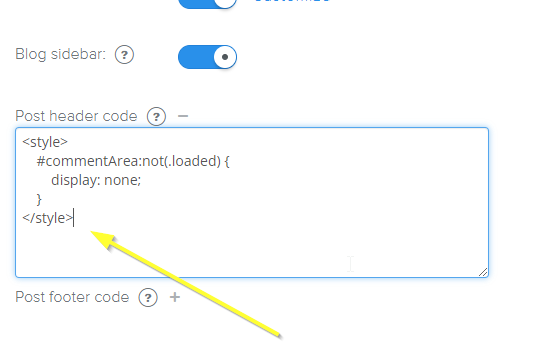
Il primo frammento serve a nascondere il messaggio di Weebly "I commenti sono chiusi", e il secondo serve a caricare effettivamente FastComments.
Per prima cosa, copia questo piccolo frammento di codice:

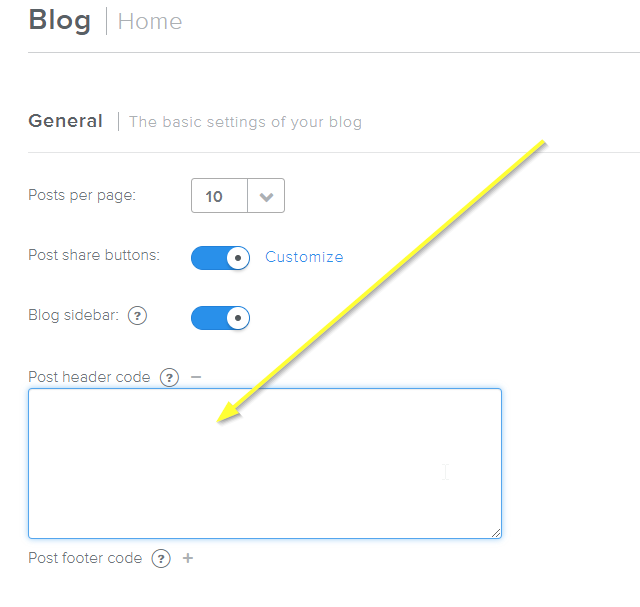
Poi, nella stessa pagina delle impostazioni vista in Step One, clicca il + accanto a Post header code.
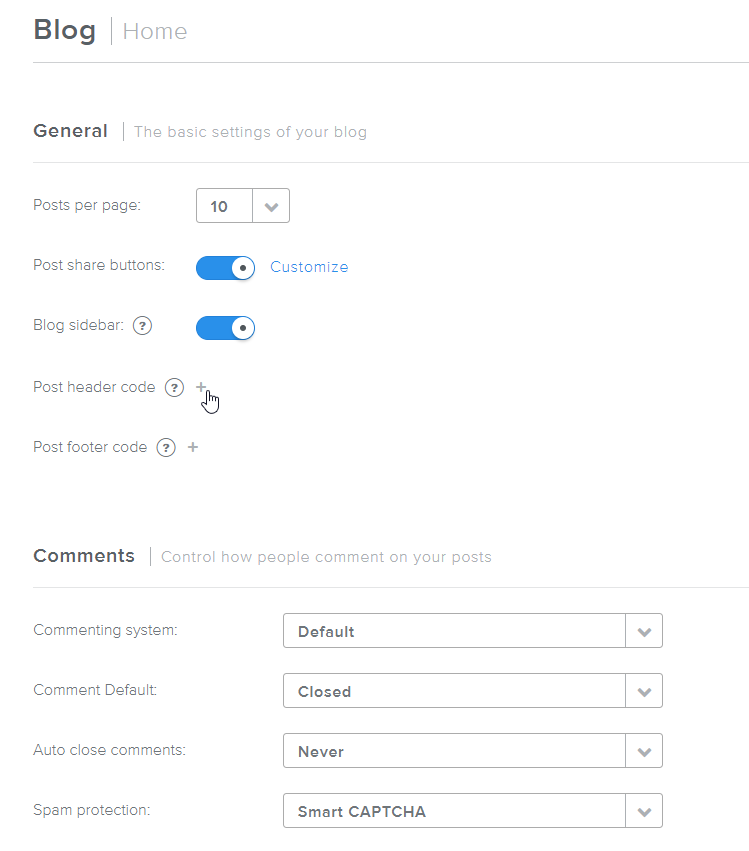
Vedrai aprirsi una casella di testo simile a questa:
Ora incolliamo il nostro frammento di codice:
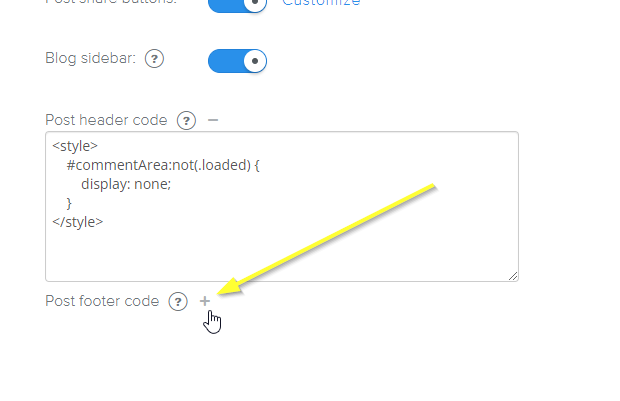
Il passo successivo è il codice footer per abilitare FastComments. Clicca il segno più accanto a Post footer code:
Copia questo frammento di codice progettato specificamente per Weebly:
Ora incolliamo il nostro codice footer:
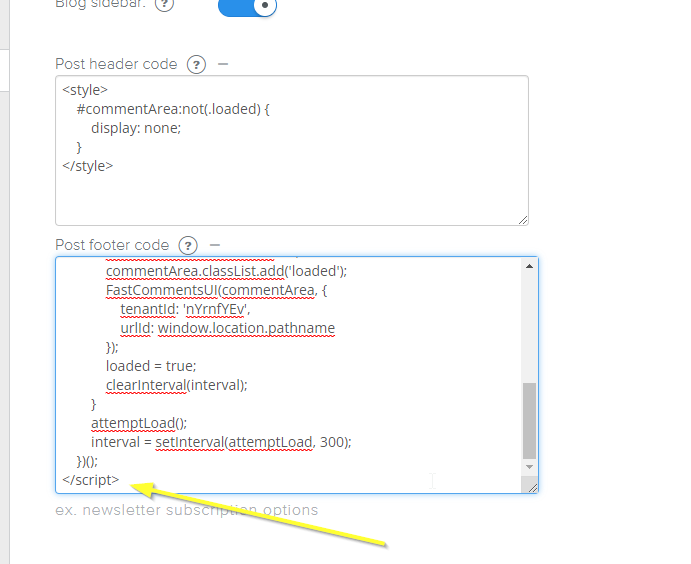
Questo è tutto!
Passo 3: Pubblica!
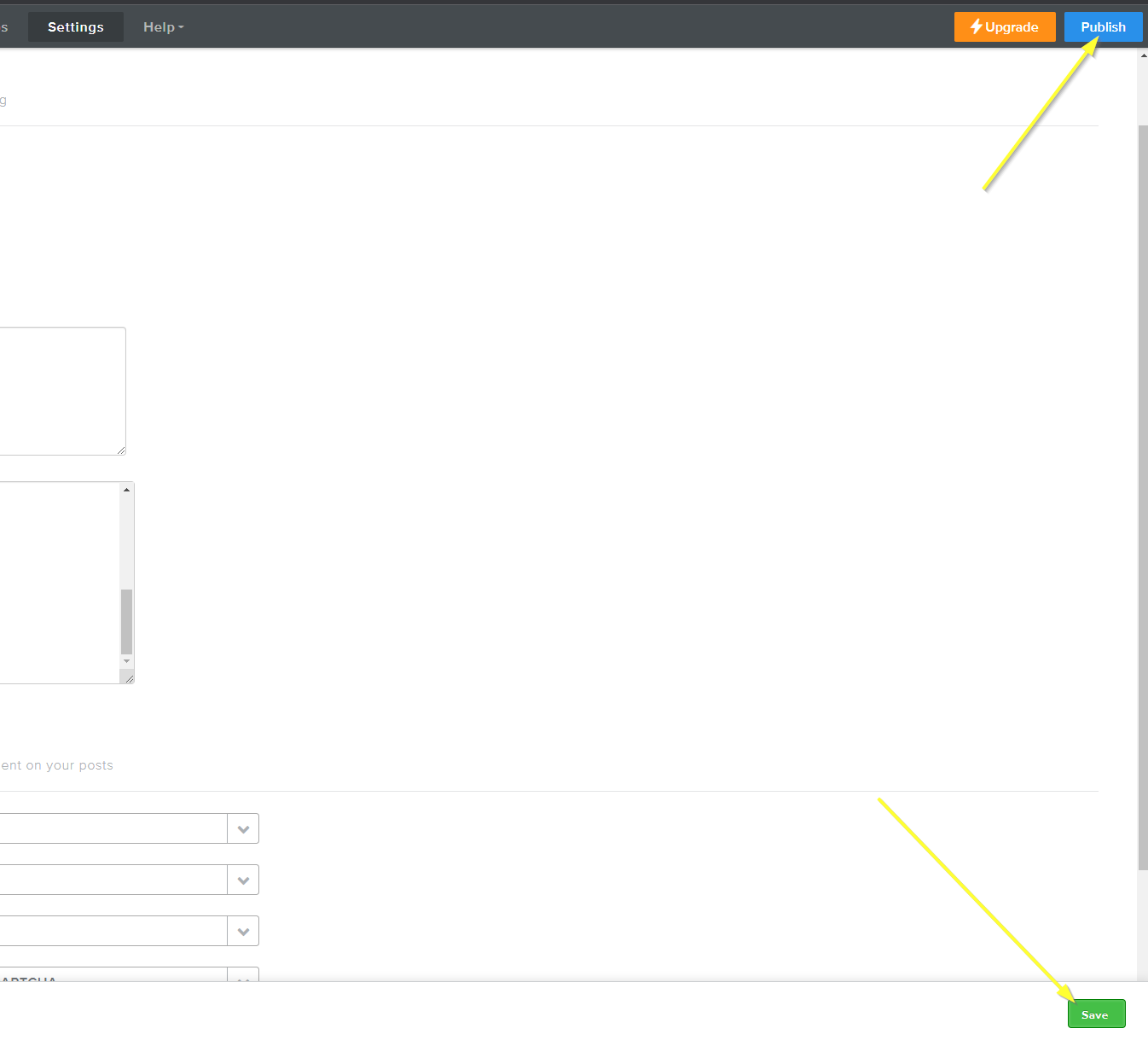
Ora dobbiamo solo salvare le modifiche e pubblicare il nostro sito!
Successo
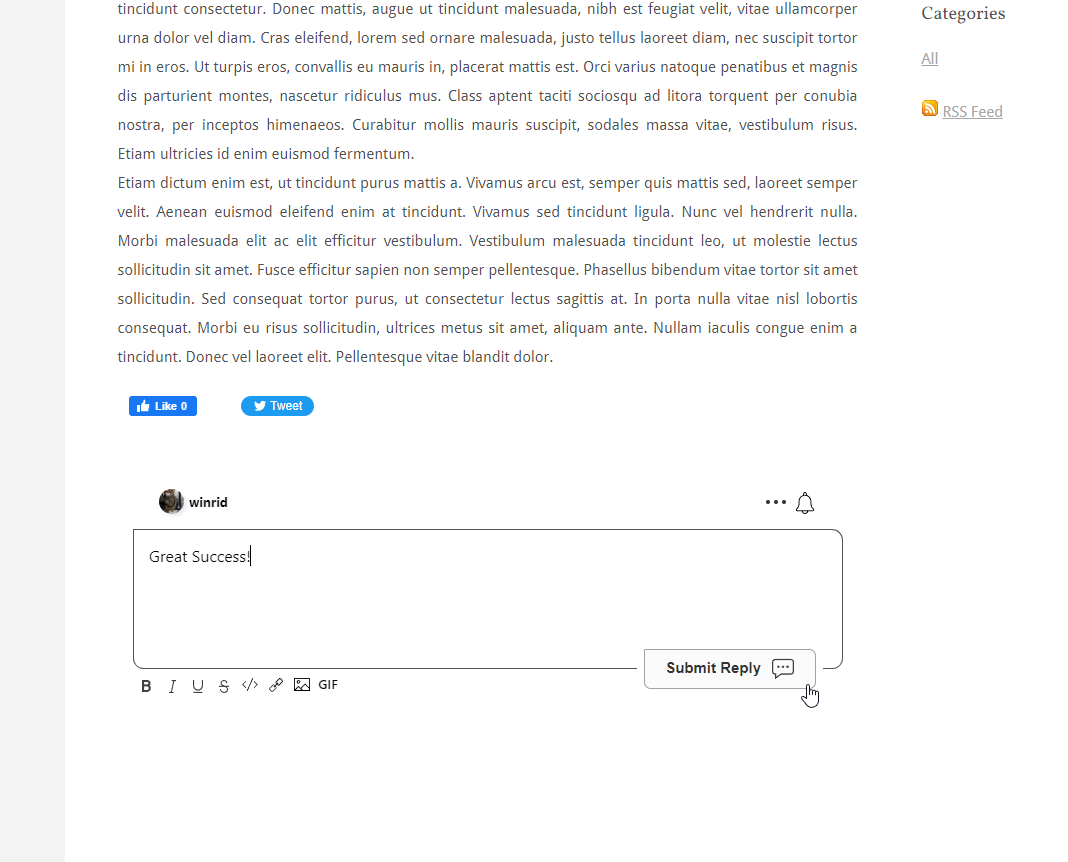
Successo! Se visualizzi il tuo sito, ora dovresti avere FastComments Live Commenting abilitato:
Errori di dominio
Potresti ricevere un errore di autorizzazione, come il seguente:

Questo perché FastComments non sa che dovrebbe consentire l'uso del tuo account su questo dominio.
In questo caso, la soluzione è semplice. Devi solo aggiungere il tuo sito al tuo account FastComments.com.
Vai qui per aggiungere il tuo sito al tuo account.
Personalizzazione
FastComments è progettato per essere personalizzato per adattarsi al tuo sito.
Se desideri aggiungere stili personalizzati, o modificare la configurazione, Consulta la nostra Documentazione sulle Personalizzazioni e la Configurazione per scoprire come.