
Додавання коментарів на сайти Weebly
За допомогою FastComments ми можемо легко додати живі коментарі на будь-який сайт Weebly.
Інструкції нижче призначені для блогу, створеного на Weebly. Для інших типів сайтів ми із задоволенням допоможемо — просто зв'яжіться з нашою службою підтримки.
Зауважте, що цей посібник вимагає облікового запису FastComments. Рекомендується спочатку зареєструватися, а потім повернутися сюди. Ви можете створити обліковий запис тут.
Крок 1: Відкрийте налаштування блогу 
Спочатку переконайтеся, що на вашому сайті додано кілька дописів у блозі, щоб побачити результати цього посібника.
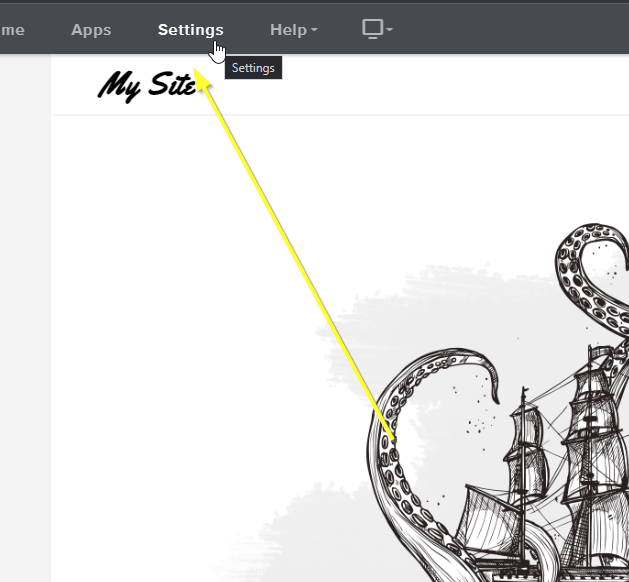
Once ready, we can go ahead and open the Weebly editor, and click Settings at the top.
Now let's open the settings for our blog by going to Blog on the left:
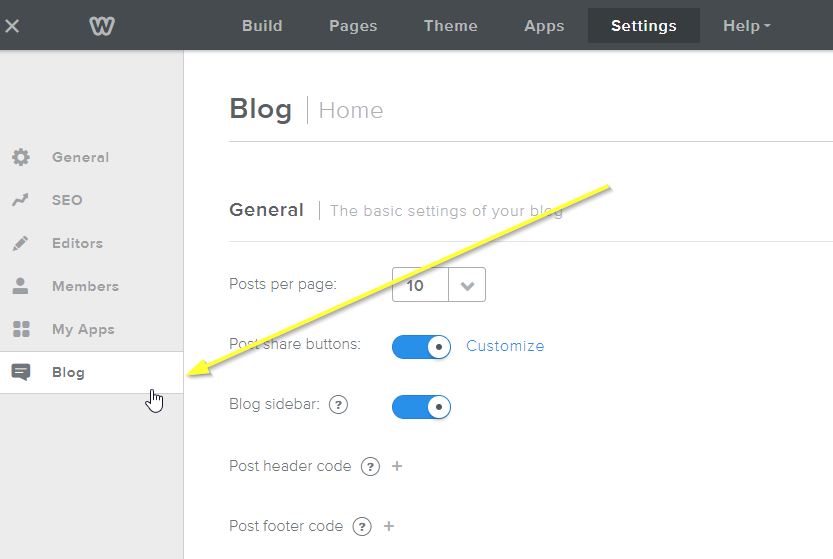
Now what we need to do is disable the default Weebly comment system, which we will replace.
Примітка якщо ви хочете перенести наявні коментарі з вашого сайту Weebly до FastComments, ваш представник служби підтримки може допомогти з цією міграцією.
Now let's set the Commenting system to Default and Comment Default to Closed:
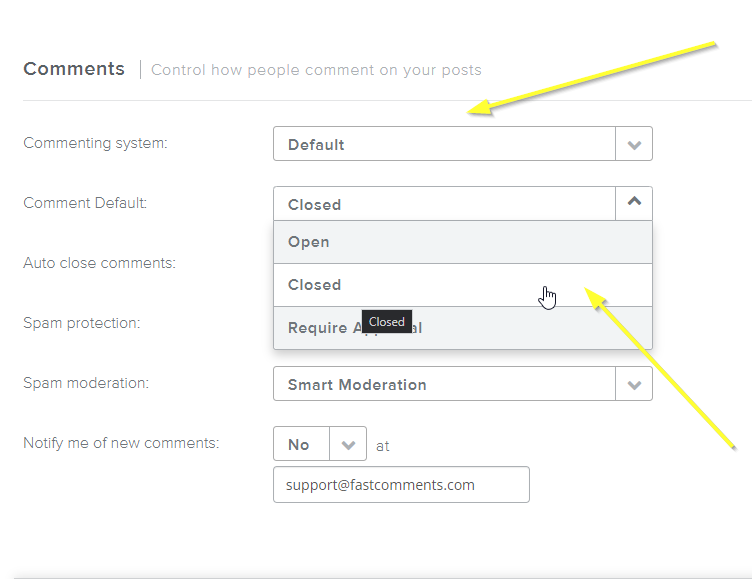
Next we just have to add the FastComments.com widget code!
Крок 2: Додайте код FastComments.com
Щоб інтеграція Weebly і FastComments працювала правильно, нам потрібно додати два невеликих фрагменти коду.
Перший фрагмент приховує повідомлення Weebly «Коментарі закрито», а другий — завантажує FastComments.
Спочатку скопіюйте цей невеликий фрагмент коду:

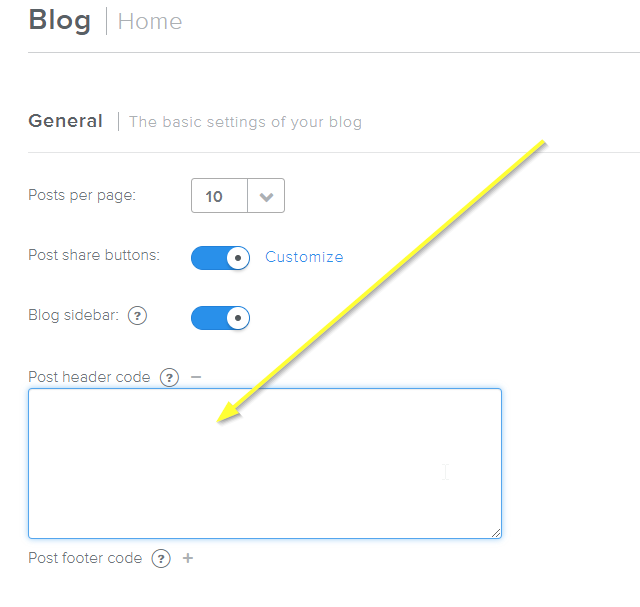
Потім, на тій самій сторінці налаштувань з Step One, натисніть + поруч із Post header code.
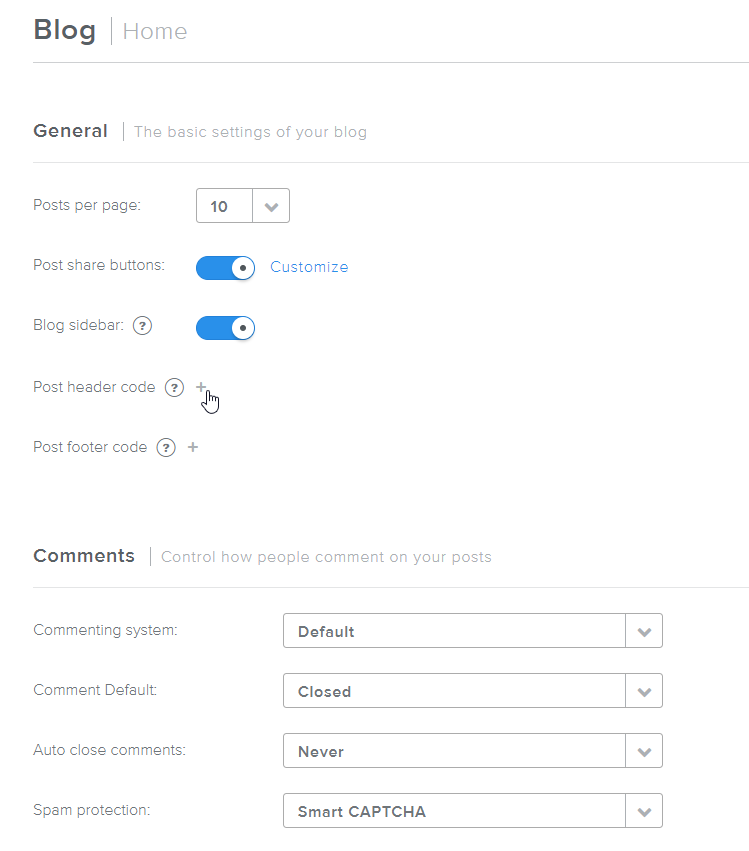
Ви побачите, що відкрився текстовий блок, схожий на цей:
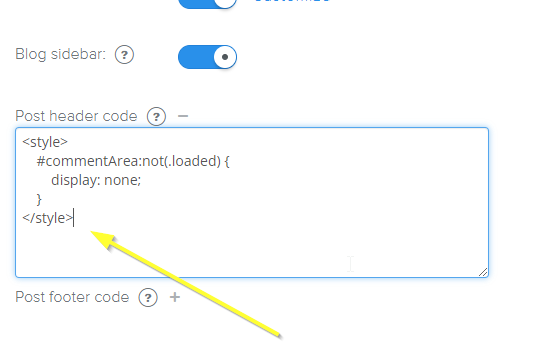
Тепер вставимо наш фрагмент коду:
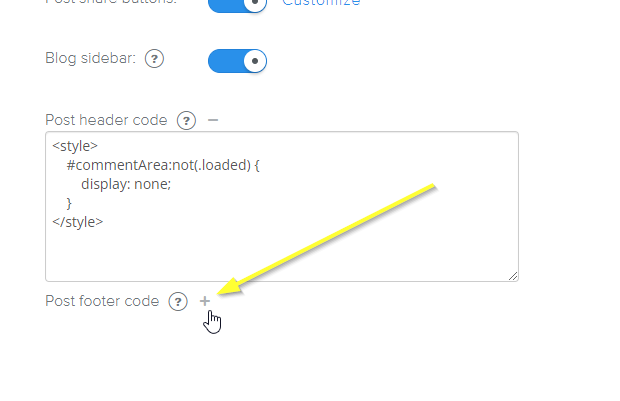
Далі додається код футера, щоб увімкнути FastComments. Натисніть на плюс поруч із Post footer code:
Скопіюйте цей фрагмент коду, розроблений спеціально для Weebly:
Тепер вставимо наш код футера:
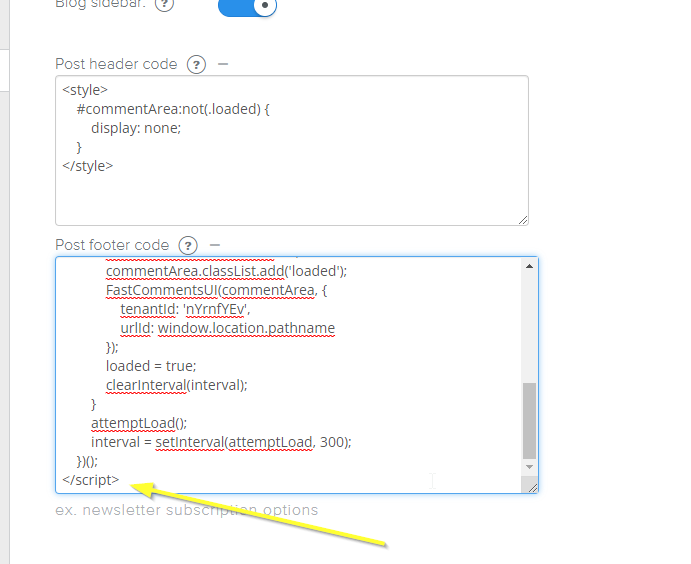
Ось і все!
Крок 3: Опублікуйте!
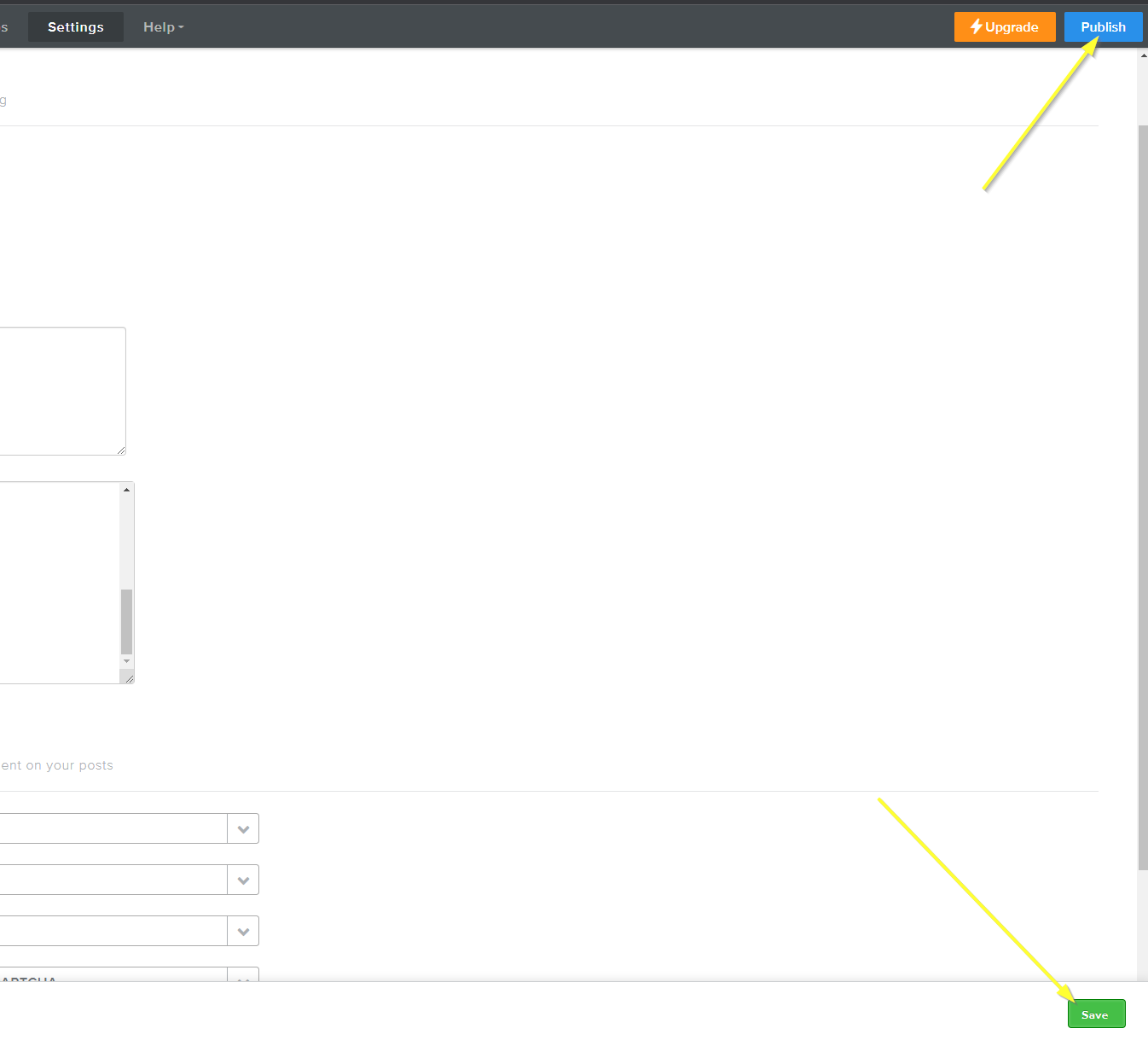
Тепер нам залишається лише зберегти зміни та опублікувати наш сайт!
Успіх
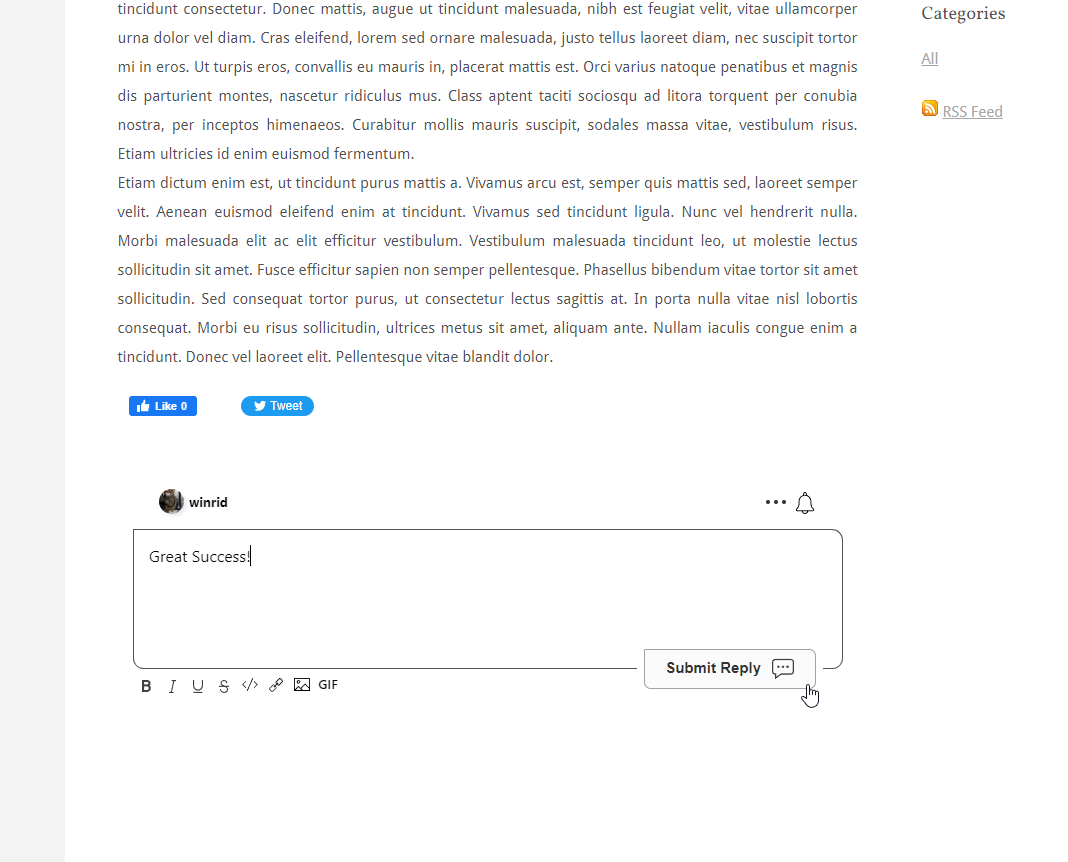
Успішно! Якщо ви переглянете свій сайт, у вас тепер має бути ввімкнено FastComments Live Commenting:
Помилки домену
Ви можете отримати помилку авторизації, схожу на таку:

Це відбувається тому, що FastComments не знає, що ваш обліковий запис має бути дозволений для використання на цьому домені.
У цьому випадку виправлення просте. Вам потрібно лише додати свій сайт до вашого облікового запису на FastComments.com.
Налаштування
FastComments розроблено так, щоб його можна було налаштувати під ваш сайт.
Якщо ви хочете додати власні стилі або змінити конфігурацію, Перегляньте нашу документацію з налаштувань і конфігурації щоб дізнатися як.