
הוספת תגובות לאתרי Weebly
באמצעות FastComments ניתן להוסיף בקלות תגובות בזמן אמת לכל אתר Weebly.
ההוראות שלמטה מיועדות לבלוג הבנוי ב-Weebly. עבור סוגי אתרים אחרים, נשמח לעזור, פשוט פנו לצוות התמיכה שלנו.
שים לב שמדריך זה דורש חשבון FastComments. מומלץ להירשם תחילה ואז לחזור לכאן. ניתן ליצור חשבון כאן.
שלב 1: פתח את הגדרות הבלוג 
ראשית, ודא שיש לך כמה פוסטים בבלוג שנוספו לאתר שלך כדי לראות את תוצאות המדריך הזה.
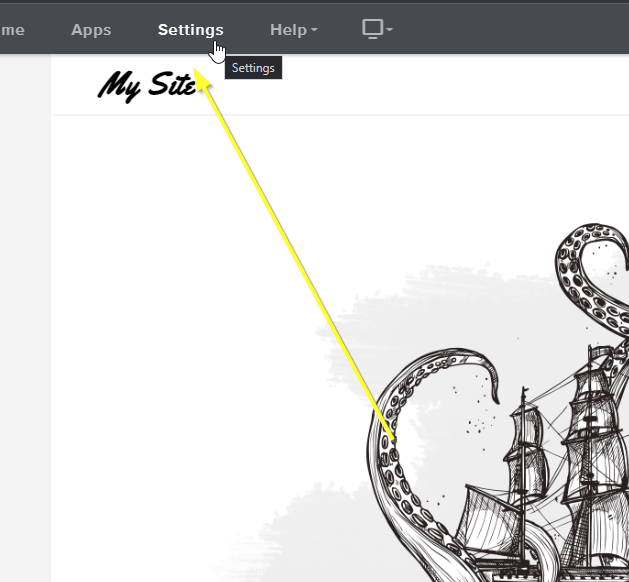
Once ready, we can go ahead and open the Weebly editor, and click Settings at the top.
Now let's open the settings for our blog by going to Blog on the left:
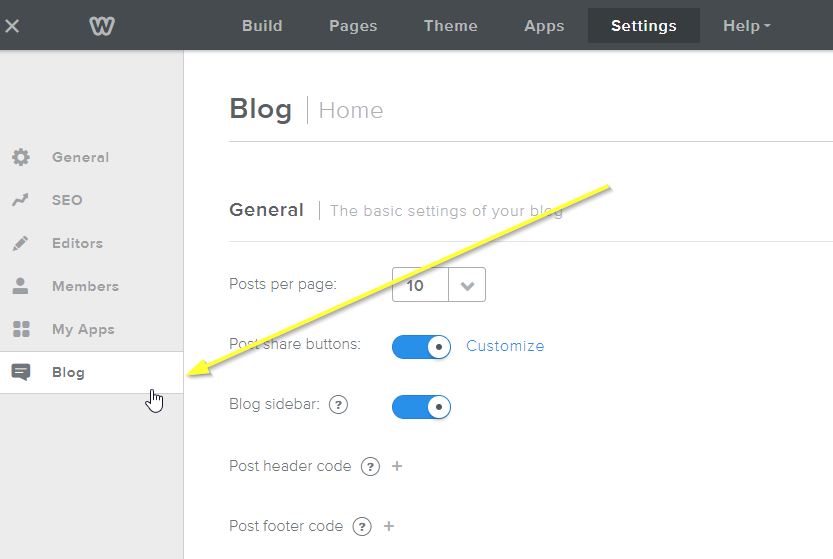
כעת עלינו להשבית את מערכת ההערות המוגדרת של Weebly, אותה נחליף.
הערה אם ברצונך להעביר הערות קיימות מאתר ה-Weebly שלך ל-FastComments, נציג התמיכה שלנו יכול לסייע בתהליך ההעברה.
Now let's set the Commenting system to Default and Comment Default to Closed:
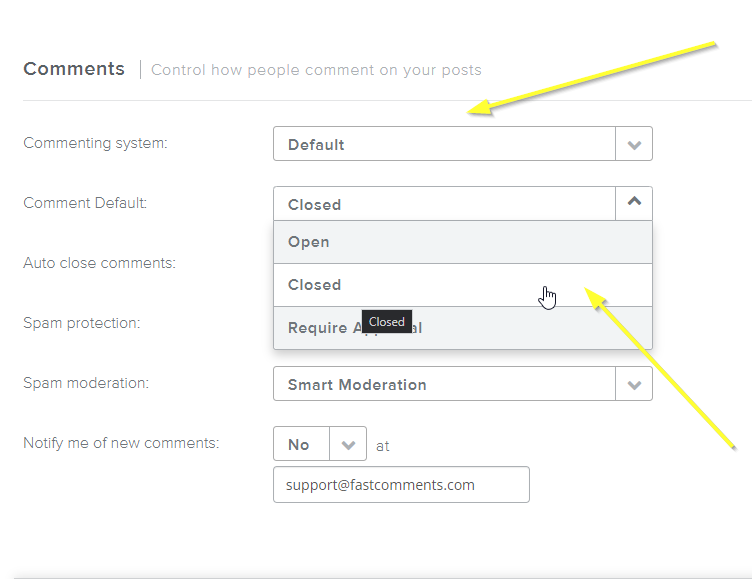
Next we just have to add the FastComments.com widget code!
שלב 2: הוסף את קוד FastComments.com
כדי שהאינטגרציה בין Weebly ו-FastComments תעבוד היטב, עלינו להוסיף שתי חתיכות קוד קטנות.
הקטע הראשון מיועד להסתיר את הודעת Weebly "התגובות סגורות", והקטע השני מיועד לטעון בפועל את FastComments.
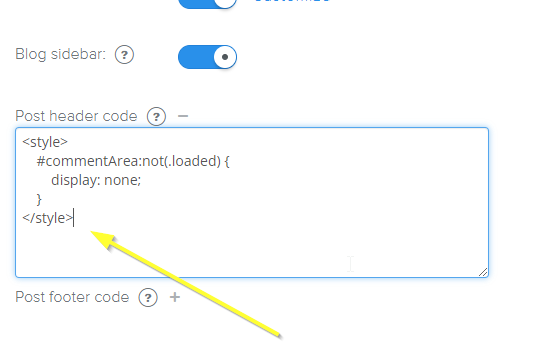
ראשית, העתק את קטע הקוד הקטן הבא:

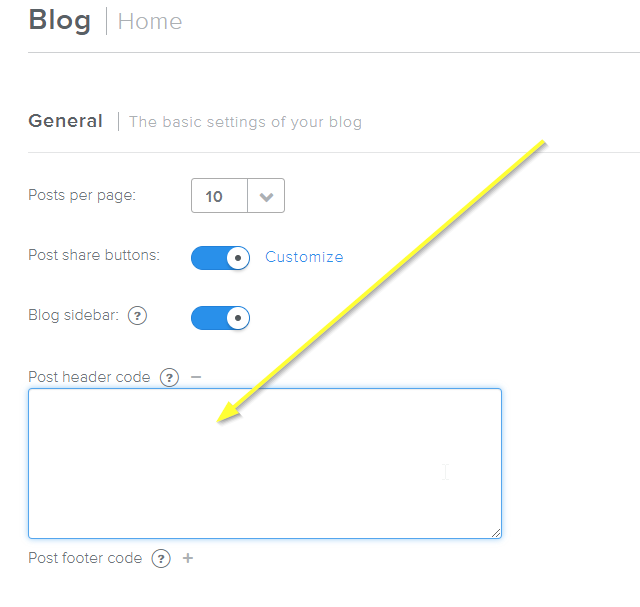
ואז, באותו עמוד הגדרות מ-Step One, לחץ על ה-+ שלצד Post header code.
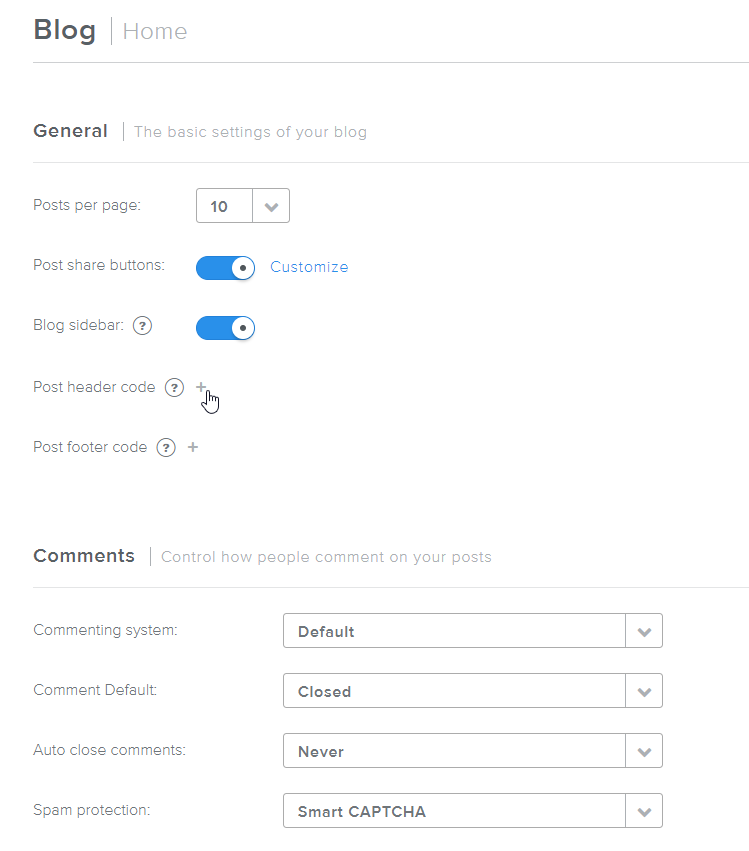
תופיע תיבת טקסט כזו:
כעת נדביק את קטע הקוד שלנו:
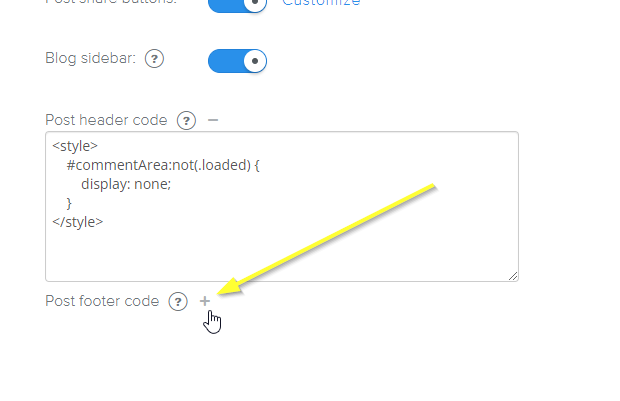
השלב הבא הוא קוד התחתית (footer) להפעלת FastComments. לחץ על סימן ה-+ שליד Post footer code:
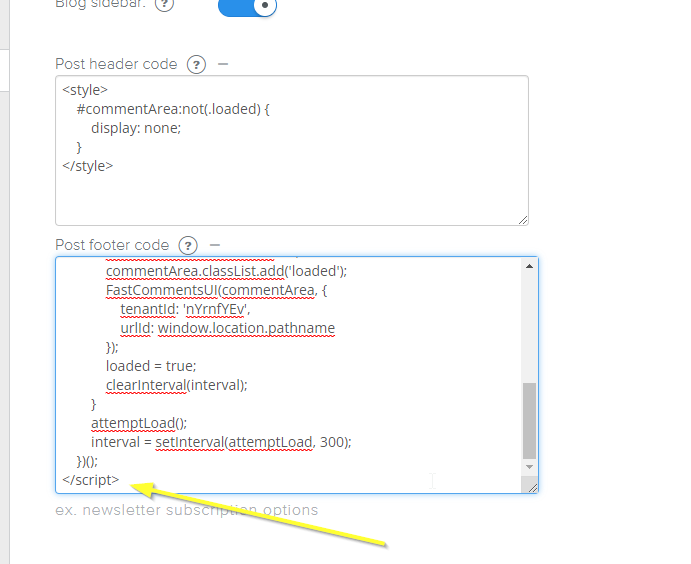
העתק קטע קוד זה שנועד במיוחד עבור Weebly:
כעת נדביק את קוד התחתית שלנו:
זהו!
שלב 3: פרסם!
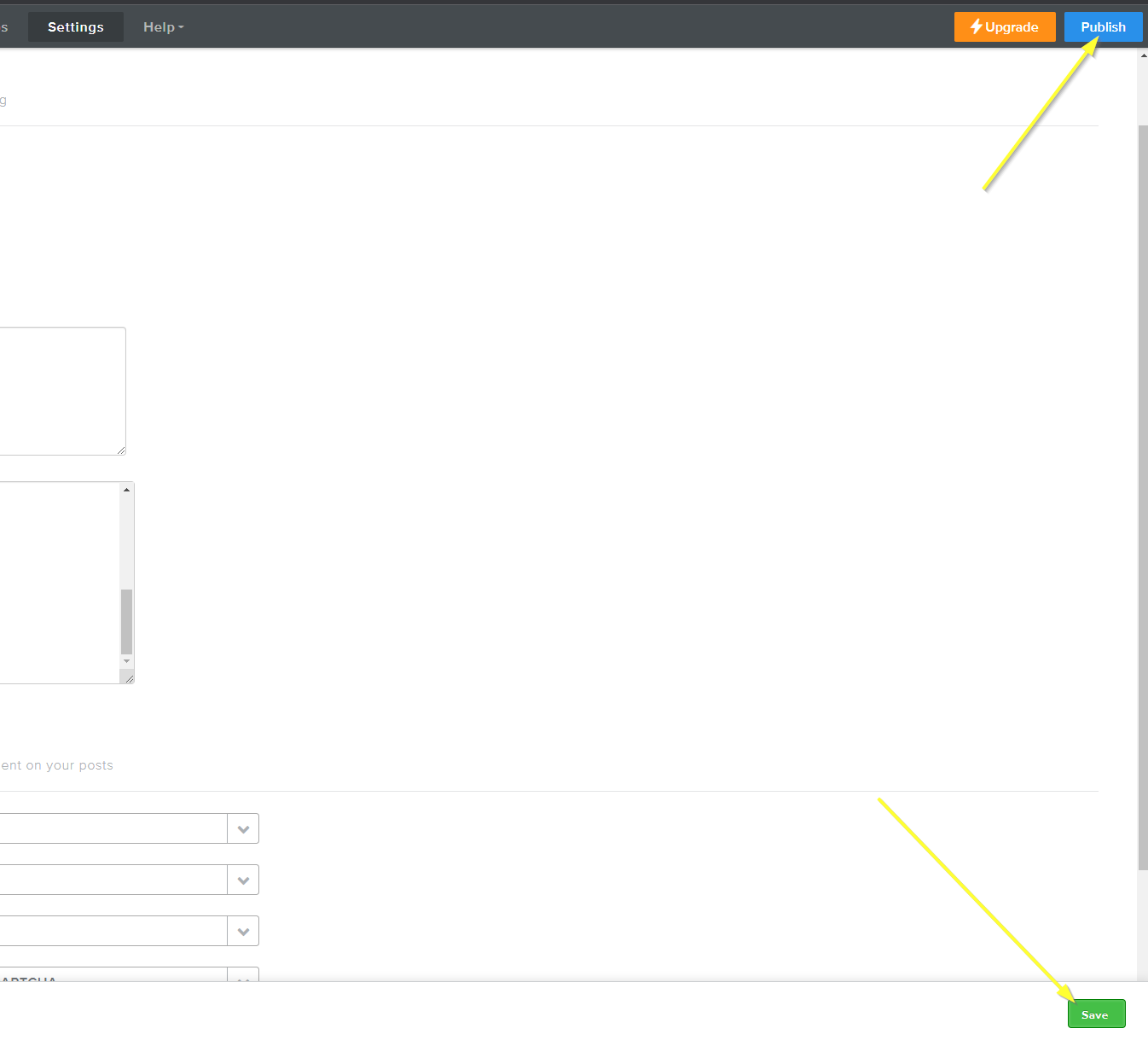
כעת כל מה שנשאר לנו הוא לשמור את השינויים ולפרסם את האתר שלנו!
הצלחה
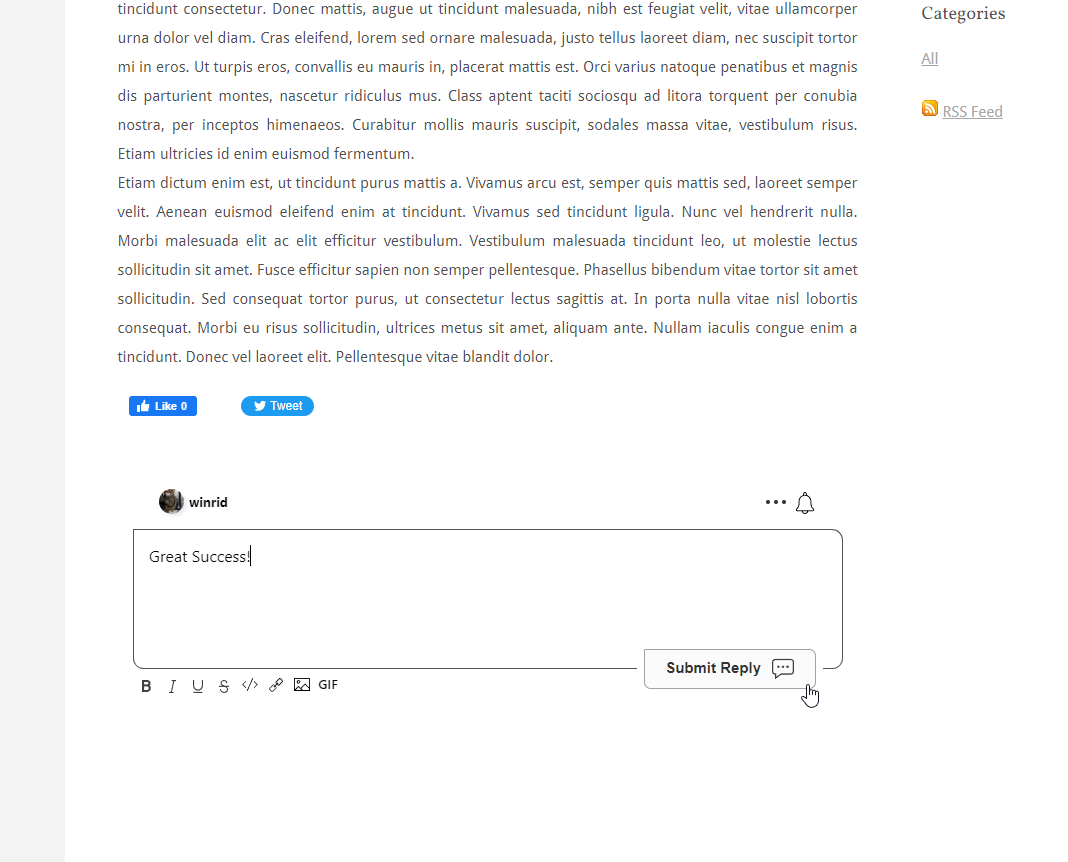
בוצע בהצלחה! אם תצפו באתר שלכם, כעת אמור להיות לכם FastComments Live Commenting פעיל:
שגיאות בדומיין
ייתכן שתקבל שגיאת הרשאה, כפי שמופיעה להלן:

הסיבה לכך היא ש-FastComments אינו יודע שעליו לאפשר את השימוש בחשבון שלך בדומיין זה.
במקרה זה, הפתרון פשוט. כל שעליך לעשות הוא להוסיף את האתר שלך לחשבון FastComments.com.
לחץ כאן כדי להוסיף את האתר שלך לחשבונך.
התאמה אישית
FastComments תוכנן כך שניתן להתאימו למראה של האתר שלך.
אם ברצונך להוסיף עיצוב מותאם אישית או להתאים את ההגדרות, עיין בתיעוד ההתאמות וההגדרות שלנו כדי ללמוד כיצד.