
Añadir comentarios a sitios de Weebly
Con FastComments podemos añadir fácilmente comentarios en vivo a cualquier sitio de Weebly.
Las instrucciones siguientes son para un blog creado en Weebly. Para otros tipos de sitios, estaremos encantados de ayudar; solo póngase en contacto con nuestro equipo de soporte.
Tenga en cuenta que este tutorial requiere una cuenta de FastComments. Se recomienda que se registre primero y luego vuelva aquí. Puede crear una cuenta aquí.
Paso 1: Abrir la configuración del blog 
Primero, asegúrate de tener algunas entradas de blog añadidas a tu sitio para ver los resultados de este tutorial.
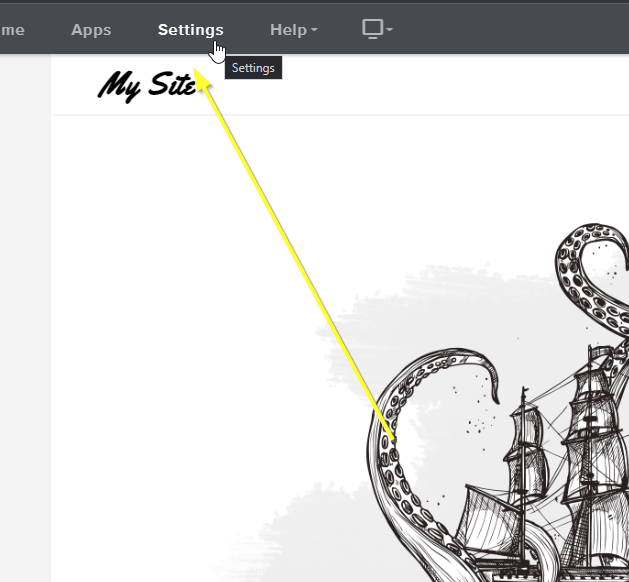
Once ready, we can go ahead and open the Weebly editor, and click Settings at the top.
Now let's open the settings for our blog by going to Blog on the left:
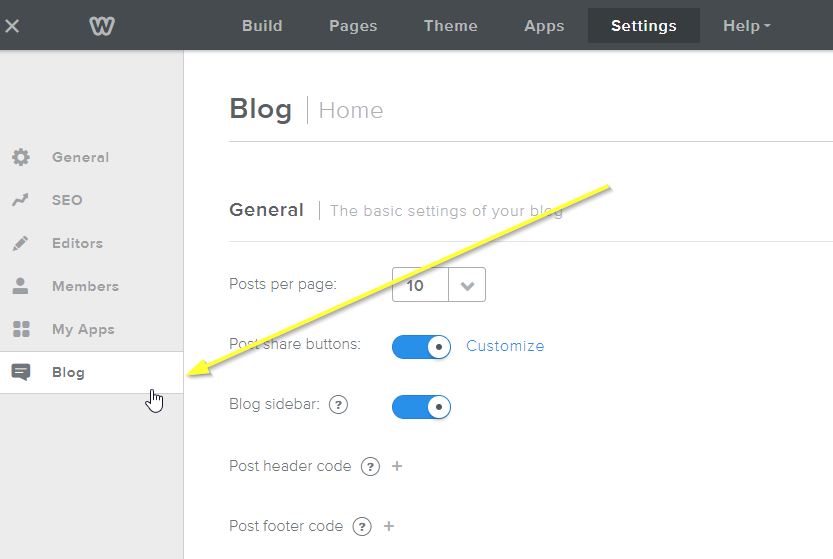
Now what we need to do is disable the default Weebly comment system, which we will replace.
Nota si deseas migrar los comentarios existentes de tu sitio de Weebly a FastComments, tu representante de soporte puede ayudar con esta migración.
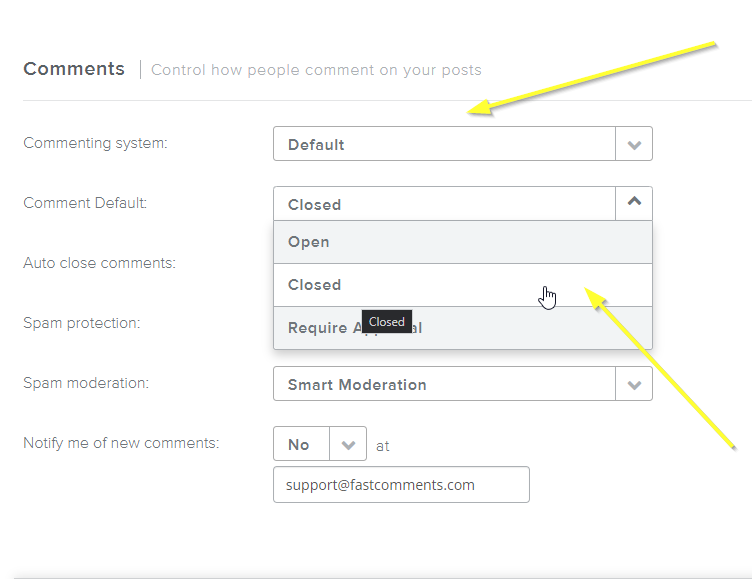
Now let's set the Commenting system to Default and Comment Default to Closed:
Next we just have to add the FastComments.com widget code!
Paso 2: Añadir el código de FastComments.com
Para que la integración entre Weebly y FastComments funcione correctamente, debemos agregar dos pequeños fragmentos de código.
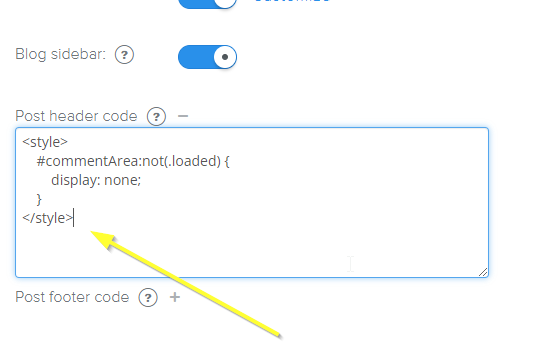
El primer fragmento sirve para ocultar el mensaje de Weebly "Comments are Closed", y el segundo es para cargar FastComments.
Primero, copia este pequeño fragmento de código:

Luego, en la misma página de configuración de Step One, haz clic en el + junto a Post header code.
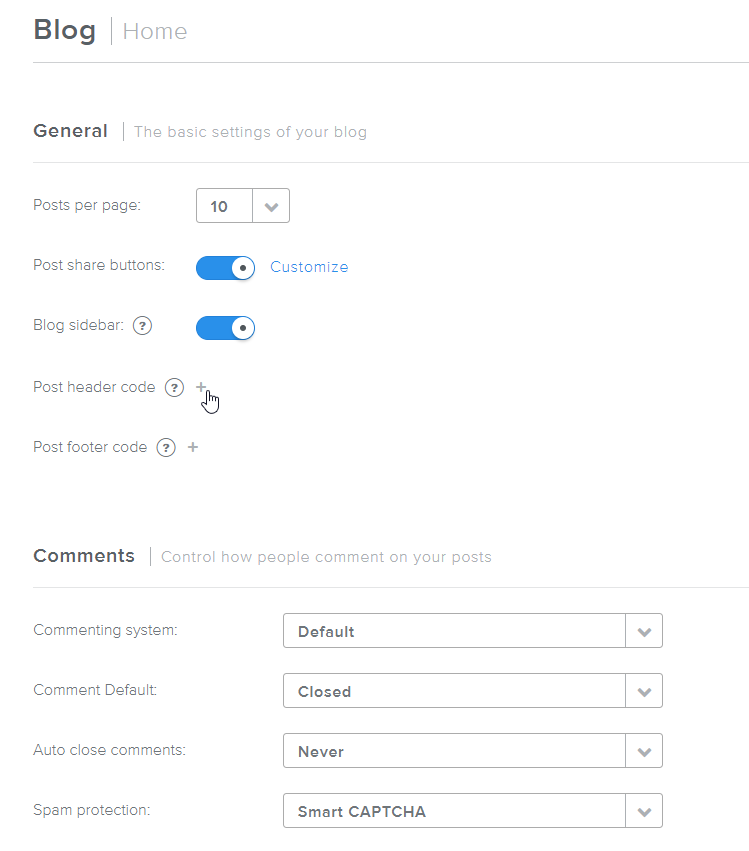
Deberías ver que se abre un cuadro de texto así:
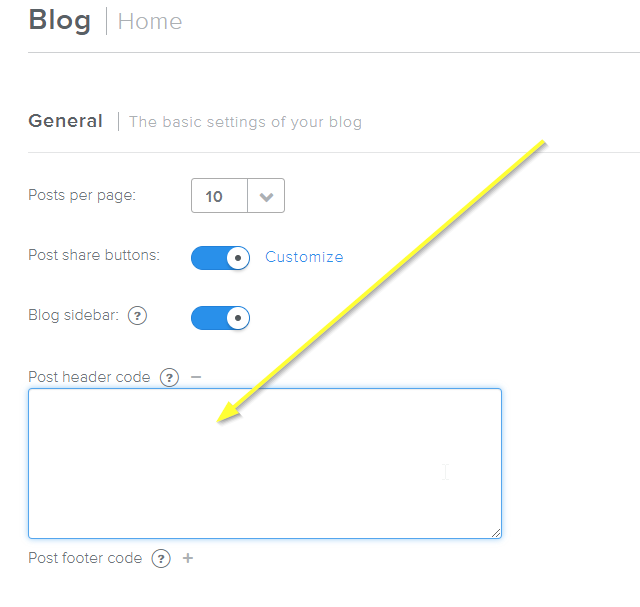
Ahora vamos a pegar nuestro fragmento de código:
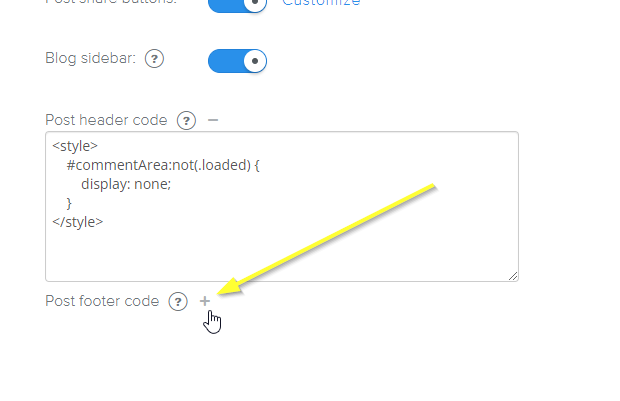
A continuación está el código de pie de página para habilitar FastComments. Haz clic en el signo más junto a Post footer code:
Copia este fragmento de código que está diseñado específicamente para Weebly:
Ahora pega nuestro código de pie de página:
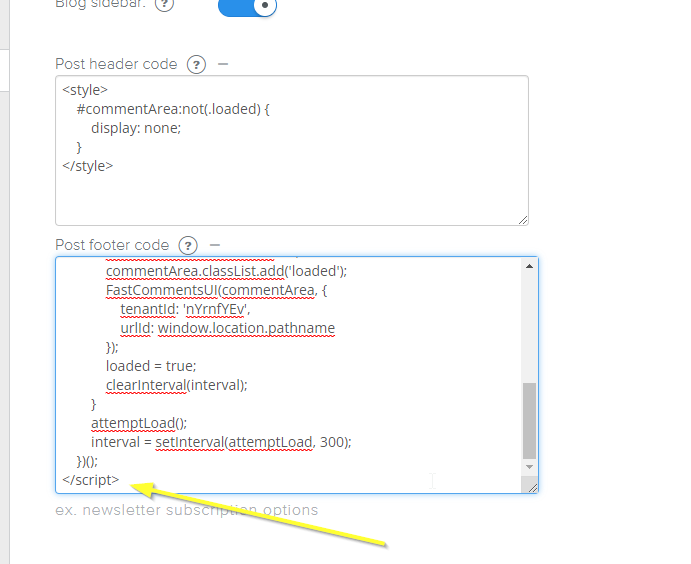
¡Eso es todo!
Paso 3: ¡Publicar!
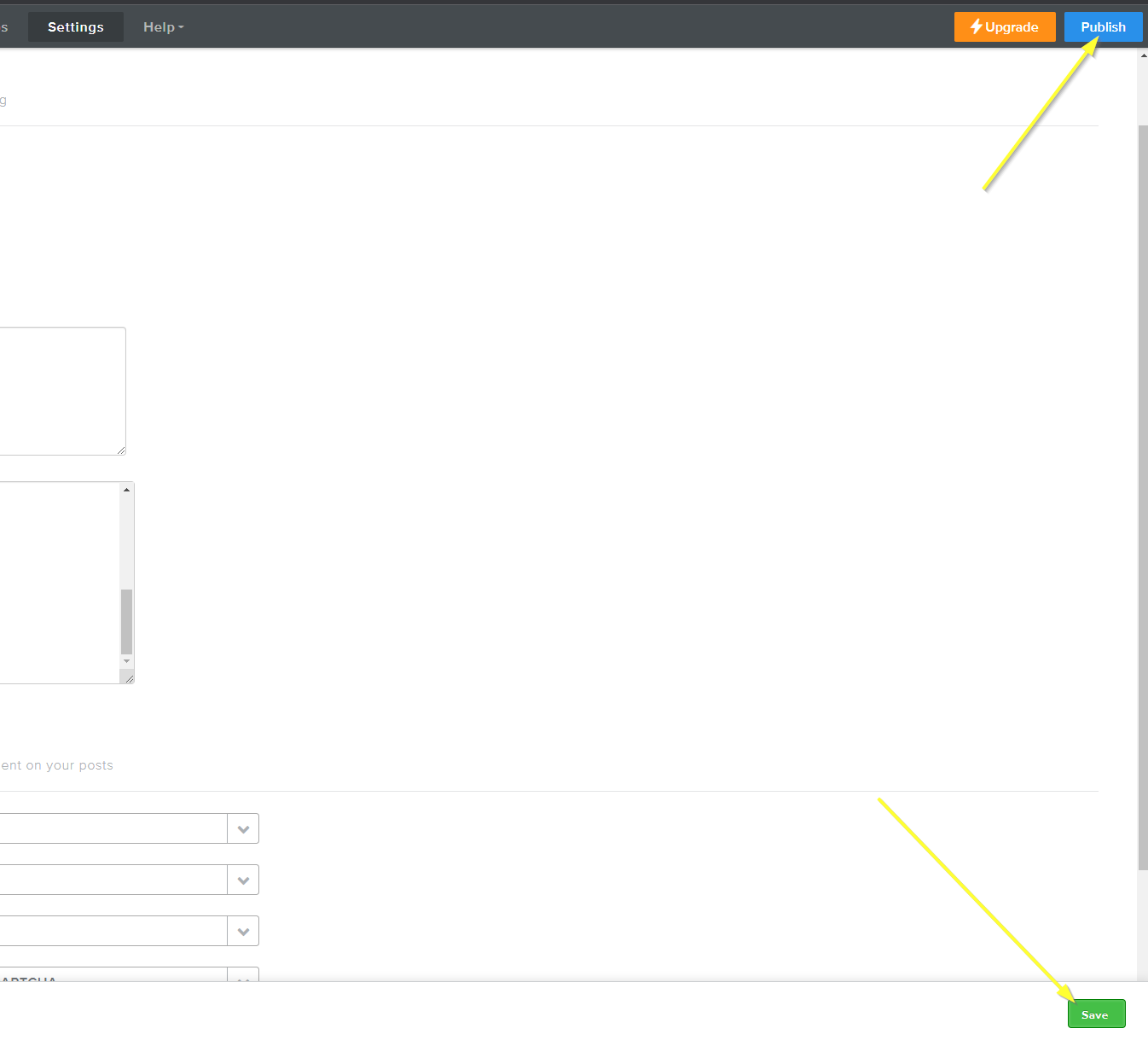
¡Ahora solo tenemos que guardar nuestros cambios y publicar nuestro sitio!
Éxito
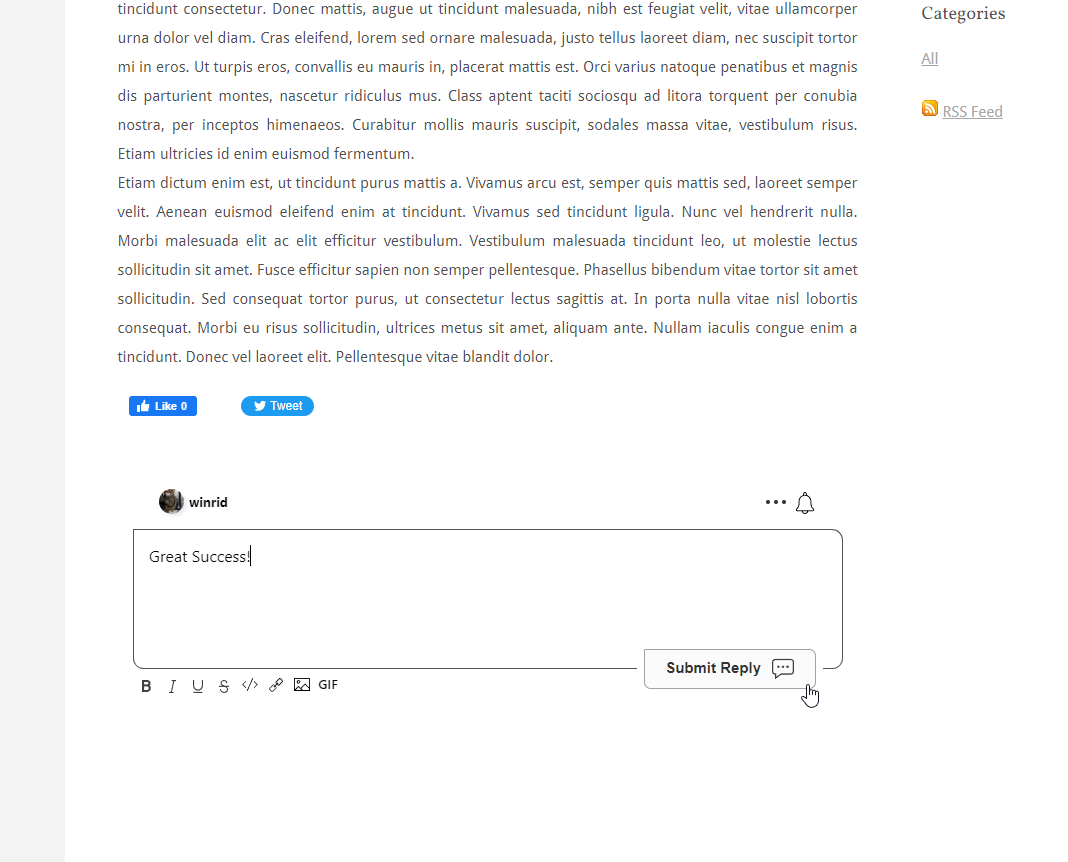
¡Éxito! Si visitas tu sitio, ahora deberías tener FastComments Live Commenting habilitado:
Errores de dominio
Es posible que reciba un error de autorización, como el siguiente:

Esto se debe a que FastComments no sabe que debe permitir que su cuenta se utilice en este dominio.
En este caso, la solución es sencilla. Solo tiene que añadir su sitio a su cuenta de FastComments.com.
Vaya aquí para añadir su sitio a su cuenta.
Personalización
FastComments está diseñado para personalizarse y adaptarse a tu sitio.
Si deseas agregar estilos personalizados o ajustar la configuración, Consulta nuestra documentación de personalización para aprender cómo.