
Kommentare zu Weebly-Websites hinzufügen
Mit FastComments können wir Live-Kommentare ganz einfach zu jeder Weebly-Website hinzufügen.
Die unten stehenden Anweisungen gelten für einen auf Weebly erstellten Blog. Für andere Website-Typen helfen wir Ihnen gerne – kontaktieren Sie einfach unser Support-Team.
Beachten Sie, dass dieses Tutorial ein FastComments-Konto erfordert. Es wird empfohlen, sich zuerst zu registrieren und dann hierher zurückzukehren. Sie können hier ein Konto erstellen.
Schritt 1: Blog-Einstellungen öffnen 
Zuerst stellen Sie sicher, dass Sie einige Blogbeiträge zu Ihrer Website hinzugefügt haben, um die Ergebnisse dieses Tutorials zu sehen.
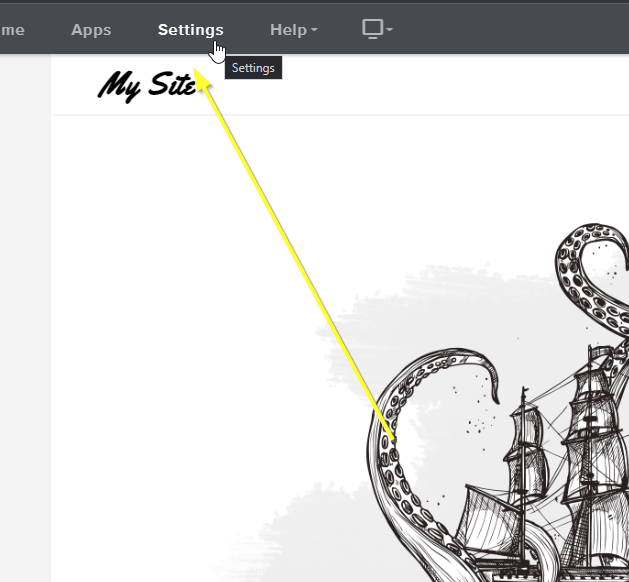
Sobald Sie bereit sind, können wir den Weebly-Editor öffnen und oben auf Settings klicken.
Öffnen wir nun die Einstellungen für unseren Blog, indem wir links auf Blog gehen:
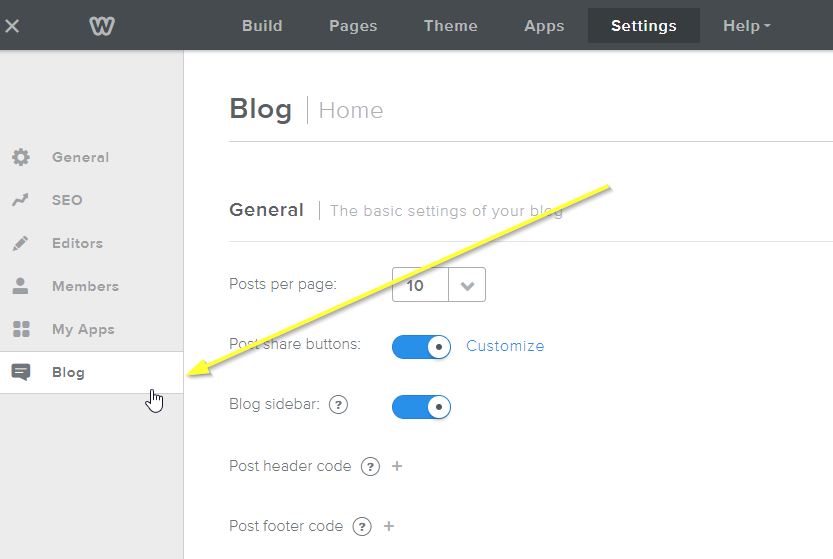
Nun müssen wir das standardmäßige Weebly-Kommentarsystem deaktivieren, das wir ersetzen werden.
Hinweis Wenn Sie vorhandene Kommentare von Ihrer Weebly-Site zu FastComments migrieren möchten, kann Ihr Support-Mitarbeiter Sie bei dieser Migration unterstützen.
Stellen wir nun das Commenting system auf Default und Comment Default auf Closed:
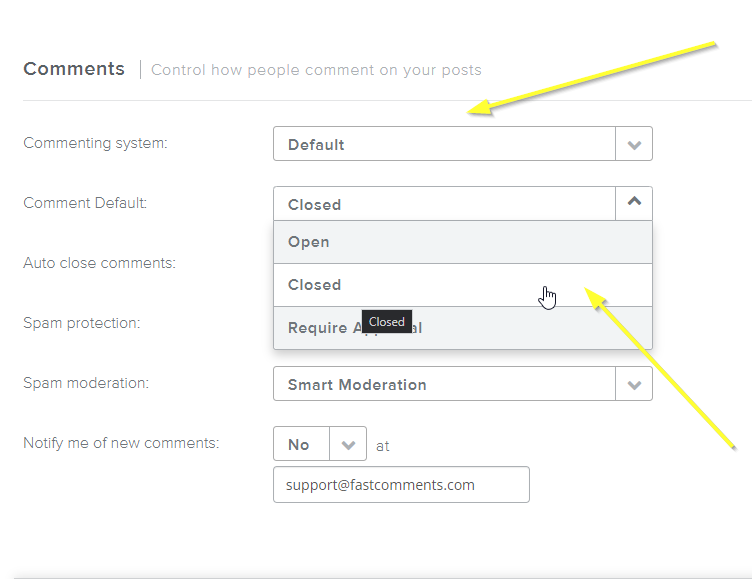
Als Nächstes müssen wir nur noch den FastComments.com-Widget-Code hinzufügen!
Schritt 2: Den FastComments.com-Code hinzufügen
Um die Integration von Weebly und FastComments reibungslos zu gestalten, müssen wir zwei kleine Code-Snippets hinzufügen.
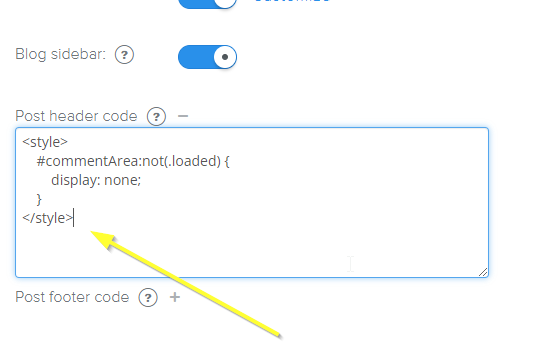
Das erste Snippet soll die Weebly-Nachricht "Comments are Closed" ausblenden, das zweite lädt tatsächlich FastComments.
Kopiere zuerst dieses kleine Code-Snippet:

Dann klicke auf derselben Einstellungsseite aus Step One auf das + neben Post header code.
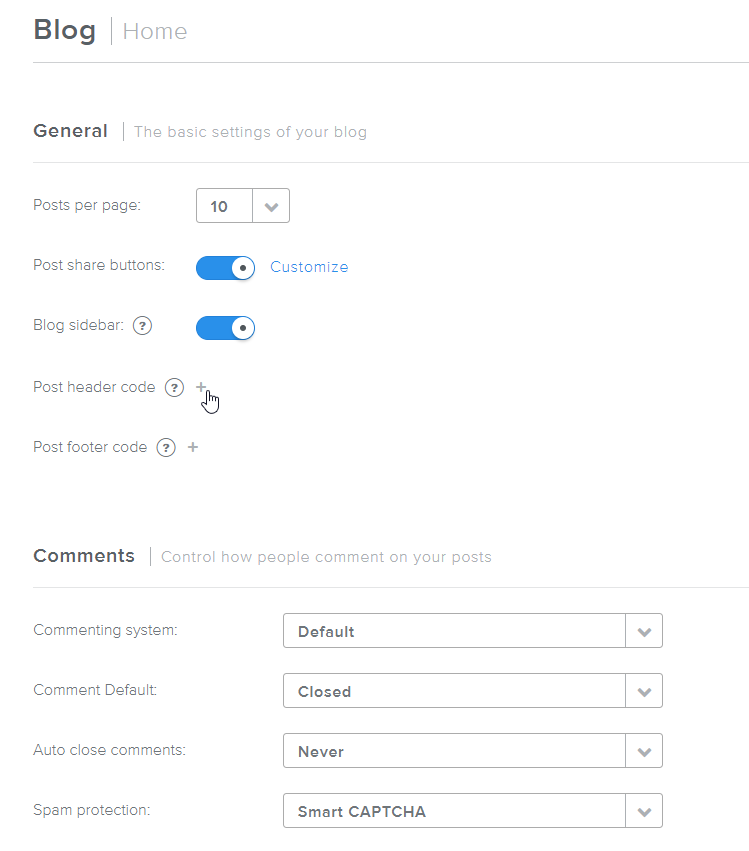
Ein Textfeld sollte sich wie folgt öffnen:
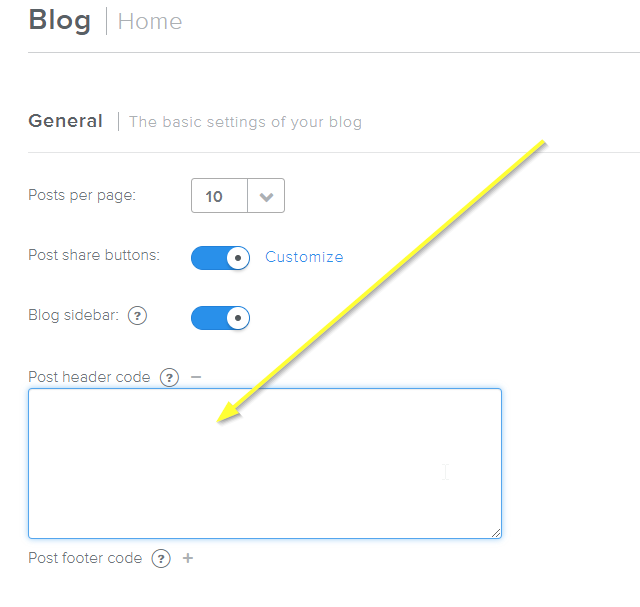
Füge nun unser Code-Snippet ein:
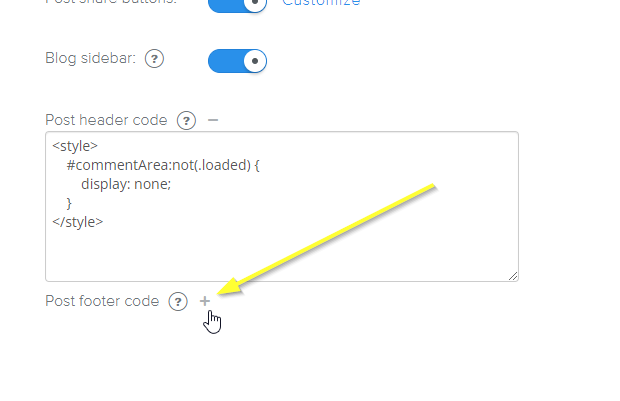
Als Nächstes kommt der Footer-Code, um FastComments zu aktivieren. Klicke auf das Pluszeichen neben Post footer code:
Kopiere dieses Code-Snippet, das speziell für Weebly entwickelt wurde:
Füge nun unseren Footer-Code ein:
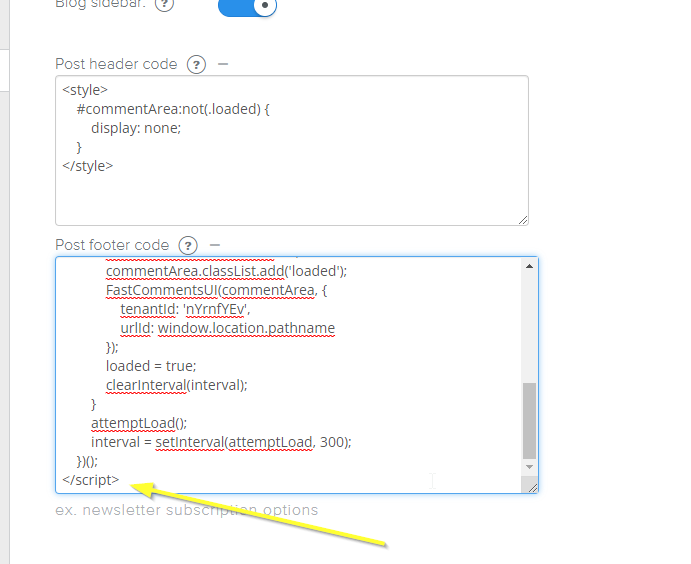
Das war's!
Schritt 3: Veröffentlichen!
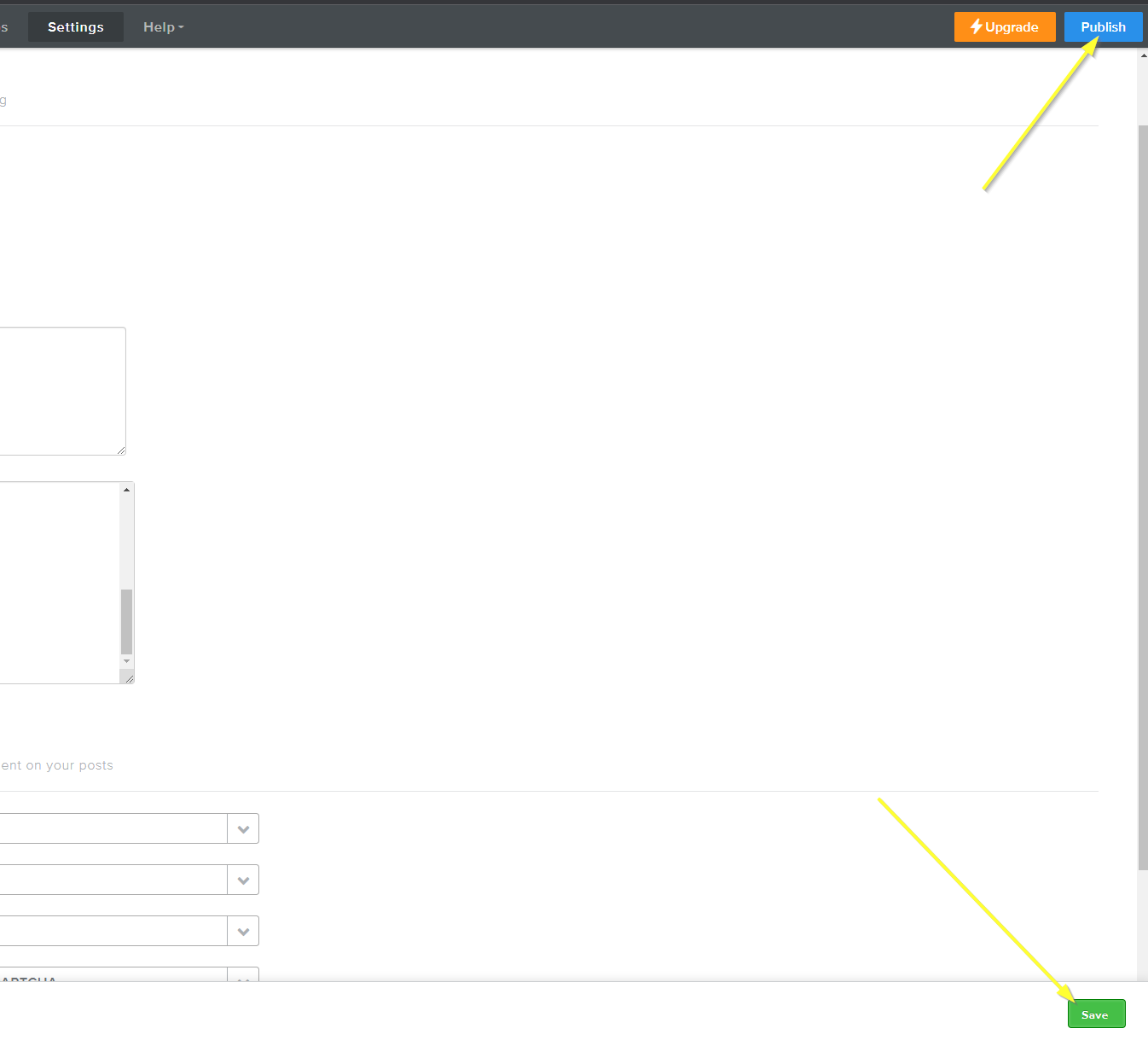
Jetzt müssen wir nur noch unsere Änderungen speichern und unsere Website veröffentlichen!
Erfolg
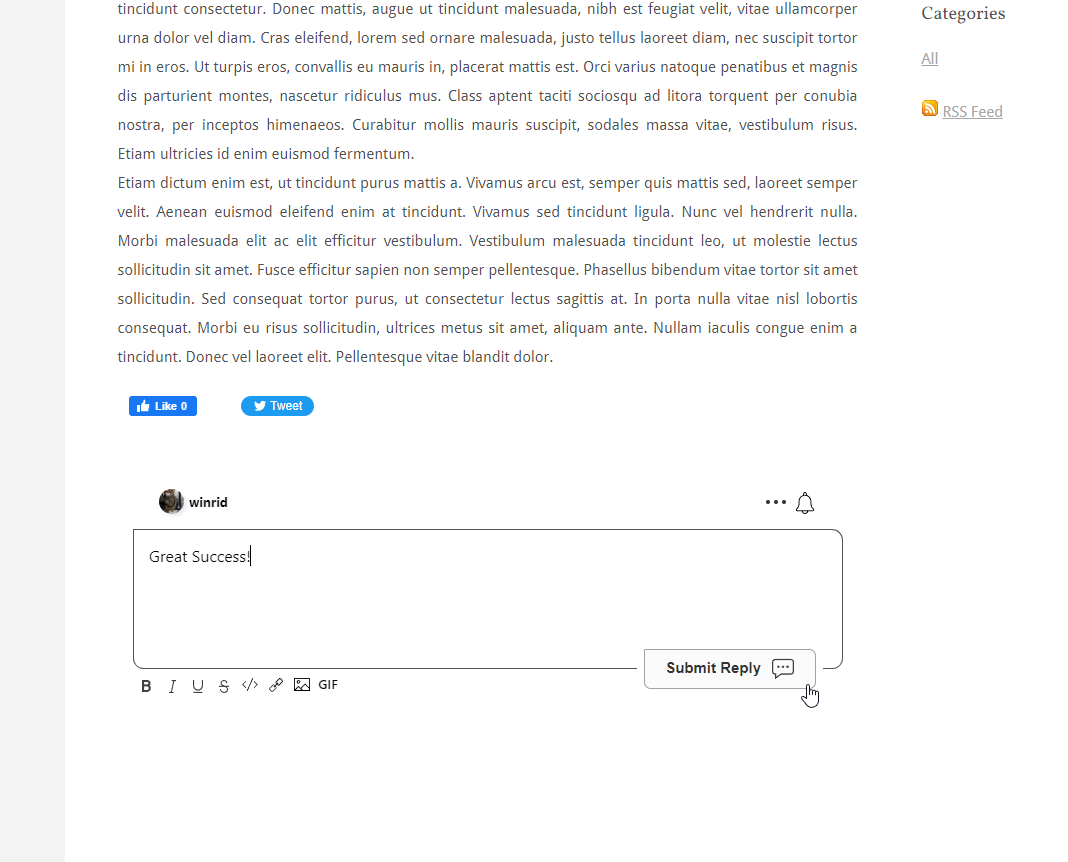
Erfolg! Wenn Sie Ihre Website ansehen, sollten die Live-Kommentare von FastComments jetzt aktiviert sein:
Domain-Fehler
Möglicherweise erhalten Sie einen Autorisierungsfehler, wie der folgende:

Das liegt daran, dass FastComments nicht weiß, dass Ihr Konto auf dieser Domain verwendet werden darf.
In diesem Fall ist die Lösung einfach. Sie müssen lediglich Ihre Website zu Ihrem FastComments.com-Konto hinzufügen.
Klicken Sie hier, um Ihre Website zu Ihrem Konto hinzuzufügen.
Anpassung
FastComments wurde so entwickelt, dass es an Ihre Website angepasst werden kann.
Wenn Sie benutzerdefiniertes Styling hinzufügen oder die Konfiguration anpassen möchten, sehen Sie sich unsere Anpassungsdokumentation an, um zu erfahren, wie.