
Reacties toevoegen aan Weebly-sites
Met FastComments kunnen we eenvoudig live reacties toevoegen aan elke Weebly-site.
De onderstaande instructies zijn voor een blog gebouwd op Weebly. Voor andere soorten sites helpen we je graag, neem gewoon contact op met ons supportteam.
Let op: deze handleiding vereist een FastComments-account. Het wordt aanbevolen dat je je eerst aanmeldt en vervolgens hier terugkomt. Je kunt hier een account aanmaken.
Stap 1: Open bloginstellingen 
Zorg er eerst voor dat je enkele blogposts aan je site hebt toegevoegd om de resultaten van deze handleiding te kunnen zien.
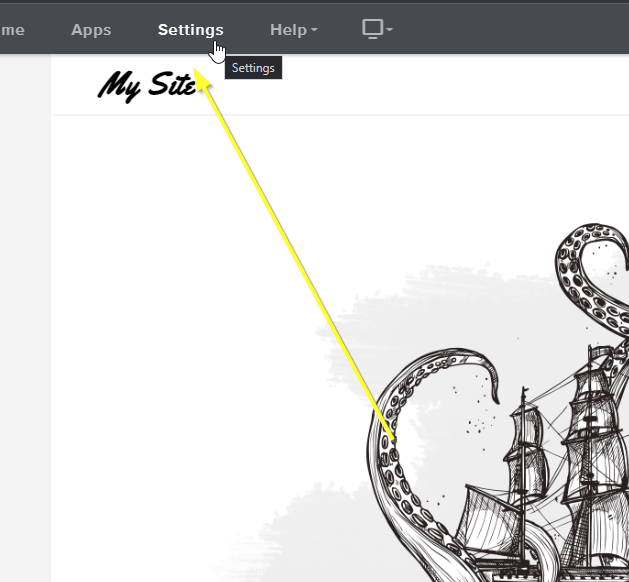
Als je klaar bent, kunnen we de Weebly-editor openen en bovenaan op Settings klikken.
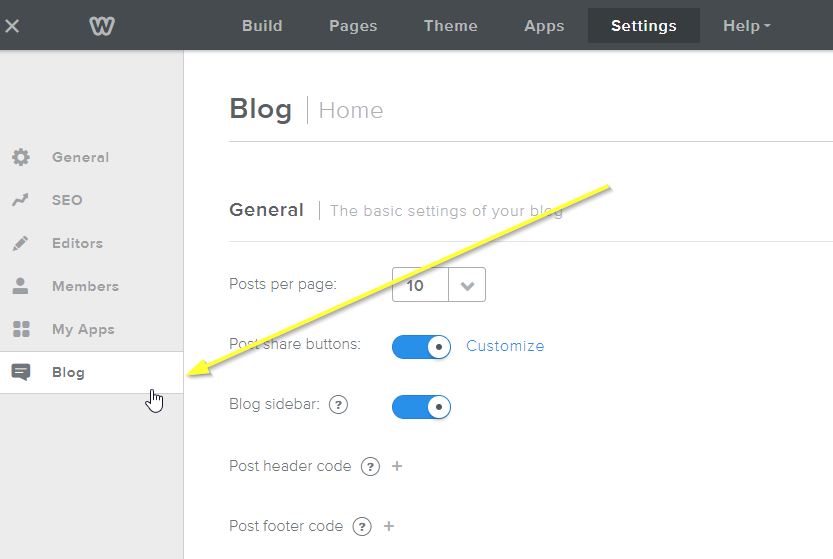
Open nu de instellingen voor onze blog door links naar Blog te gaan:
Wat we nu moeten doen is het standaard Weebly-reactiesysteem uitschakelen, dat we zullen vervangen.
Opmerking als je bestaande reacties van je Weebly-site naar FastComments wilt migreren, kan je supportmedewerker je helpen met deze migratie.
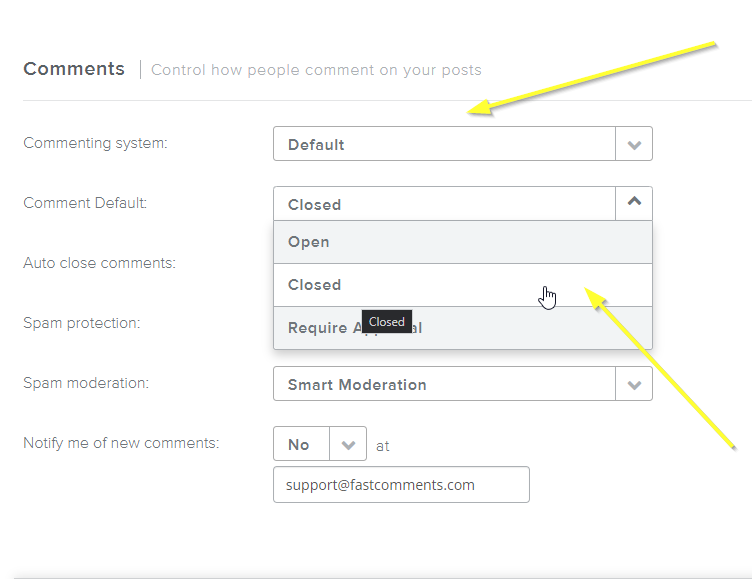
Stel nu het Commenting system in op Default en Comment Default op Closed:
Vervolgens hoeven we alleen nog de FastComments.com-widgetcode toe te voegen!
Stap 2: Voeg de FastComments.com-code toe
Om de integratie tussen Weebly en FastComments goed te laten werken, moeten we twee kleine stukjes code toevoegen.
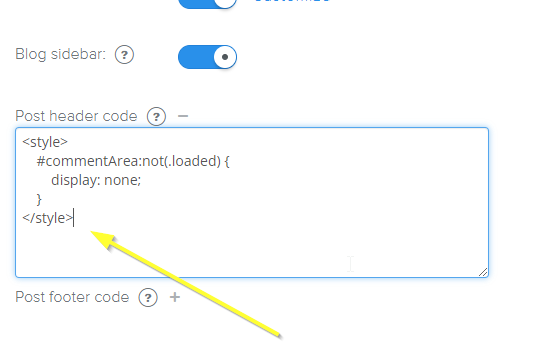
Het eerste fragment is om het Weebly-bericht "Comments are Closed" te verbergen, en het tweede is om daadwerkelijk FastComments te laden.
Kopieer eerst dit kleine codefragment:

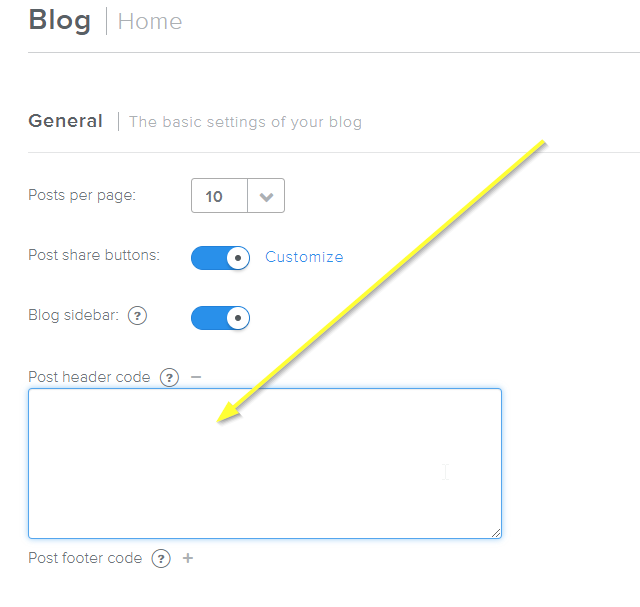
Ga vervolgens, op dezelfde instellingenpagina als bij Step One, naar de + naast Post header code.
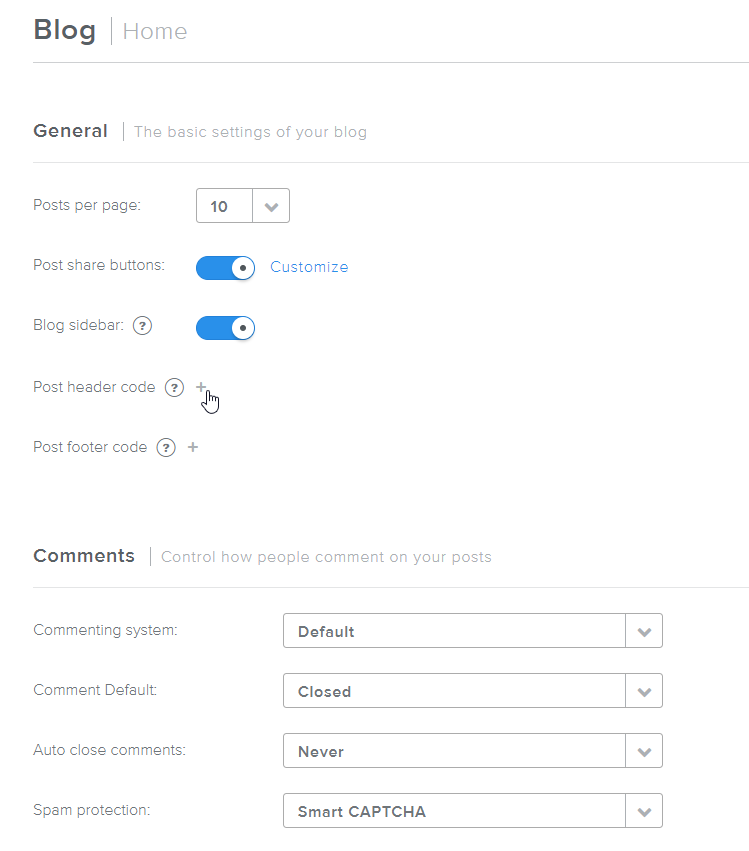
Er zou een tekstvak moeten openen dat er zo uitziet:
Plak nu ons codefragment:
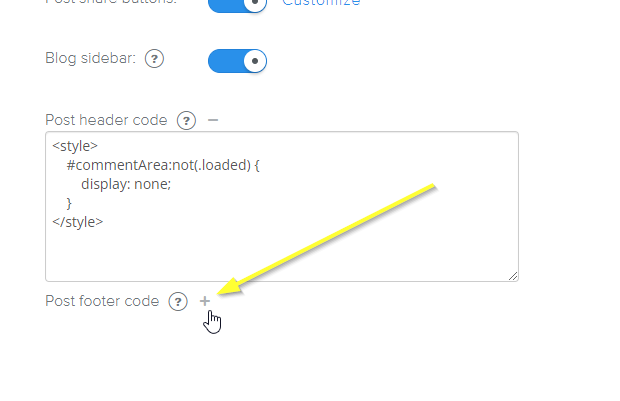
Vervolgens is er de voettekstcode om FastComments in te schakelen. Klik op het plusteken naast Post footer code:
Kopieer dit codefragment dat speciaal voor Weebly is ontworpen:
Plak nu onze voettekstcode:
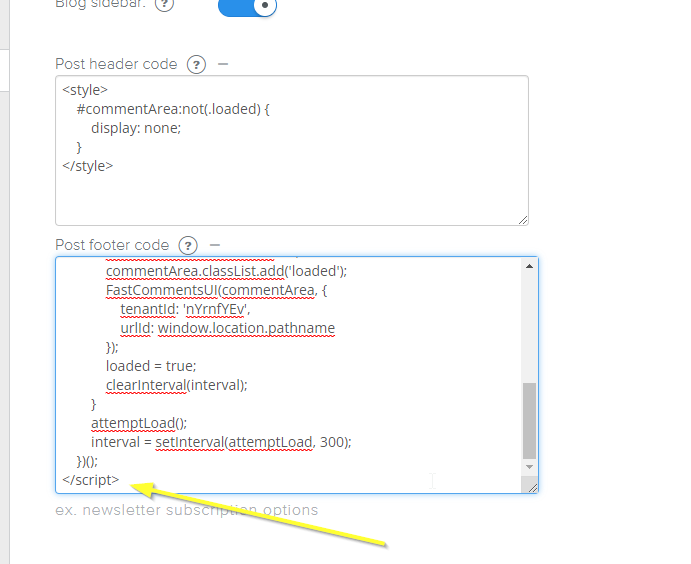
Dat is alles!
Stap 3: Publiceer!
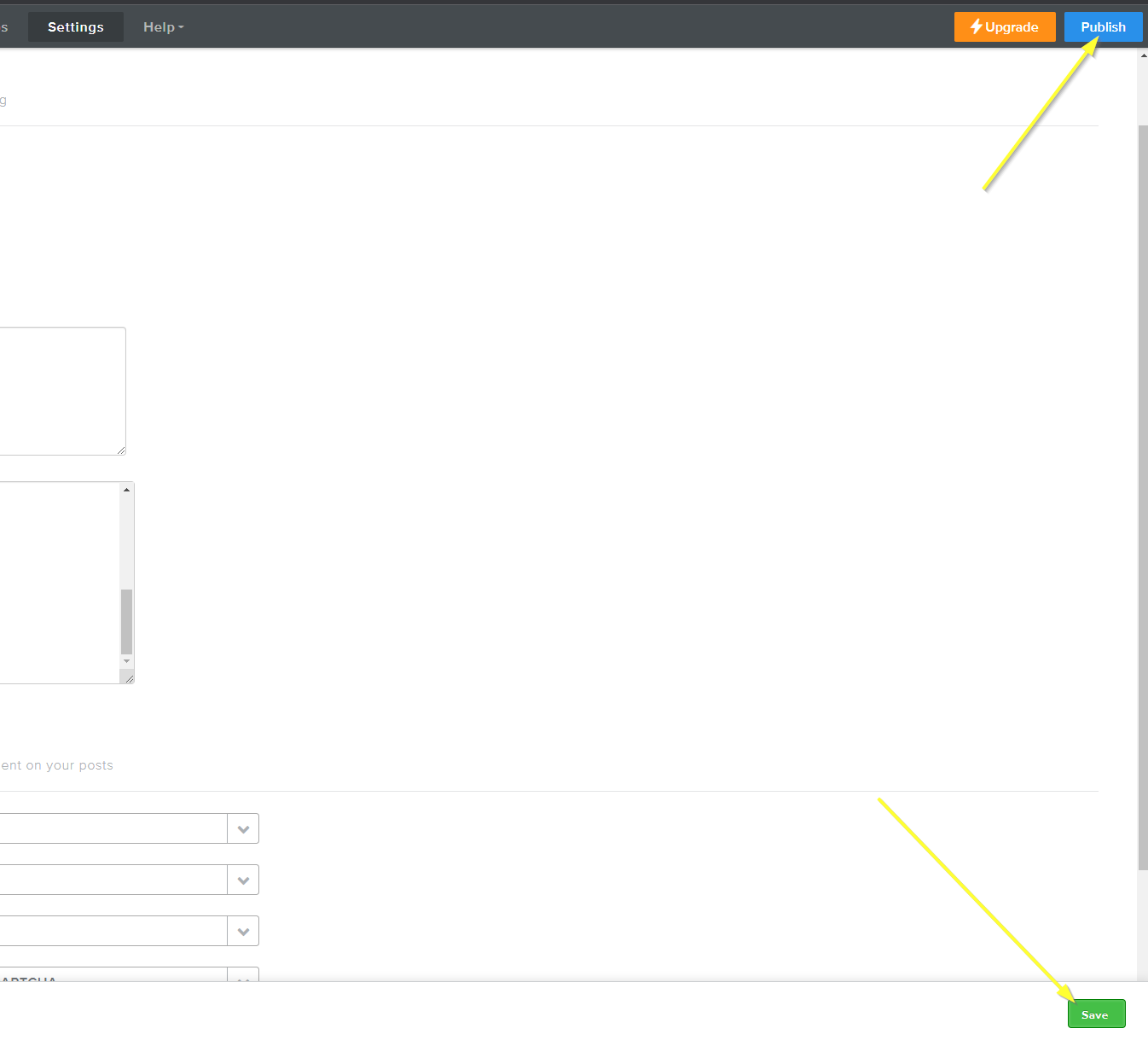
Nu hoeven we alleen nog maar onze wijzigingen op te slaan en onze site te publiceren!
Succes
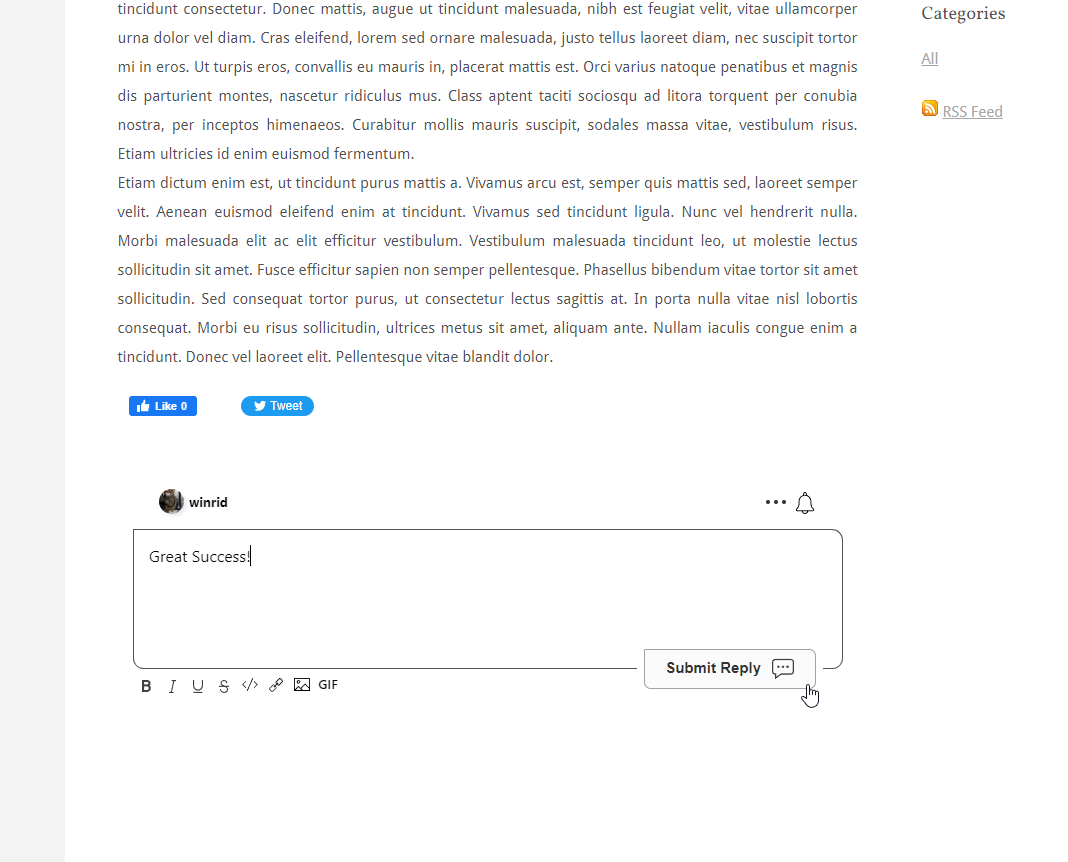
Succes! Als je je site bekijkt, zou FastComments Live Commenting nu ingeschakeld moeten zijn:
Domeinfouten
U kunt een autorisatiefout krijgen, zoals hieronder:

Dit komt omdat FastComments niet weet dat uw account op dit domein gebruikt mag worden.
In dit geval is de oplossing eenvoudig. U hoeft alleen uw site toe te voegen aan uw FastComments.com-account.
Ga hierheen om uw site aan uw account toe te voegen.
Aanpassingen
FastComments is ontworpen om aangepast te worden zodat het bij uw site past.
Als u aangepaste styling wilt toevoegen of de configuratie wilt aanpassen, Bekijk onze documentatie voor aanpassingen en configuratie om te leren hoe.