
Ajouter des commentaires aux sites Weebly
Avec FastComments, nous pouvons facilement ajouter des commentaires en direct à n'importe quel site Weebly.
Les instructions ci-dessous s'appliquent à un blogue construit sur Weebly. Pour d'autres types de sites, nous serons heureux de vous aider, contactez simplement notre équipe d'assistance.
Notez que ce tutoriel nécessite un compte FastComments. Il est recommandé de vous inscrire d'abord, puis de revenir ici. Vous pouvez créer un compte ici.
Étape 1 : Ouvrir les paramètres du blogue 
Premièrement, assurez-vous d'avoir ajouté quelques articles de blogue à votre site pour voir les résultats de ce tutoriel.
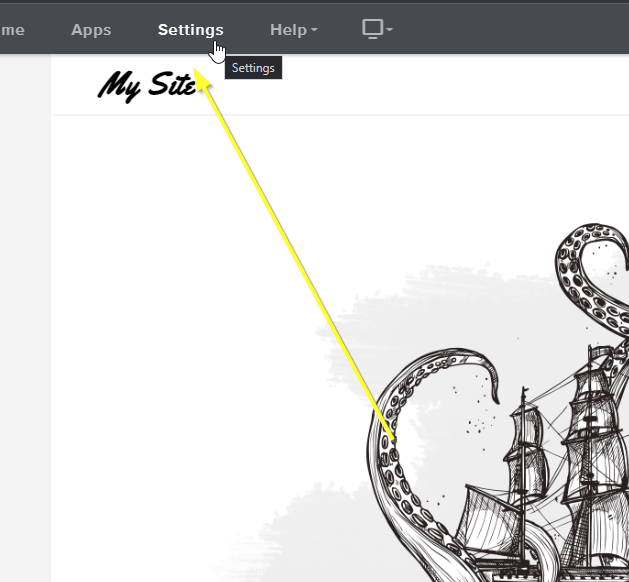
Une fois prêt, nous pouvons ouvrir l'éditeur Weebly et cliquer sur Settings en haut.
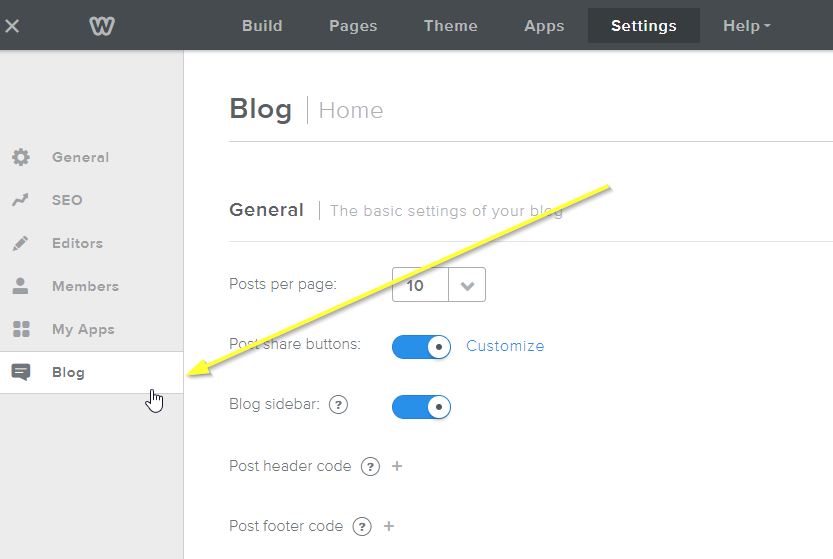
Ouvrons maintenant les paramètres de notre blogue en allant à Blog à gauche :
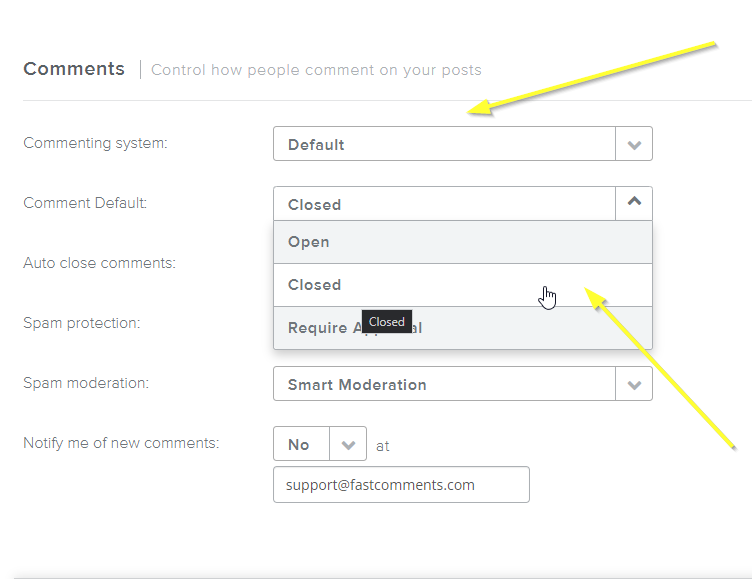
Ce que nous devons faire maintenant, c'est désactiver le système de commentaires par défaut de Weebly, que nous allons remplacer.
Remarque si vous souhaitez migrer les commentaires existants de votre site Weebly vers FastComments, votre représentant du support peut vous aider pour cette migration.
Réglons maintenant Commenting system sur Default et Comment Default sur Closed :
Ensuite, il ne nous reste plus qu'à ajouter le code du widget FastComments.com !
Étape 2 : Ajouter le code FastComments.com
Pour que l’intégration Weebly et FastComments fonctionne bien, nous devons ajouter deux petits extraits de code.
Le premier extrait sert à masquer le message Weebly "Comments are Closed", et le second sert à charger réellement FastComments.
D'abord, copiez ce petit extrait de code :

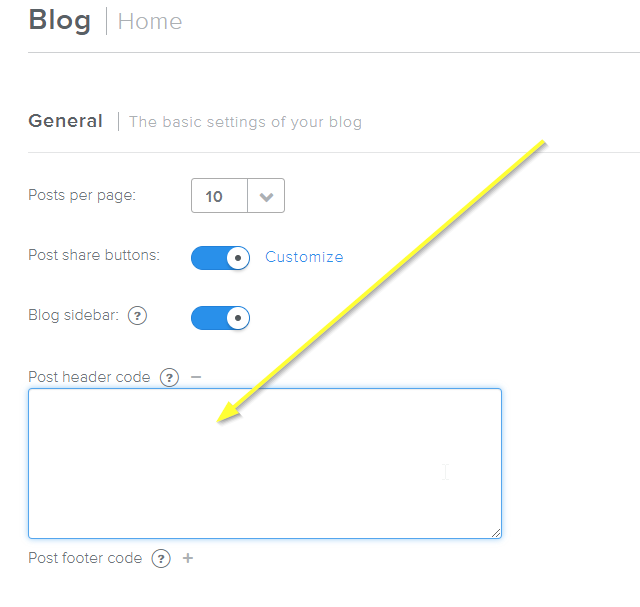
Ensuite, sur la même page de paramètres que Step One, cliquez sur le + à côté de Post header code.
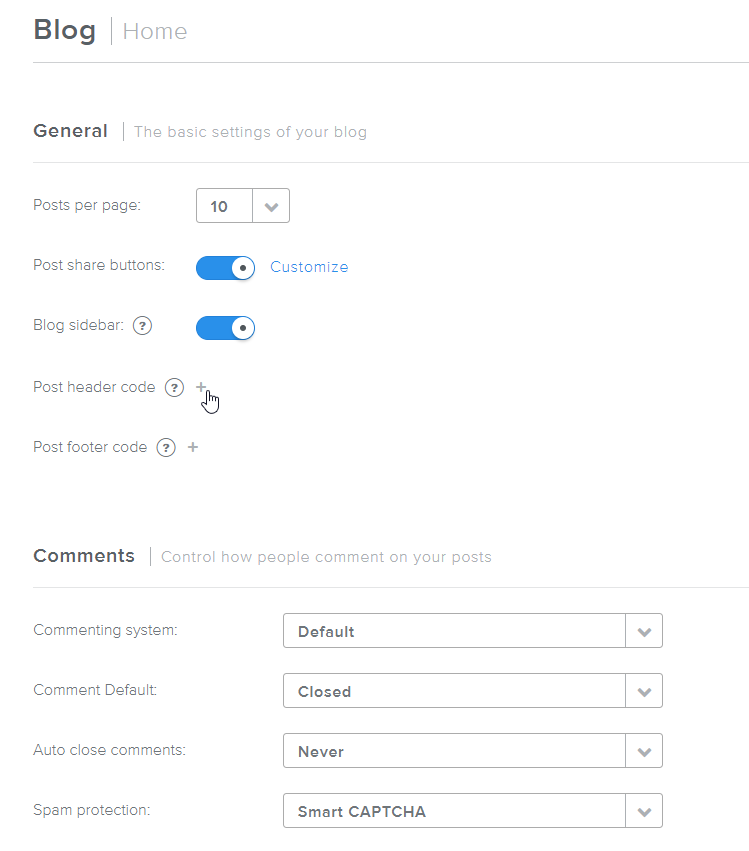
Vous devriez voir une zone de texte s'ouvrir comme ceci :
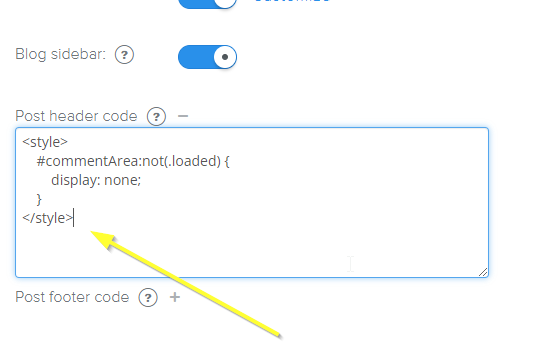
Collez maintenant notre extrait de code :
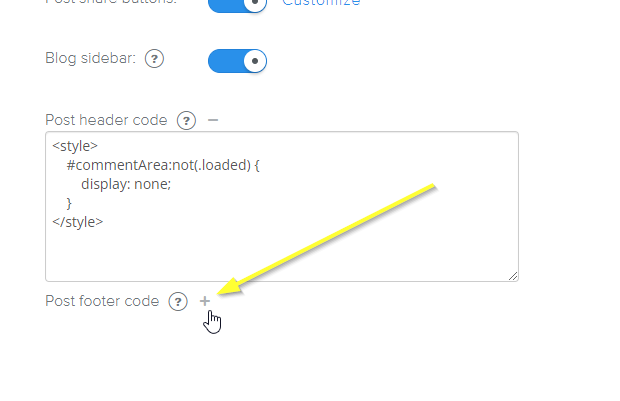
Ensuite, il faut ajouter le code de pied de page pour activer FastComments. Cliquez sur le signe plus à côté de Post footer code :
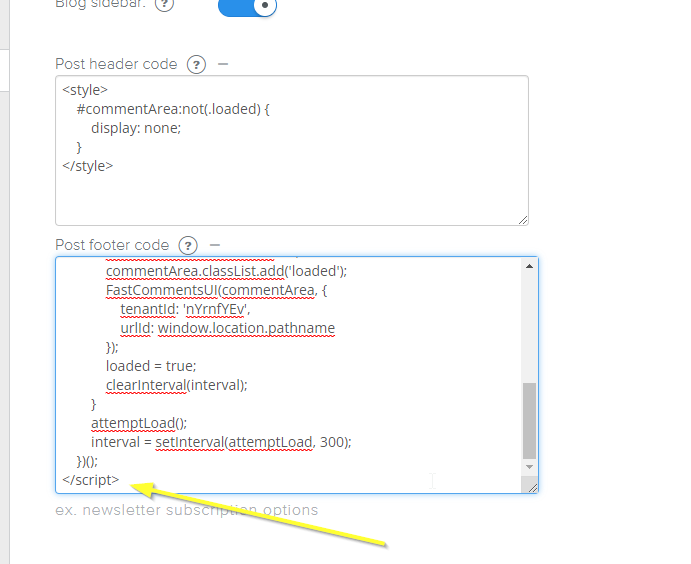
Copiez cet extrait de code conçu spécifiquement pour Weebly :
Collez maintenant notre code de pied de page :
C'est tout !
Étape 3 : Publier !
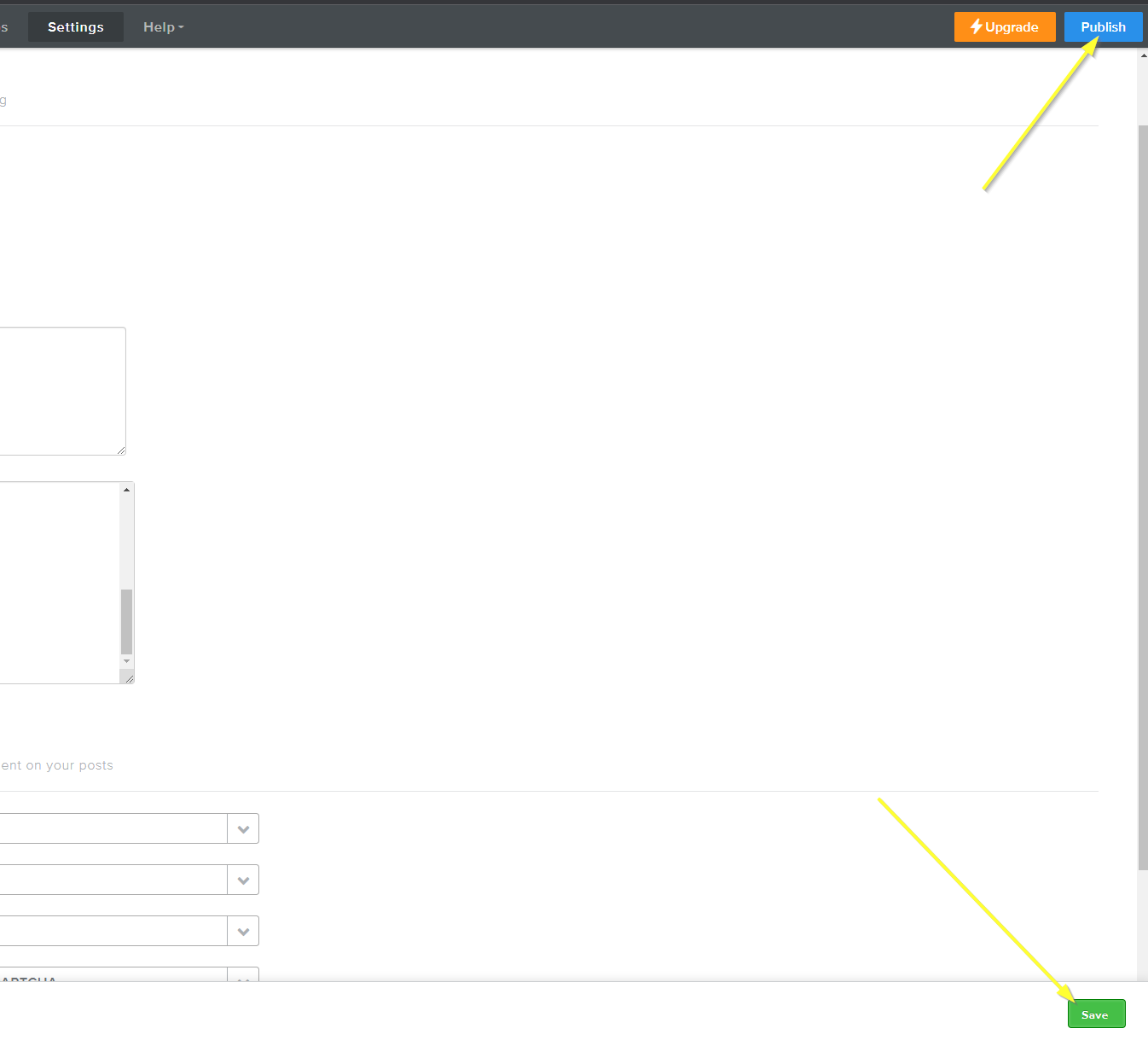
Il ne nous reste plus qu'à enregistrer nos modifications et publier notre site !
Succès
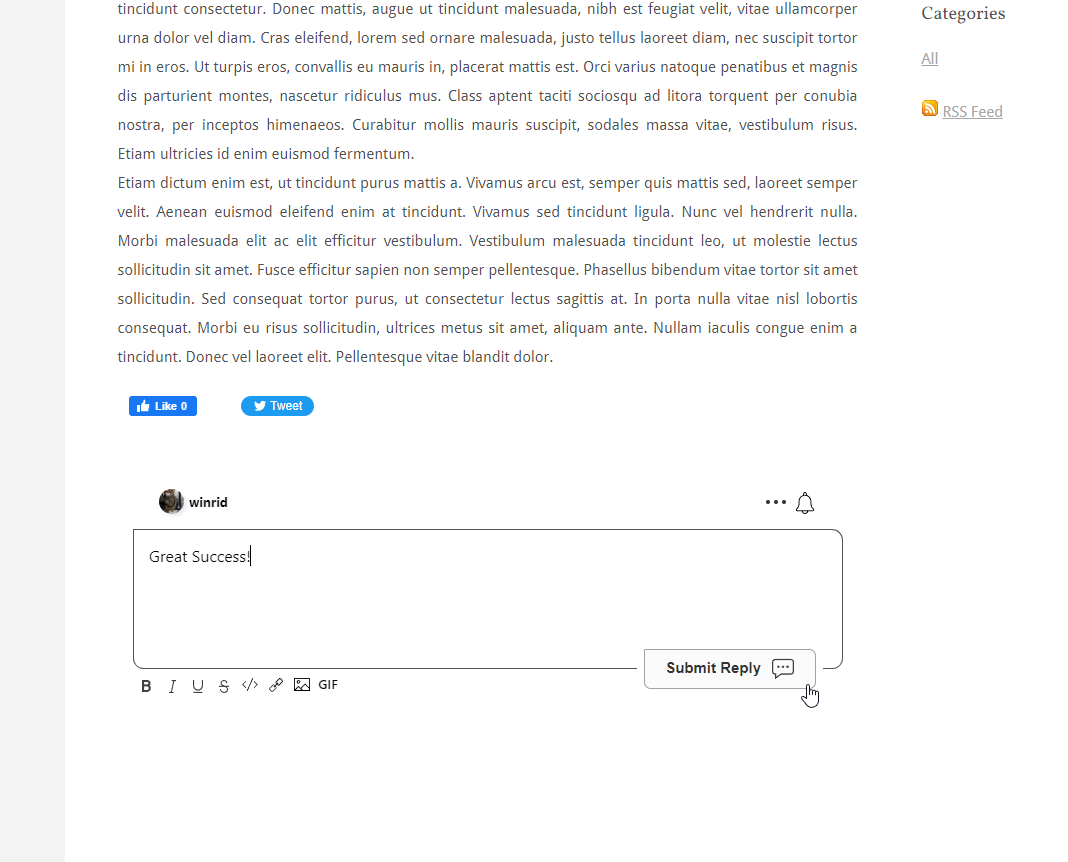
Succès ! Si vous consultez votre site, vous devriez maintenant avoir FastComments Live Commenting activé :
Erreurs de domaine
Vous pouvez obtenir une erreur d'autorisation, comme la suivante :

Ceci se produit parce que FastComments ne sait pas qu'il doit autoriser l'utilisation de votre compte sur ce domaine.
Dans ce cas, la solution est simple. Il vous suffit d'ajouter votre site à votre compte FastComments.com.
Cliquez ici pour ajouter votre site à votre compte.
Personnalisation
FastComments est conçu pour être personnalisé afin de correspondre à votre site.
Si vous souhaitez ajouter des styles personnalisés ou modifier la configuration, Consultez notre documentation de personnalisation pour savoir comment.