
Добавяне на жив чат към курсовете в ClickFunnels
В този урок ще разгледаме как да настроите FastComments Streaming Chat с курс в ClickFunnels. Също така ще добавим фрагмент от код в края за Live Commenting, ако предпочитате да използвате това вместо това.
Имайте предвид, че този урок е за модул „Курс“, но стъпките са подобни за добавяне на коментари към блог публикации и страници (просто редактирайте съответния шаблон).
Също така накратко ще разгледаме как да настроите автоматизирани коментари, за да насърчите хората да се включат.
Имайте предвид, че за този урок е необходим акаунт във FastComments. Препоръчително е първо да се регистрирате, а след това да се върнете тук. Можете да създадете акаунт тук.
Стъпка 1: Намерете шаблона 
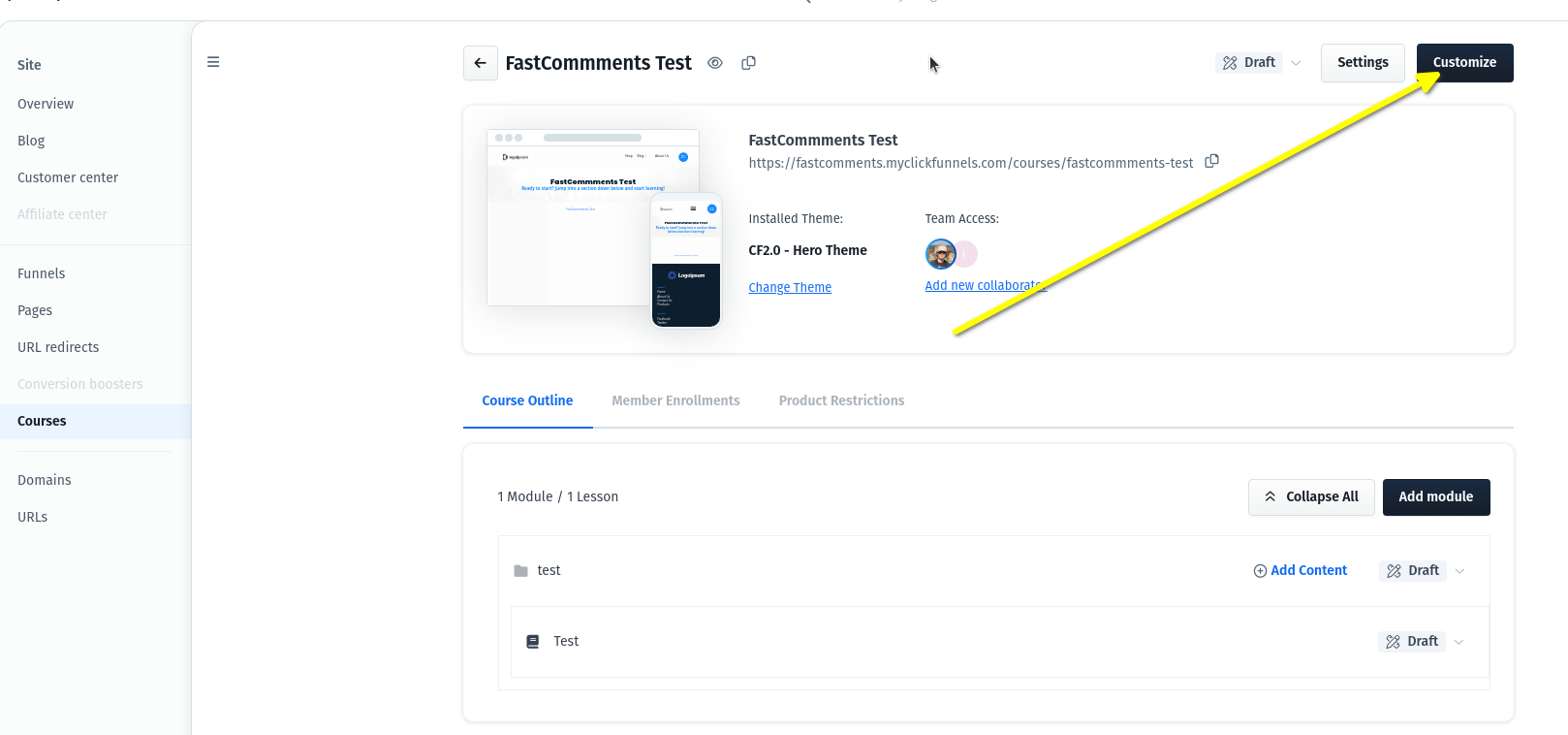
Първо трябва да отворим редактора на шаблони на ClickFunnels. За курсове това става като отворите курса и кликнете върху Customize в горния десен ъгъл:
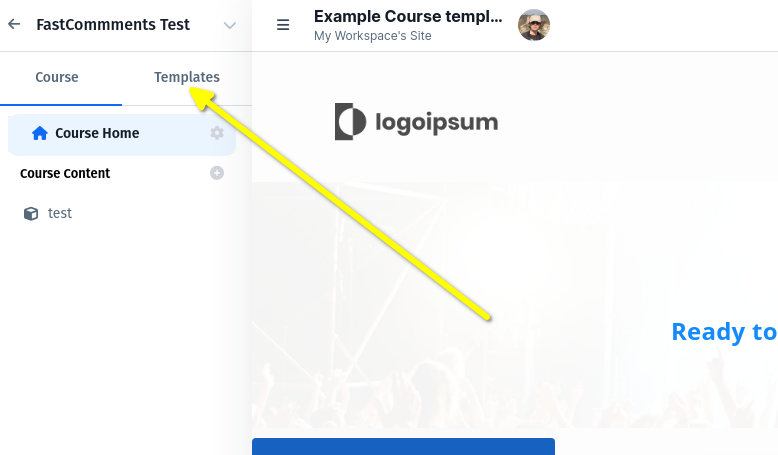
Отидете в Templates:
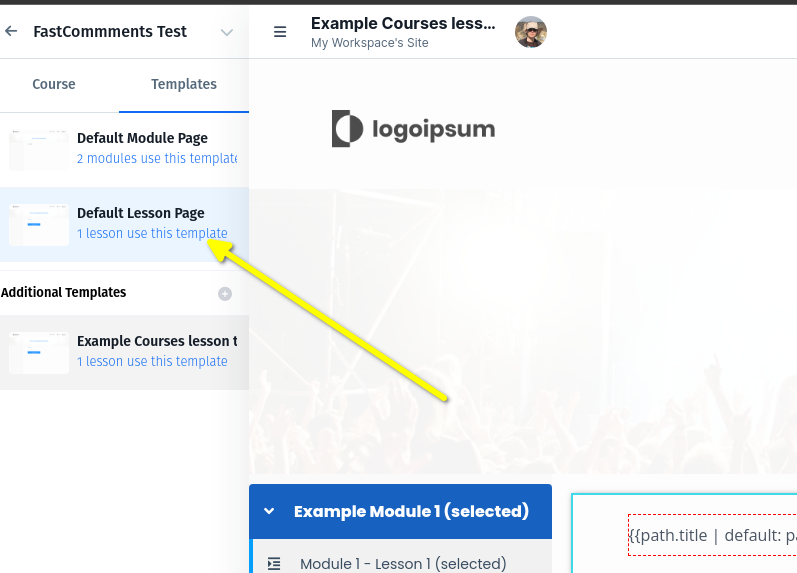
Курсовете се състоят от различни шаблони. Ние искаме да показваме коментари на уроците, затова изберете Default Lesson Page (например):
Това е всичко! Сега сте готови за втората стъпка.
Стъпка 2: Добавете кода
Сега, когато сме в редактора на шаблони, трябва да решим къде искаме да показваме коментарите или чата на живо.
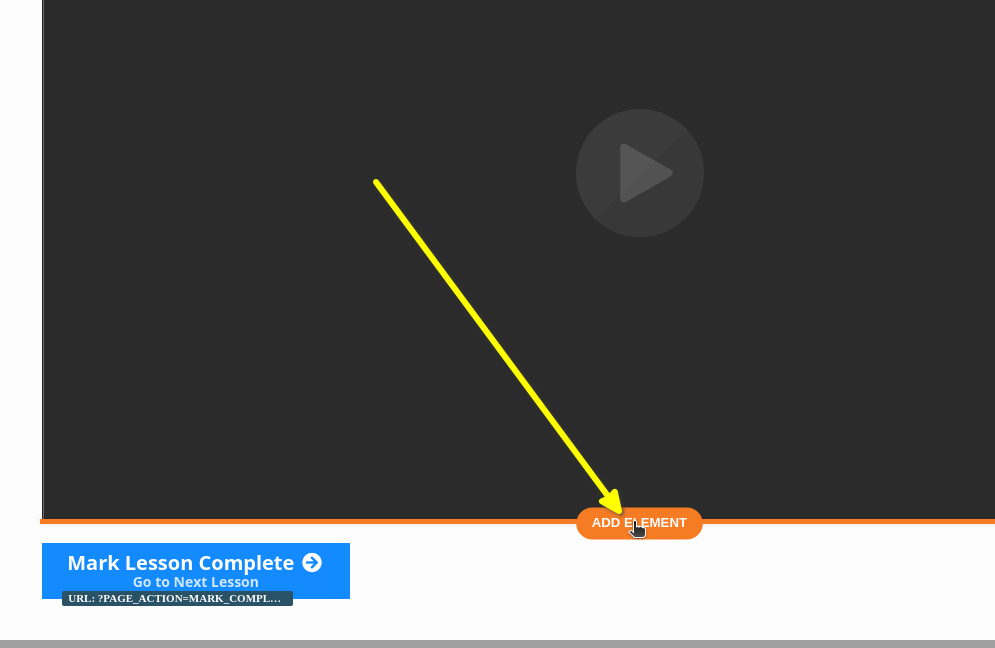
В този пример ще го добавим директно под видеото. Задръжте курсора върху елемента, за да добавите уиджета в края му, и кликнете ADD ELEMENT:
Изберете CUSTOM JS/HTML:
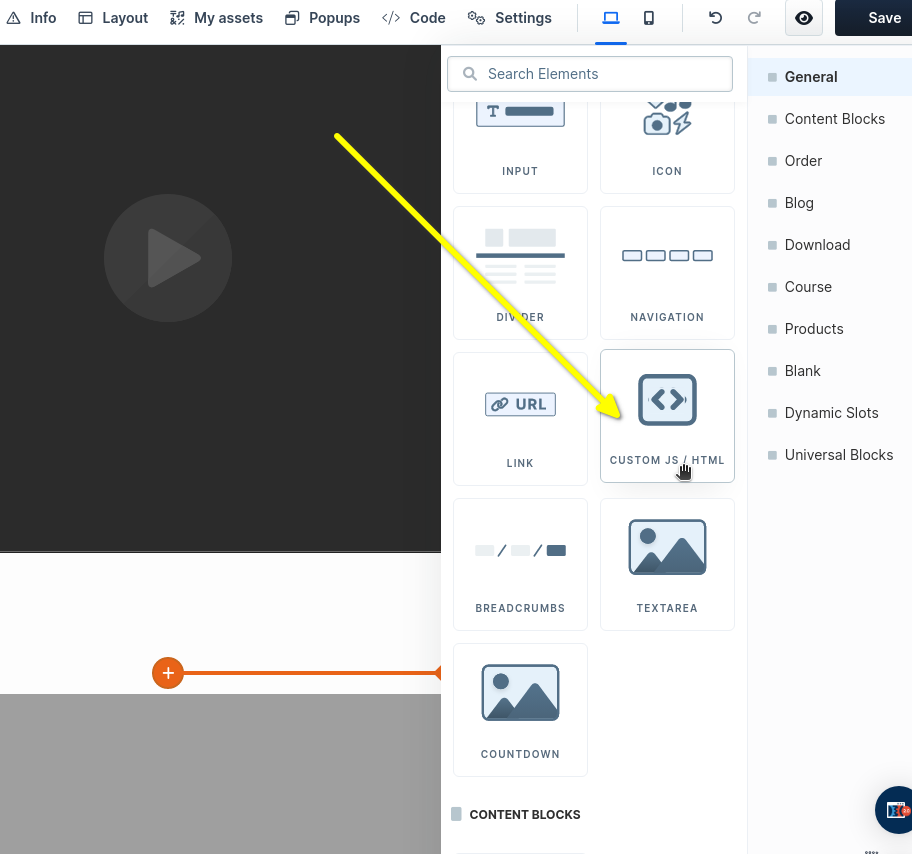
Сега нека отворим редактора на кода, където ще поставим нашия код.
ClickFunnels е малко объркващ в следващата стъпка.
Важно е да НЕ избирате Code когато задържите курсора върху новия елемент. Вместо това изберете SETTINGS:
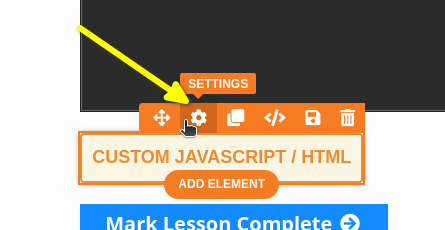
Сега от дясната страна можем да кликнем Open Code Editor:
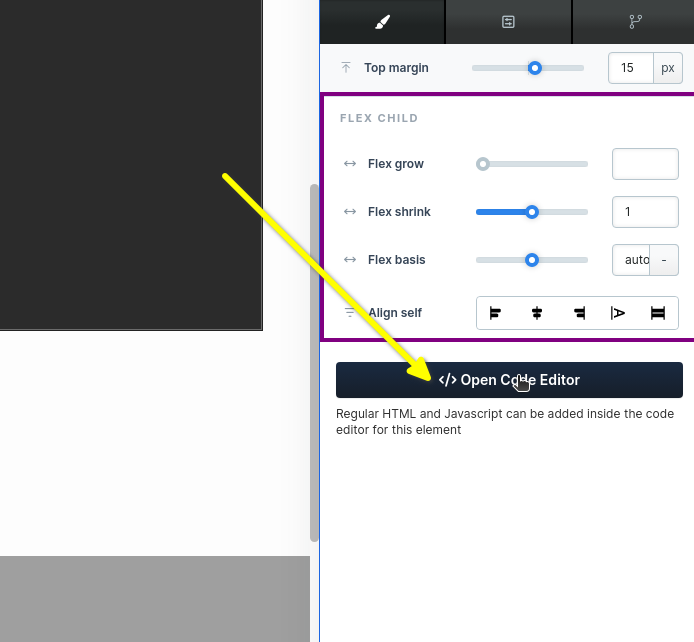
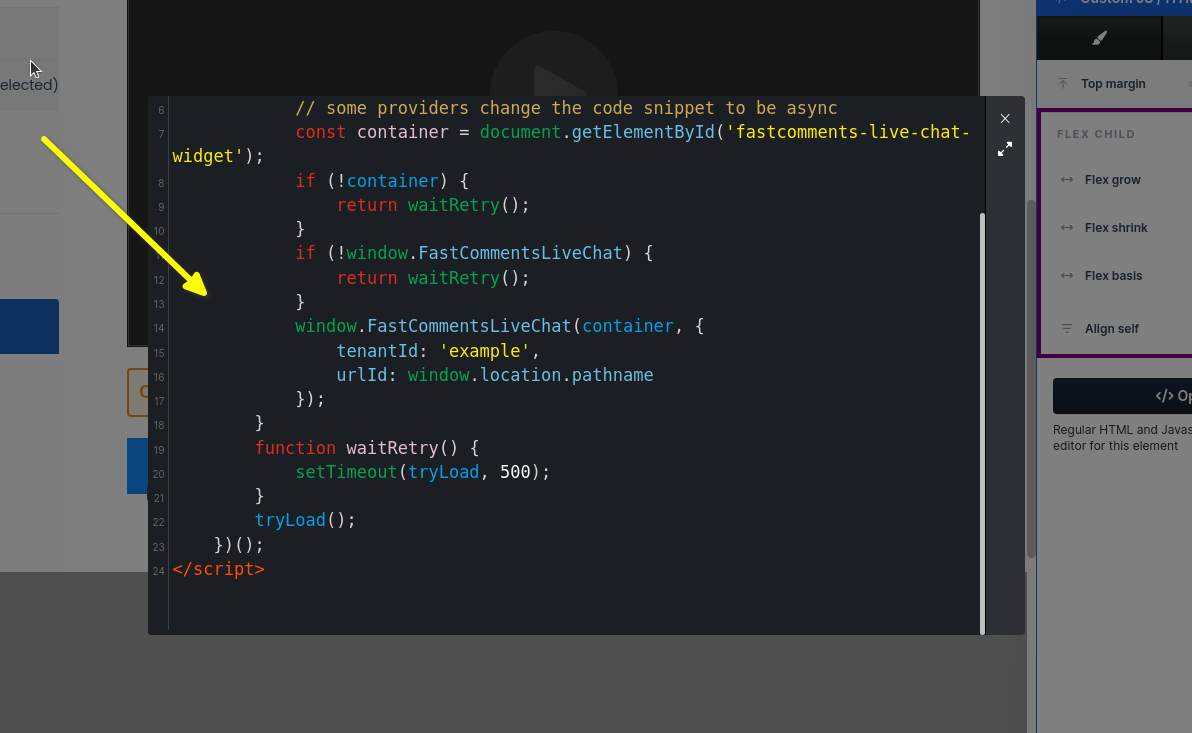
Ще видите голямо поле да се отвори. Тук можем да поставим нашия код. Копирайте следния фрагмент (използвайте бутона за копиране в горния десен ъгъл):

Този фрагмент от код е за нашия продукт Streaming Chat, който върви добре с видеа. Ако вместо това искате фрагмента за уиджета Live Commenting, който пасва най-добре на обикновени страници или блог постове, той е в края на този урок.
Когато поставим фрагмента от код в прозореца, трябва да изглежда така:
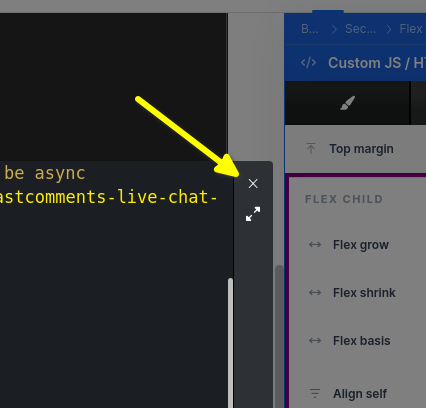
Сега просто трябва да затворим полето:
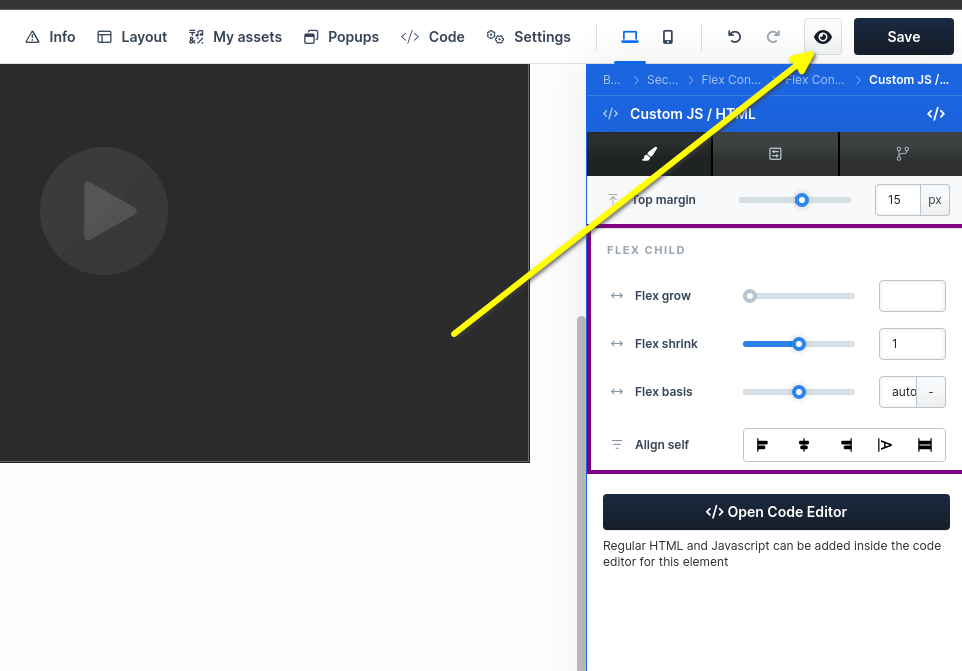
Сега можете да прегледате промените си! Чувствайте се свободни да преместите уиджета и да видите къде ви харесва най-много.
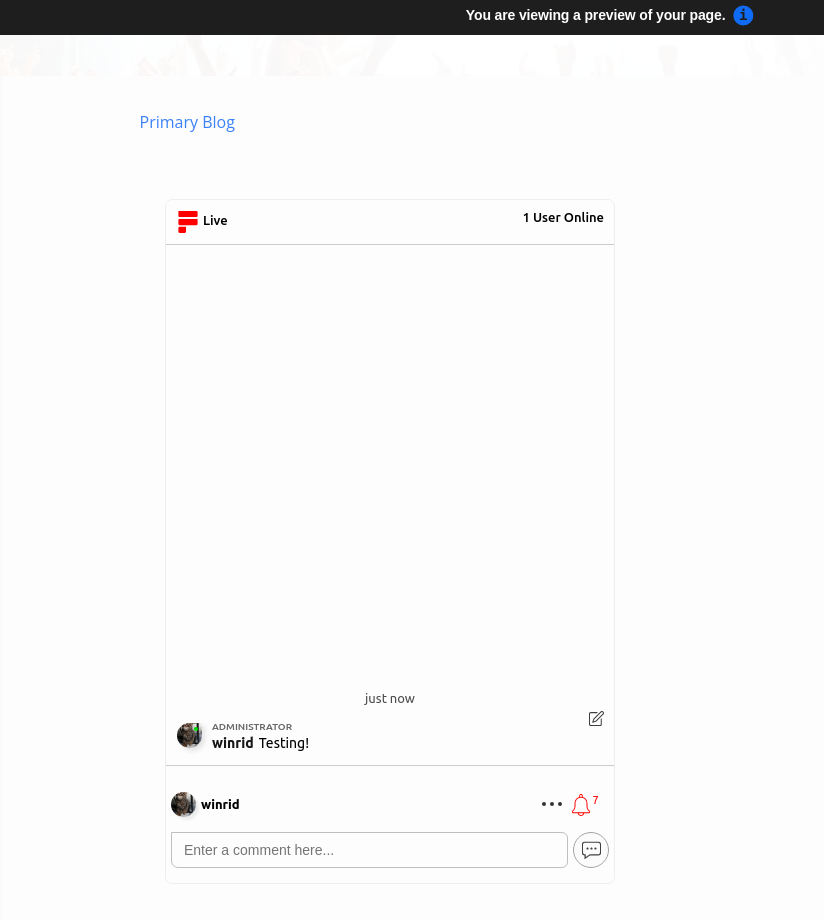
Успех! Не забравяйте да тествате на мобилни устройства!
Проблеми с домейна
Може да получите грешка при упълномощаване, подобна на следната:

Това е защото FastComments не знае, че трябва да разреши използването на вашия акаунт на този домейн.
В този случай решението е просто. Просто трябва да добавите своя сайт във вашия FastComments.com акаунт.
Go here to add your site to your account.
Персонализация
FastComments е проектиран да бъде персонализиран, за да съответства на вашия сайт.
Ако искате да добавите персонализирано оформление или да настроите конфигурацията, Разгледайте нашата документация за персонализиране за да научите как.
Допълнително: Кодов фрагмент за коментиране на живо
Ако търсите фрагмент от код за живо коментиране на ClickFunnels, опитайте това:
Допълнително: Автоматично възпроизвеждане на коментари
FastComments поддържа функция, наречена Auto Play. Тя ви позволява да импортирате CSV с коментари и да ги планирате да се възпроизвеждат в определени отмествания въз основа на часове, минути и секунди от времето на зареждане на страницата.
Също така автоматично добавя всички публикувани коментари обратно в autoplay скрипта, в правилното време, така че вашето видео скрипт расте с всеки уебинар без никаква ръчна работа.
Това в момента е включено във всички планове на FastComments.
Научете повече за Насрочените коментари тук
Забележка!
Запомнете, че колоната URL ID във CSV файла трябва да съвпада с URL на курса/видеото.