
הוספת צ'אט חי לקורסים ב-ClickFunnels
במדריך זה נעסוק בהגדרת FastComments Streaming Chat עם קורס ב-ClickFunnels. אנחנו גם נוסיף קטע קוד בסוף עבור Live Commenting אם ברצונך להשתמש בזה במקום.
שימו לב שמדריך זה מיועד למודול קורס, אך השלבים דומים להוספת תגובות לפוסטים בבלוג ולעמודים (פשוט ערכו את התבנית המתאימה).
נסקור בקצרה גם הגדרת תגובות אוטומטיות כדי לעודד אנשים להשתתף.
שימו לב שמדריך זה דורש חשבון FastComments. מומלץ להירשם קודם ואז לחזור לכאן. ניתן ליצור חשבון כאן.
שלב ראשון: מצא את התבנית 
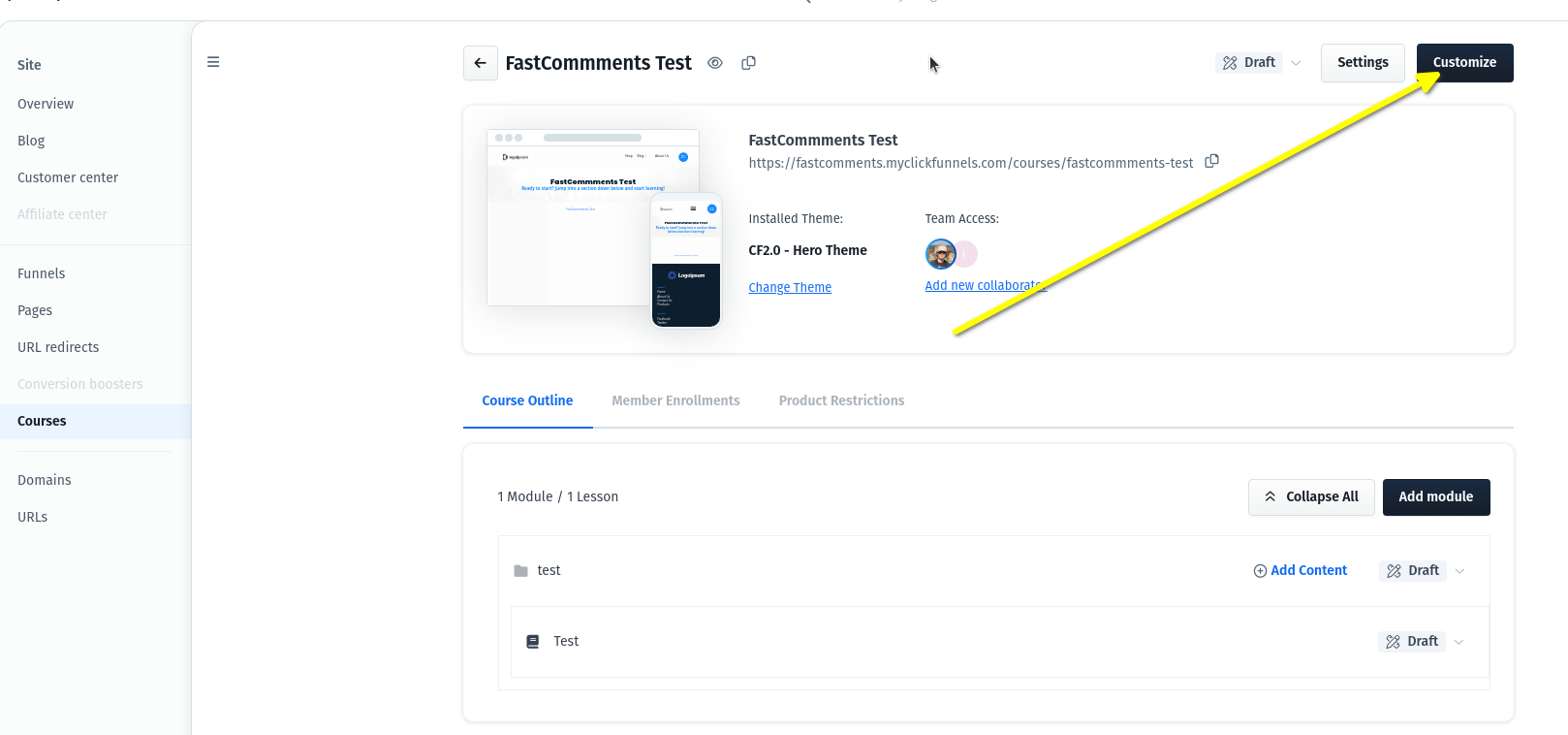
First, we need to open the ClickFunnels template editor. For courses, this is accessed by opening the course and clicking Customize in the top right:
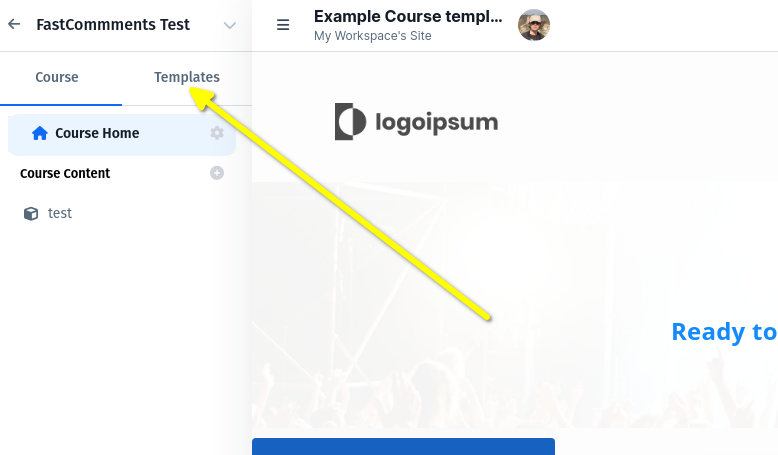
Go to Templates:
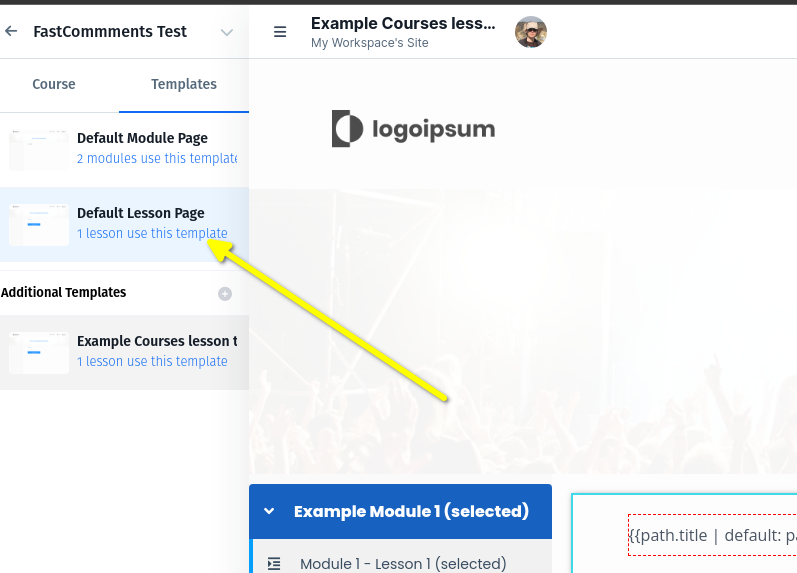
Courses consist of different templates. We want to display comments on lessons, so select Default Lesson Page (for example):
That's it! Now you're ready for step two.
שלב שני: הוסף את הקוד
עכשיו כשאנחנו בעורך התבניות, עלינו להחליט היכן נרצה להציג את ההערות או את הצ'אט החי.
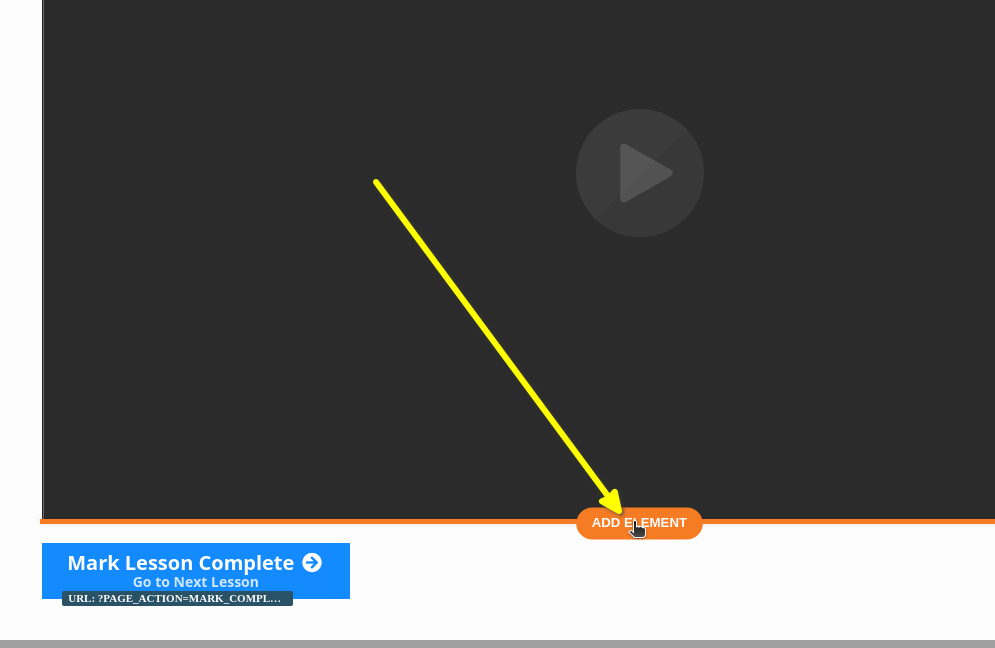
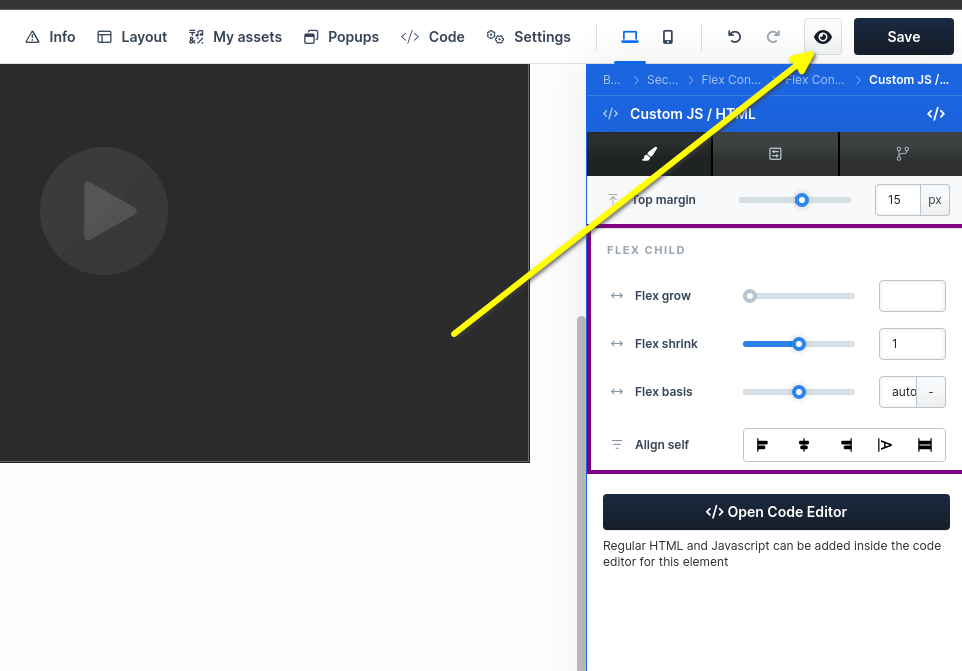
בדוגמה זו נוסיף אותו ישירות מתחת לווידאו. עברו עם העכבר מעל האלמנט כדי להוסיף את הווידג'ט בסופו, ולחצו על ADD ELEMENT:
Select CUSTOM JS/HTML:
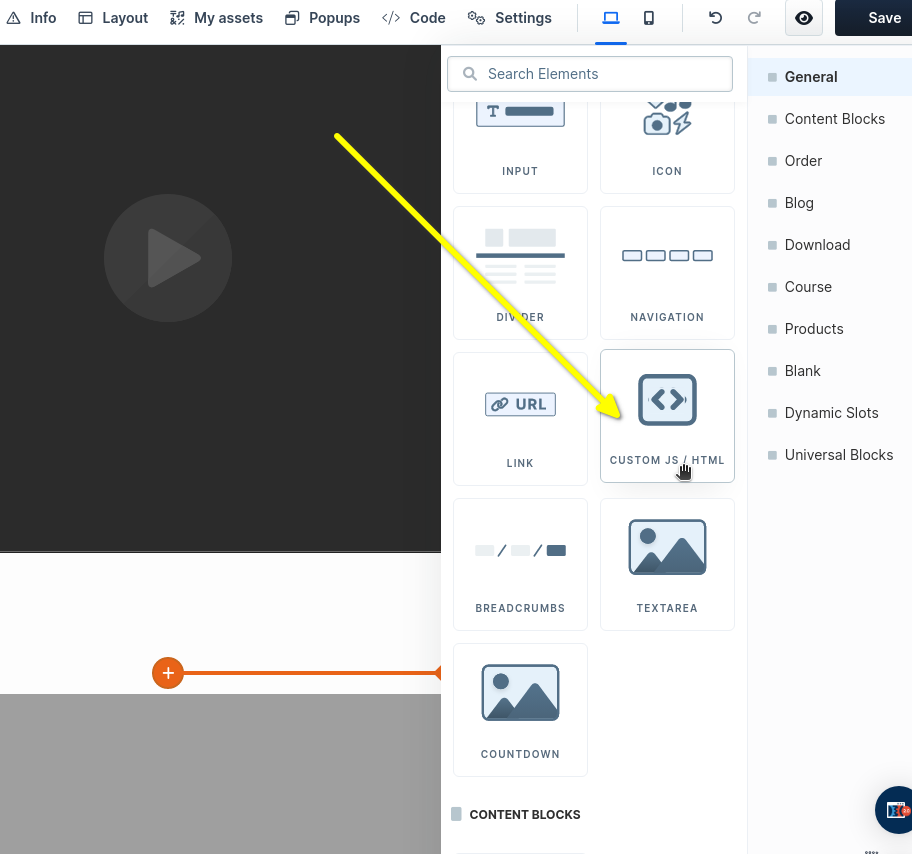
עכשיו נפתח את עורך הקוד שבו נדביק את הקוד שלנו.
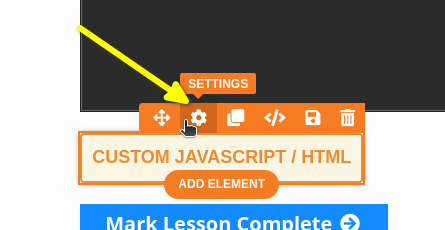
ClickFunnels is a bit confusing on this next step.
חשוב לא לבחור את Code כשמוצאים את הסמן מעל האלמנט החדש. במקום זאת, בחרו ב־SETTINGS:
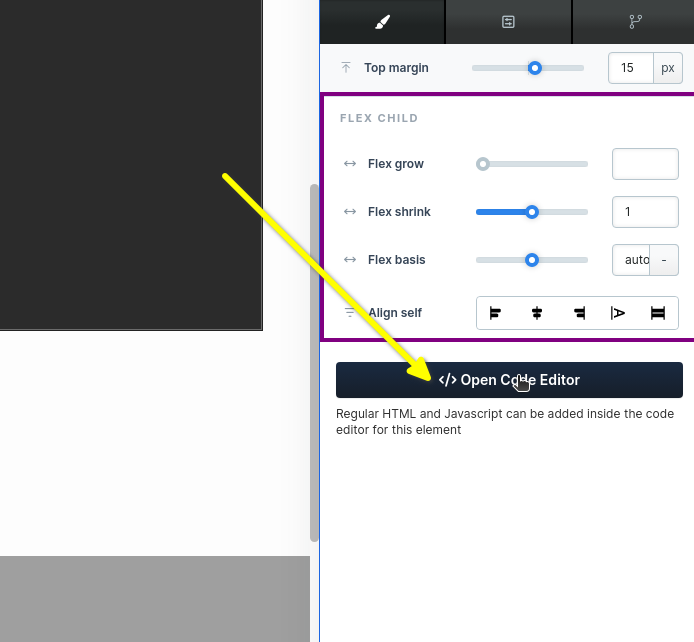
כעת בצד ימין ניתן ללחוץ על Open Code Editor:
יופיע ריבוע גדול שנפתח. כאן נוכל להדביק את הקוד שלנו. העתקו את הקטע הבא (השתמשו בכפתור העתק שבפינה הימנית העליונה):

קטע קוד זה מיועד למוצר ה־Streaming Chat שלנו, שמתאים במיוחד לווידאוים. אם אתם רוצים במקום זאת את קטע הקוד של הווידג'ט Live Commenting, שמתאים יותר לעמודים רגילים או פוסטים בבלוג, הוא נמצא בסוף המדריך הזה.
כשנדביק את קטע הקוד בתוך החלון, זה אמור להיראות כך:
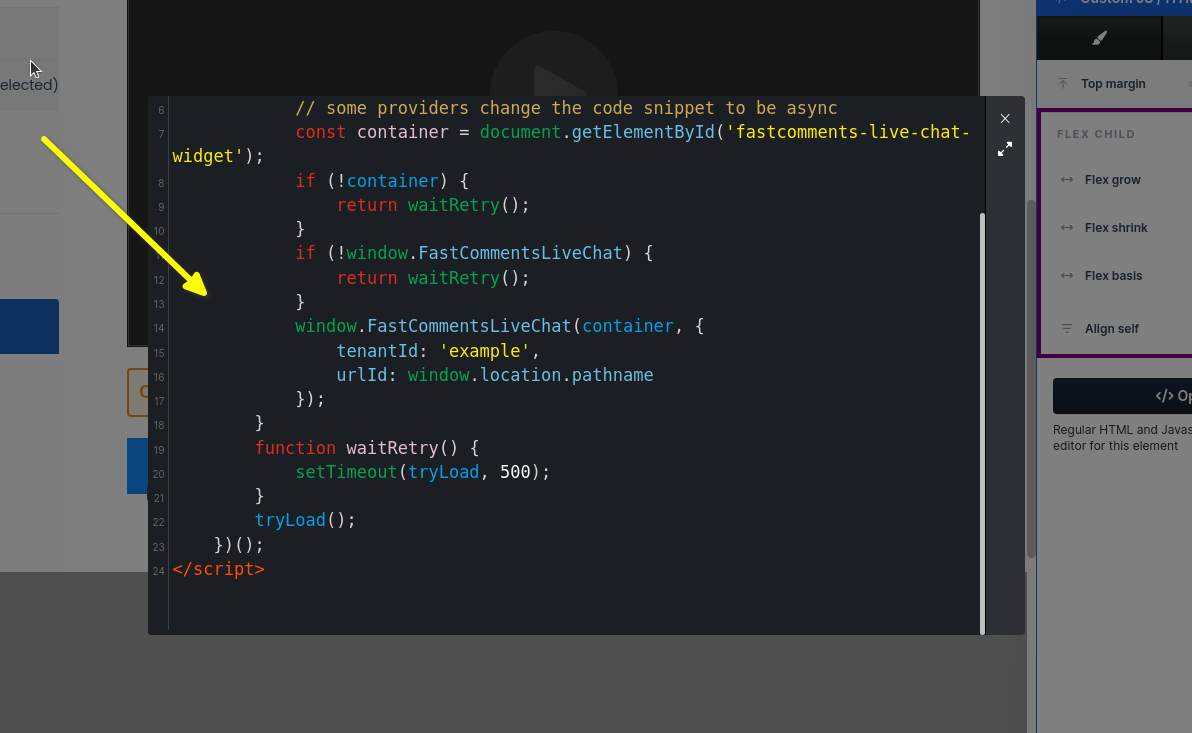
כעת נותר לנו רק לסגור את התיבה:
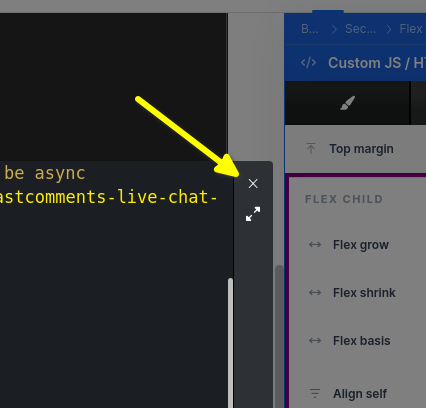
כעת תוכלו לצפות בתצוגה מקדימה של השינויים! הרגישו חופשי להזיז את הווידג'ט ולראות היכן הוא נראה לכם הכי טוב.
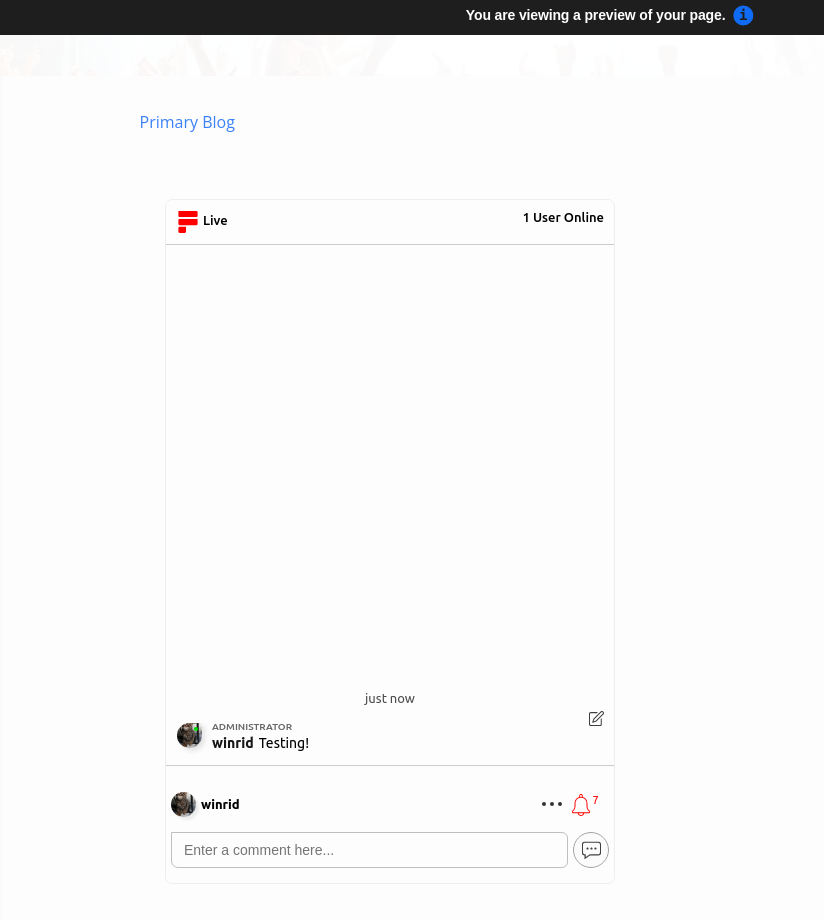
הצלחה! אל תשכחו לבדוק במובייל!
שגיאות דומיין
ייתכן שתקבל שגיאת הרשאה, כמו בדוגמה הבאה:

הסיבה לכך היא ש-FastComments אינה יודעת שעליה לאפשר שימוש בחשבון שלך בדומיין זה.
במקרה זה, התיקון פשוט. כל שעליך לעשות הוא להוסיף את האתר שלך לחשבון FastComments.com.
לחץ כאן כדי להוסיף את האתר שלך לחשבון שלך.
התאמה אישית
FastComments תוכנן להיות ניתן להתאמה כך שיתאים לאתר שלך.
אם ברצונך להוסיף עיצוב מותאם אישית, או לכוונן תצורה, עיין בתיעוד ההתאמות והתצורה שלנו כדי ללמוד כיצד.
נוסף: קטע קוד להערות חיות
אם אתם מחפשים את קטע הקוד של ClickFunnels Live Commenting, נסו את זה:
נוסף: השמעת הערות אוטומטית
FastComments תומכת במשהו שנקרא Auto Play. זה מאפשר לך לייבא קובץ CSV של תגובות ולתזמן אותן להתנגן בנקודות זמן מסוימות בהתבסס על שעות, דקות ושניות מאז טעינת הדף.
המערכת גם מוסיפה אוטומטית כל תגובה שנשלחת חזרה ל-autoplay script, בזמן הנכון, כך שהתסריט של הווידאו שלך גדל עם כל וובינר ללא כל עבודה ידנית.
זה כלול כיום בכל התוכניות של FastComments.
למידע נוסף על תגובות מתוזמנות כאן
שים לב!
זכור שעמודת URL ID בקובץ ה-CSV חייבת להתאים ל-URL של הקורס/הווידאו.