FastComments.com

Add Live Chat to ClickFunnels Courses


このチュートリアルでは、FastComments の Streaming Chat を ClickFunnels のコースで設定する方法を説明します。
また、最後に代わりに使用したい場合のための Live Commenting のコードスニペットも追加します。

このチュートリアルはコースモジュール向けのものですが、ブログ投稿やページにコメント機能を追加する手順も同様です(対応するテンプレートを編集するだけです)。

また、人々の参加を促すための自動コメントの設定についても簡単に説明します。

このチュートリアルでは FastComments のアカウントが必要です。まずサインアップしてからここに戻ってくることをお勧めします。こちらでアカウントを作成できます。

ステップ1:テンプレートを見つける Internal Link

最初に、ClickFunnels のテンプレートエディタを開く必要があります。コースの場合は、コースを開いて右上の Customize をクリックしてアクセスします:
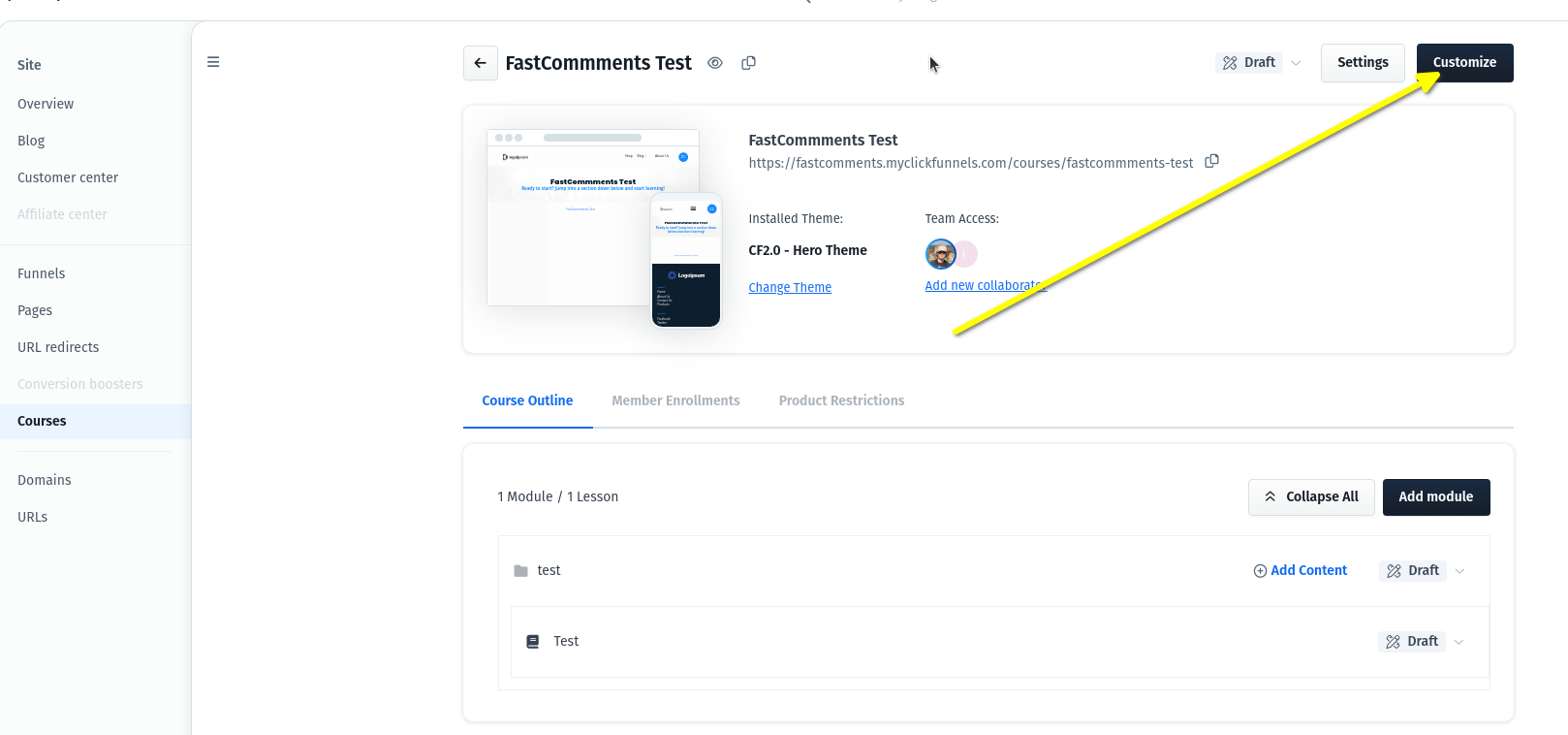
カスタマイズ
Customize

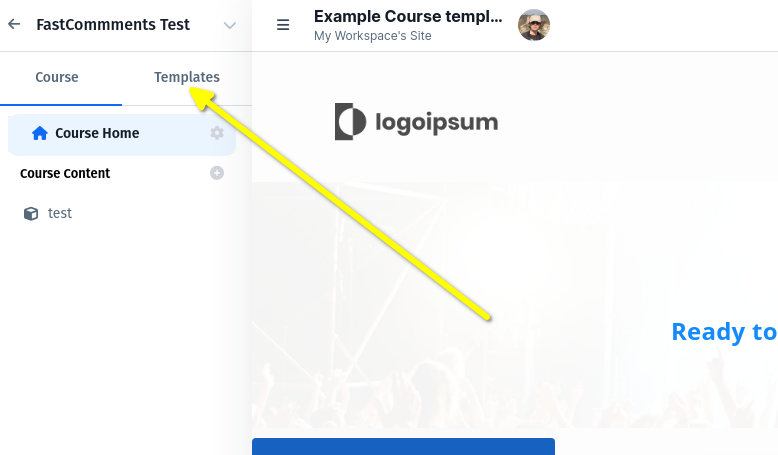
Templates に移動します:

テンプレートを開く
Open Templates

コースは複数のテンプレートで構成されています。レッスンにコメントを表示したいので、例として Default Lesson Page を選択します:
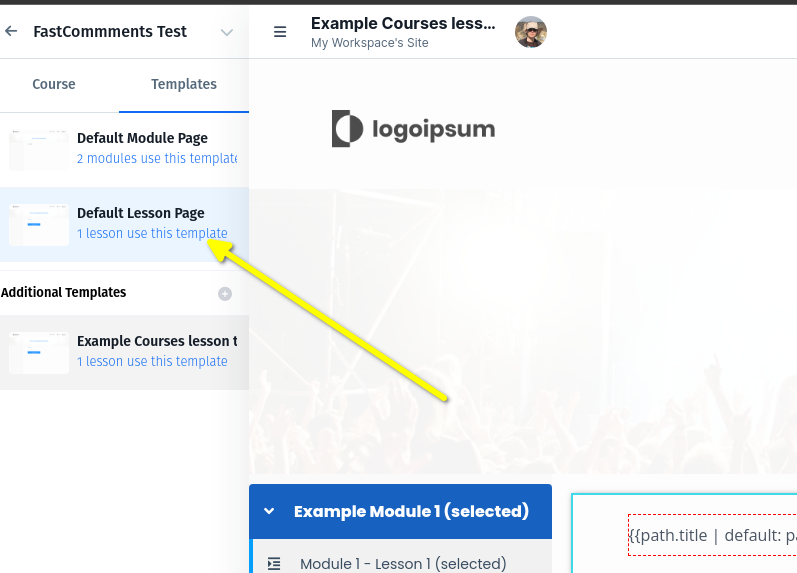
テンプレートを選択
Select Template

これで完了です!ステップ2の準備ができました。

ステップ2:コードを追加する Internal Link


Now that we're in the template editor, we must decide where we want to display the comments, or live chat.

テンプレートエディタに入ったので、コメント(ライブチャット)を表示する場所を決める必要があります。

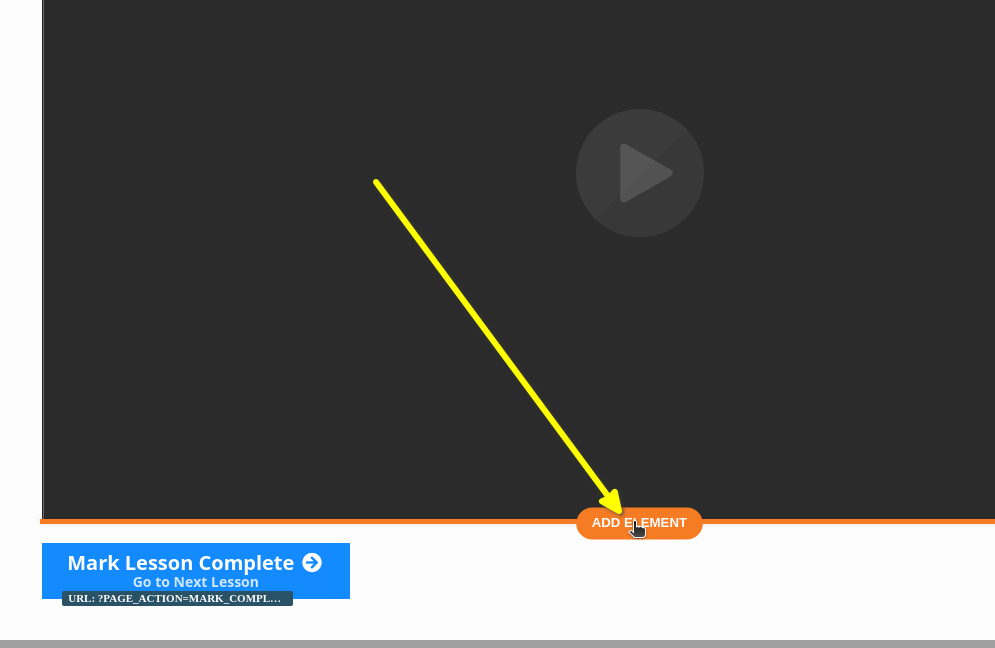
In this example we will add it directly below the video. Hover the element to add the widget to the end of, and click ADD ELEMENT:

この例ではビデオの直下に追加します。ウィジェットを追加したい要素にカーソルを合わせ、ADD ELEMENTをクリックします:

Add Element
Add Element
要素を追加
要素を追加

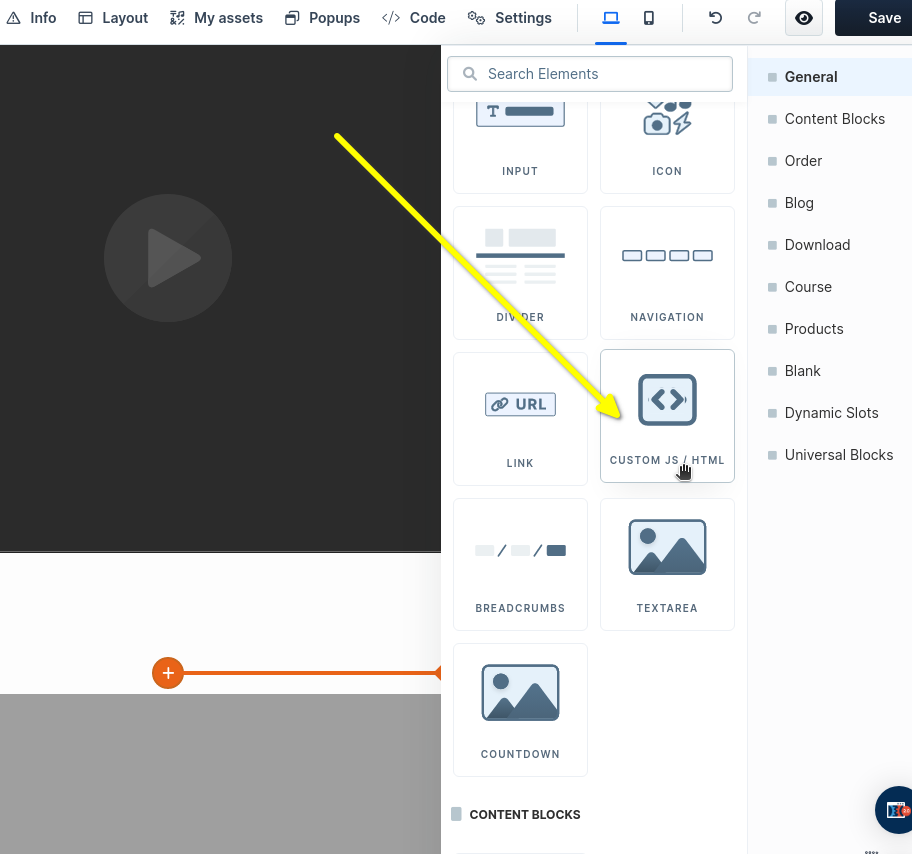
Select CUSTOM JS/HTML:

CUSTOM JS/HTML を選択します:

Select CUSTOM JS/HTML
CUSTOM JS/HTML を選択
CUSTOM JS/HTML を選択

Now let's open the code editor where we'll paste our code.

次に、コードを貼り付けるコードエディタを開きます。

ClickFunnels is a bit confusing on this next step.

ClickFunnels は次の手順が少し分かりにくいです。

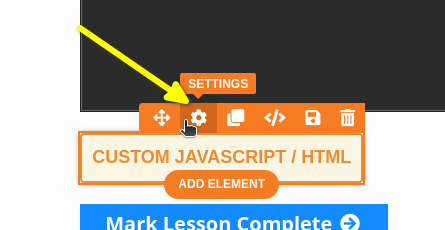
It's important that you DO NOT select Code when you hover over the new element. Instead, select SETTINGS:

新しく追加した要素にカーソルを合わせたときに Code を選択しないことが重要です。代わりに SETTINGS を選択してください:

Select SETTINGS
Select SETTINGS
SETTINGS を選択
SETTINGS を選択

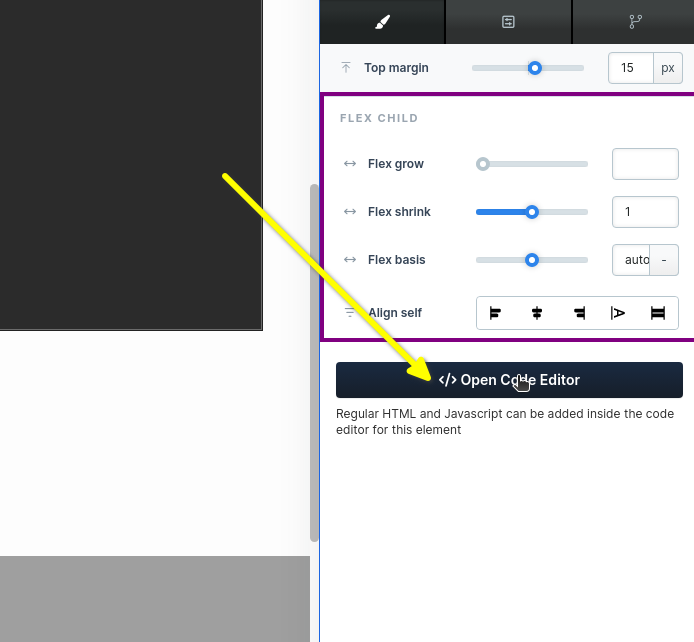
Now on the right hand side we can click Open Code Editor:

右側のパネルで Open Code Editor をクリックします:

Click Open Code Editor
Open Code Editor をクリック

You'll see a big square open up. This is where we can paste our code. Copy the following snippet (use the copy button in the top right):

大きな四角いウィンドウが開きます。ここにコードを貼り付けます。以下のスニペットをコピーしてください(右上のコピーボタンを使用してください):

ClickFunnels ストリーミングチャットのコードスニペット
Copy Copy
1
2<script src="https://cdn.fastcomments.com/js/embed-live-chat.min.js"></script>
3<div id="fastcomments-live-chat-widget" style="width: 500px;min-height: 780px;"></div>
4<style>
5 #fastcomments-live-chat-widget iframe {
6 min-height: 780px;
7 }
8</style>
9<script>
10 (function fcLoad() {
11 function tryLoad() {
12 // 一部のプロバイダはコードスニペットを非同期に変更することがあります
13 const container = document.getElementById('fastcomments-live-chat-widget');
14 if (!container) {
15 return waitRetry();
16 }
17 if (!window.FastCommentsLiveChat) {
18 return waitRetry();
19 }
20 window.FastCommentsLiveChat(container, {
21 tenantId: 'demo'
22 });
23 }
24 function waitRetry() {
25 setTimeout(tryLoad, 500);
26 }
27 tryLoad();
28 })();
29</script>
30

This code snippet is for our Streaming Chat product, which goes well with videos. If you want the Live Commenting widget code snippet instead, which goes best with regular pages or blog posts, it's at the end of this tutorial.

このコードスニペットは動画に適した Streaming Chat 製品用です。代わりに Live Commenting ウィジェットのコードスニペットが必要で、通常のページやブログ投稿に最適な場合は、 チュートリアルの最後にあります。

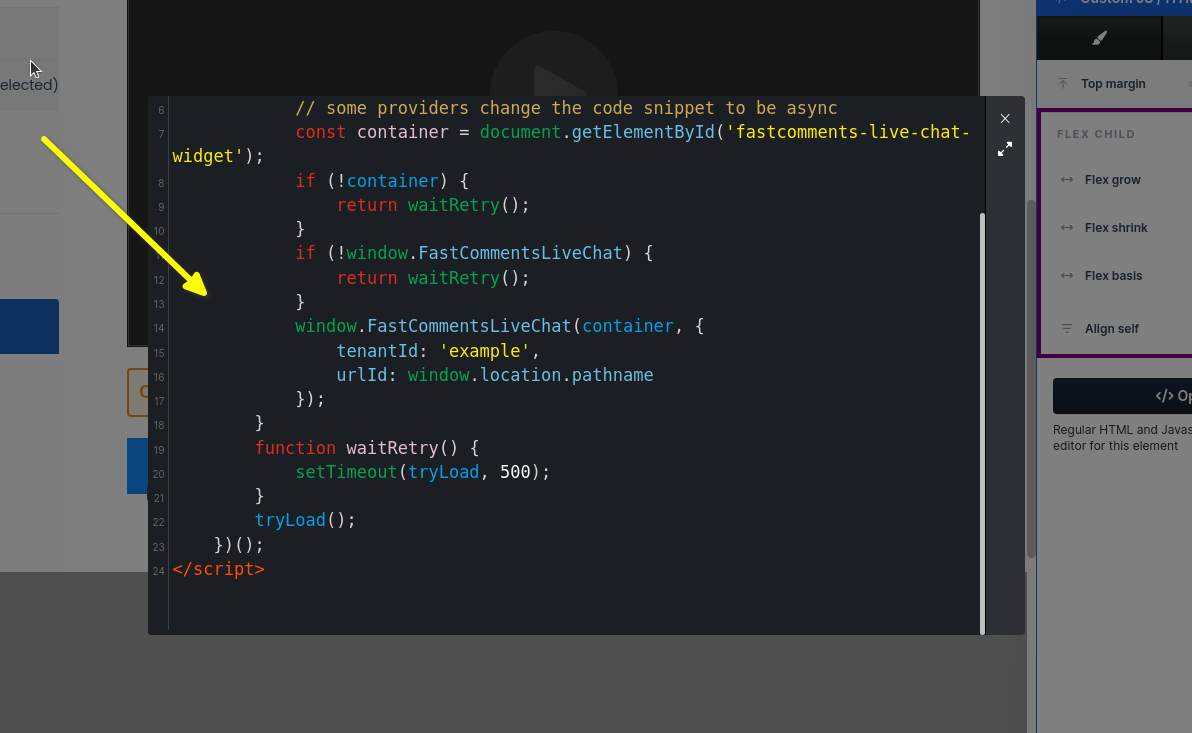
When we paste the code snippet into the window, it should look like this:

コードスニペットをウィンドウに貼り付けると、次のようになります:

Paste Code
Paste Code
コードを貼り付け
コードを貼り付け

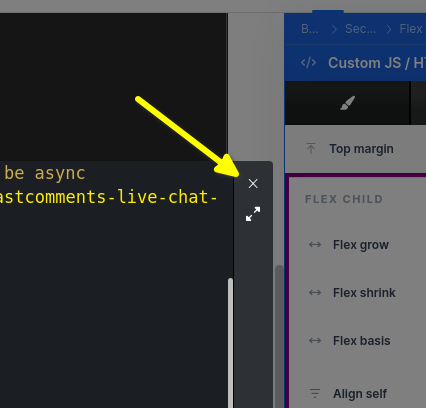
Now we just have to close the box:

あとはボックスを閉じるだけです:

Close
Close
閉じる
閉じる

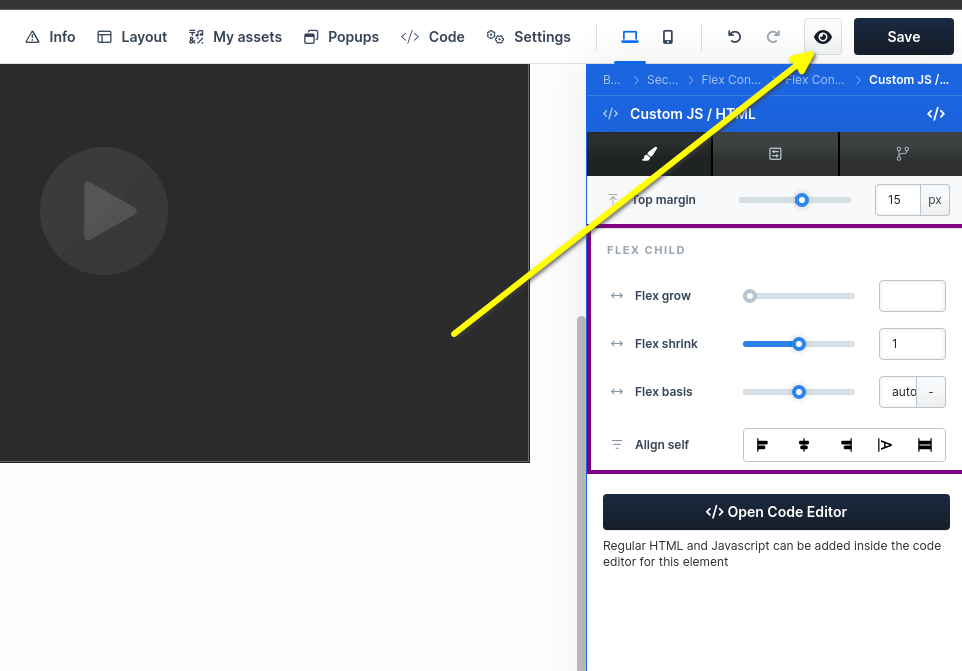
Now you can preview your changes! Feel free to move the widget around and see where you like it best.

これで変更をプレビューできます。ウィジェットを移動して、最適な位置を確認してください。

Preview
Preview
プレビュー
プレビュー

Success! Don't forget to test mobile!

成功です!モバイルでのテストをお忘れなく!

Success!
Success!
成功!
成功!

カスタマイズ Internal Link


FastComments はあなたのサイトに合わせてカスタマイズできるように設計されています。

カスタムスタイリングを追加したり設定を調整したい場合は、カスタマイズと設定に関するドキュメント をご覧ください。


補足:ライブコメント用のコードスニペット Internal Link

ClickFunnelsのライブコメント用コードスニペットを探している場合は、こちらをお試しください:

ClickFunnels ライブコメントスニペット
Copy Copy
1
2<script src="https://cdn.fastcomments.com/js/embed-v2.min.js"></script>
3<div id="fastcomments-widget" style="min-width: 500px;min-height: 780px;"></div>
4<style>
5 #fastcomments-widget iframe {
6 min-height: 780px;
7 }
8</style>
9<script>
10 (function fcLoad() {
11 function tryLoad() {
12 // 一部のプロバイダーはコードスニペットを非同期に変更することがあります
13 const container = document.getElementById('fastcomments-widget');
14 if (!container) {
15 return waitRetry();
16 }
17 if (!window.FastCommentsUI) {
18 return waitRetry();
19 }
20 window.FastCommentsUI(container, {
21 tenantId: 'demo'
22 });
23 }
24 function waitRetry() {
25 setTimeout(tryLoad, 500);
26 }
27 tryLoad();
28 })();
29</script>
30

補足:コメントの自動再生 Internal Link


FastComments は Auto Play(自動再生)という機能をサポートしています。これにより、コメントの CSV をインポートして、それらを再生するようにスケジュールできます ページ読み込み時からの時・分・秒に基づく特定のオフセットで。

また、投稿されたコメントを正しい時間に自動的にオートプレイスクリプトに追加するため、あなたのビデオ スクリプトは各ウェビナーごとに手動の作業なしで増えていきます。

これは現在、すべての FastComments プランに含まれています。

スケジュールされたコメントについて詳しくはこちら

注意!

CSV ファイル内の URL ID 列がコース/ビデオの URL と一致する必要があることを忘れないでください。