
Live-Chat zu ClickFunnels-Kursen hinzufügen
In diesem Tutorial erklären wir die Einrichtung von FastComments Streaming Chat mit einem ClickFunnels-Kurs. Am Ende fügen wir außerdem einen Codeausschnitt für Live Commenting hinzu, falls Sie stattdessen das verwenden möchten.
Beachten Sie, dass dieses Tutorial für ein Kursmodul gedacht ist, die Schritte jedoch ähnlich sind, um Kommentare zu Blogbeiträgen und Seiten hinzuzufügen (bearbeiten Sie einfach die entsprechende Vorlage).
Wir erläutern außerdem kurz, wie man automatisierte Kommentare einrichtet, um die Nutzer zur Interaktion zu ermutigen.
Beachten Sie, dass dieses Tutorial ein FastComments-Konto erfordert. Es wird empfohlen, sich zuerst anzumelden und dann hierher zurückzukehren. Sie können hier ein Konto erstellen.
Schritt Eins: Vorlage finden 
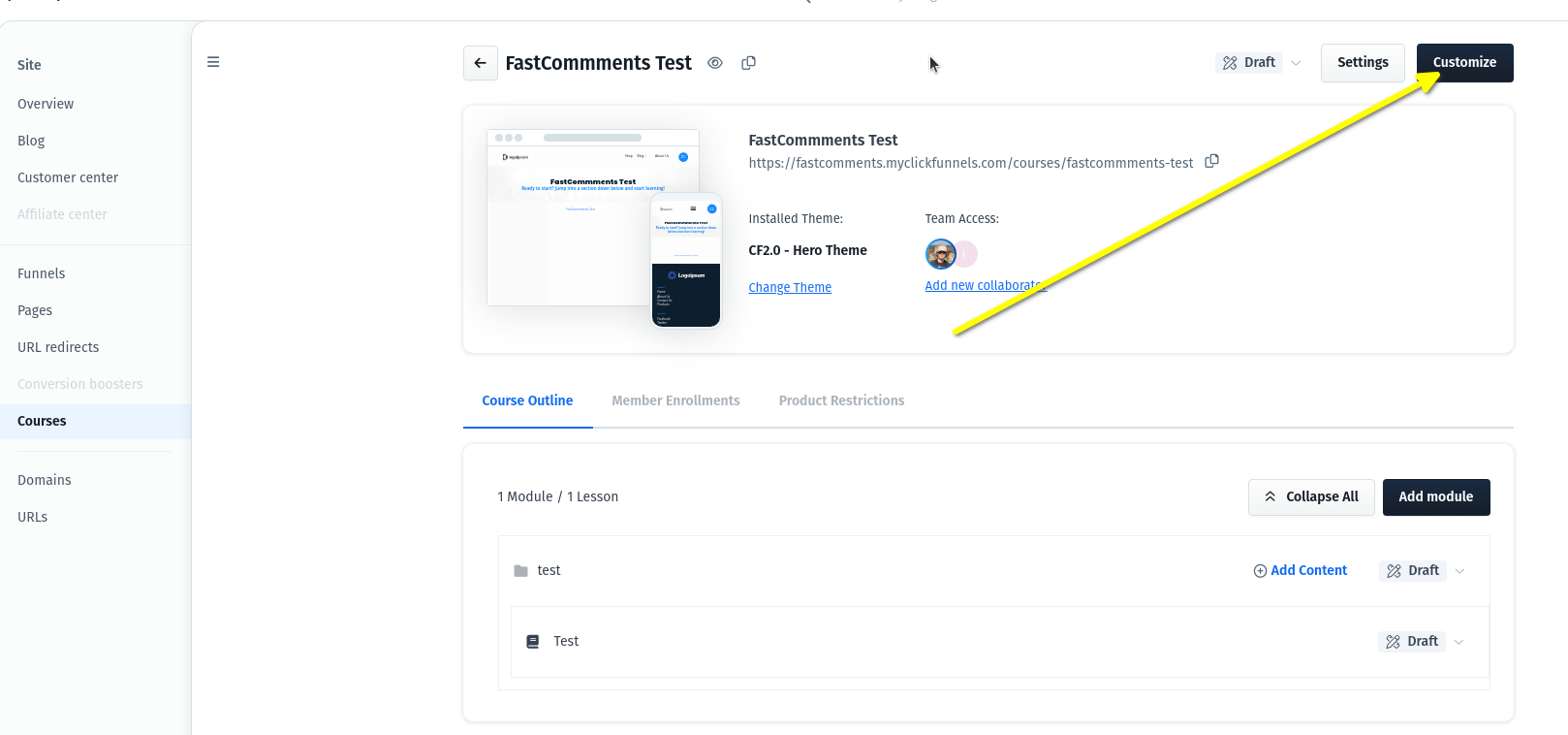
Zuerst müssen Sie den ClickFunnels-Vorlageneditor öffnen. Bei Kursen rufen Sie diesen auf, indem Sie den Kurs öffnen und oben rechts auf Customize klicken:
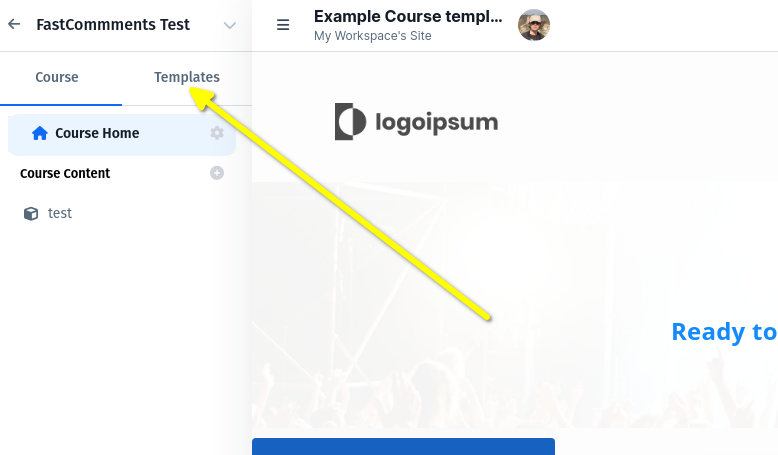
Gehen Sie zu Templates:
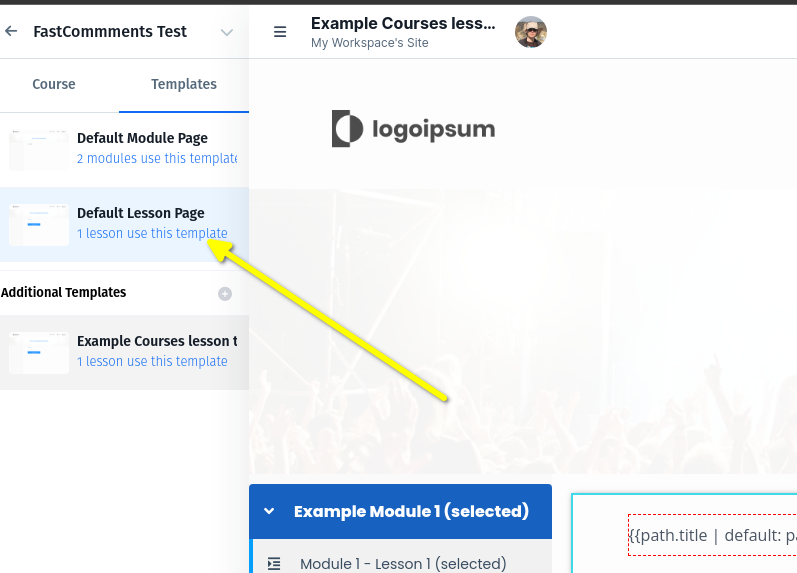
Kurse bestehen aus verschiedenen Vorlagen. Wir möchten Kommentare auf Lektionen anzeigen, daher wählen Sie Default Lesson Page (zum Beispiel):
Das war's! Nun sind Sie bereit für Schritt zwei.
Schritt Zwei: Code hinzufügen
Jetzt, da wir uns im Template-Editor befinden, müssen wir entscheiden, wo wir die Kommentare bzw. den Live-Chat anzeigen möchten.
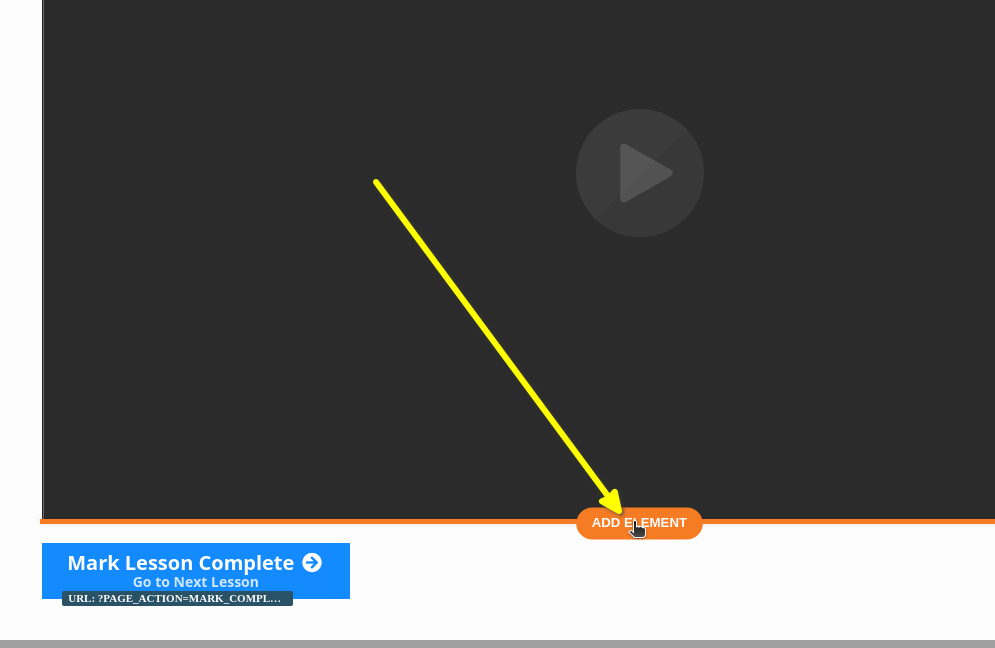
In diesem Beispiel fügen wir ihn direkt unter dem Video hinzu. Fahren Sie mit der Maus über das Element, um das Widget ans Ende hinzuzufügen, und klicken Sie auf ADD ELEMENT:
Wählen Sie CUSTOM JS/HTML:
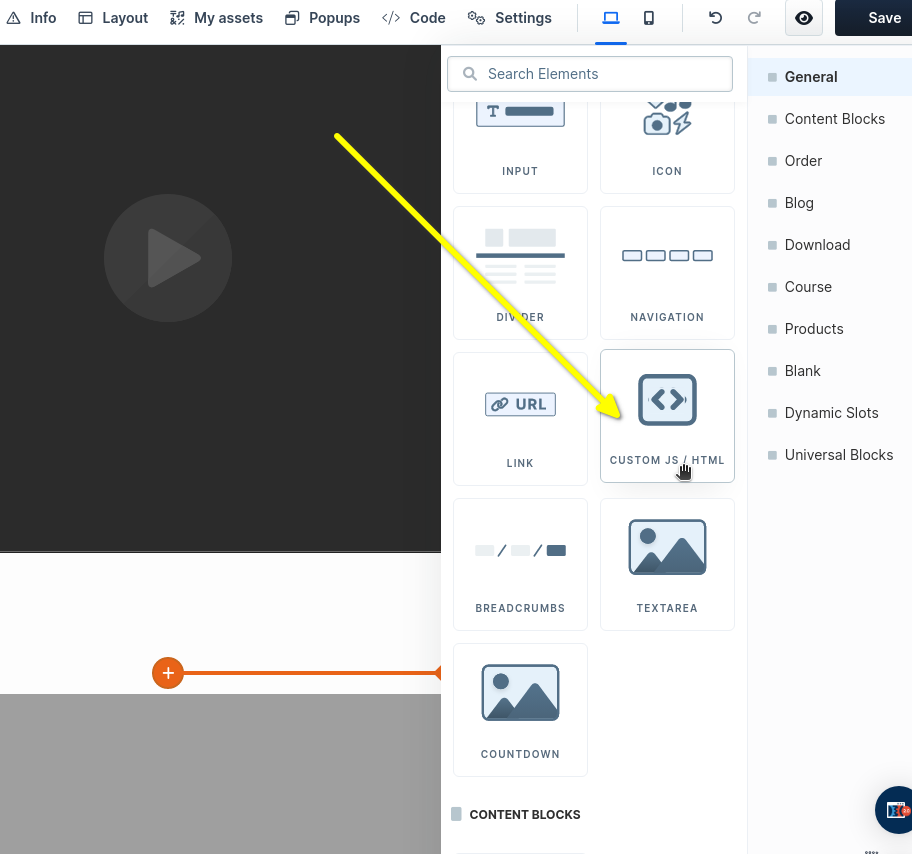
Öffnen wir jetzt den Code-Editor, in den wir unseren Code einfügen werden.
ClickFunnels ist bei diesem nächsten Schritt etwas verwirrend.
Es ist wichtig, dass Sie NICHT Code auswählen, wenn Sie mit der Maus über das neue Element fahren. Wählen Sie stattdessen SETTINGS:
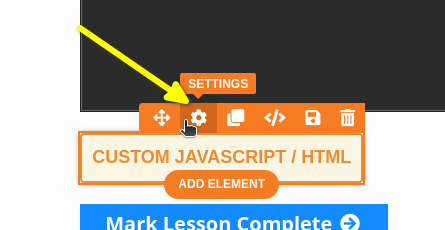
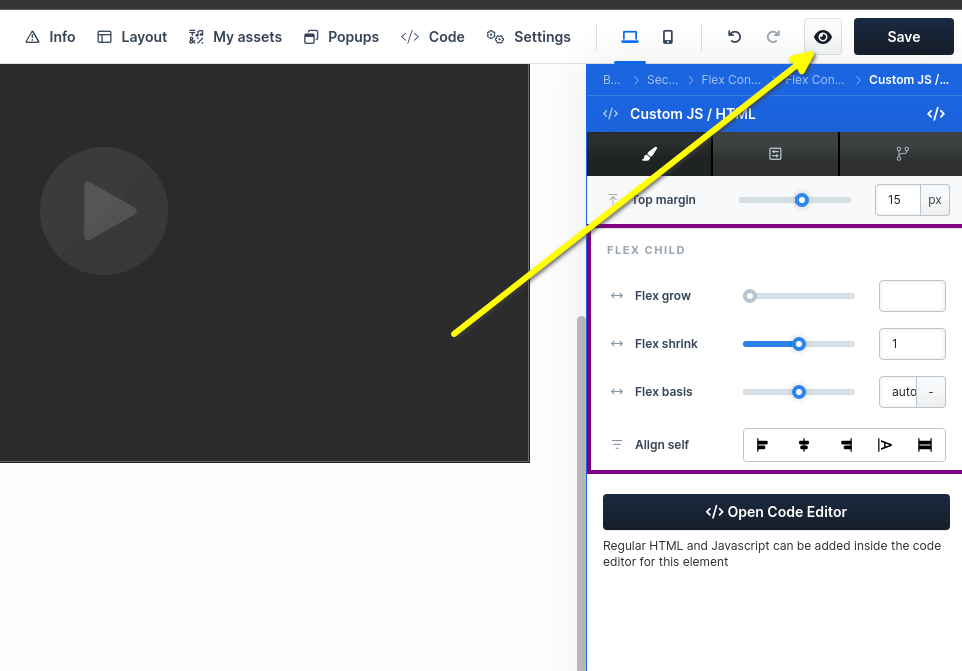
Jetzt können wir auf der rechten Seite auf Open Code Editor klicken:
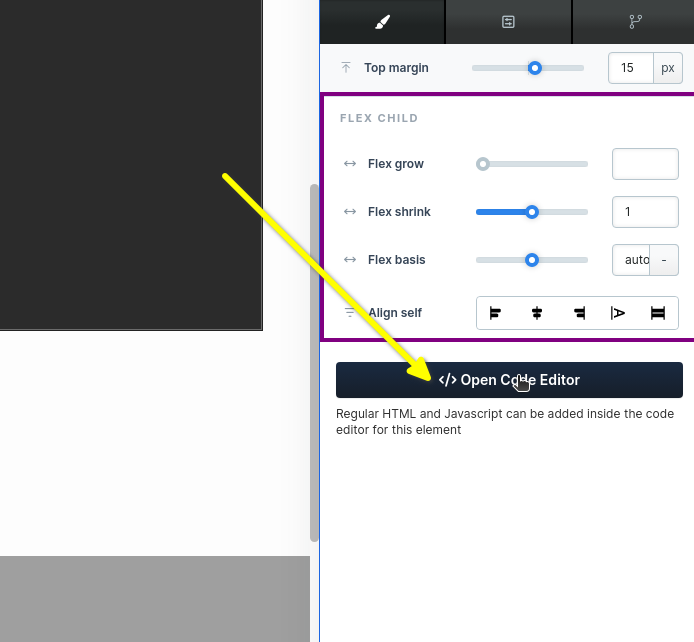
Sie sehen ein großes Feld geöffnet. Hier können wir unseren Code einfügen. Kopieren Sie den folgenden Ausschnitt (verwenden Sie die Kopierschaltfläche oben rechts):

Dieser Codeausschnitt ist für unser Produkt Streaming Chat, das gut zu Videos passt. Wenn Sie stattdessen den Codeausschnitt für das Live Commenting-Widget möchten, der am besten zu regulären Seiten oder Blogposts passt, finden Sie ihn am Ende dieses Tutorials.
Wenn wir den Codeausschnitt in das Fenster einfügen, sollte es so aussehen:
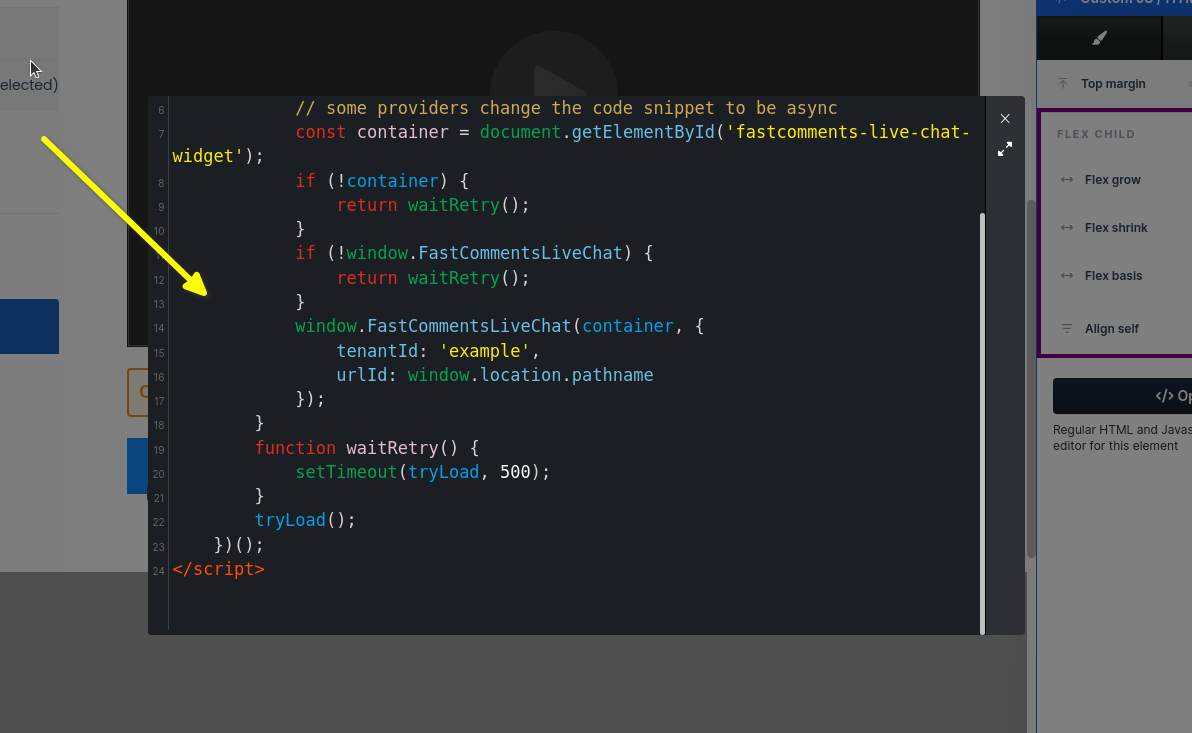
Jetzt müssen wir nur noch das Feld schließen:
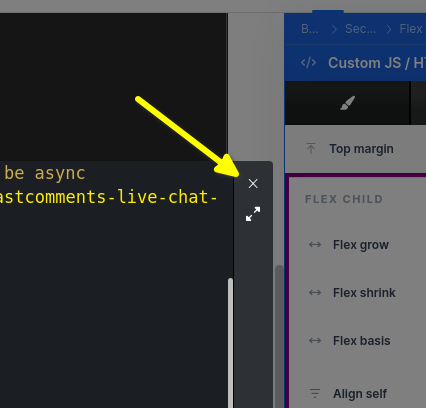
Jetzt können Sie Ihre Änderungen in der Vorschau ansehen! Verschieben Sie das Widget nach Belieben und sehen Sie, wo es Ihnen am besten gefällt.
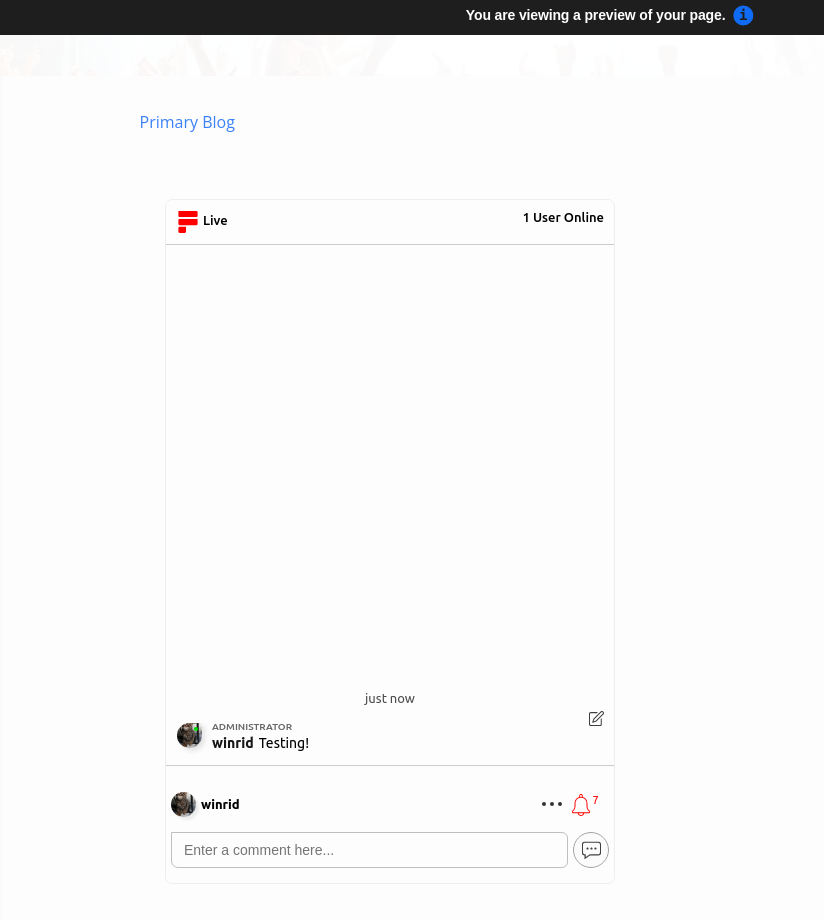
Erfolg! Vergessen Sie nicht, die Darstellung auf Mobilgeräten zu testen!
Domain-Fehler
Sie könnten einen Autorisierungsfehler erhalten, wie im Folgenden:

Das liegt daran, dass FastComments nicht weiß, dass Ihr Konto auf dieser Domain verwendet werden darf.
In diesem Fall ist die Lösung einfach. Sie müssen lediglich Ihre Website zu Ihrem FastComments.com-Konto hinzufügen.
Gehen Sie hierhin, um Ihre Website zu Ihrem Konto hinzuzufügen.
Anpassung
FastComments wurde so konzipiert, dass es an Ihre Website angepasst werden kann.
Wenn Sie benutzerdefinierte Styles hinzufügen oder die Konfiguration anpassen möchten, sehen Sie sich unsere Dokumentation zu Anpassungen und Konfiguration an, um zu erfahren, wie.
Extra: Code-Snippet für Live-Kommentare
Wenn Sie nach dem Code-Snippet für ClickFunnels Live-Kommentare suchen, probieren Sie Folgendes:
Extra: Kommentare automatisch abspielen
FastComments unterstützt etwas, das Auto Play genannt wird. Dies ermöglicht es Ihnen, eine CSV mit Kommentaren zu importieren und diese so zu planen, dass sie zu bestimmten Zeitversätzen basierend auf Stunden, Minuten und Sekunden nach dem Laden der Seite abgespielt werden.
Es fügt außerdem automatisch alle geposteten Kommentare zur richtigen Zeit wieder in das Auto-Play-Skript ein, sodass Ihr Video-Skript mit jedem Webinar ohne manuellen Aufwand wächst.
Dies ist derzeit in allen FastComments-Plänen enthalten.
Erfahren Sie hier mehr über geplante Kommentare
Hinweis!
Denken Sie daran, dass die URL ID-Spalte in der CSV-Datei mit der URL des Kurses/Videos übereinstimmen muss.