
Ajouter un chat en direct aux cours ClickFunnels
Dans ce tutoriel, nous verrons comment configurer FastComments Chat en streaming avec un cours ClickFunnels. Nous ajouterons également un extrait de code à la fin pour les Commentaires en direct si vous préférez utiliser cela à la place.
Notez que ce tutoriel concerne un module de cours, mais les étapes sont similaires pour ajouter des commentaires aux articles de blog et aux pages (il suffit d’éditer le modèle correspondant).
Nous aborderons également brièvement la configuration de commentaires automatisés pour encourager les gens à s'engager.
Notez que ce tutoriel nécessite un compte FastComments. Il est recommandé de vous inscrire d’abord puis de revenir ici. Vous pouvez créer un compte ici.
Étape 1 : Trouver le modèle 
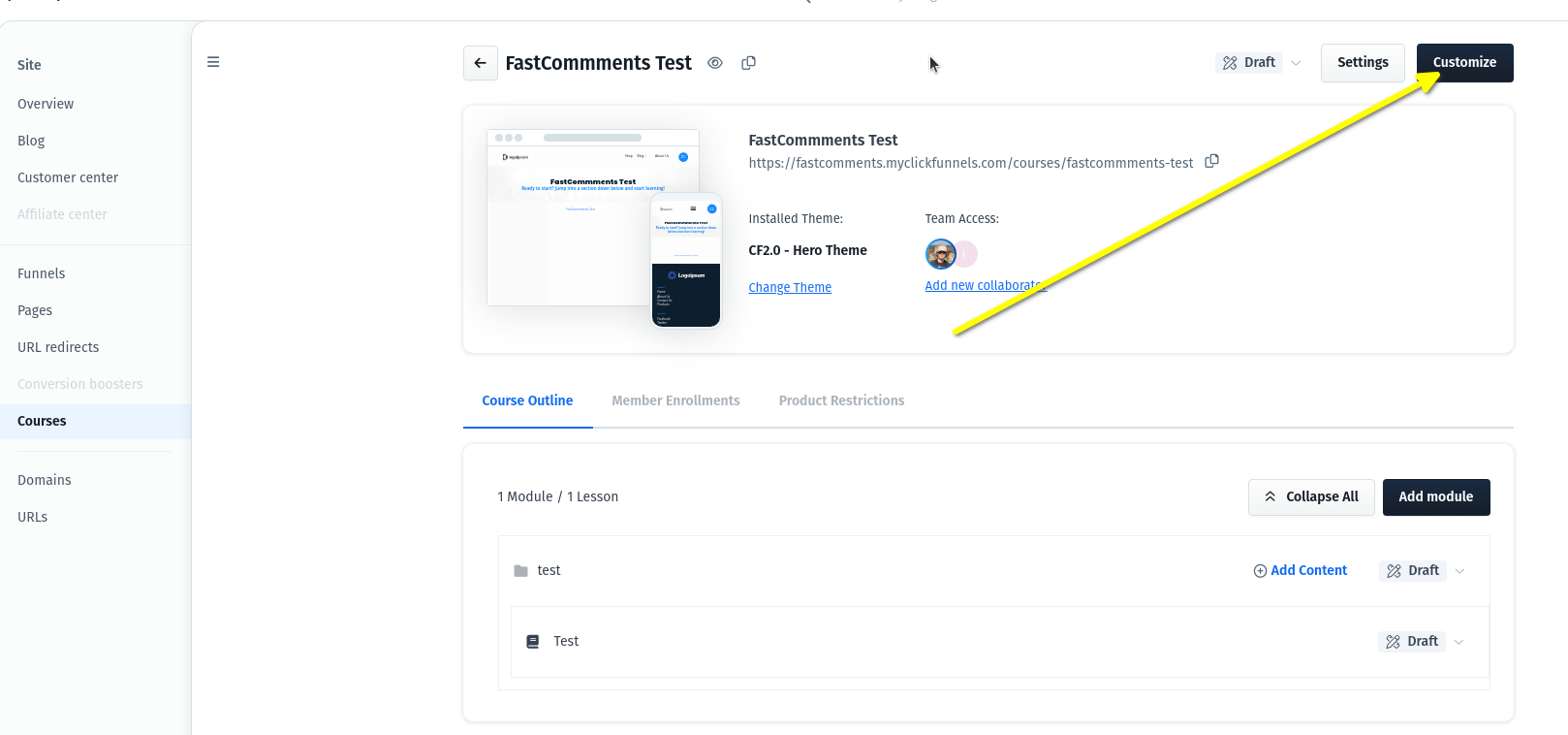
Tout d'abord, nous devons ouvrir l'éditeur de modèles ClickFunnels. Pour les cours, on y accède en ouvrant le cours et en cliquant sur Customize en haut à droite :
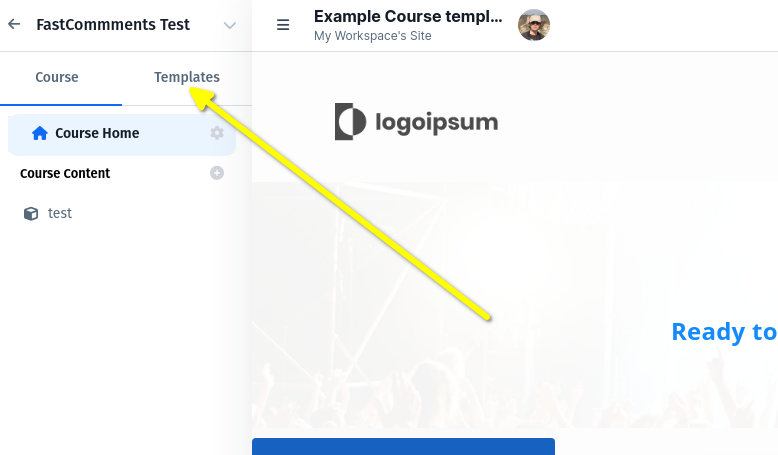
Allez dans Templates :
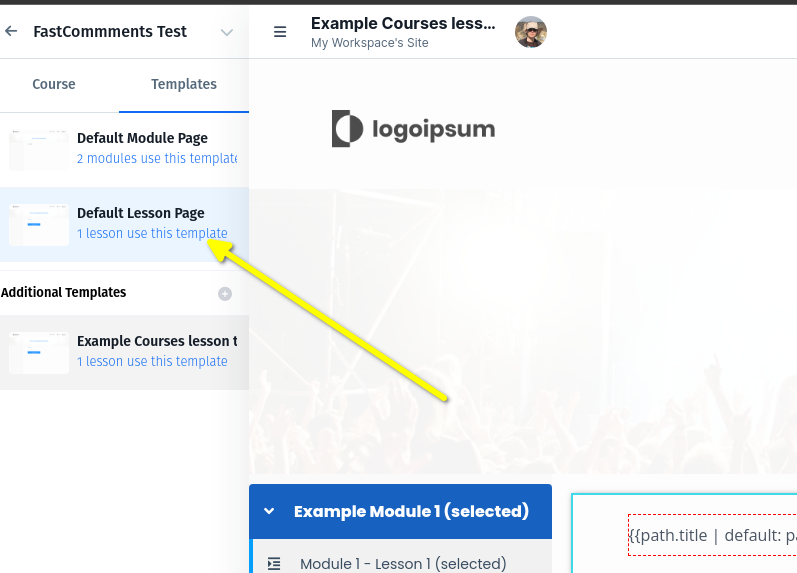
Les cours se composent de différents modèles. Nous souhaitons afficher les commentaires sur les leçons, donc sélectionnez Default Lesson Page (par exemple) :
C'est tout ! Vous êtes maintenant prêt pour l'étape deux.
Étape 2 : Ajouter le code
Maintenant que nous sommes dans l'éditeur de modèles, nous devons décider où nous voulons afficher les commentaires, ou le chat en direct.
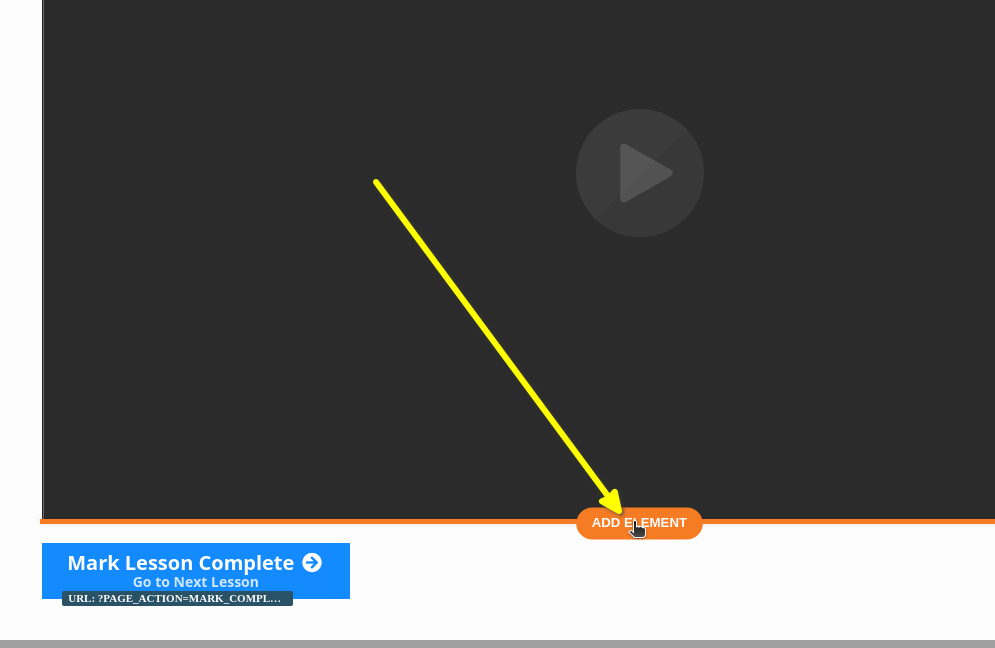
Dans cet exemple, nous l'ajouterons directement sous la vidéo. Survolez l'élément auquel vous voulez ajouter le widget, puis cliquez sur ADD ELEMENT:
Sélectionnez CUSTOM JS/HTML:
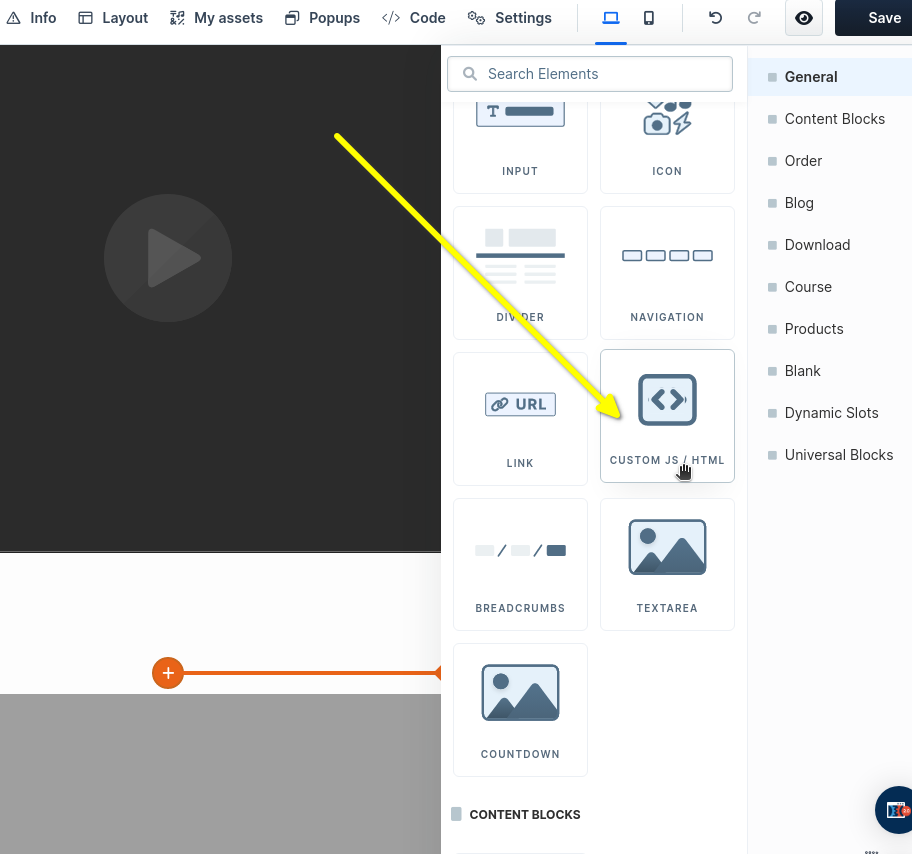
Ouvrons maintenant l'éditeur de code où nous collerons notre code.
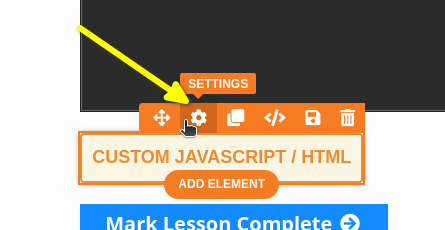
ClickFunnels est un peu déroutant à l'étape suivante.
Il est important de NE PAS sélectionner Code lorsque vous survolez le nouvel élément. Sélectionnez plutôt SETTINGS:
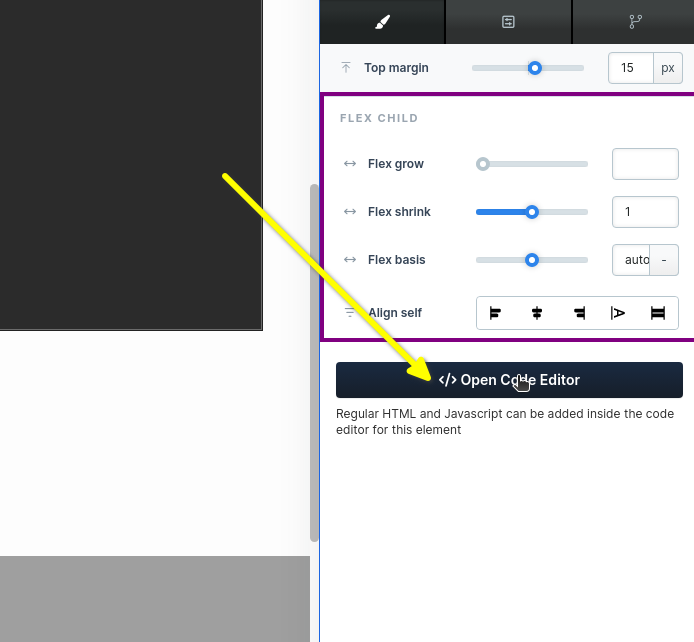
Maintenant, sur la droite, nous pouvons cliquer sur Open Code Editor:
Une grande fenêtre s'ouvrira. C'est ici que nous pouvons coller notre code. Copiez l'extrait suivant (utilisez le bouton de copie en haut à droite):

Cet extrait de code est pour notre produit Streaming Chat, adapté aux vidéos. Si vous souhaitez plutôt l'extrait de code du widget Live Commenting, qui convient mieux aux pages classiques ou aux articles de blog, il se trouve à la fin de ce tutoriel.
Lorsque nous collons l'extrait de code dans la fenêtre, cela devrait ressembler à ceci :
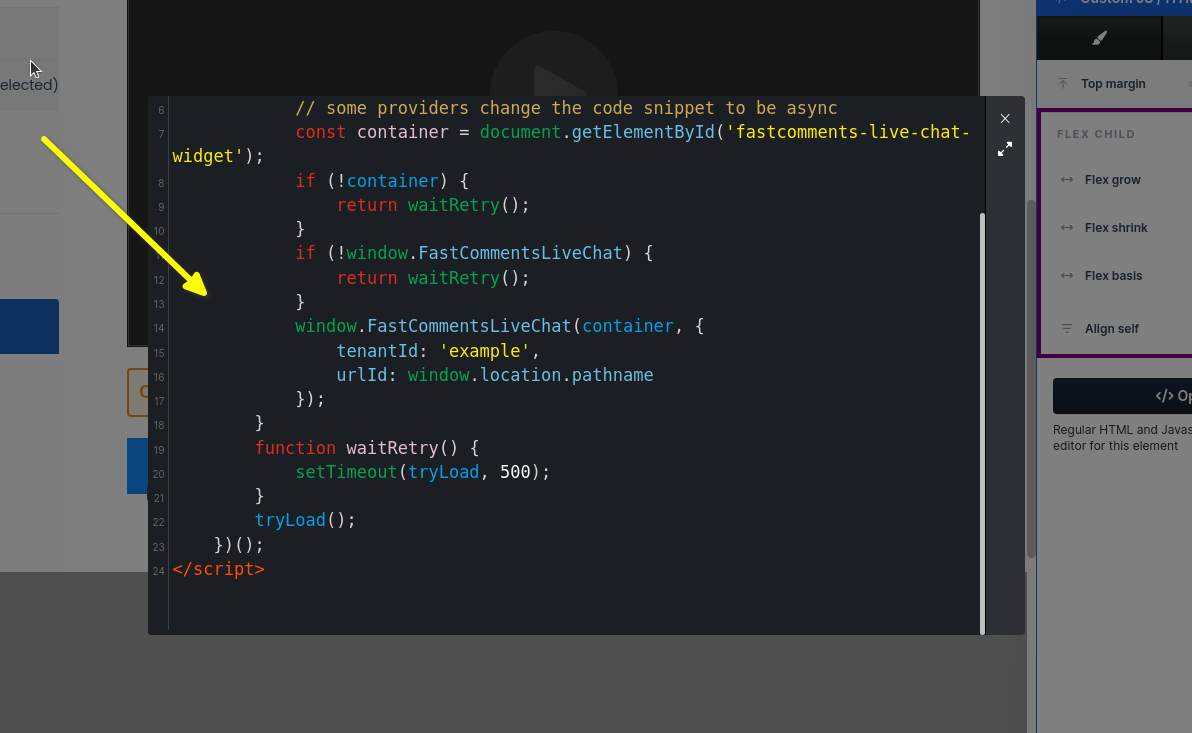
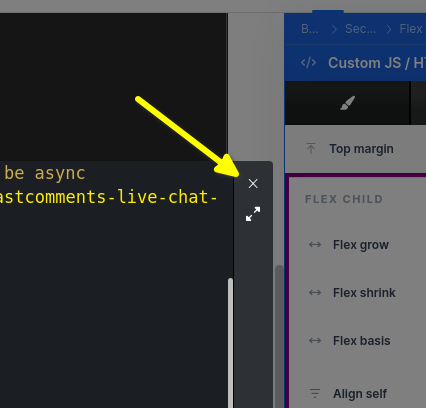
Il ne reste plus qu'à fermer la fenêtre :
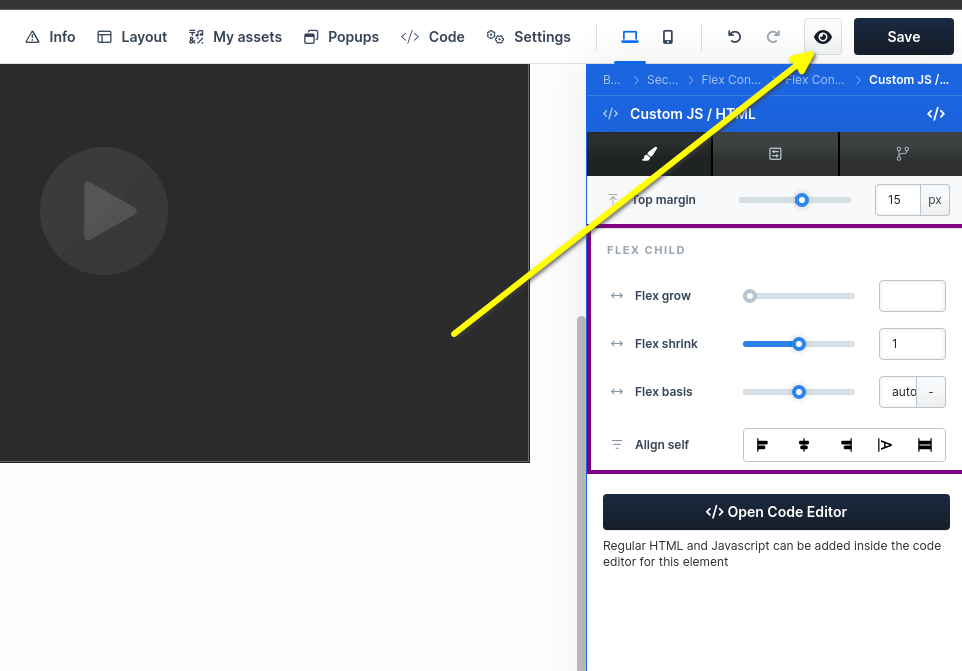
Vous pouvez maintenant prévisualiser vos modifications ! N'hésitez pas à déplacer le widget pour voir où il vous convient le mieux.
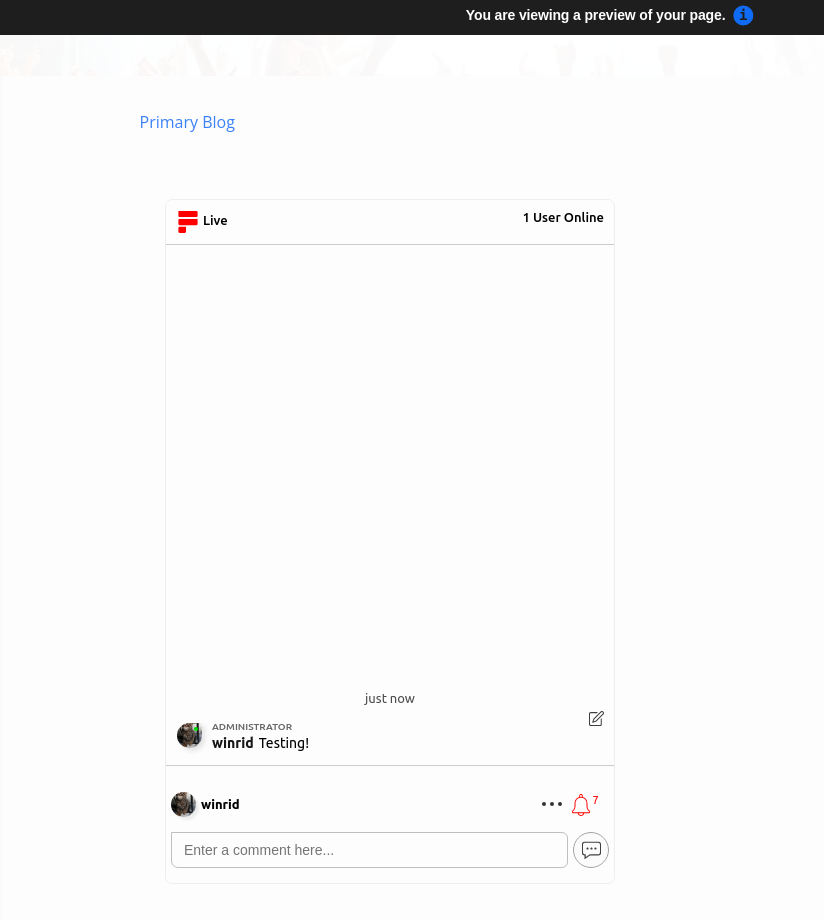
Succès ! N'oubliez pas de tester sur mobile !
Erreurs de domaine
You may get an authorization error, like the following:

Ceci est dû au fait que FastComments ne sait pas qu'il doit autoriser l'utilisation de votre compte sur ce domaine.
Dans ce cas, la solution est simple. Vous devez simplement ajouter votre site à votre compte FastComments.com.
Accédez ici pour ajouter votre site à votre compte.
Personnalisation
FastComments est conçu pour être personnalisé afin de correspondre à votre site.
Si vous souhaitez ajouter des styles personnalisés ou ajuster la configuration, Consultez notre documentation sur la personnalisation pour savoir comment.
Supplément : extrait de code pour les commentaires en direct
Si vous cherchez l'extrait de code pour les commentaires en direct ClickFunnels, essayez ceci :
Supplément : lecture automatique des commentaires
FastComments prend en charge une fonctionnalité appelée Auto Play. Cela vous permet d'importer un CSV de commentaires et de les planifier pour qu'ils se déclenchent à des décalages précis en heures, minutes et secondes depuis le chargement de la page.
Il ajoute également automatiquement tous les commentaires publiés dans le script Auto Play, au bon moment, de sorte que votre vidéo script s'enrichisse à chaque webinaire sans aucun travail manuel.
Cela est actuellement inclus dans tous les forfaits FastComments.
En savoir plus sur les commentaires programmés ici
Remarque !
N'oubliez pas que la colonne URL ID dans le fichier CSV doit correspondre à la URL du cours/vidéo.