
ClickFunnels कोर्सेस में लाइव चैट जोड़ें
इस ट्यूटोरियल में हम ClickFunnels कोर्स के साथ FastComments Streaming Chat सेट अप करना सीखेंगे। साथ ही, अंत में Live Commenting के लिए एक कोड स्निपेट भी जोड़ेंगे, यदि आप इसके बजाय उसका उपयोग करना चाहते हैं।
ध्यान दें कि यह ट्यूटोरियल Course मॉड्यूल के लिए है, लेकिन ब्लॉग पोस्ट और पेजों पर कमेंटिंग जोड़ने के लिए भी चरण समान हैं (बस संबंधित टेम्पलेट को संपादित करें)।
हम लोगों को जुड़ने के लिए प्रोत्साहित करने में मदद के लिए ऑटोमेटेड कमेंट्स सेट अप करने के बारे में भी संक्षेप में बताएंगे।
ध्यान दें कि इस ट्यूटोरियल के लिए FastComments खाता आवश्यक है। अनुशंसा की जाती है कि आप पहले साइन अप करें और फिर यहाँ वापस आएँ। आप यहाँ खाता बना सकते हैं।
चरण एक: टेम्पलेट खोजें 
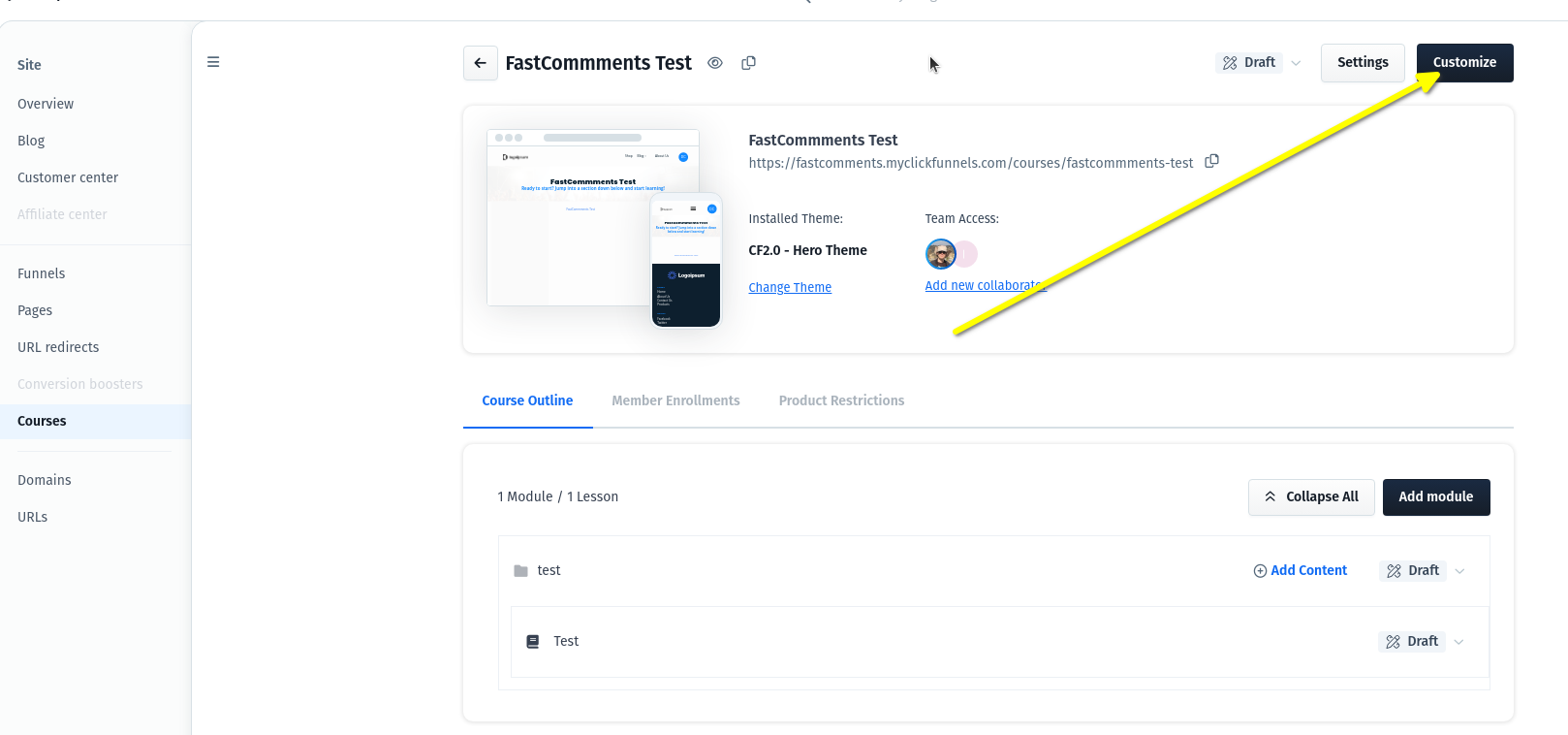
सबसे पहले, हमें ClickFunnels टेम्पलेट एडिटर खोलना होगा। कोर्सेज़ के लिए, यह कोर्स खोलकर और ऊपर दाईं ओर Customize पर क्लिक करके एक्सेस किया जाता है:
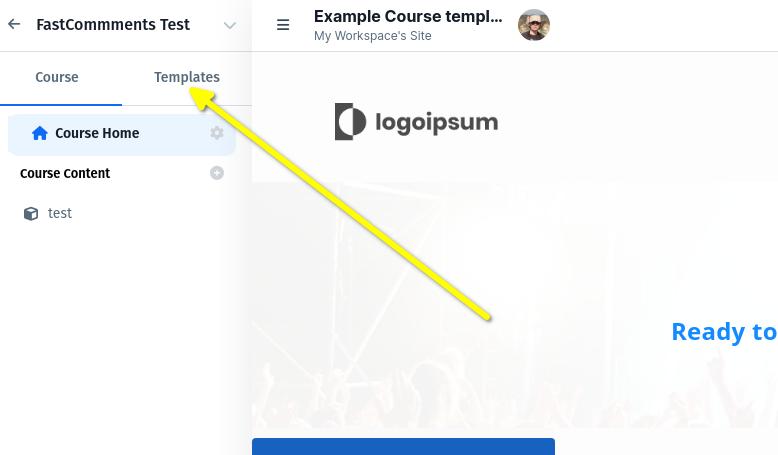
Templates पर जाएँ:
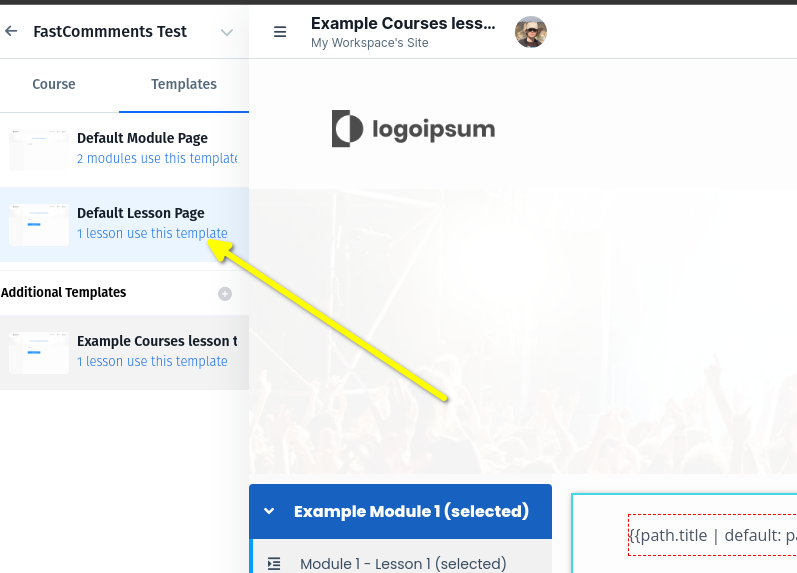
कोर्सेज़ विभिन्न टेम्पलेट्स से मिलकर बने होते हैं। हम लेसन पर कमेंट्स दिखाना चाहते हैं, इसलिए Default Lesson Page चुनें (उदाहरण के लिए):
बस इतना ही! अब आप दूसरे चरण के लिए तैयार हैं।
चरण दो: कोड जोड़ें
अब जब हम टेम्पलेट एडिटर में हैं, हमें यह तय करना होगा कि हम कमेंट्स या लाइव चैट कहाँ दिखाना चाहते हैं।
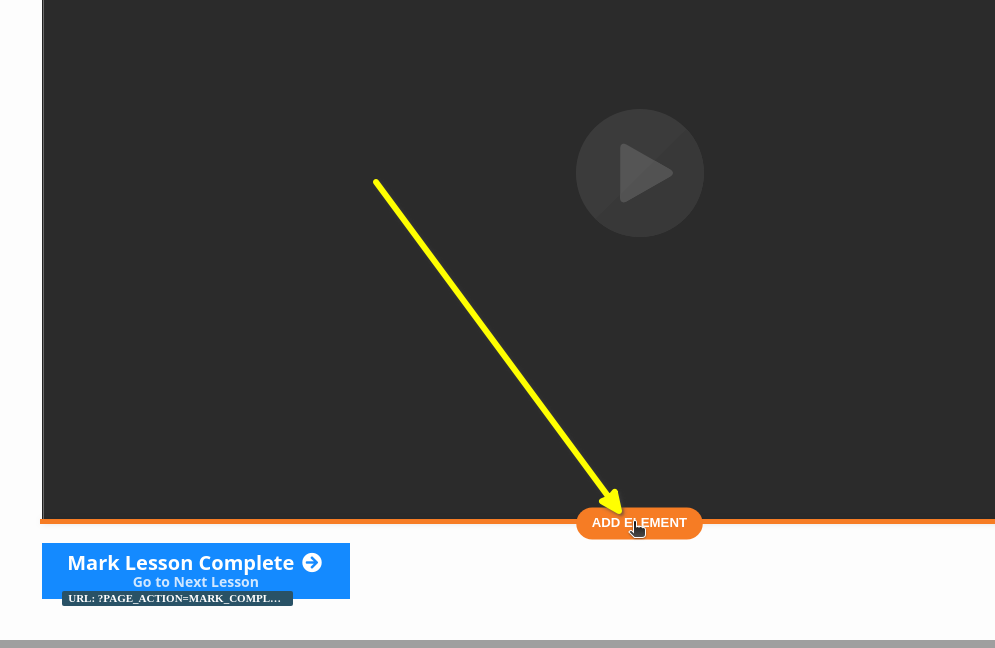
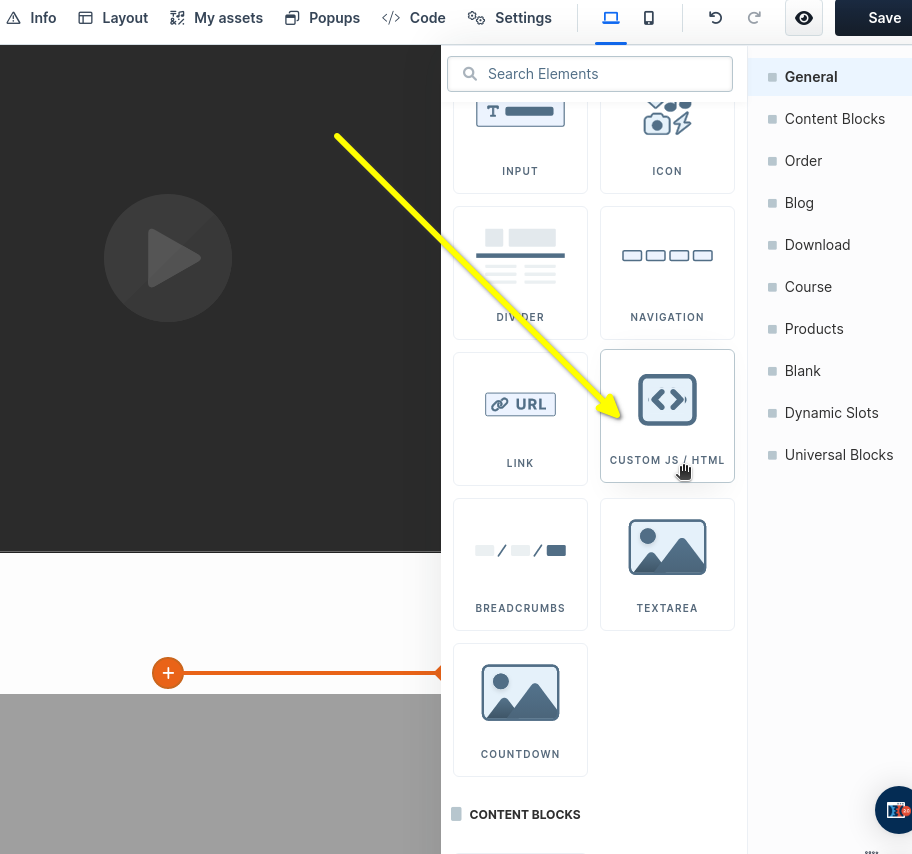
इस उदाहरण में हम इसे सीधे वीडियो के नीचे जोड़ेंगे। उस एलिमेंट पर होवर करें जिसके अंत में विजेट जोड़ना है, और ADD ELEMENT पर क्लिक करें:
CUSTOM JS/HTML चुनें:
अब आइए कोड एडिटर खोलें जहाँ हम अपना कोड पेस्ट करेंगे।
अगले चरण में ClickFunnels थोड़ा भ्रमित करने वाला है।
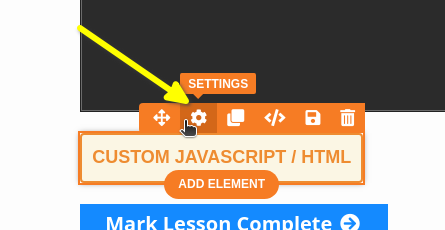
यह महत्वपूर्ण है कि नए एलिमेंट पर होवर करते समय आप Code को चुनें ही नहीं। इसके बजाय, SETTINGS चुनें:
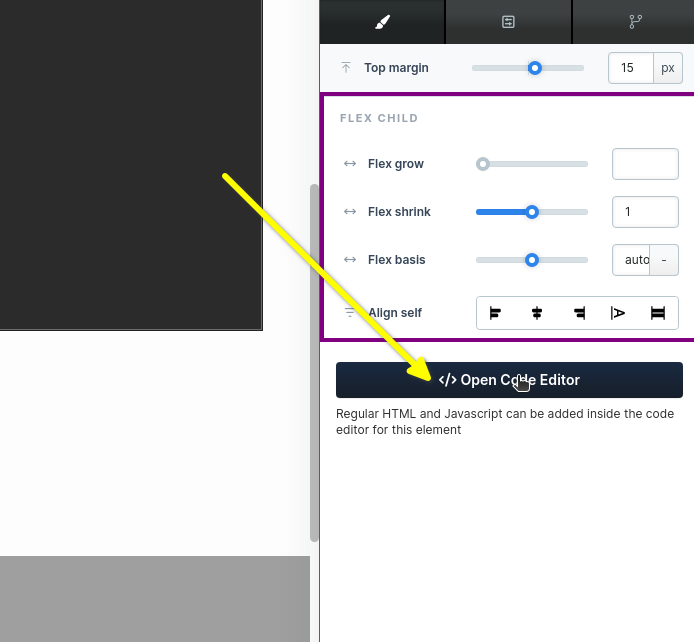
अब दाईं ओर हम Open Code Editor पर क्लिक कर सकते हैं:
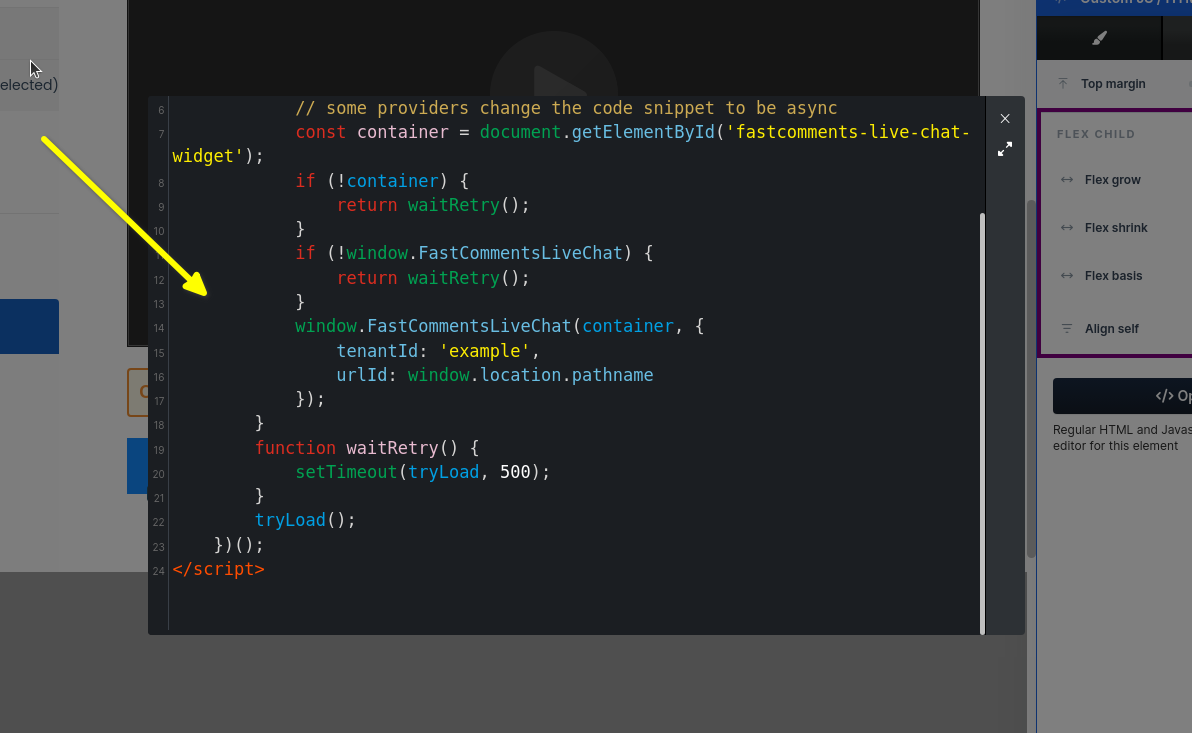
आपको एक बड़ा वर्गाकार बॉक्स खुलता दिखेगा। यहीं पर हम अपना कोड पेस्ट कर सकते हैं। निम्नलिखित स्निपेट कॉपी करें (ऊपर दाईं ओर के कॉपी बटन का उपयोग करें):

यह कोड स्निपेट हमारे Streaming Chat प्रोडक्ट के लिए है, जो वीडियो के साथ बहुत अच्छा लगता है। यदि आप इसके बजाय Live Commenting विजेट का कोड स्निपेट चाहते हैं, जो सामान्य पेजों या ब्लॉग पोस्टों के लिए सबसे उपयुक्त है, तो वह इस ट्यूटोरियल के अंत में है।
जब हम कोड स्निपेट को विंडो में पेस्ट करते हैं, तो यह इस तरह दिखना चाहिए:
अब हमें बस बॉक्स को बंद करना है:
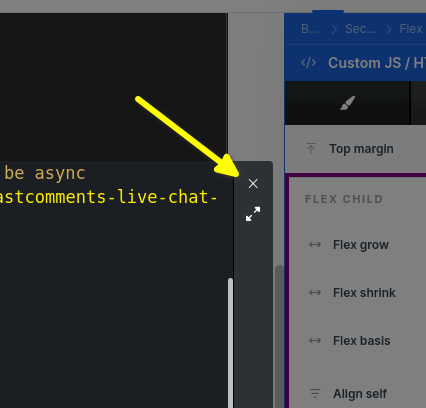
अब आप अपने बदलावों का पूर्वावलोकन कर सकते हैं! विजेट को इधर-उधर घुमाएँ और देखें कि आपको यह कहाँ सबसे अच्छा लगता है।
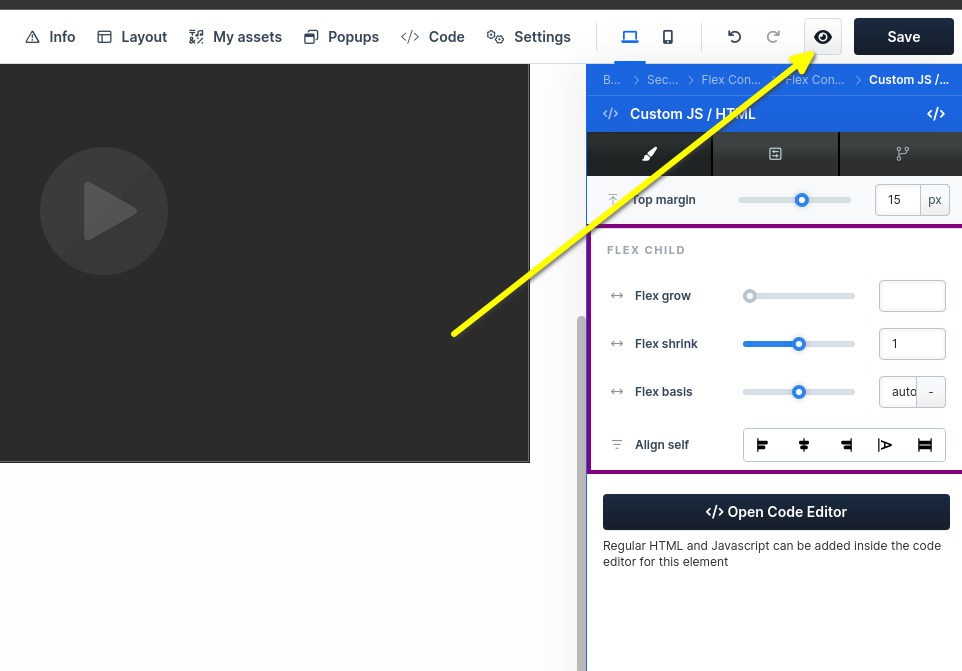
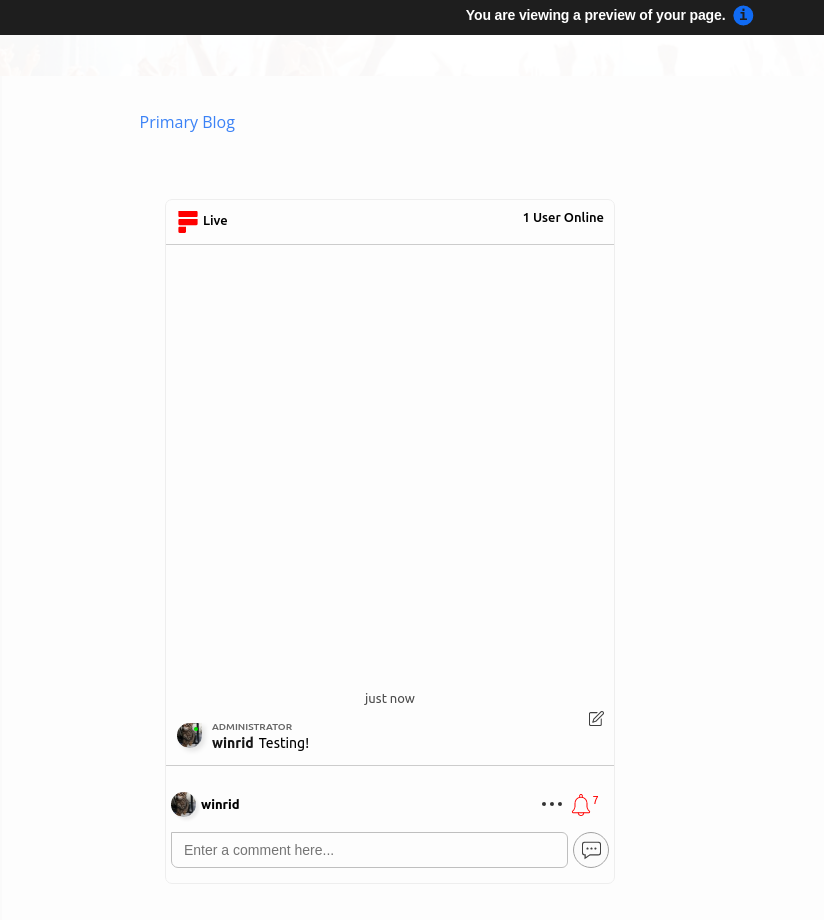
सफलता! मोबाइल पर टेस्ट करना न भूलें!
डोमेन त्रुटियाँ
आपको अधिकृति (authorization) संबंधी त्रुटि मिल सकती है, जैसे कि निम्नलिखित:
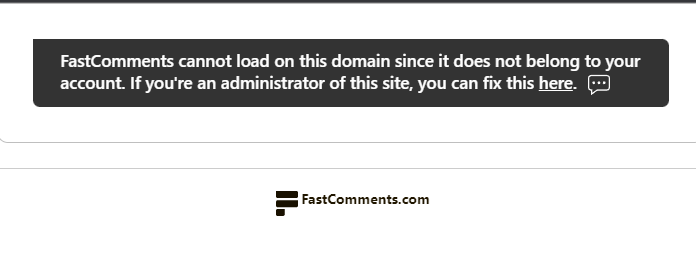
ऐसा इसलिए है क्योंकि FastComments को यह नहीं पता है कि इस डोमेन पर आपके खाते के उपयोग की अनुमति दी जानी चाहिए।
इस स्थिति में, समाधान सरल है। आपको बस अपनी साइट को अपने FastComments.com खाते में जोड़ना होगा।
कस्टमाइज़ेशन
FastComments को आपकी साइट से मेल खाने के लिए अनुकूलित (customize) करने के लिए डिज़ाइन किया गया है।
यदि आप कस्टम स्टाइलिंग जोड़ना चाहते हैं, या कॉन्फ़िगरेशन में बदलाव करना चाहते हैं, तो हमारी कस्टमाइज़ेशन डॉक्यूमेंटेशन देखें और जानें कि कैसे।
अतिरिक्त: लाइव कमेंटिंग के लिए कोड स्निपेट
यदि आप ClickFunnels Live Commenting कोड स्निपेट ढूंढ रहे हैं, तो यह आज़माएँ:
अतिरिक्त: ऑटो प्ले कमेंट्स
FastComments "ऑटो प्ले" नामक सुविधा का समर्थन करता है। यह आपको कमेंट्स की एक CSV फ़ाइल इम्पोर्ट करने और पेज लोड होने के समय से घंटे, मिनट, और सेकंड के आधार पर निश्चित अंतरालों पर उन्हें चलाने के लिए शेड्यूल करने की सुविधा देता है।
यह वेबिनार के दौरान पोस्ट किए गए किसी भी कमेंट को सही समय पर ऑटोप्ले स्क्रिप्ट में स्वतः जोड़ देता है, ताकि आपकी वीडियो स्क्रिप्ट बिना किसी मैनुअल काम के हर वेबिनार के साथ बढ़ती रहे।
यह सुविधा वर्तमान में सभी FastComments प्लान्स में शामिल है।
शेड्यूल्ड कमेंट्स के बारे में यहाँ और जानें
ध्यान दें!
याद रखें कि CSV फ़ाइल में URL ID कॉलम कोर्स/वीडियो के URL से मेल खाना चाहिए।
अपने ClickFunnels कोर्स में पोल जोड़ें
FastComments आपके ClickFunnels कोर्स पर एक बार सेट हो जाने के बाद, आप कमेंट्स के भीतर ही लाइव पोल भी चला सकते हैं। अपनी विजेट कस्टमाइज़ेशन सेटिंग्स में Enable Polls चालू करें और कमेंट टूलबार में एक पोल बटन दिखाई देने लगेगा। पोल में 2 से 10 विकल्प हो सकते हैं, परिणाम पेज पर मौजूद सभी लोगों के लिए लाइव अपडेट होते हैं, और आप तय करते हैं कि कौन पोल बना सकता है और क्या वोट करने के लिए लॉग इन ज़रूरी है। ClickFunnels पर इसके अलावा कुछ और इंस्टॉल करने की ज़रूरत नहीं है।
लाइव पोल्स डेमो आज़माएँ या उन्हें सेट अप करने के लिए पोल्स दस्तावेज़ीकरण पढ़ें।