
Dodajte klepet v živo v ClickFunnels tečaje
V tem priročniku bomo obravnavali nastavitev FastComments Streaming Chat z ClickFunnels tečajem. Dodali bomo tudi odsek s kodo na koncu za Live Commenting, če bi raje uporabili to.
Upoštevajte, da je ta vodič za modul Course, vendar so koraki podobni za dodajanje komentiranja v objave na blogu in strani (preprosto uredite ustrezno predlogo).
Na kratko bomo obravnavali tudi nastavitev avtomatiziranih komentarjev za spodbujanje sodelovanja.
Upoštevajte, da ta vodič zahteva račun FastComments. Priporočamo, da se najprej registrirate in se nato vrnete sem. Tu lahko ustvarite račun.
Korak 1: Poiščite predlogo 
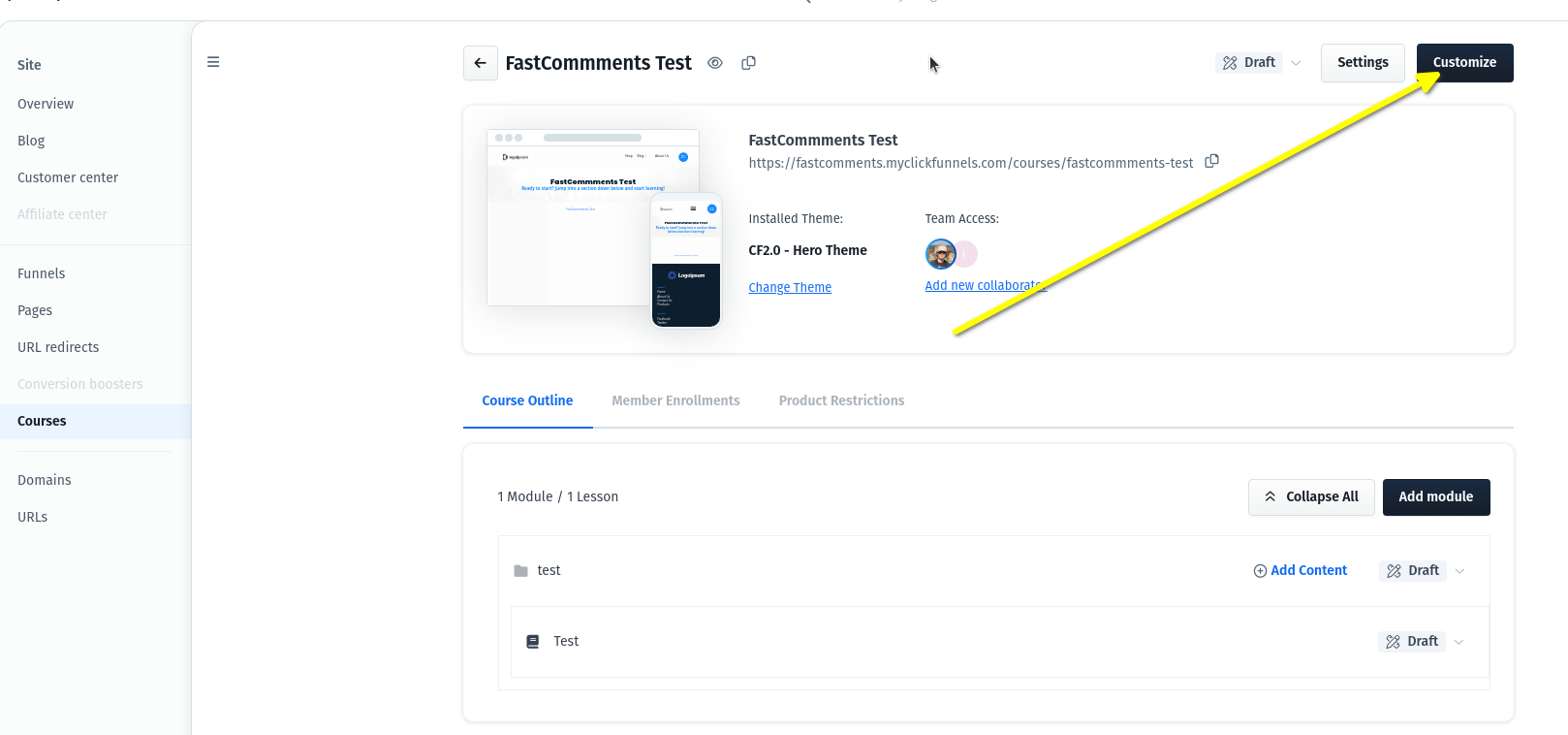
Najprej moramo odpreti urejevalnik predlog ClickFunnels. Do predlog za tečaje dostopamo tako, da odpremo tečaj in v zgornjem desnem kotu kliknemo Customize:
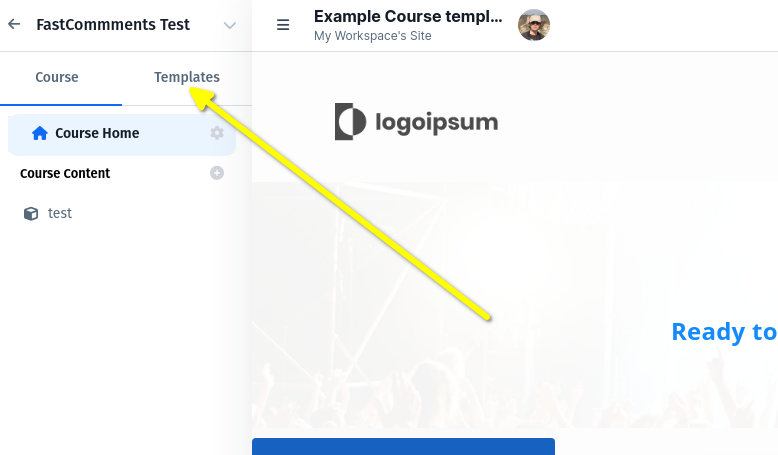
Pojdite na Templates:
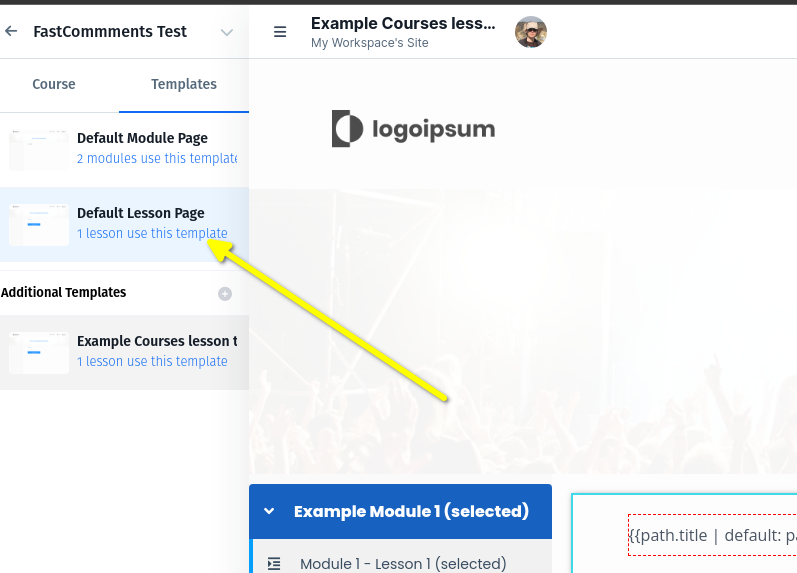
Tečaji so sestavljeni iz različnih predlog. Želimo prikazati komentarje pri lekcijah, zato izberite Default Lesson Page (na primer):
To je to! Zdaj ste pripravljeni na drugi korak.
Korak 2: Dodajte kodo
Zdaj, ko smo v urejevalniku predlog, moramo odločiti, kje želimo prikazati komentarje ali klepet v živo.
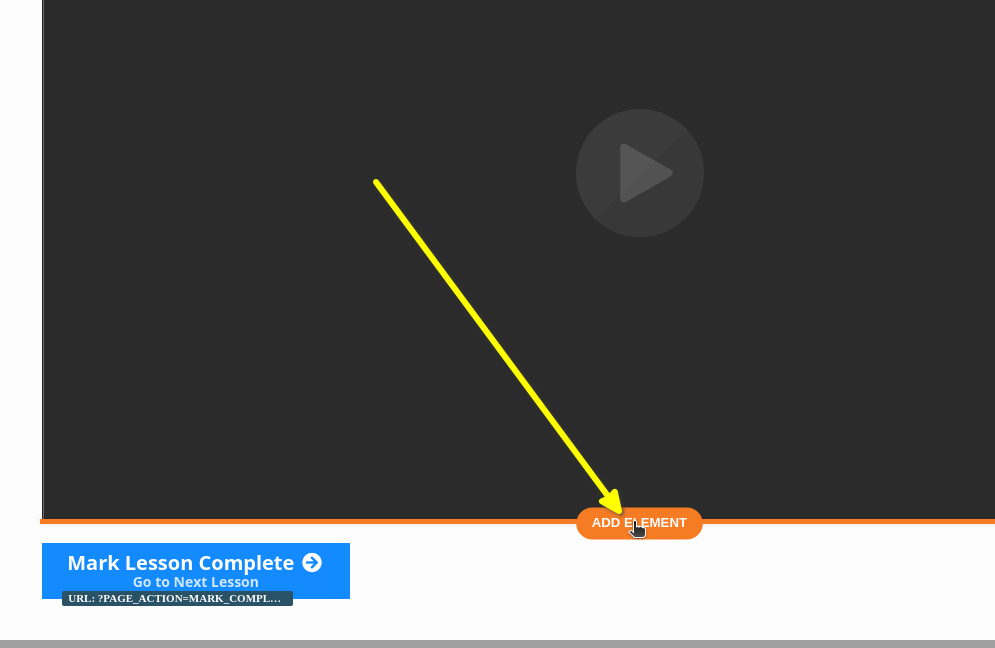
V tem primeru ga bomo dodali neposredno pod videoposnetek. Pokažite miško nad elementom, da dodate pripomoček na konec, in kliknite ADD ELEMENT:
Izberite CUSTOM JS/HTML:
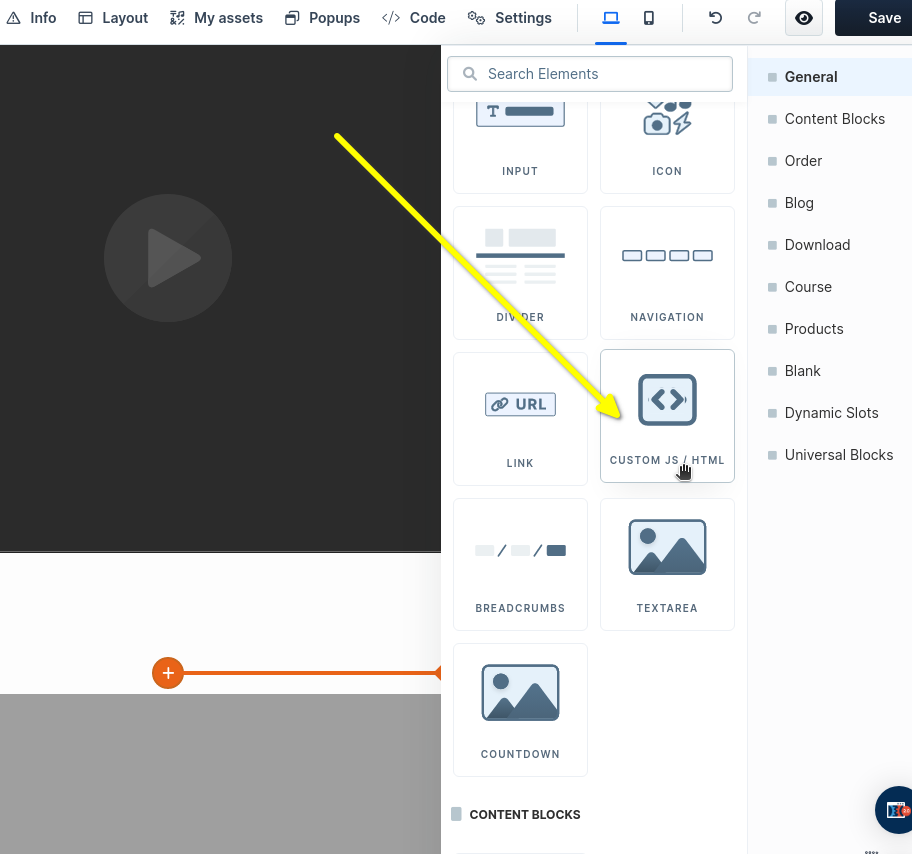
Zdaj odprite urejevalnik kode, kamor bomo prilepili našo kodo.
ClickFunnels je pri naslednjem koraku nekoliko zmeden.
Pomembno je, da NE izberete Code ko pokažete miško nad novim elementom. Namesto tega izberite SETTINGS:
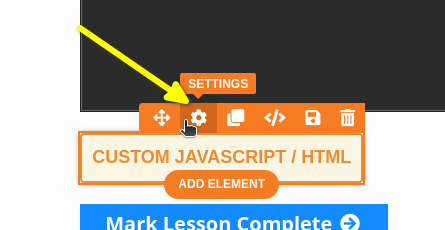
Zdaj na desni strani lahko kliknemo Open Code Editor:
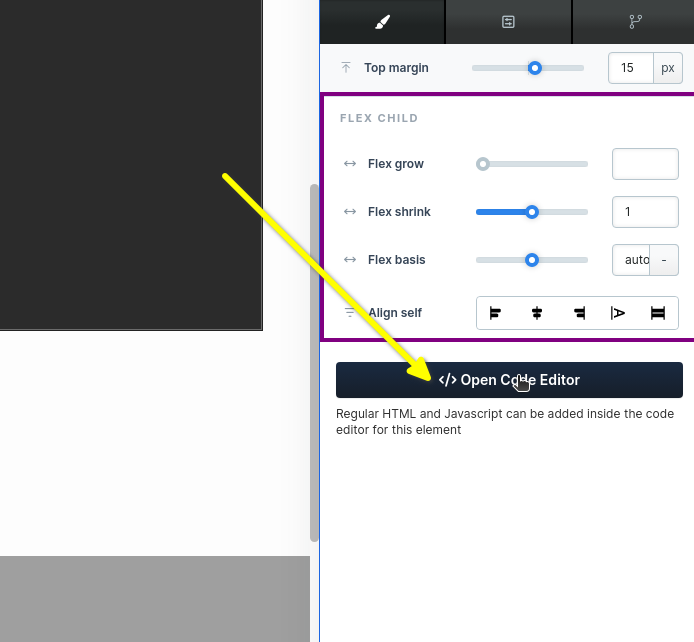
Videli boste odprto veliko polje. Tukaj lahko prilepimo našo kodo. Kopirajte naslednji odlomek (uporabite gumb za kopiranje v zgornjem desnem kotu):

Ta odlomek kode je za naš izdelek Streaming Chat, ki se dobro ujema z videoposnetki. Če želite namesto tega kodo pripomočka Live Commenting, ki se najbolj prilega običajnim stranem ali blog objavam, je na koncu tega vodiča.
Ko prilepimo odlomek kode v okno, bi moralo izgledati tako:
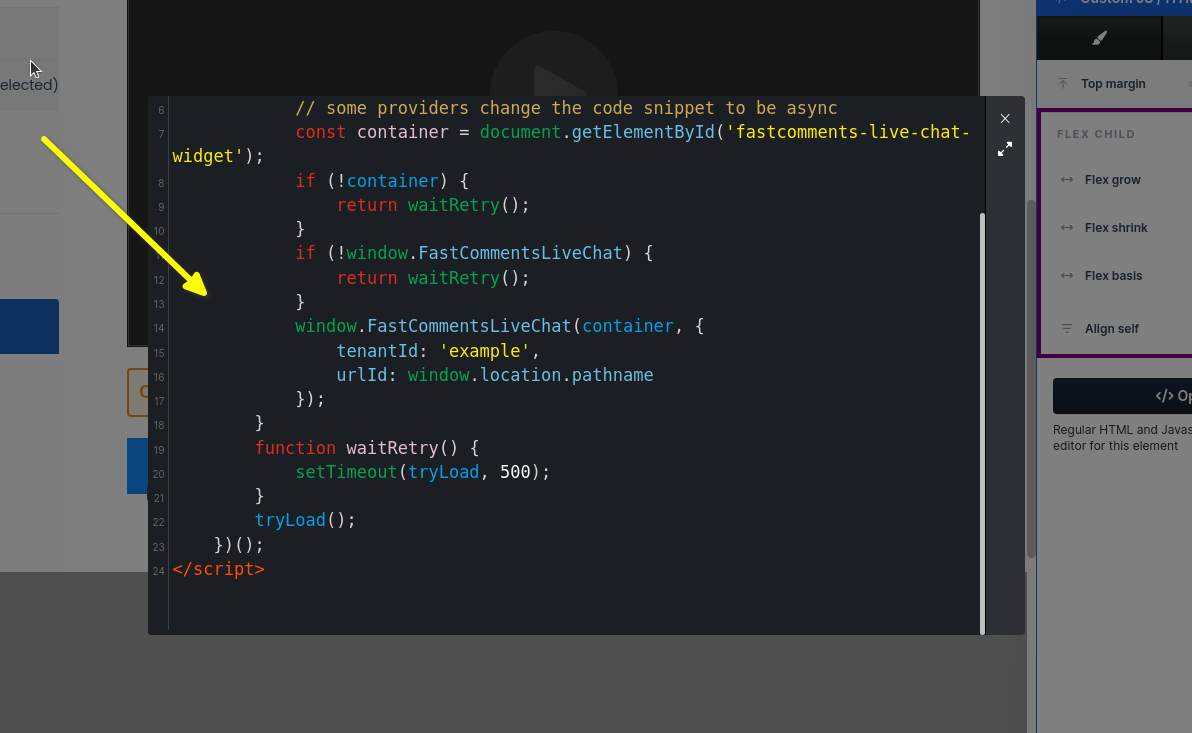
Zdaj moramo le zapreti okno:
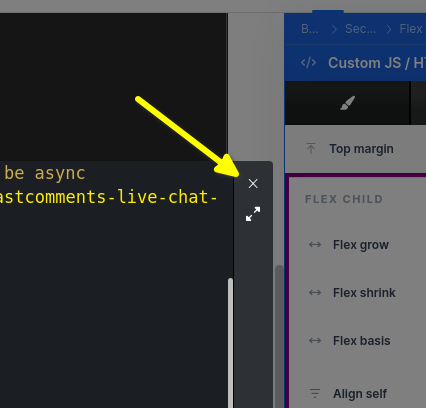
Zdaj lahko predogledate svoje spremembe! Prosto premaknite pripomoček in preverite, kje vam je najbolj všeč.
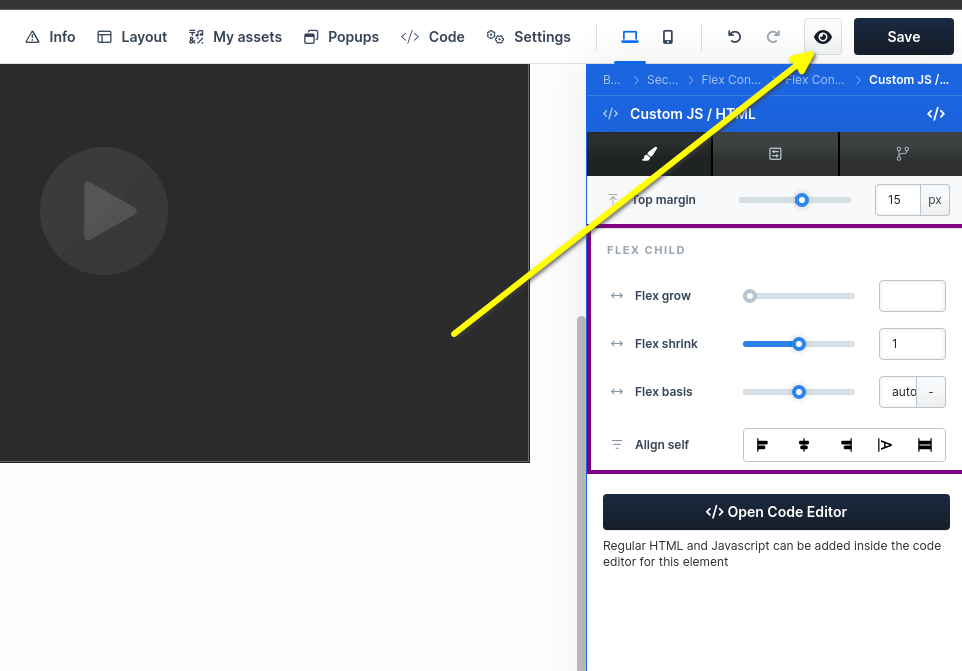
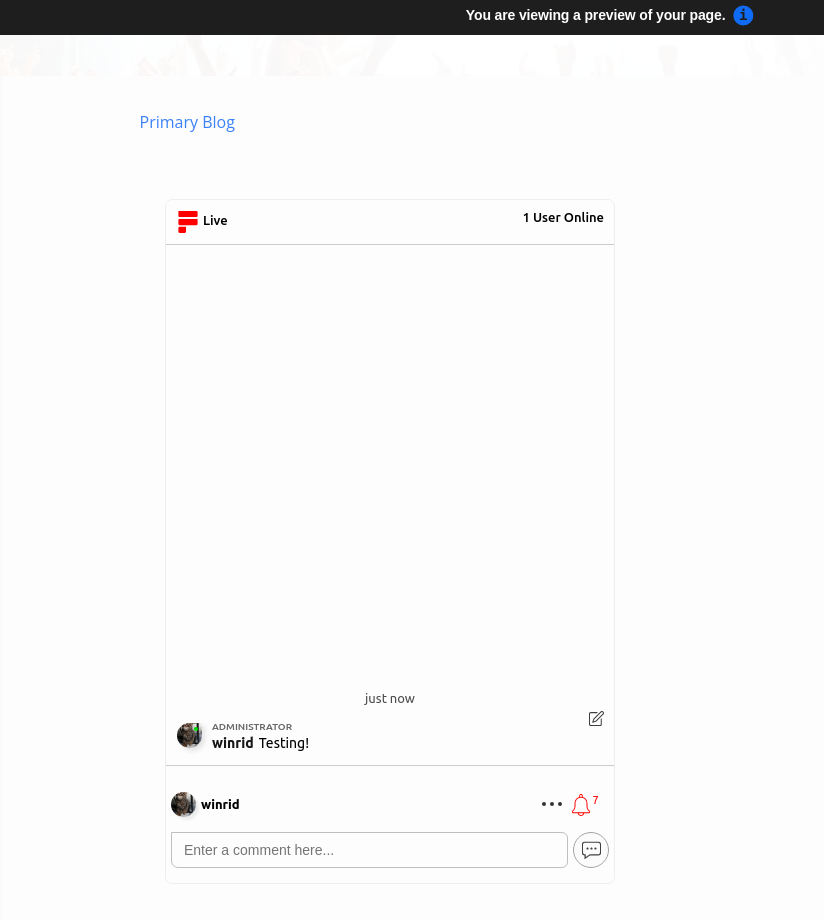
Uspešno! Ne pozabite preizkusiti na mobilnih napravah!
Napake pri domeni
Morda boste dobili napako avtorizacije, kot je prikazano spodaj:

To se zgodi, ker FastComments ne ve, da mora dovoliti uporabo vašega računa na tej domeni.
V tem primeru je rešitev preprosta. Svojo spletno stran morate le dodati v svoj račun na FastComments.com.
Prilagajanje
FastComments je zasnovan tako, da ga lahko prilagodite svoji spletni strani.
Če želite dodati lastno oblikovanje ali prilagoditi konfiguracijo, Oglejte si našo dokumentacijo o prilagoditvah in konfiguraciji, da izveste, kako.
Dodatno: Izsek kode za komentiranje v živo
Če iščete izrezek kode za komentiranje v živo za ClickFunnels, poskusite to:
Dodatno: Samodejno predvajanje komentarjev
FastComments podpira nekaj, kar se imenuje Auto Play. To vam omogoča uvoz CSV datoteke s komentarji in njihovo razporejanje za predvajanje ob določenih prestavitvah glede na ure, minute in sekunde od časa nalaganja strani.
Prav tako samodejno doda vse objavljene komentarje nazaj v autoplay skripto ob pravilnem času, tako da vaš video skript raste z vsakim webinarjem brez ročnega dela.
To je trenutno vključeno v vseh načrtih FastComments.
Več o načrtovanih komentarjih tukaj
Opomba!
Zapomnite si, da mora stolpec URL ID v CSV datoteki ustrezati URL tečaja/video.