
Додајте ћаскање уживо у ClickFunnels курсеве
У овом туторијалу ћемо објаснити како да подесите FastComments Streaming Chat са ClickFunnels курсом. Такође ћемо на крају додати исечак кода за Live Commenting ако бисте радије користили то.
Имајте на уму да је ово упутство за модул курса, али су кораци слични за додавање коментарисања на блог постове и странице (једноставно уредите одговарајући шаблон).
Кратко ћемо обрадити и подешавање аутоматизованих коментара како бисмо подстакли људе да се укључе.
Напомена: за ово упутство потребан је FastComments налог. Препоручује се да се прво пријавите, а затим вратите овде. Можете креирати налог овде.
Корак 1: Пронађите шаблон 
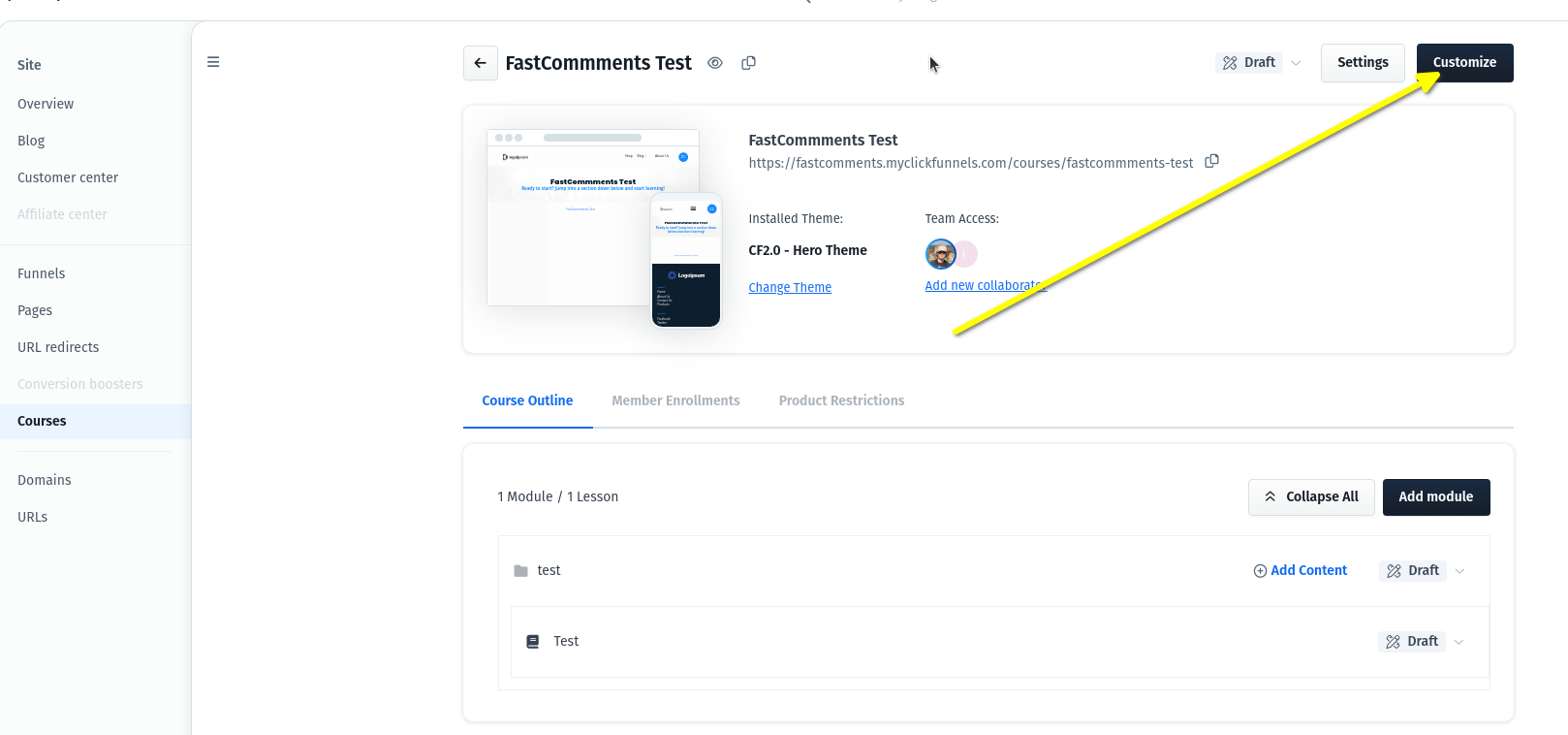
Прво, треба да отворимо уредник шаблона ClickFunnels. За курсеве, до њега се приступа отварањем курса и кликом на Customize у горњем десном углу:
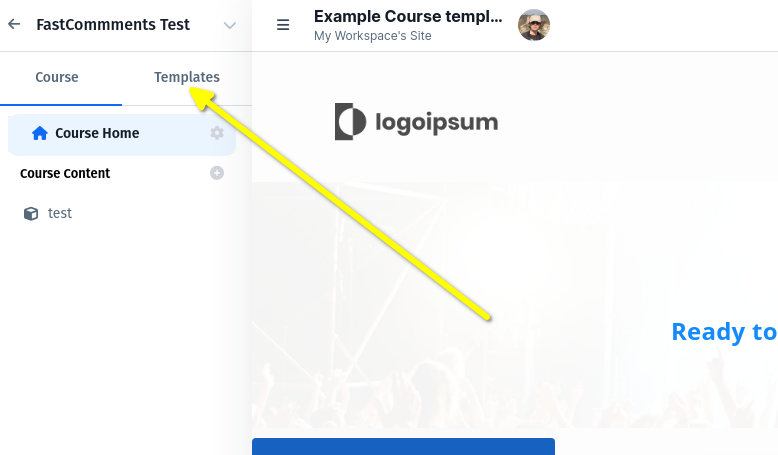
Идите на Templates:
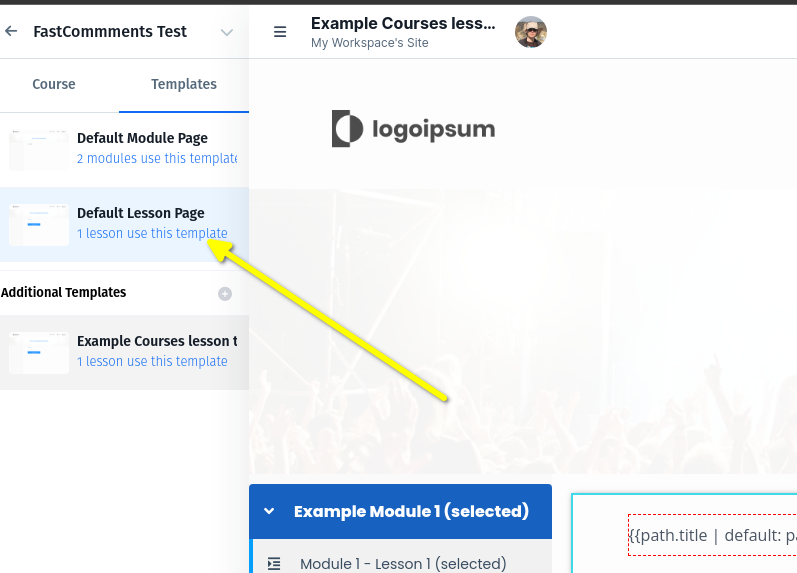
Курсови се састоје од различитих шаблона. Желимо да прикажемо коментаре на лекцијама, па одаберите Default Lesson Page (на пример):
То је то! Сада сте спремни за други корак.
Корак 2: Додајте код
Сада када смо у едитору шаблона, морамо да одлучимо где желимо да прикажемо коментаре или ћаскање уживо.
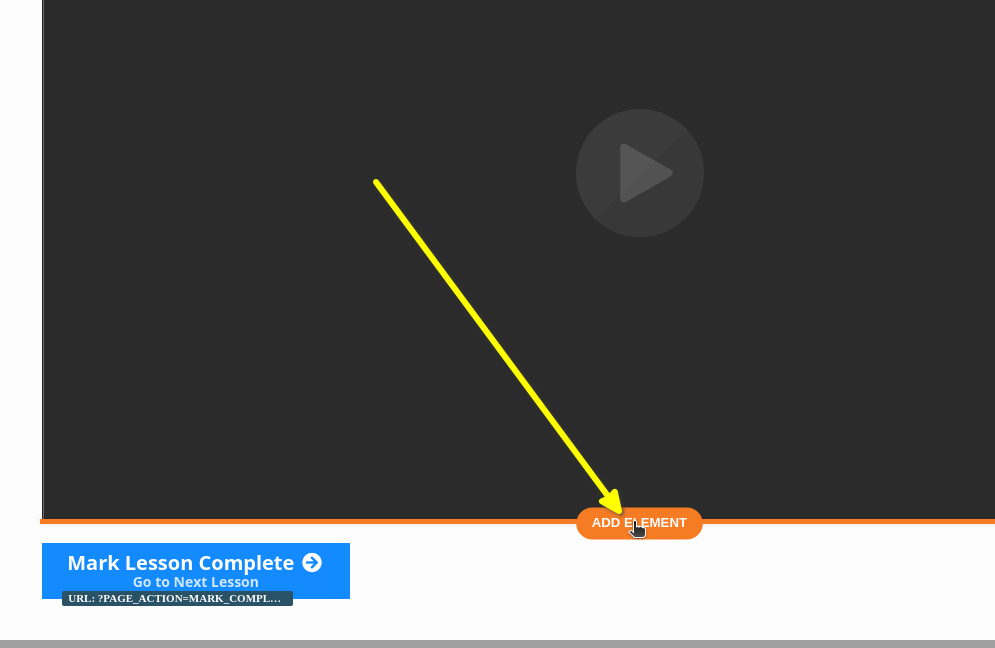
У овом примеру ћемо га додати непосредно испод видеа. Прелазите курсором преко елемента да бисте додали виџет на његов крај, и кликните ADD ELEMENT:
Изаберите CUSTOM JS/HTML:
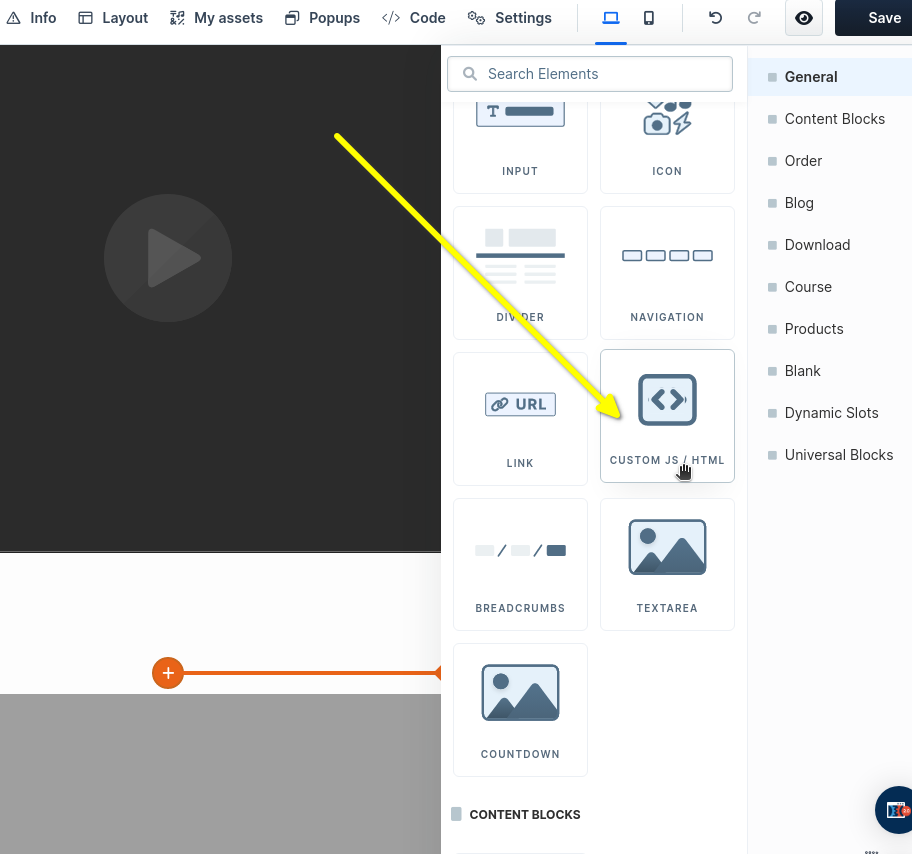
Сада хајде да отворимо едитор кода у који ћемо налепити наш код.
ClickFunnels је у овом кораку помало збуњујућ.
Важно је да НЕ изаберете Code када прелазите курсором преко новог елемента. Уместо тога, изаберите SETTINGS:
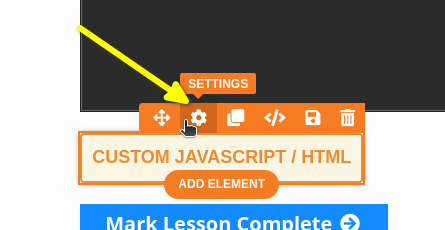
Сада на десној страни можемо кликнути Open Code Editor:
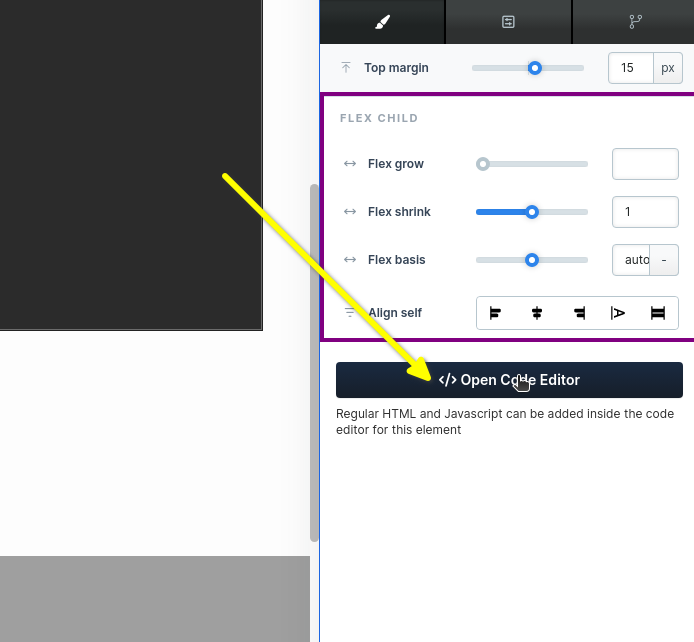
Видећете да се појављује велики квадрат. Овде можемо налепити наш код. Копирајте следећи исечак (користите дугме за копирање у горњем десном углу):

Овај исечак кода је за наш производ Streaming Chat, који добро иде уз видео. Ако желите уместо тога исечак кода за виџет Live Commenting, који најбоље функционише са обичним страницама или блог постовима, он се налази на крају овог туторијала.
Када налепимо исечак кода у прозор, требало би да изгледа овако:
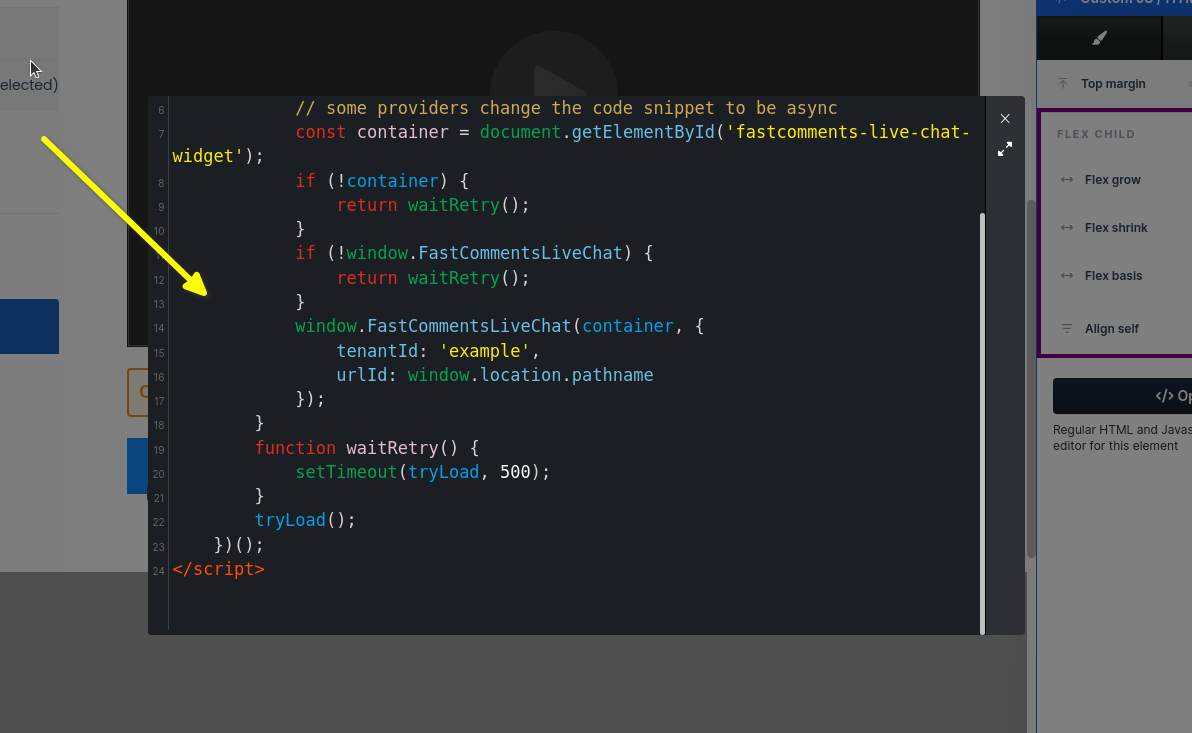
Сада само треба да затворимо поље:
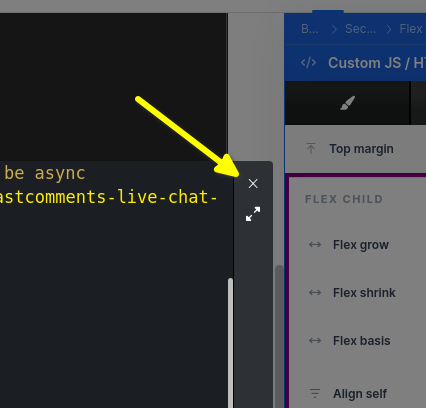
Сада можете прегледати своје измене! Слободно преместите виџет и погледајте где вам највише одговара.
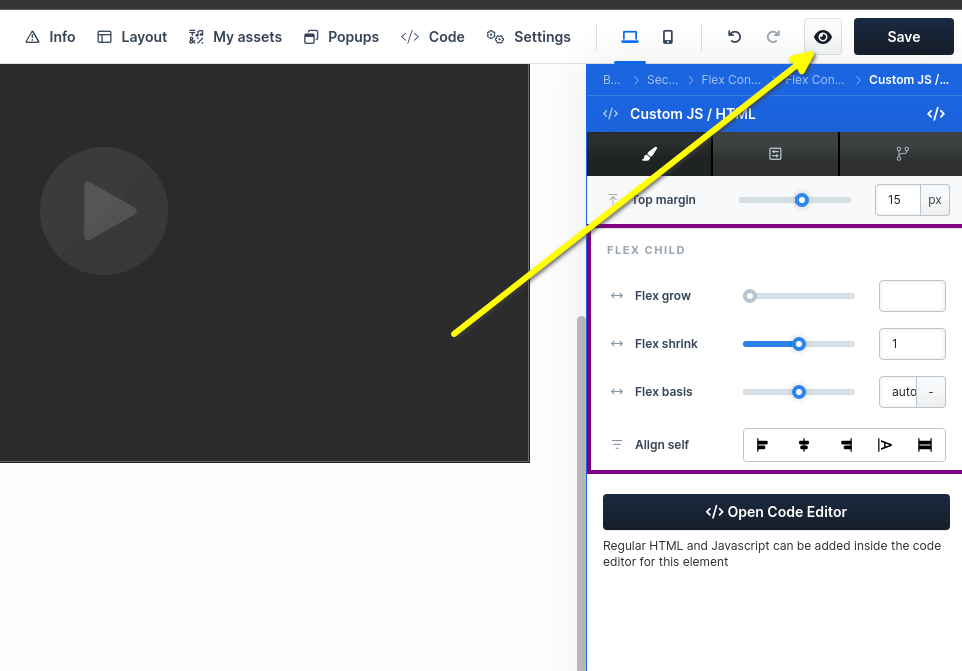
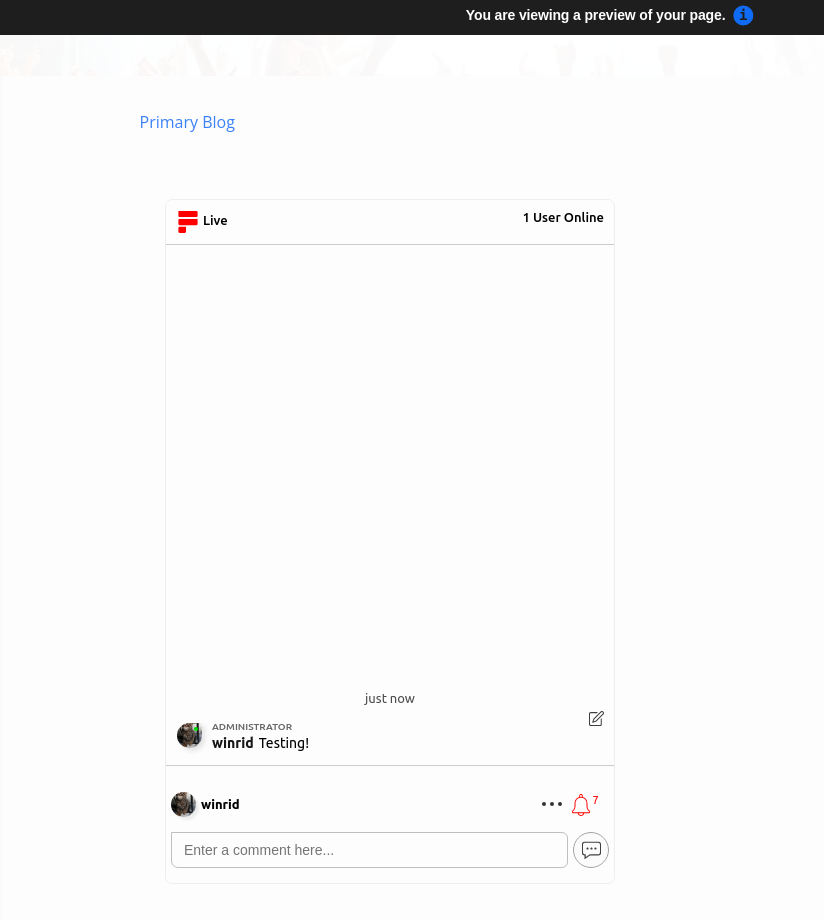
Успешно! Не заборавите да тестирате на мобилним уређајима!
Проблеми са доменом
Можете добити грешку ауторизације, попут следеће:

Ово је зато што FastComments не зна да мора да дозволи коришћење вашег налога на овом домену.
У овом случају, решење је једноставно. Потребно је само да додате ваш сајт у ваш FastComments.com налог.
Прилагођавање
FastComments је дизајниран да се може прилагодити вашем сајту.
Ако желите да додате прилагођени стил, или да подесите конфигурацију, Погледајте нашу документацију о прилагођавању и конфигурацији да бисте сазнали како.
Додатно: исечак кода за коментарисање уживо
Ако тражите ClickFunnels исечак кода за коментарисање уживо, пробајте ово:
Додатно: аутоматско репродуковање коментара
FastComments подржава функцију која се зове Auto Play. Ово вам омогућава да увезете CSV коментара и распоредите их да се репродукују у одређеним интервалима на основу сати, минута и секунди од времена учитавања странице.
Такође аутоматски додаје све коментаре који су објављени назад у autoplay скрипту, у тачно одређено време, тако да ваша видео скрипта расте са сваким вебинаром без икаквог ручног рада.
Ово је тренутно укључено у све FastComments планове.
Сазнајте више о заказаним коментарима овде
Напомена!
Запамтите да колона URL ID у CSV фајлу мора да се поклапа са URL курса/видео.