
Aggiungi chat live ai corsi ClickFunnels
In questo tutorial tratteremo l'impostazione di FastComments Streaming Chat con un corso ClickFunnels. Aggiungeremo anche
uno snippet di codice alla fine per Live Commenting se vuoi usare quello invece.
Nota che questo tutorial è per un modulo del corso ma i passaggi sono simili per aggiungere i commenti ai post del blog e alle pagine (basta modificare il template corrispondente).
Coprireremo brevemente anche l'impostazione dei commenti automatici per aiutare a incoraggiare le persone a partecipare.
Nota che questo tutorial richiede un account FastComments. Si consiglia di registrarsi prima e poi tornare qui. Puoi creare un account qui.
Passo uno: trova il modello 
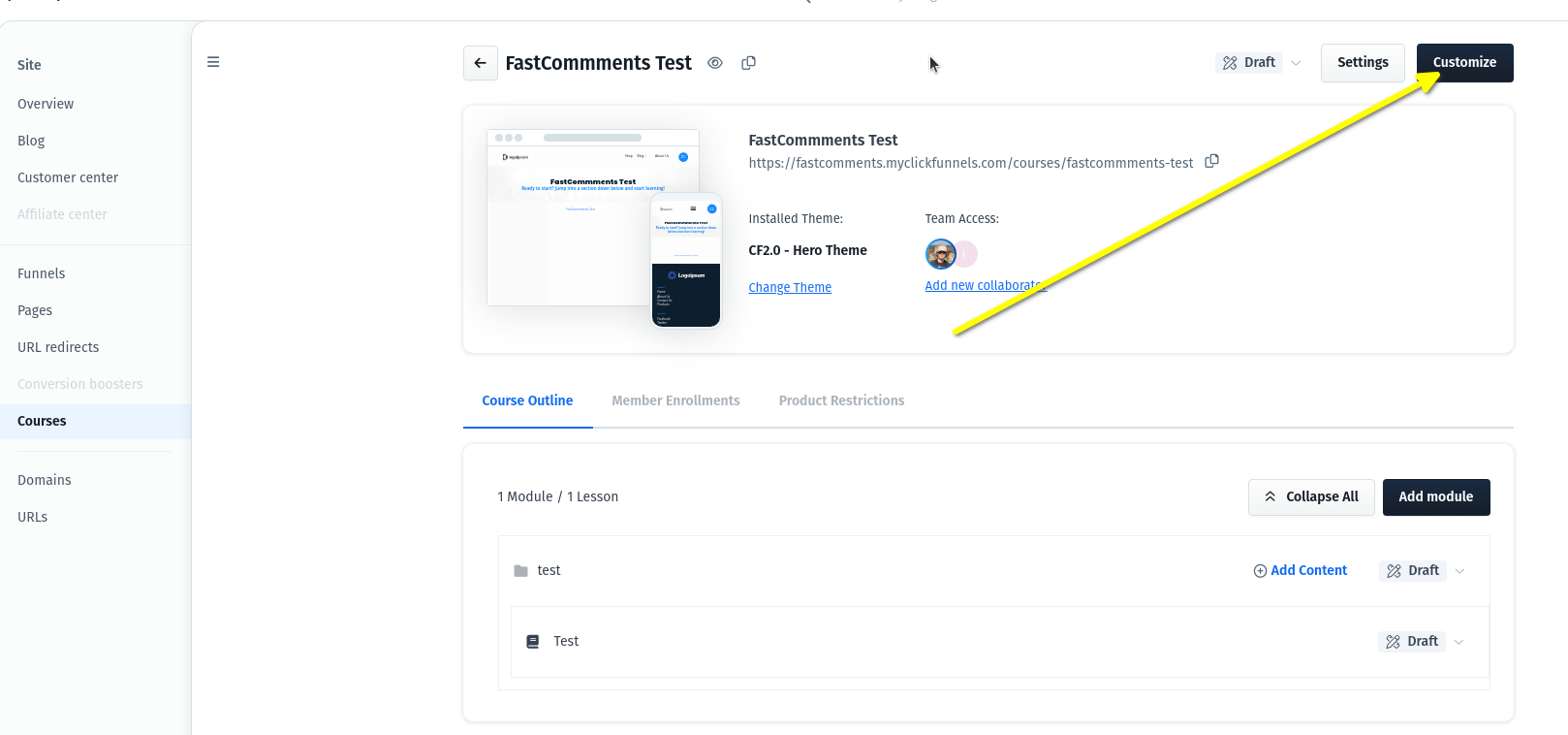
Per prima cosa, dobbiamo aprire l'editor dei template di ClickFunnels. Per i corsi, si accede aprendo il corso e cliccando Customize in alto a destra:
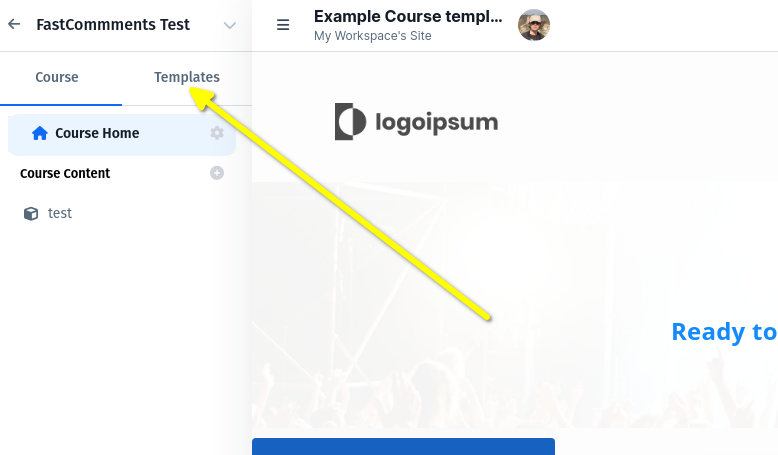
Vai a Templates:
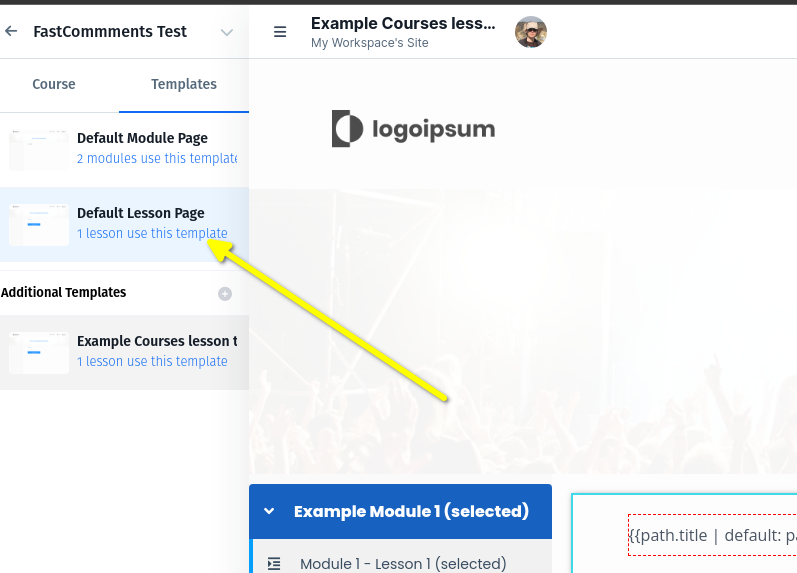
I corsi sono composti da diversi template. Vogliamo visualizzare i commenti nelle lezioni, quindi seleziona Default Lesson Page (per esempio):
Ecco fatto! Ora sei pronto per il passo due.
Passo due: aggiungi il codice
Ora che siamo nell'editor del template, dobbiamo decidere dove vogliamo visualizzare i commenti, o la chat in diretta.
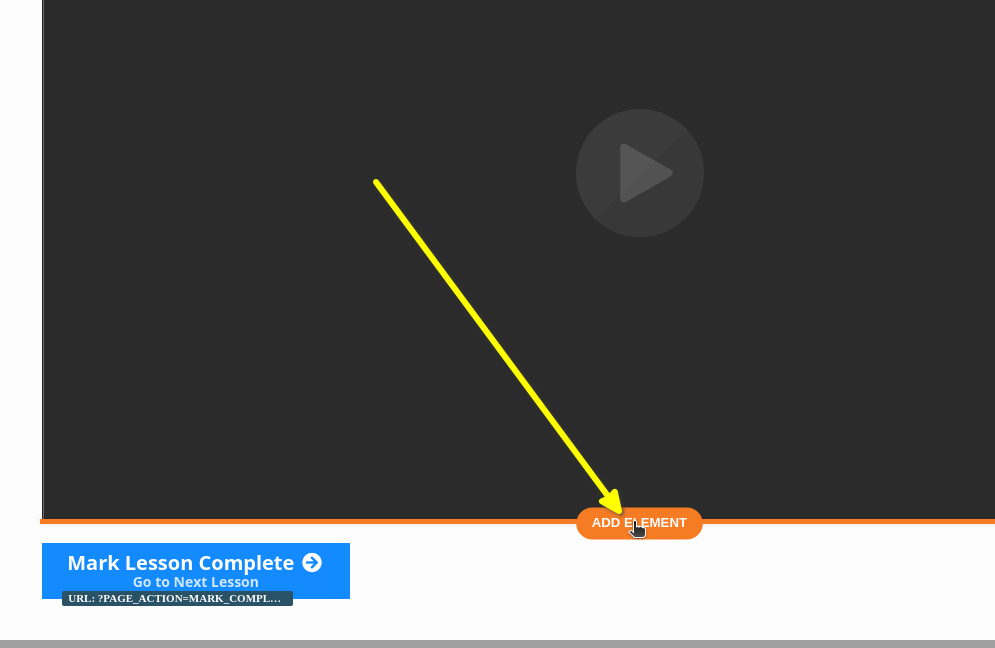
In questo esempio lo aggiungeremo direttamente sotto il video. Passa il mouse sull'elemento per aggiungere il widget alla fine, e clicca ADD ELEMENT:
Select CUSTOM JS/HTML:
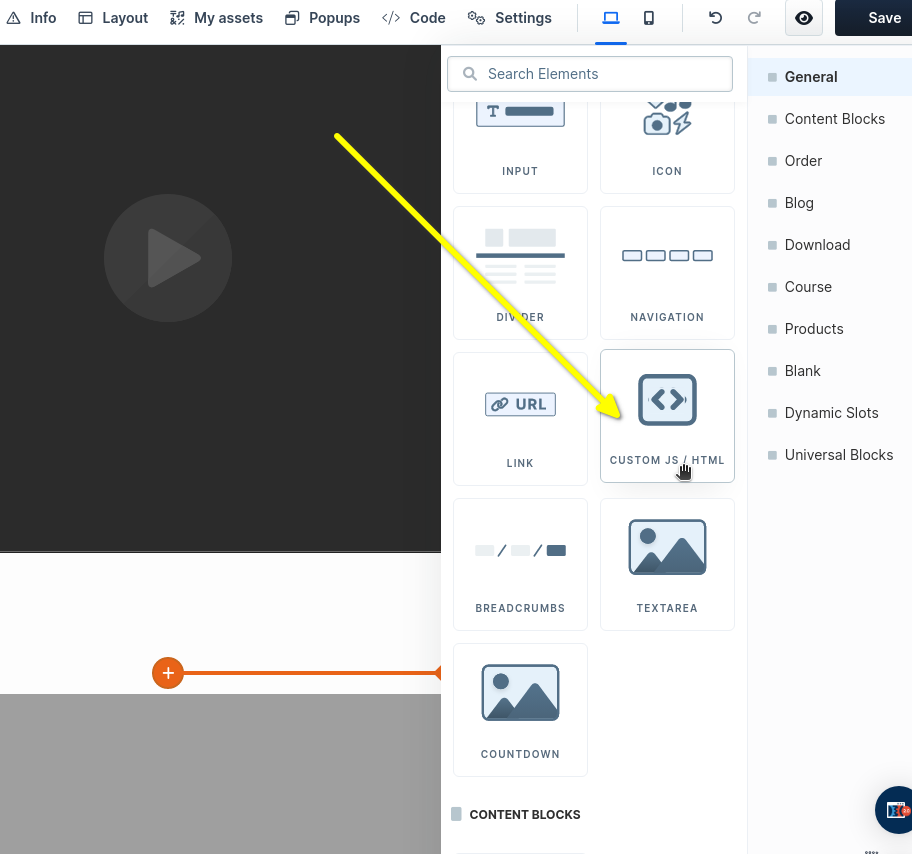
Ora apriamo l'editor del codice dove incolleremo il nostro codice.
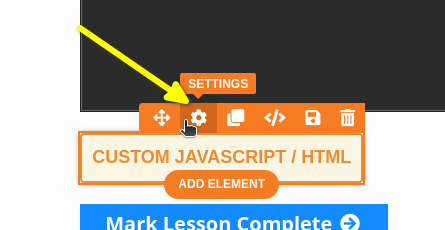
ClickFunnels è un po' confuso in questo passaggio successivo.
È importante che tu NON selezioni Code quando passi il mouse sul nuovo elemento. Seleziona invece SETTINGS:
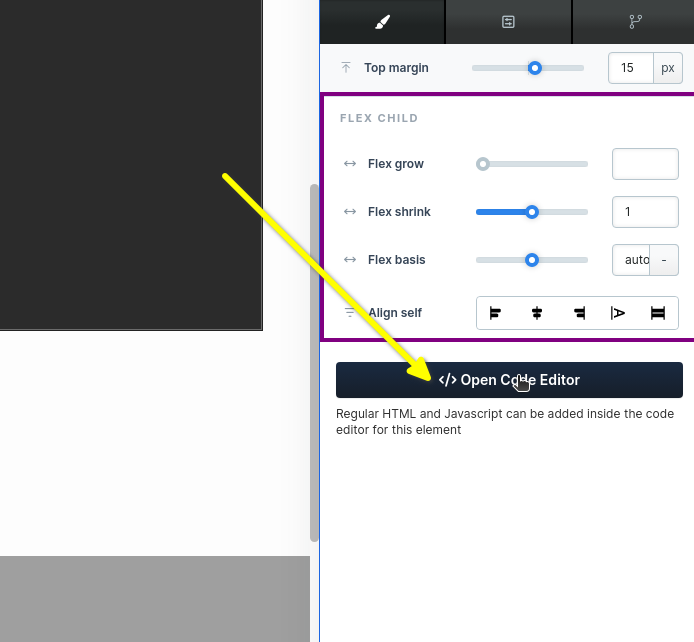
Ora, sul lato destro possiamo cliccare Open Code Editor:
Vedrai aprirsi un grande riquadro. Qui possiamo incollare il nostro codice. Copia lo snippet seguente (usa il pulsante copia in alto a destra):

Questo snippet di codice è per il nostro prodotto Streaming Chat, che si abbina bene con i video. Se invece vuoi lo snippet di codice del widget Live Commenting, che è più adatto a pagine normali o post del blog, si trova alla fine di questo tutorial.
Quando incolliamo lo snippet di codice nella finestra, dovrebbe apparire così:
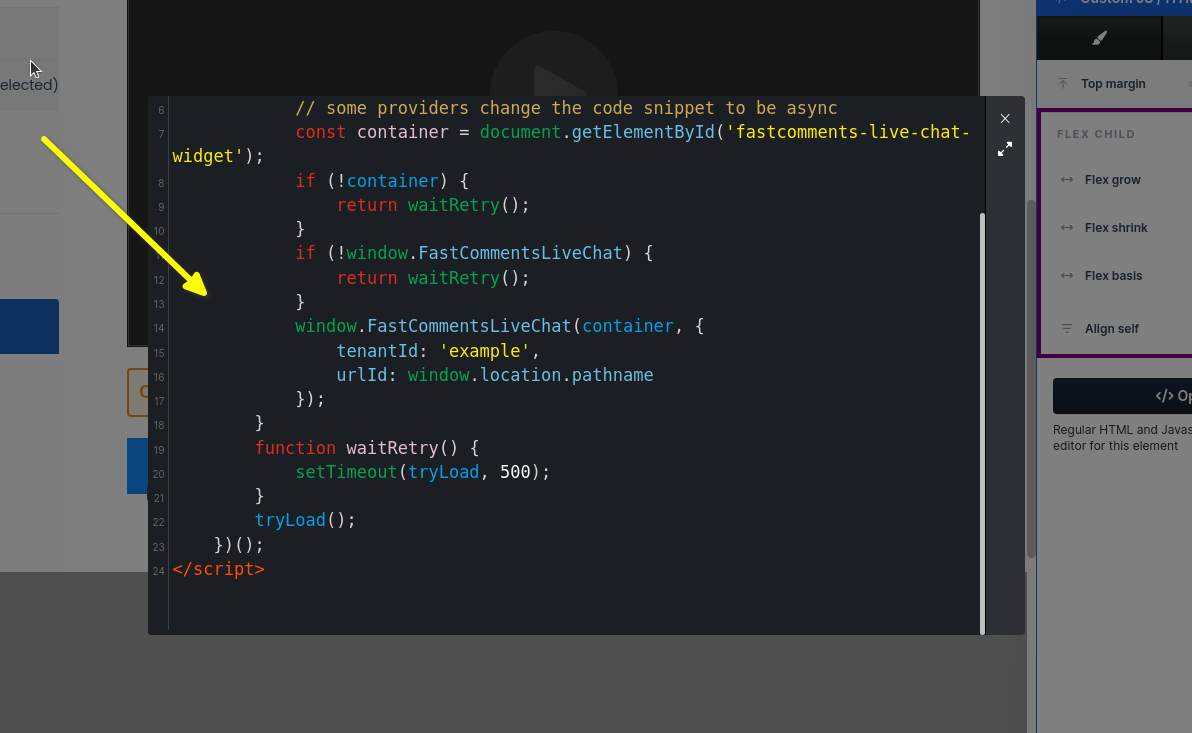
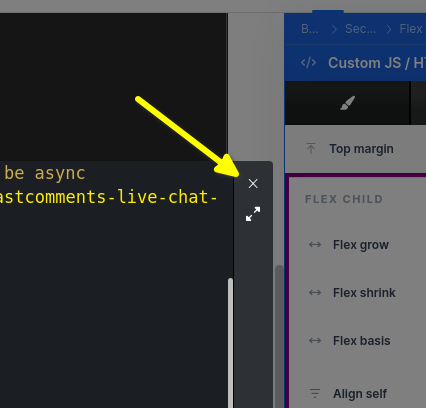
Ora dobbiamo solo chiudere la finestra:
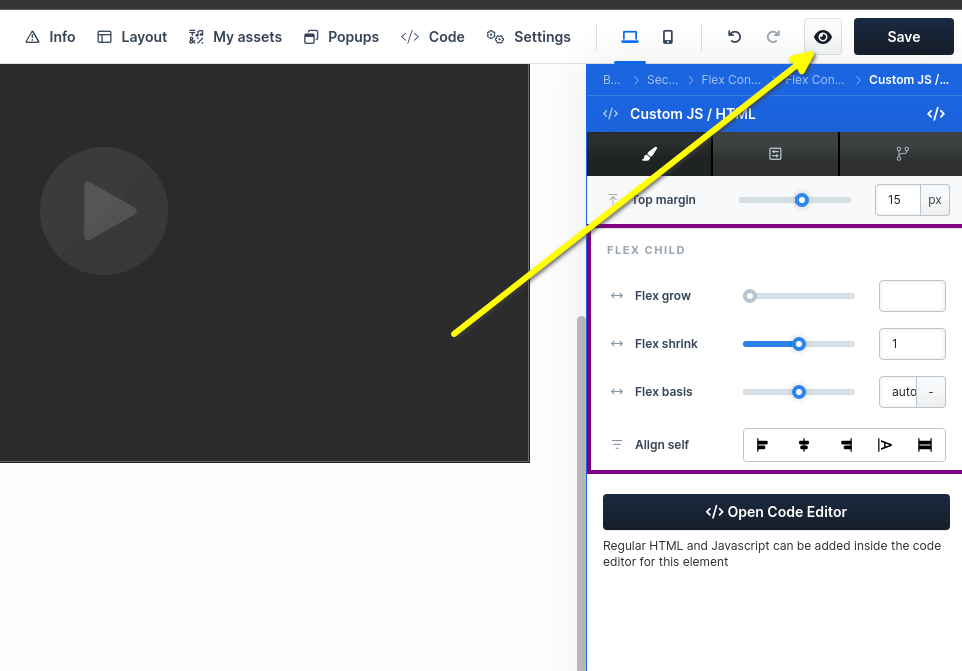
Ora puoi visualizzare l'anteprima delle modifiche! Sentiti libero di spostare il widget e vedere dove preferisci posizionarlo.
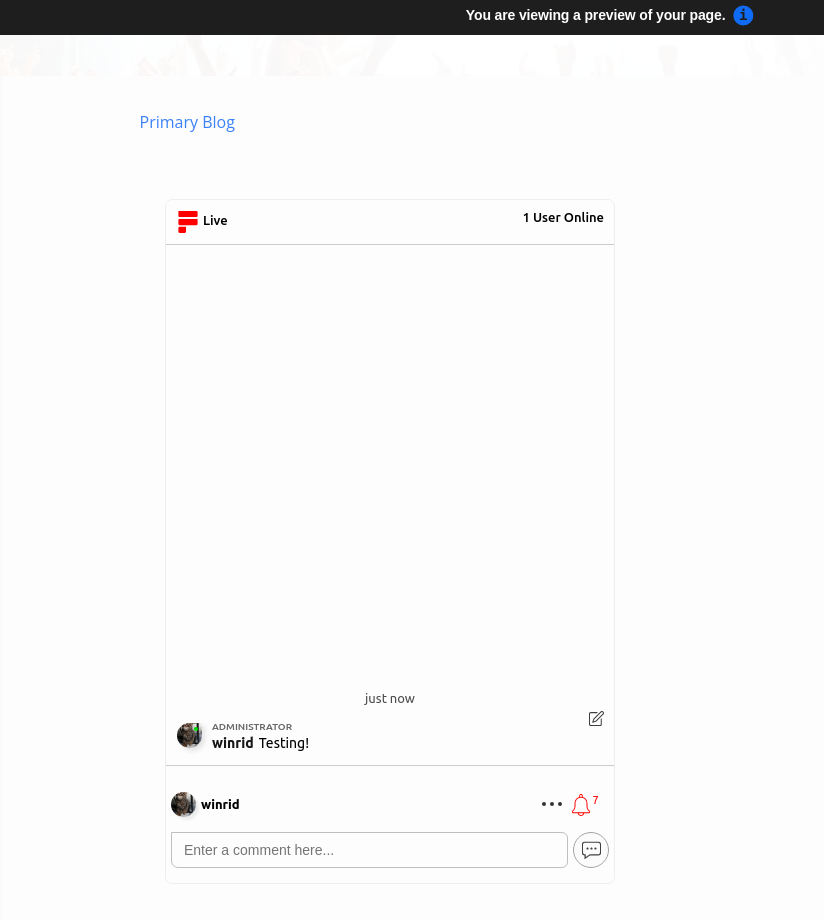
Successo! Non dimenticare di testare la versione mobile!
Errori di dominio
Potresti ricevere un errore di autorizzazione, come il seguente:

Questo perché FastComments non sa che deve autorizzare l'uso del tuo account su questo dominio.
In questo caso, la soluzione è semplice. Devi solo aggiungere il tuo sito al tuo account FastComments.com.
Vai qui per aggiungere il tuo sito al tuo account.
Personalizzazione
FastComments è progettato per essere personalizzato per adattarsi al tuo sito.
Se desideri aggiungere stili personalizzati o modificare la configurazione, Consulta la nostra documentazione sulle personalizzazioni e la configurazione per scoprire come.
Extra: frammento di codice per commenti in tempo reale
Se stai cercando lo snippet per i commenti live di ClickFunnels, prova questo:
Extra: riproduzione automatica dei commenti
FastComments supporta una funzionalità chiamata Auto Play. Questo ti consente di importare un CSV di commenti e pianificarne la riproduzione a determinati offset basati su ore, minuti e secondi dal momento del caricamento della pagina.
Aggiunge inoltre automaticamente eventuali commenti pubblicati di nuovo nello script di autoplay, al momento corretto, in modo che il tuo video script cresca con ogni webinar senza alcun lavoro manuale.
Attualmente è incluso in tutti i piani FastComments.
Scopri di più sui Commenti Programmati qui
Nota!
Ricorda che la colonna URL ID nel file CSV deve corrispondere al URL del corso/video.