
Dodajte live chat u ClickFunnels tečajeve
U ovom vodiču objasnit ćemo postavljanje FastComments Streaming Chat s ClickFunnels tečajem. Također ćemo dodati isječak koda na kraju za Live Commenting ako želite umjesto toga koristiti to.
Imajte na umu da je ovaj vodič za modul tečaja, ali su koraci slični za dodavanje komentiranja objavama na blogu i stranicama (jednostavno uredite odgovarajući predložak).
Također ćemo ukratko pokriti postavljanje automatskih komentara kako bismo potaknuli ljude na sudjelovanje.
Imajte na umu da vam za ovaj vodič treba FastComments račun. Preporučujemo da se prvo registrirate pa se vratite ovamo. Račun možete kreirati ovdje.
Korak jedan: Pronađite predložak 
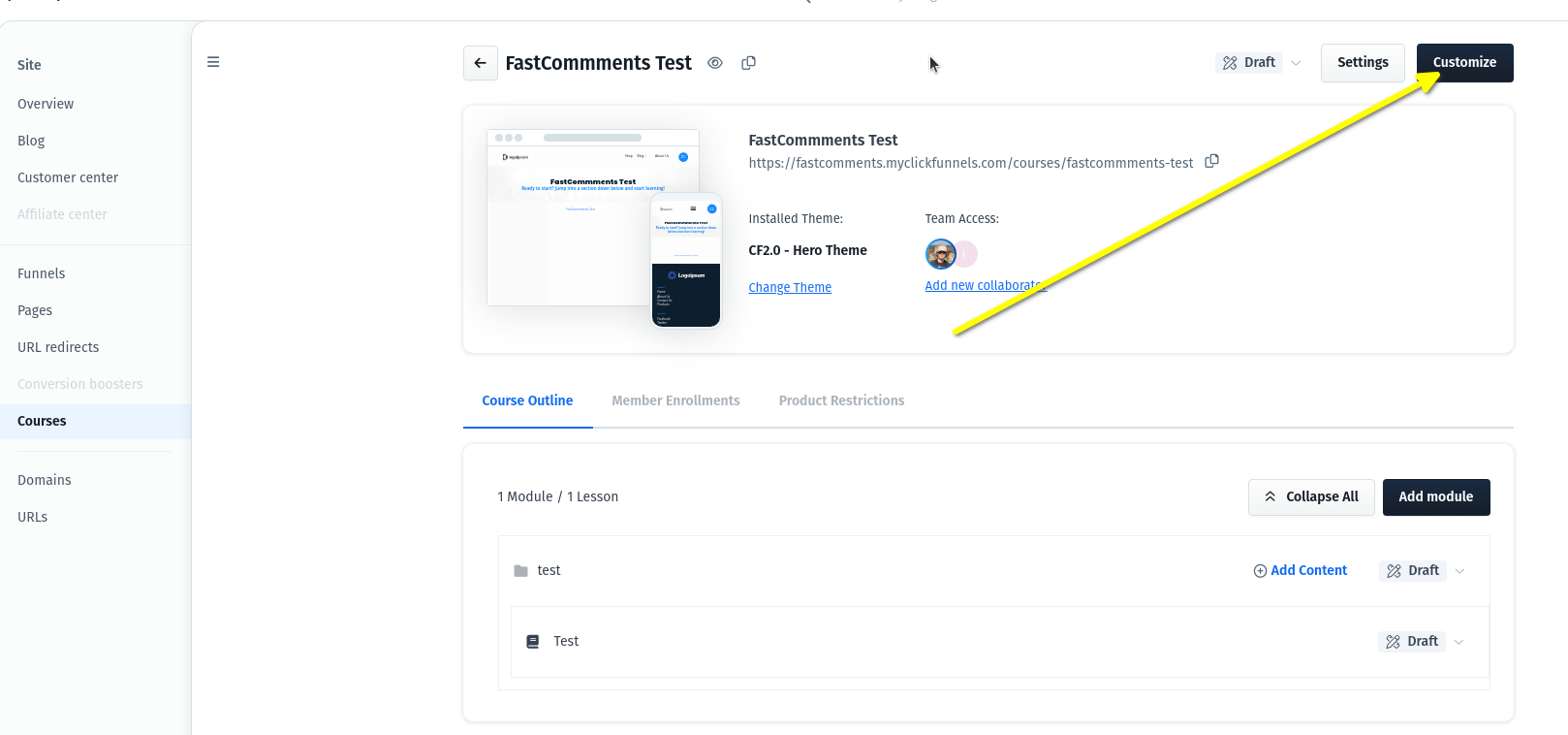
Prvo moramo otvoriti ClickFunnels uređivač predložaka. Za tečajeve, do njega se pristupa otvaranjem tečaja i klikom na Customize u gornjem desnom kutu:
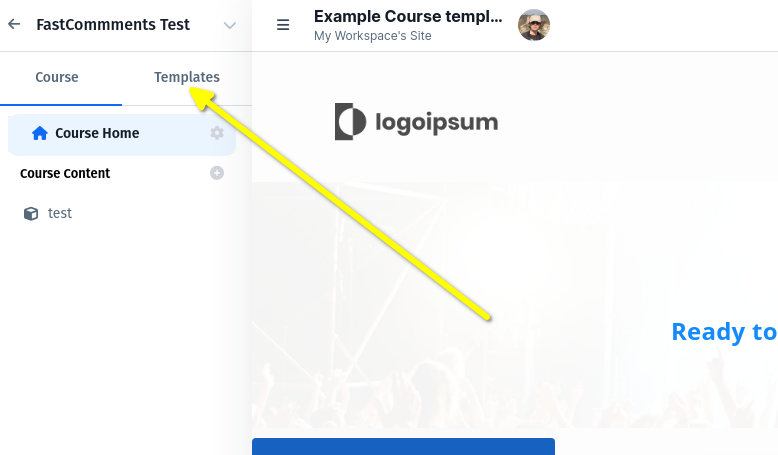
Idite na Templates:
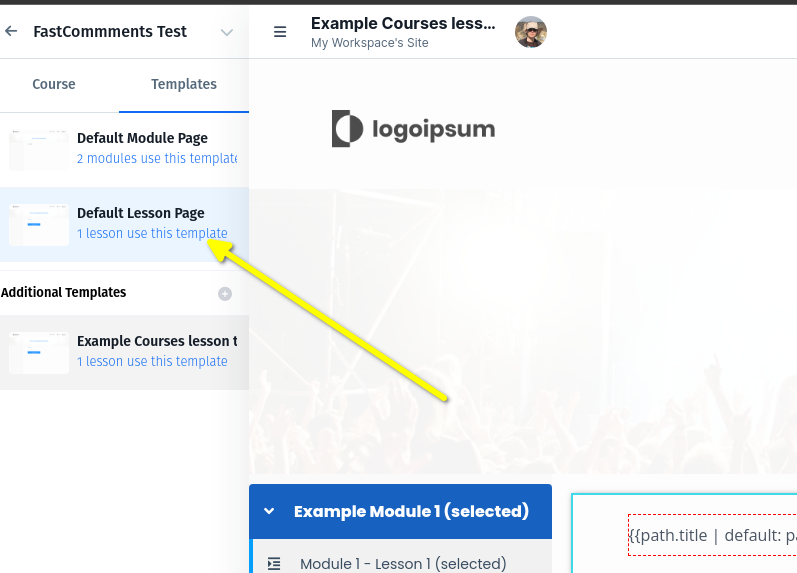
Tečajevi se sastoje od različitih predložaka. Želimo prikazati komentare na lekcijama, pa odaberite Default Lesson Page (na primjer):
To je to! Sada ste spremni za drugi korak.
Korak dva: Dodajte kod
Sada kada smo u uređivaču predložaka, moramo odlučiti gdje želimo prikazati komentare ili razgovor uživo.
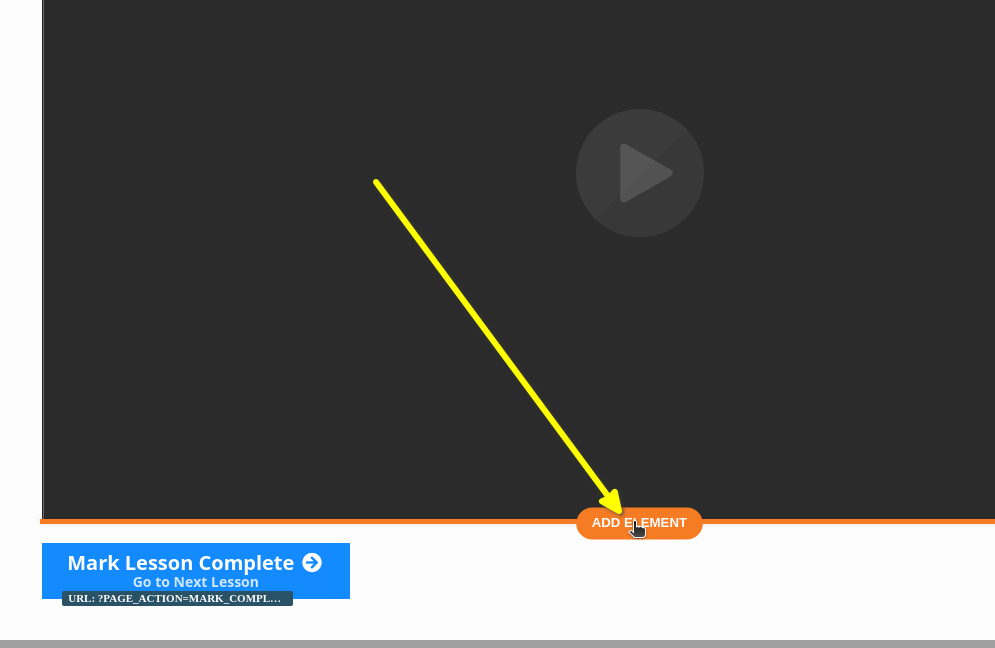
U ovom ćemo primjeru dodati widget izravno ispod videa. Zadržite pokazivač iznad elementa da biste dodali widget na kraj elementa, pa kliknite ADD ELEMENT:
Odaberite CUSTOM JS/HTML:
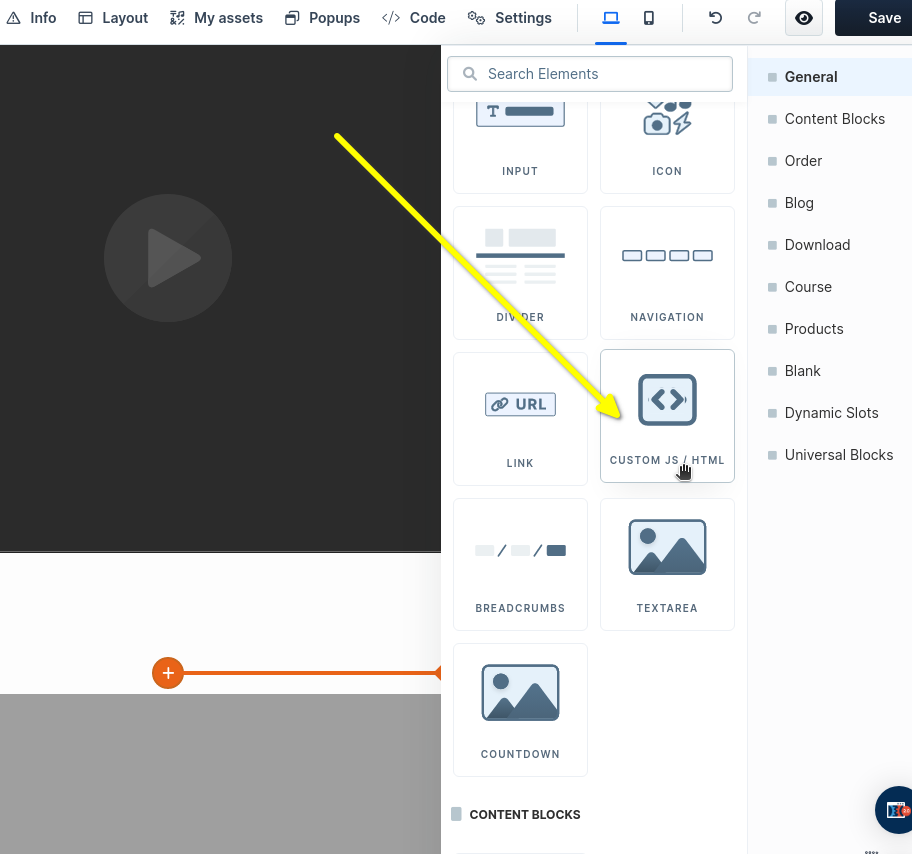
Sada otvorimo uređivač koda u koji ćemo zalijepiti naš kod.
ClickFunnels je pomalo zbunjujuć u sljedećem koraku.
Važno je da NE odaberete Code kada zadržite pokazivač iznad novog elementa. Umjesto toga, odaberite SETTINGS:
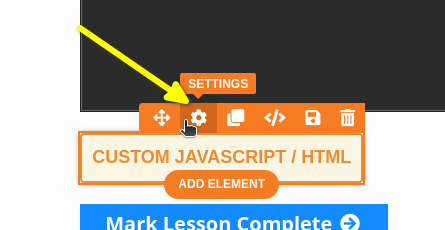
Sada na desnoj strani možemo kliknuti Open Code Editor:
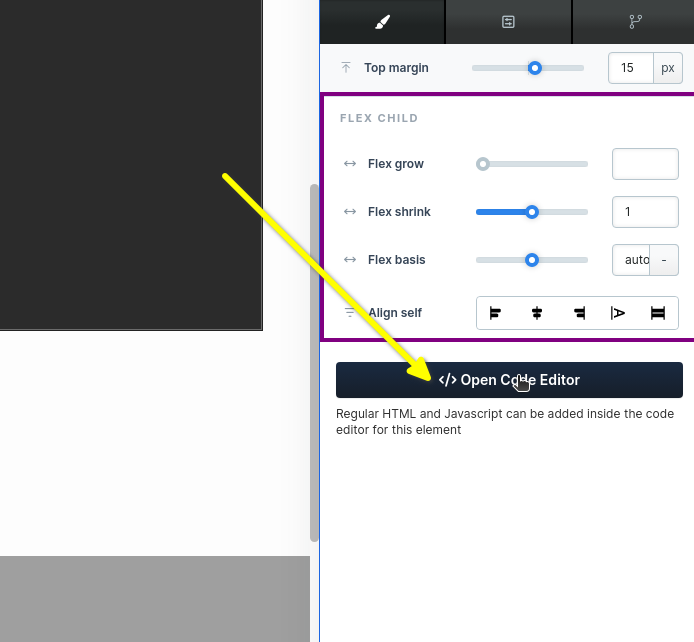
Vidjet ćete da se otvori veliki kvadrat. Ovdje možemo zalijepiti naš kod. Kopirajte sljedeći isječak (upotrijebite gumb za kopiranje u gornjem desnom kutu):

Ovaj isječak koda je za naš proizvod Streaming Chat, koji dobro pristaje uz videozapise. Ako želite isječak koda za widget Live Commenting, koji je prikladniji za obične stranice ili blog postove, on se nalazi na kraju ovog vodiča.
Kada zalijepimo isječak koda u prozor, trebao bi izgledati ovako:
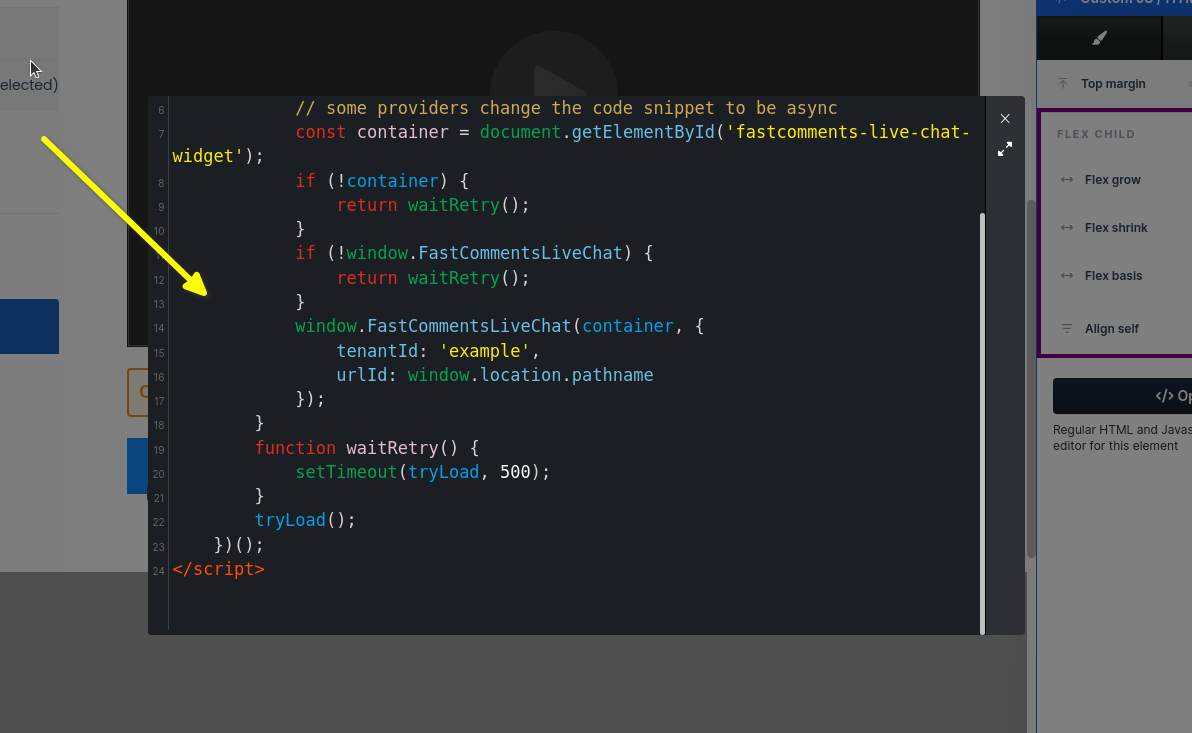
Sada samo moramo zatvoriti okvir:
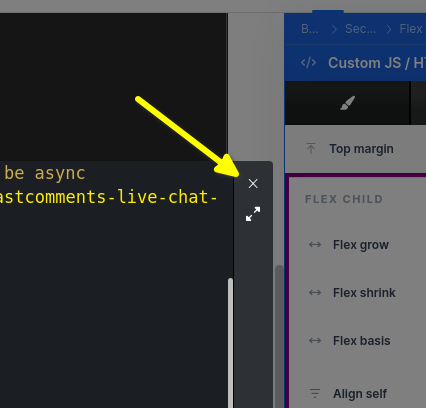
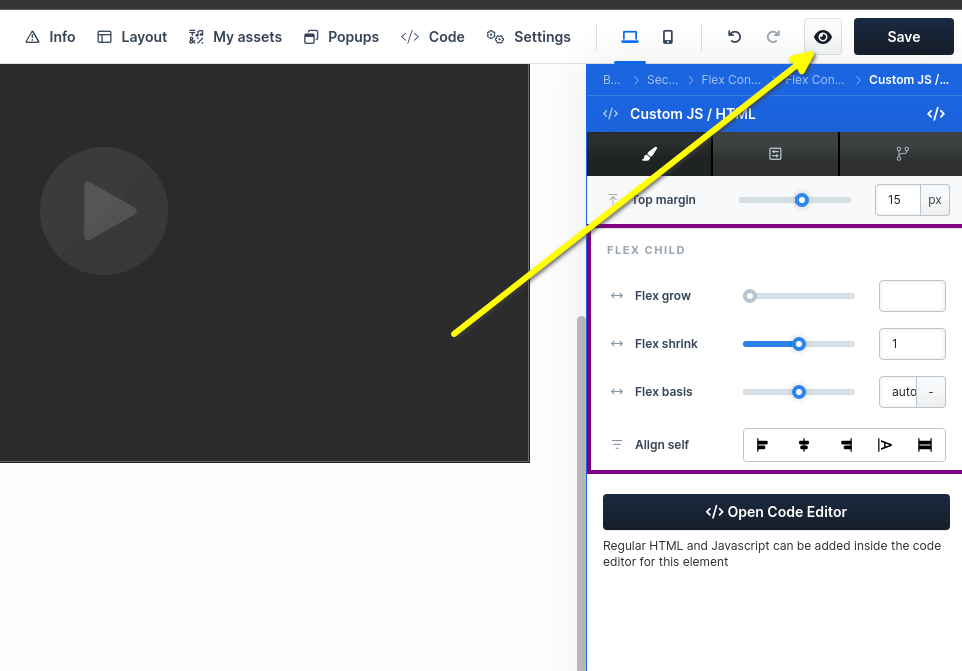
Sada možete pregledati svoje promjene! Slobodno pomaknite widget i vidite gdje vam najviše odgovara.
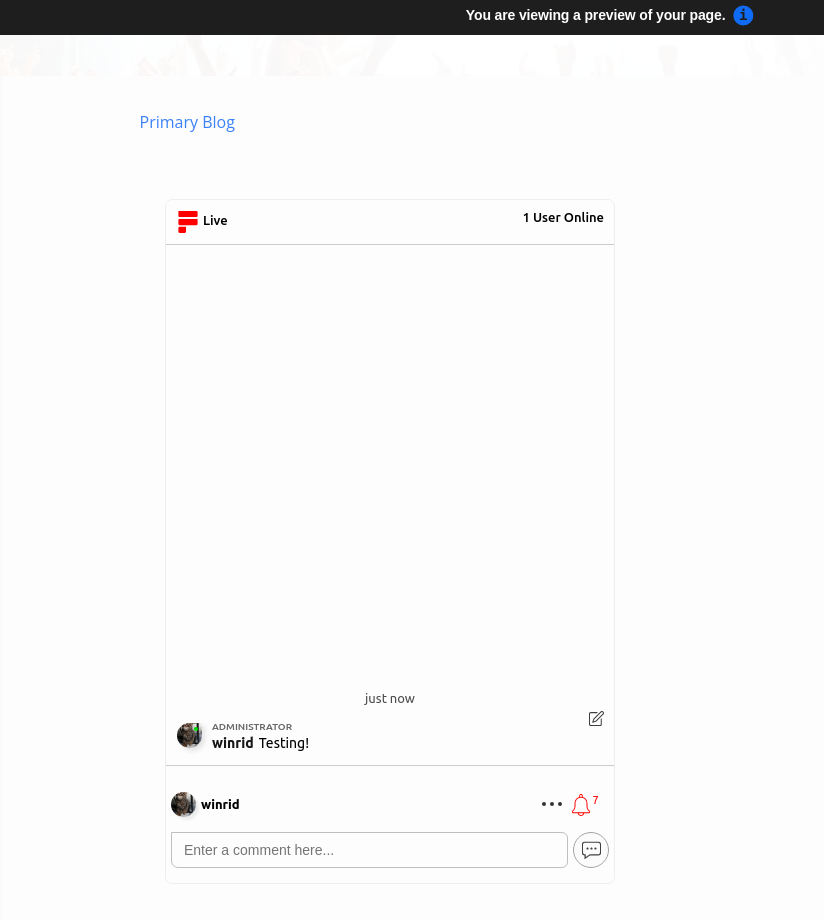
Uspješno! Ne zaboravite testirati na mobilnim uređajima!
Pogreške domene
Možda ćete dobiti pogrešku autorizacije, poput sljedeće:

To je zato što FastComments ne zna da bi trebao dopustiti korištenje vašeg računa na ovoj domeni.
U tom je slučaju rješenje jednostavno. Samo morate dodati svoju stranicu na svoj FastComments.com račun.
Idite ovdje da biste dodali svoju stranicu na svoj račun.
Prilagodba
FastComments je dizajniran da se prilagodi vašoj stranici.
Ako želite dodati prilagođeni stil ili prilagoditi konfiguraciju, Pogledajte našu dokumentaciju o prilagodbama i konfiguraciji da saznate kako.
Dodatno: Isječak koda za komentiranje uživo
Ako tražite isječak koda za komentiranje uživo ClickFunnels, isprobajte ovo:
Dodatno: Automatsko reproduciranje komentara
FastComments podržava nešto što se zove Auto Play. To vam omogućuje uvoz CSV-a komentara i zakazivanje njihovog prikazivanja na određenim pomacima na temelju sati, minuta i sekundi od vremena učitavanja stranice.
Također automatski dodaje sve komentare koji su objavljeni natrag u autoplay skriptu, u odgovarajuće vrijeme, tako da se vaša video skripta povećava sa svakim webinarom bez ikakvog ručnog rada.
Ovo je trenutno uključeno u sve FastComments planove.
Saznajte više o zakazanim komentarima ovdje
Napomena!
Zapamtite da stupac URL ID u CSV datoteci mora odgovarati URL tečaja/videa.