
Agregar chat en vivo a los cursos de ClickFunnels
En este tutorial cubriremos cómo configurar FastComments Streaming Chat con un curso de ClickFunnels. También añadiremos un fragmento de código al final para Live Commenting si prefieres usar eso en su lugar.
Ten en cuenta que este tutorial es para un módulo de Curso, pero los pasos son similares para añadir comentarios a entradas de blog y páginas (simplemente edita la plantilla correspondiente).
También cubriremos brevemente cómo configurar comentarios automatizados para ayudar a fomentar la participación.
Ten en cuenta que este tutorial requiere una cuenta de FastComments. Se recomienda que te registres primero y luego vuelvas aquí. Puedes crear una cuenta aquí.
Paso uno: Encuentra la plantilla 
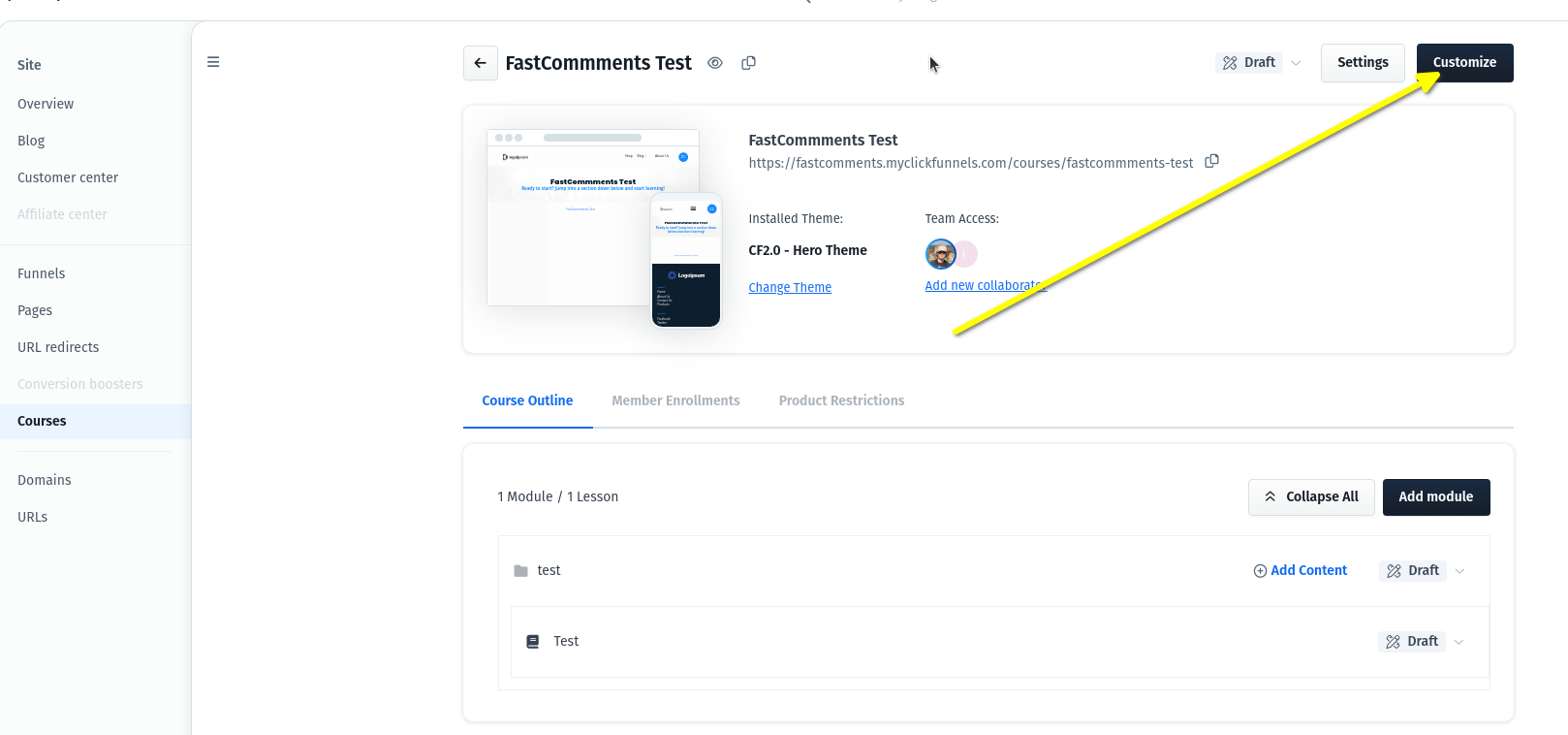
Primero, necesitamos abrir el editor de plantillas de ClickFunnels. Para los cursos, se accede a esto abriendo el curso y haciendo clic en Customize en la esquina superior derecha:
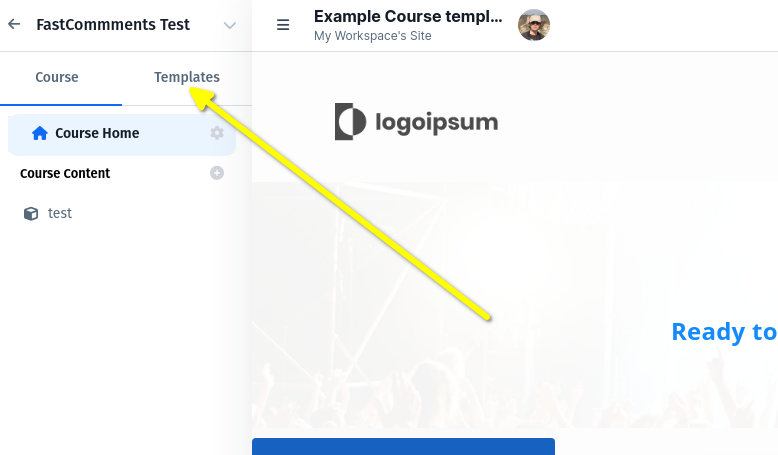
Ve a Templates:
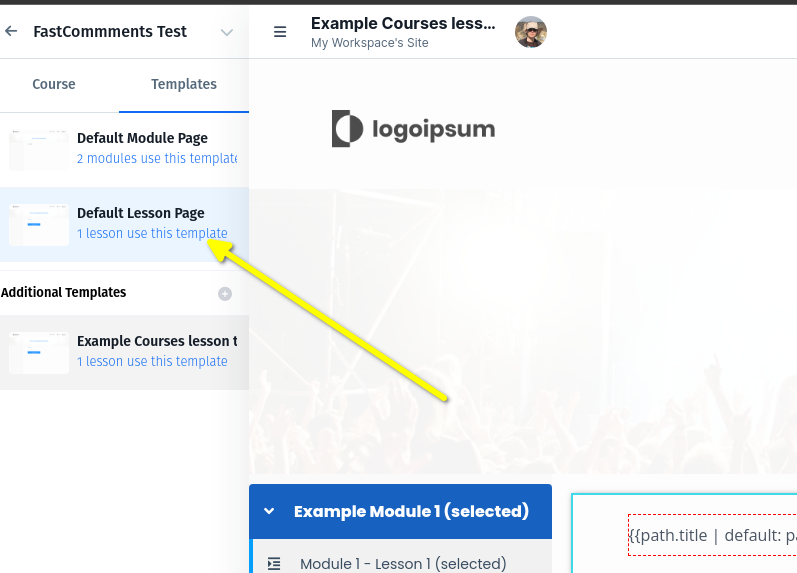
Los cursos constan de diferentes plantillas. Queremos mostrar comentarios en las lecciones, así que selecciona Default Lesson Page (por ejemplo):
¡Eso es todo! Ahora estás listo para el paso dos.
Paso dos: Agrega el código
Ahora que estamos en el editor de plantillas, debemos decidir dónde queremos mostrar los comentarios o el chat en directo.
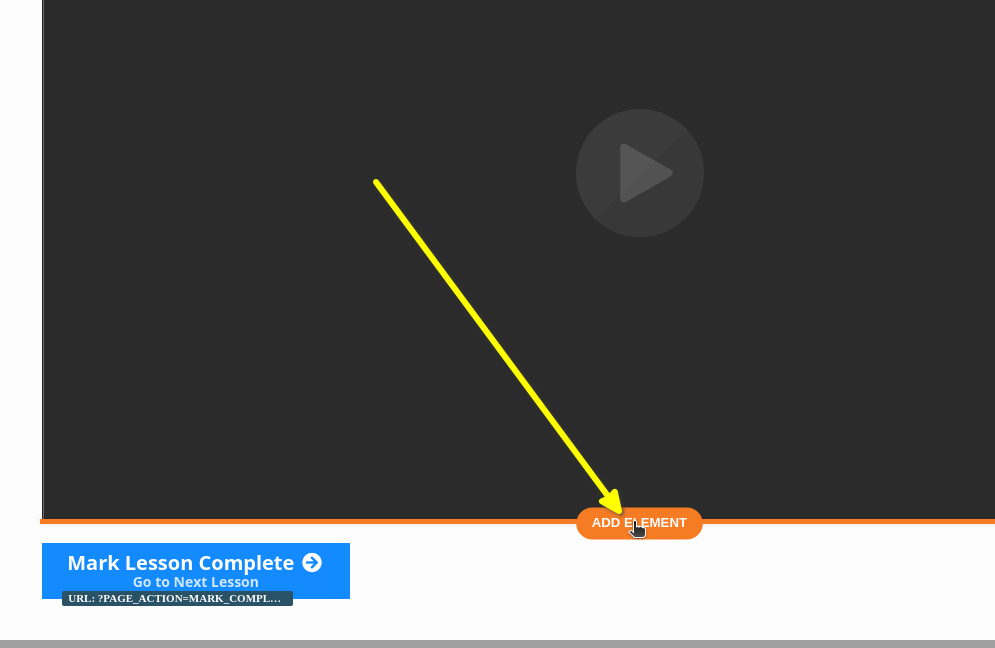
En este ejemplo lo añadiremos directamente debajo del vídeo. Pasa el cursor sobre el elemento para añadir el widget al final, y haz clic en ADD ELEMENT:
Select CUSTOM JS/HTML:
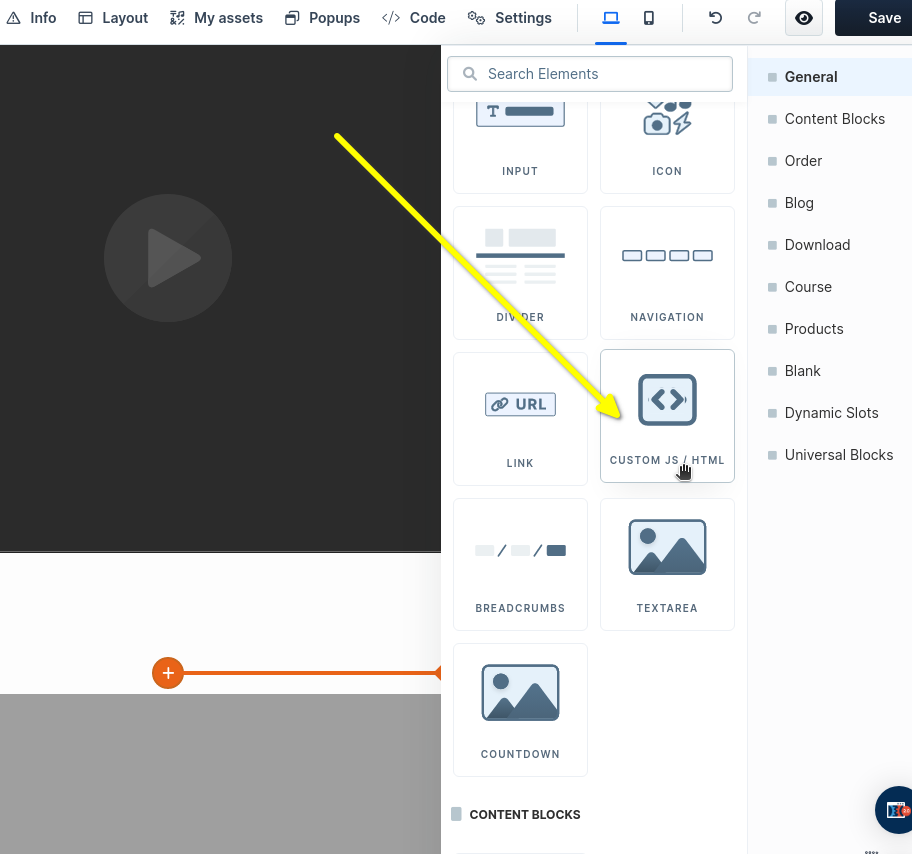
Ahora abramos el editor de código donde pegaremos nuestro código.
ClickFunnels es un poco confuso en el siguiente paso.
Es importante que NO selecciones Code cuando pases el cursor sobre el nuevo elemento. En su lugar, selecciona SETTINGS:
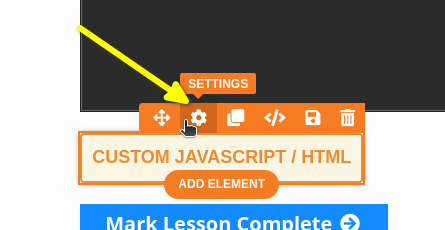
Ahora, en el lado derecho podemos hacer clic en Open Code Editor:
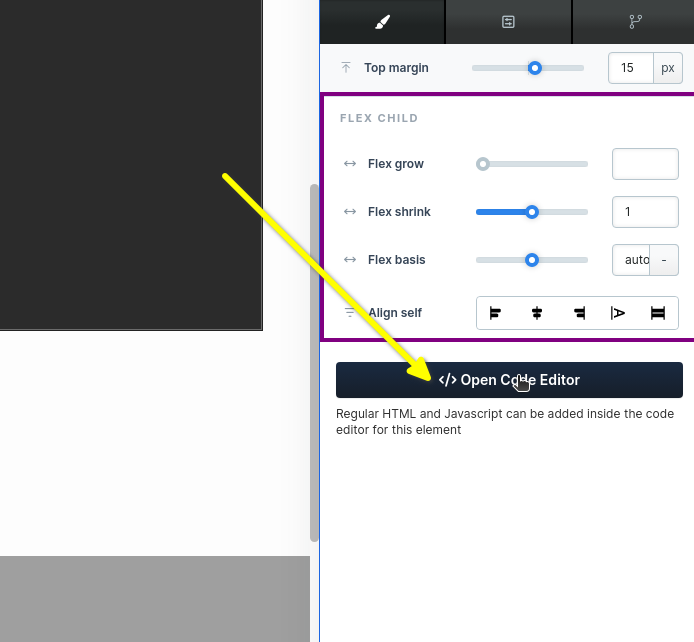
Verás que se abre un gran recuadro. Aquí es donde podemos pegar nuestro código. Copia el siguiente fragmento (usa el botón de copiar en la esquina superior derecha):

Este fragmento de código es para nuestro producto Streaming Chat, que va bien con vídeos. Si quieres el fragmento de código del widget Live Commenting en su lugar, que funciona mejor con páginas normales o entradas de blog, está al final de este tutorial.
Cuando peguemos el fragmento de código en la ventana, debería verse así:
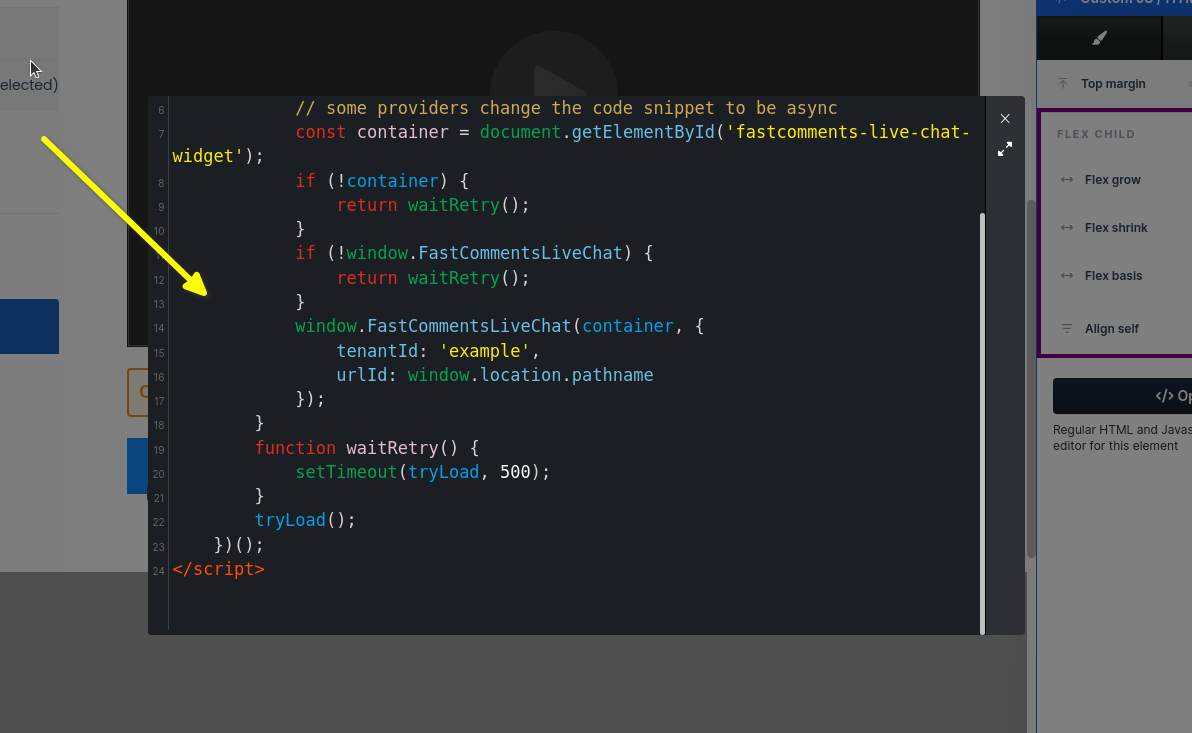
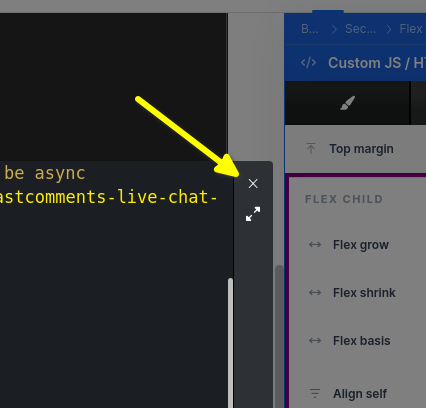
Ahora solo tenemos que cerrar el cuadro:
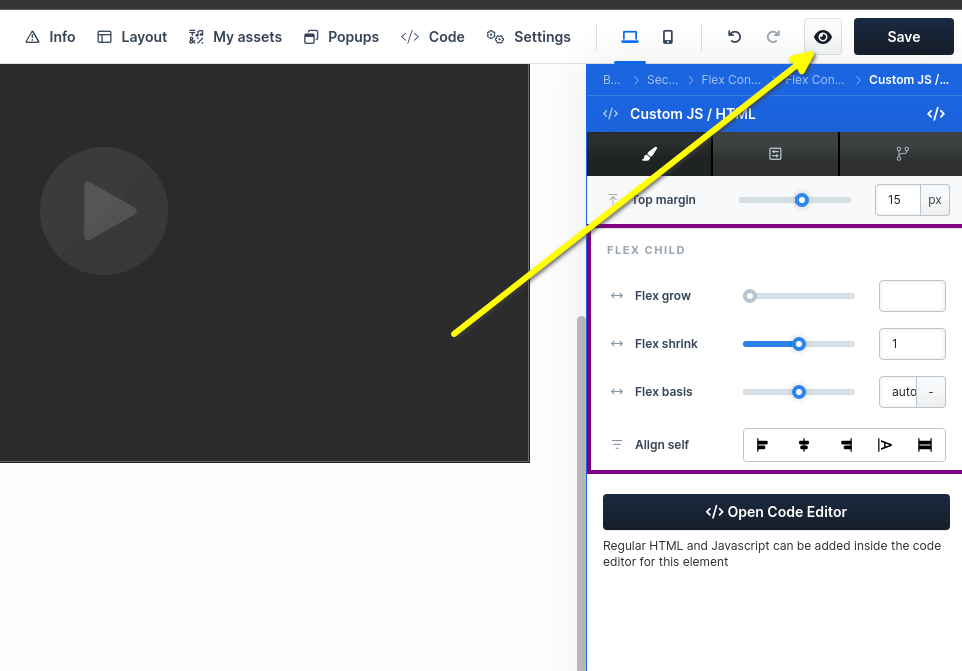
¡Ahora puedes previsualizar tus cambios! Siéntete libre de mover el widget y ver dónde te gusta más.
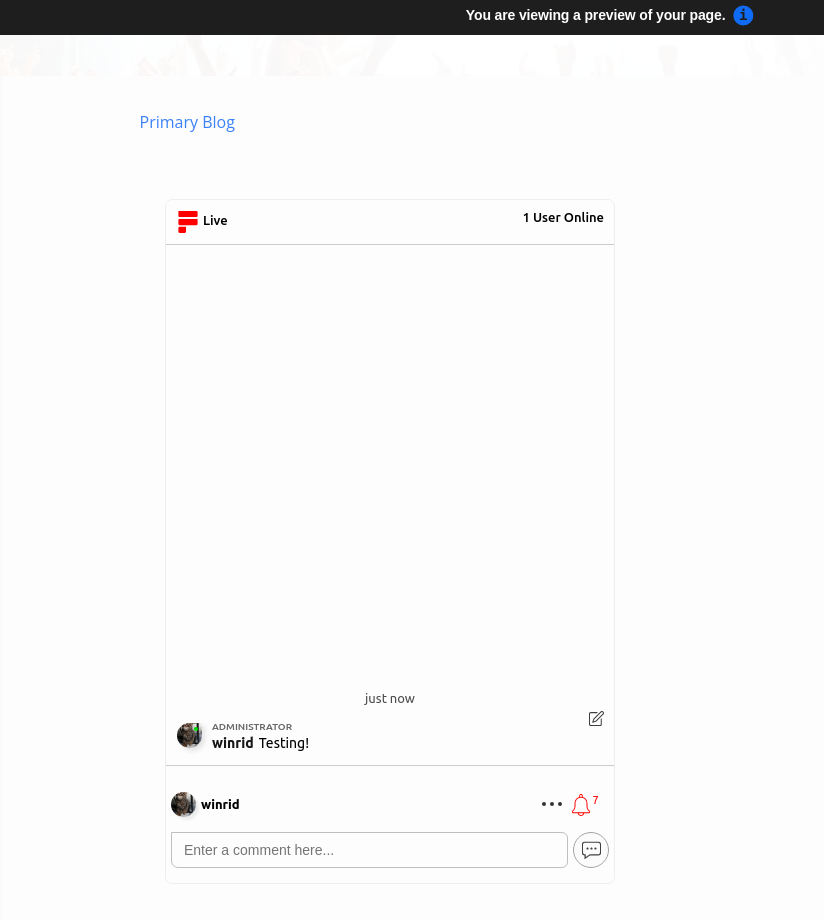
¡Éxito! ¡No olvides probar en móvil!
Errores de dominio
Puede que reciba un error de autorización, como el siguiente:

Esto se debe a que FastComments no sabe que debe permitir que su cuenta se utilice en este dominio.
En este caso, la solución es sencilla. Solo tiene que añadir su sitio a su cuenta de FastComments.com.
Haga clic aquí para añadir su sitio a su cuenta.
Personalización
FastComments está diseñado para personalizarse para que coincida con su sitio.
Si desea agregar estilos personalizados o ajustar la configuración, Consulte nuestra Documentación de Personalización para saber cómo.
Extra: Fragmento de código para comentarios en vivo
Si buscas el fragmento de código de comentarios en vivo de ClickFunnels, prueba esto:
Extra: Reproducción automática de comentarios
FastComments soporta algo llamado Auto Play. Esto le permite importar un CSV de comentarios y programarlos para que se reproduzcan en desplazamientos específicos basados en horas, minutos y segundos desde la carga de la página.
También agrega automáticamente cualquier comentario publicado de nuevo al script de Auto Play, en el momento correcto, de modo que su guion de vídeo crece con cada webinar sin ningún trabajo manual.
Esto está actualmente incluido en todos los planes de FastComments.
Obtenga más información sobre Comentarios Programados aquí
¡Nota!
Recuerde que la columna URL ID en el archivo CSV debe coincidir con la URL del curso/video.