
ClickFunnels 코스에 라이브 채팅 추가
이 튜토리얼에서는 FastComments Streaming Chat를 ClickFunnels 코스에 설정하는 방법을 다룹니다. 또한 마지막에 Live Commenting을 대신 사용하려는 경우를 위한 코드 스니펫을 추가합니다.
이 튜토리얼은 코스 모듈을 위한 것이지만, 블로그 게시물과 페이지에 댓글을 추가하는 절차도 유사합니다(해당 템플릿을 편집하면 됩니다).
또한 사람들이 참여하도록 유도하기 위한 자동 댓글 설정 방법도 간단히 다룹니다.
이 튜토리얼은 FastComments 계정이 필요합니다. 먼저 가입한 다음 여기로 돌아오는 것을 권장합니다. 여기에서 계정을 생성할 수 있습니다.
1단계: 템플릿 찾기 
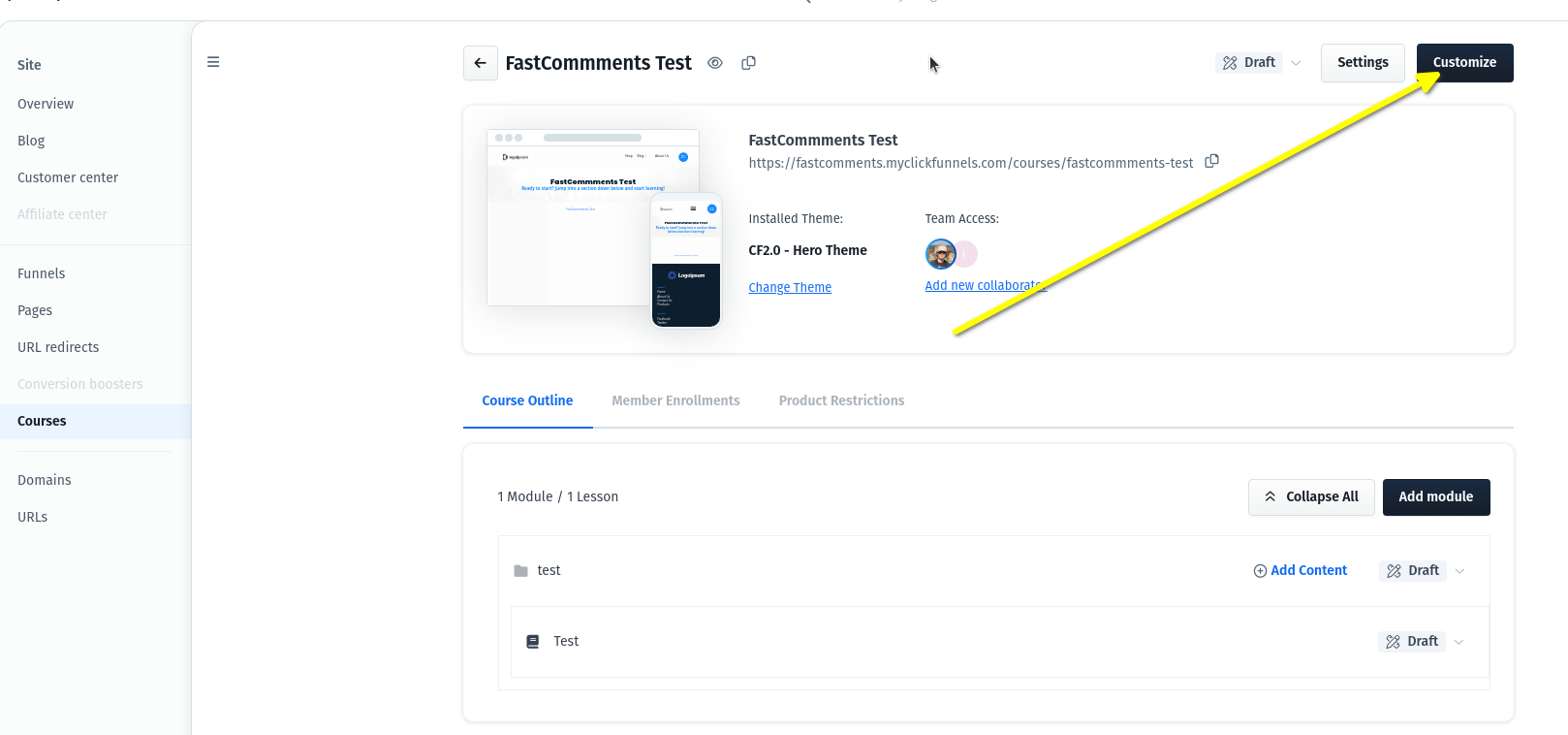
먼저 ClickFunnels 템플릿 편집기를 열어야 합니다. 강의의 경우, 강의를 연 다음 오른쪽 상단의 Customize를 클릭하여 접근합니다:
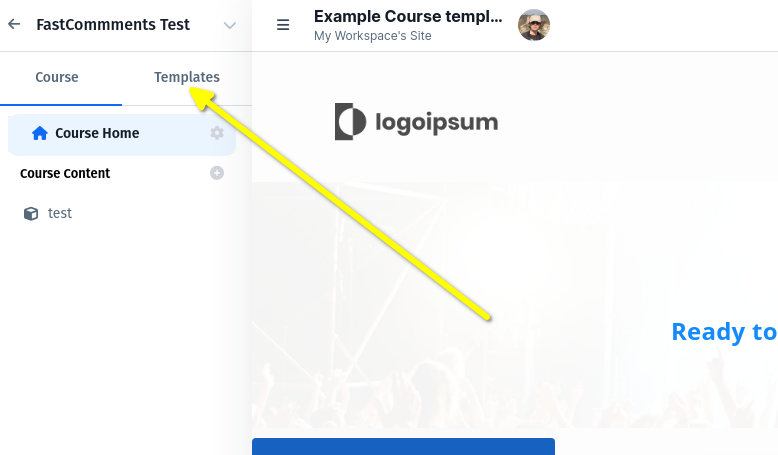
Templates로 이동하세요:
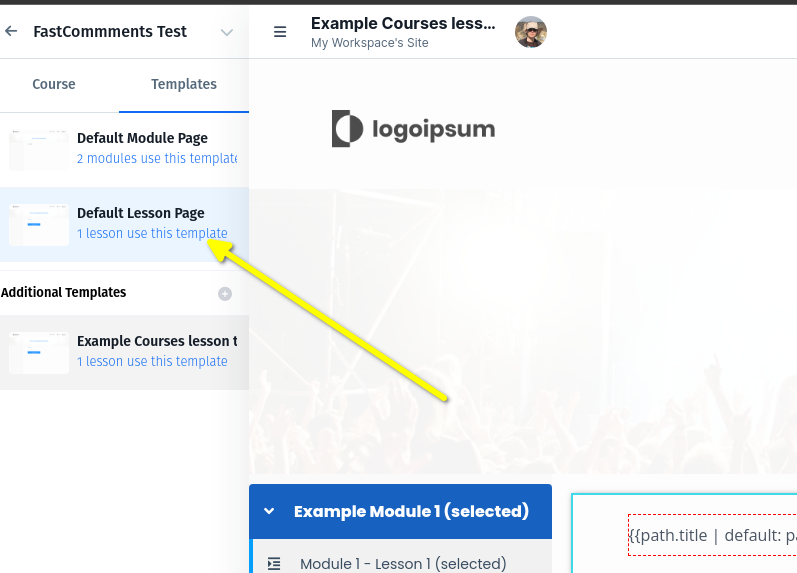
강의는 여러 템플릿으로 구성되어 있습니다. 강의의 댓글을 표시하려고 하므로 예를 들어 Default Lesson Page를 선택하세요:
이제 완료되었습니다! 이제 2단계로 진행할 준비가 되었습니다.
2단계: 코드 추가하기
이제 템플릿 편집기에 있으므로 댓글 또는 라이브 채팅을 어디에 표시할지 결정해야 합니다.
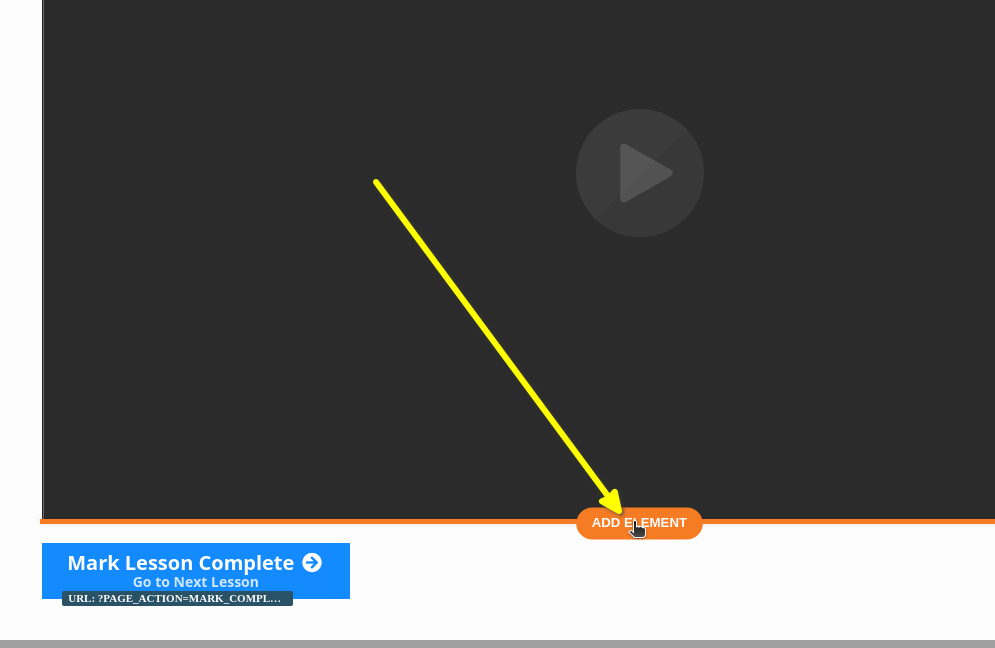
이 예제에서는 비디오 바로 아래에 추가합니다. 위젯을 추가할 요소에 마우스를 올리고 ADD ELEMENT를 클릭하세요:
CUSTOM JS/HTML를 선택하세요:
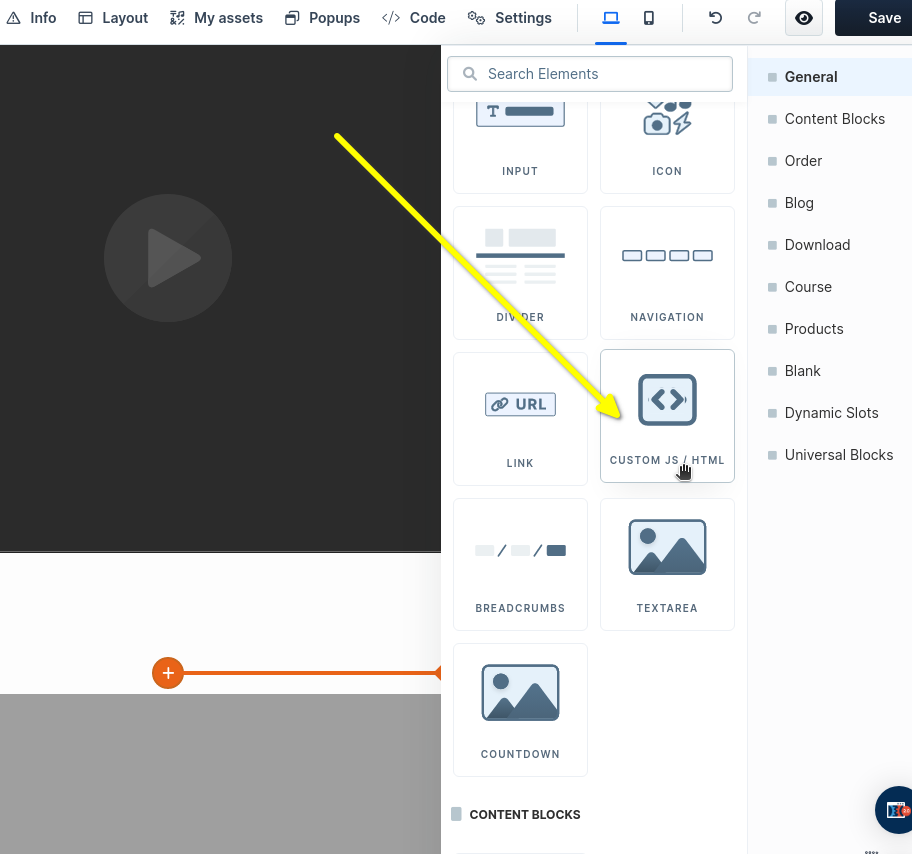
이제 코드를 붙여넣을 코드 편집기를 열겠습니다.
다음 단계에서 ClickFunnels가 약간 혼란스러울 수 있습니다.
새 요소에 마우스를 올릴 때 Code를 선택하지 않는 것이 중요합니다. 대신 SETTINGS를 선택하세요:
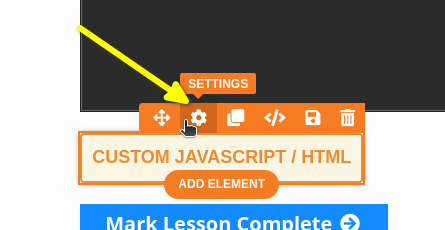
이제 오른쪽에서 Open Code Editor를 클릭할 수 있습니다:
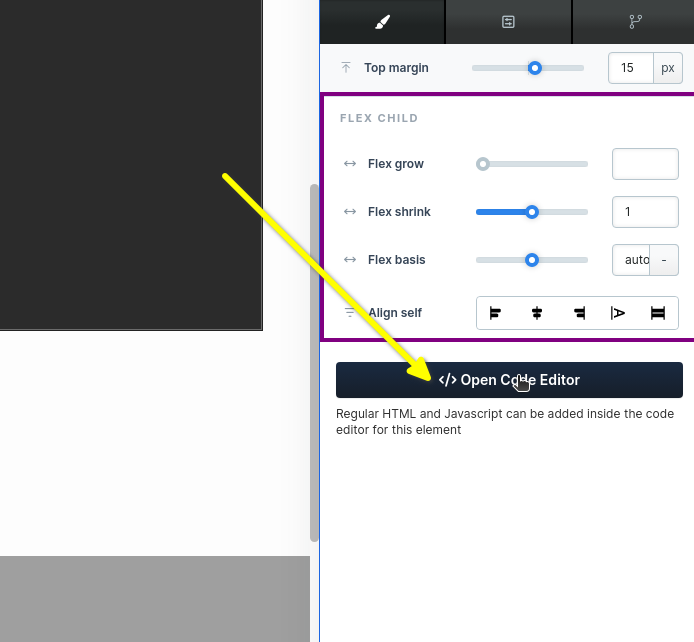
큰 사각형이 열리는 것을 보게 됩니다. 여기에 코드를 붙여넣습니다. 다음 스니펫을 복사하세요(오른쪽 상단의 복사 버튼을 사용):

이 코드 스니펫은 비디오와 잘 어울리는 Streaming Chat 제품용입니다. 대신 일반 페이지나 블로그 게시물에 가장 적합한 Live Commenting 위젯 코드 스니펫을 원하면 이 튜토리얼의 끝에 있습니다.
코드 스니펫을 창에 붙여넣으면 다음과 같이 보입니다:
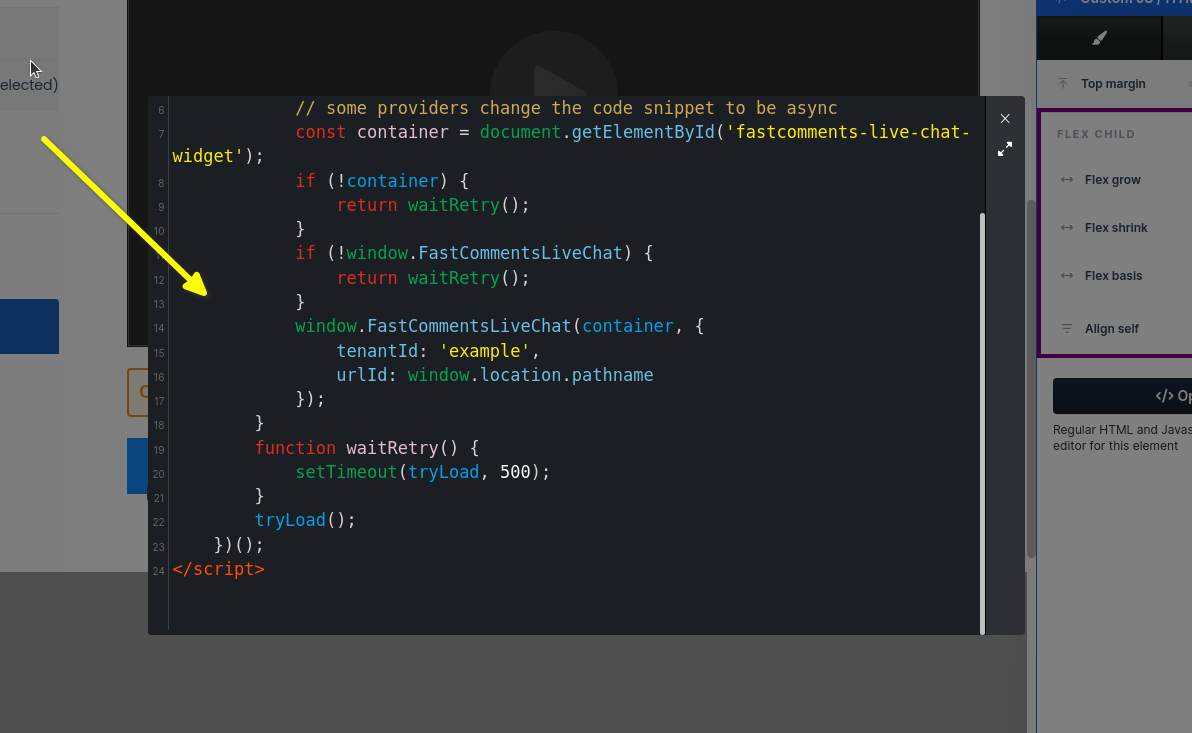
이제 창을 닫기만 하면 됩니다:
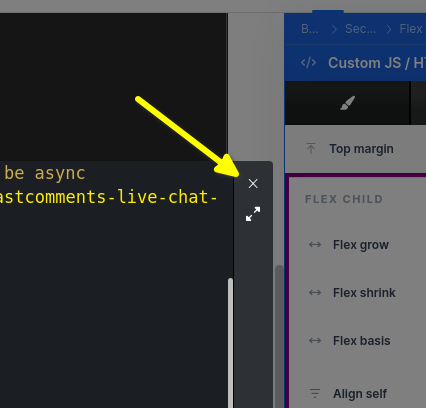
이제 변경 사항을 미리보기할 수 있습니다! 위젯을 옮겨 보면서 가장 적합한 위치를 찾아보세요.
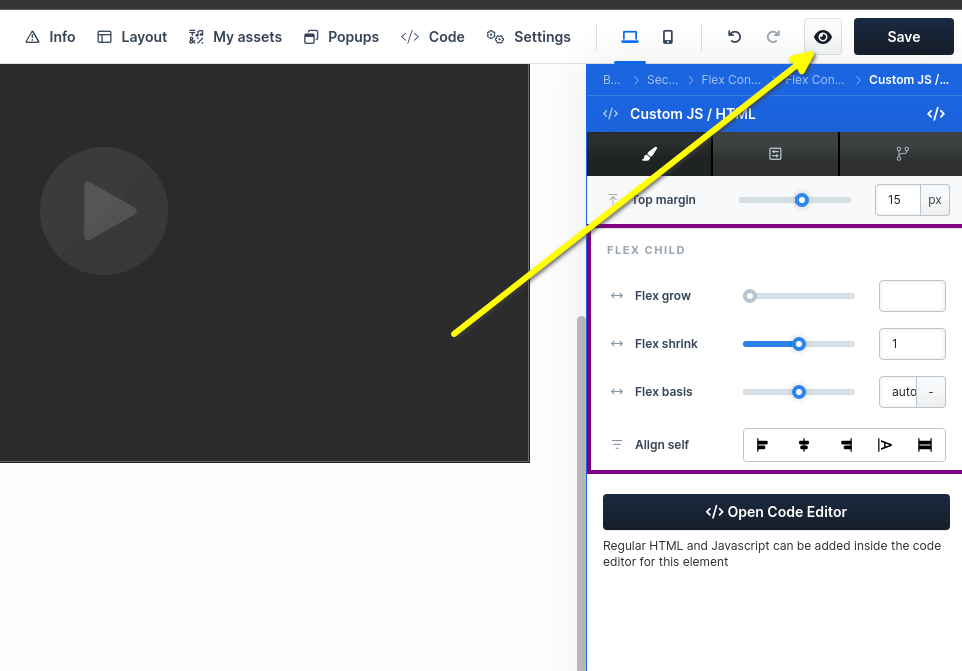
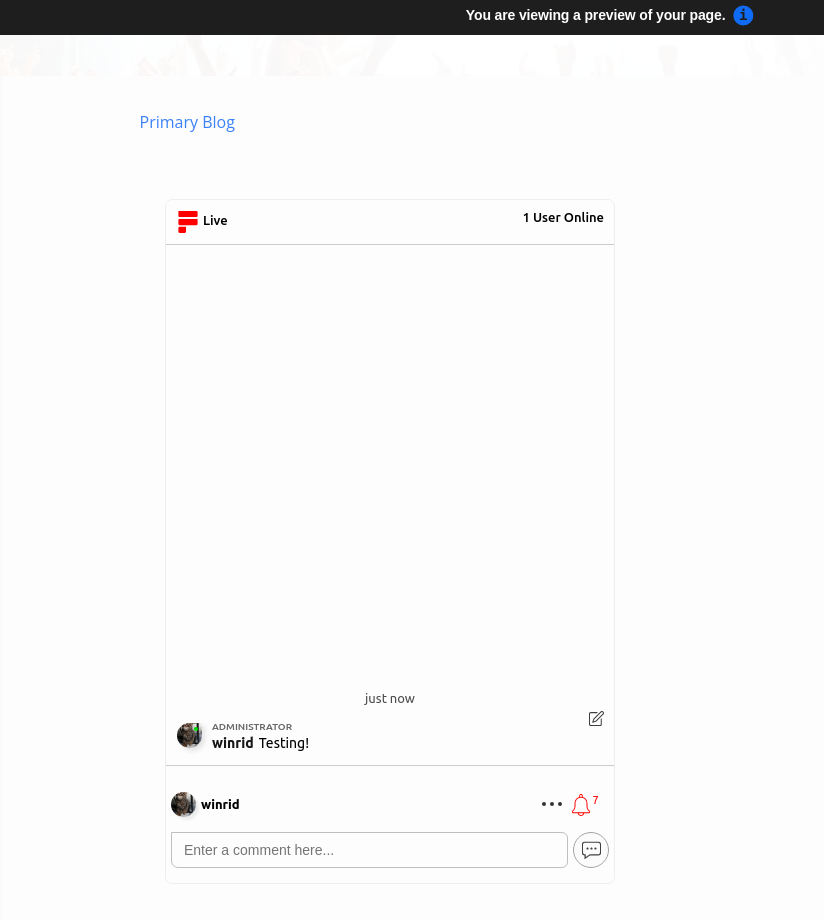
성공했습니다! 모바일 테스트를 잊지 마세요!
도메인 오류
다음과 같은 권한 오류가 발생할 수 있습니다:

이는 FastComments가 이 도메인에서 귀하의 계정을 사용하도록 허용해야 한다는 사실을 알지 못하기 때문입니다.
이 경우 해결 방법은 간단합니다. FastComments.com 계정에 사이트를 추가하기만 하면 됩니다.
맞춤 설정
추가: 라이브 댓글용 코드 스니펫
ClickFunnels 라이브 댓글 코드 스니펫을 찾고 있다면, 다음을 사용해 보세요:
추가: 댓글 자동 재생
FastComments는 Auto Play라고 하는 기능을 지원합니다. 이 기능을 사용하면 댓글이 포함된 CSV를 가져와 페이지 로드 시점부터
시간, 분, 초 단위의 특정 오프셋에 따라 재생되도록 예약할 수 있습니다.
또한 게시된 댓글을 올바른 시간에 자동으로 autoplay 스크립트에 다시 추가하므로 수동 작업 없이도 각 웨비나마다 비디오 스크립트가 성장합니다.
현재 이 기능은 모든 FastComments 요금제에 포함되어 있습니다.
참고!
CSV 파일의 URL ID 열이 코스/비디오의 URL과 일치해야 한다는 점을 기억하세요.