
Додавання живого чату до курсів ClickFunnels
У цьому посібнику ми розглянемо налаштування FastComments Streaming Chat для курсу ClickFunnels. Також в кінці додамо фрагмент коду для Live Commenting, якщо ви захочете використати його натомість.
Зверніть увагу, що цей посібник призначено для модуля Course, але кроки подібні для додавання коментування до блог-постів та сторінок (просто відредагуйте відповідний шаблон).
Ми також коротко розглянемо налаштування автоматичних коментарів, щоб заохотити людей до взаємодії.
Зверніть увагу, що для цього посібника потрібен обліковий запис FastComments. Рекомендується спочатку зареєструватися, а потім повернутися сюди. Ви можете створити обліковий запис тут.
Крок 1: Знайти шаблон 
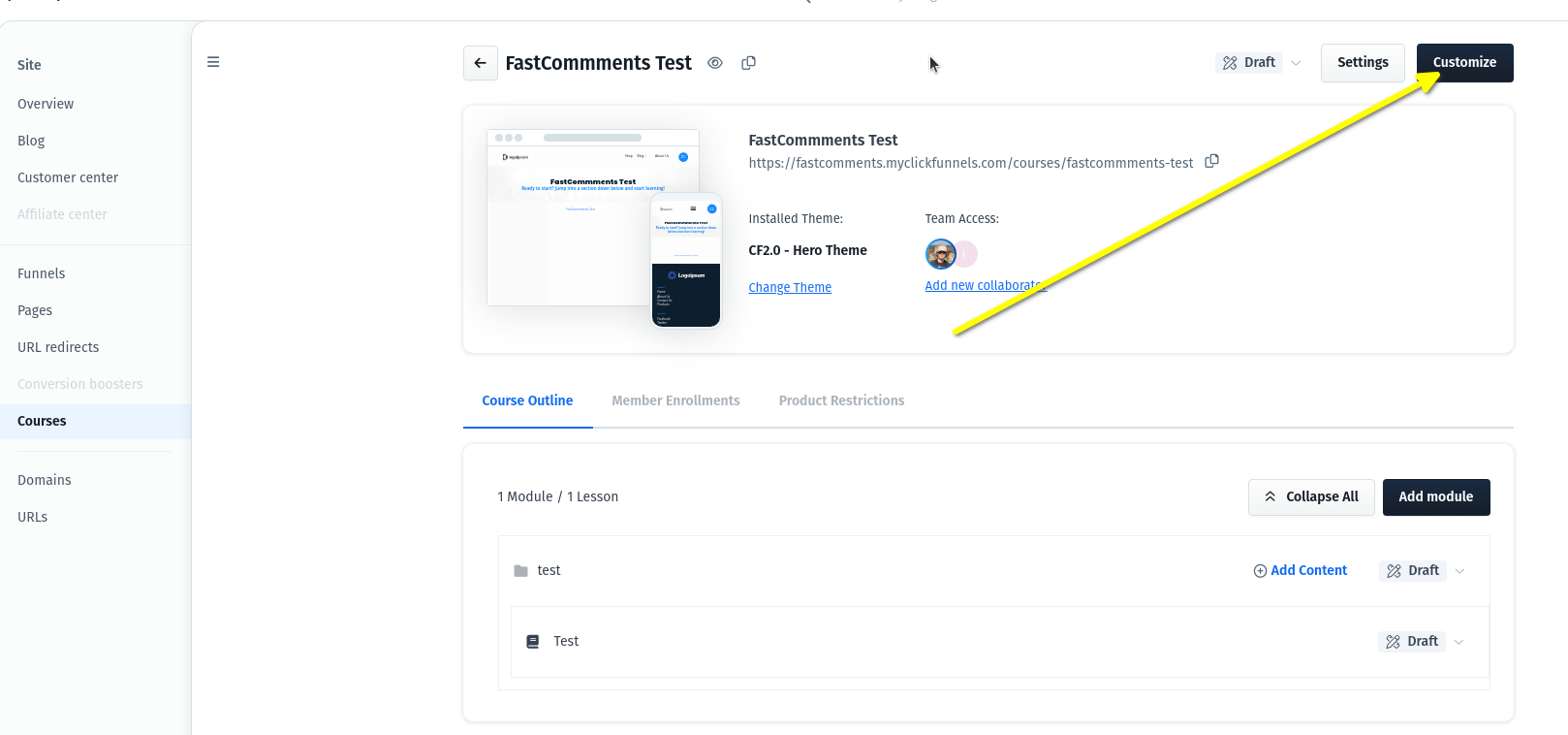
Спочатку потрібно відкрити редактор шаблонів ClickFunnels. Для курсів це робиться шляхом відкриття курсу та натискання Customize у верхньому правому куті:
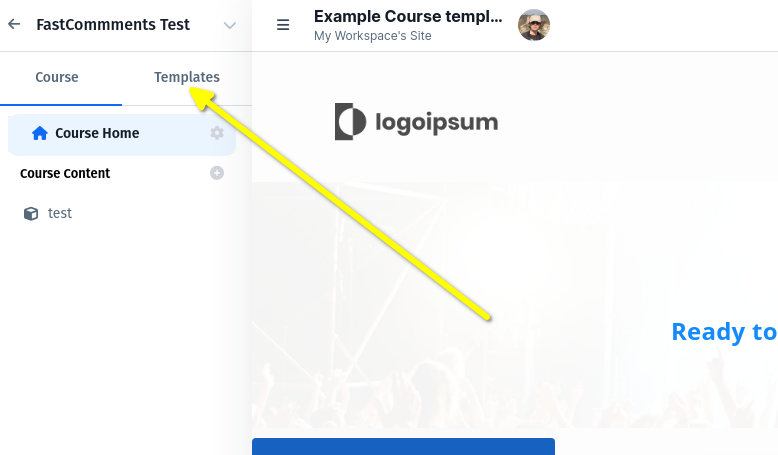
Перейдіть до Templates:
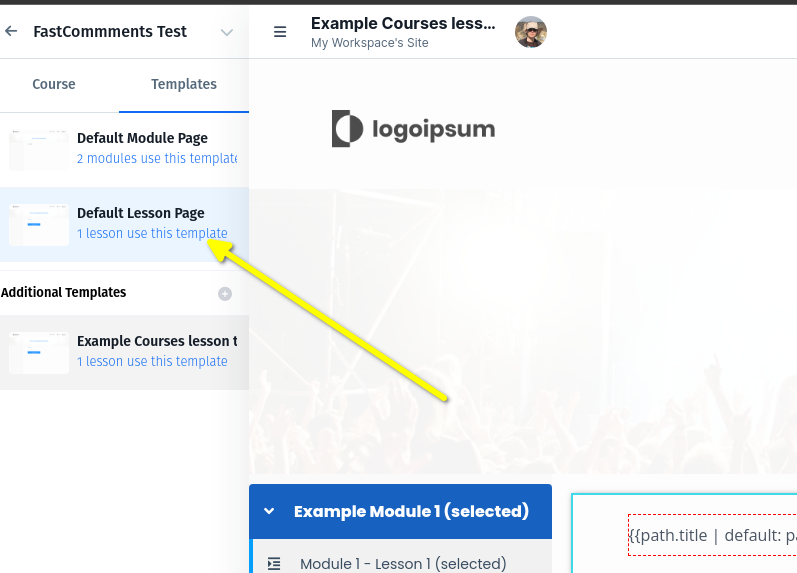
Курси складаються з різних шаблонів. Ми хочемо відображати коментарі на уроках, тому виберіть Default Lesson Page (наприклад):
Ось і все! Тепер ви готові до кроку два.
Крок 2: Додати код
Тепер, коли ми в редакторі шаблонів, потрібно вирішити, де саме ми хочемо відображати коментарі або чат в реальному часі.
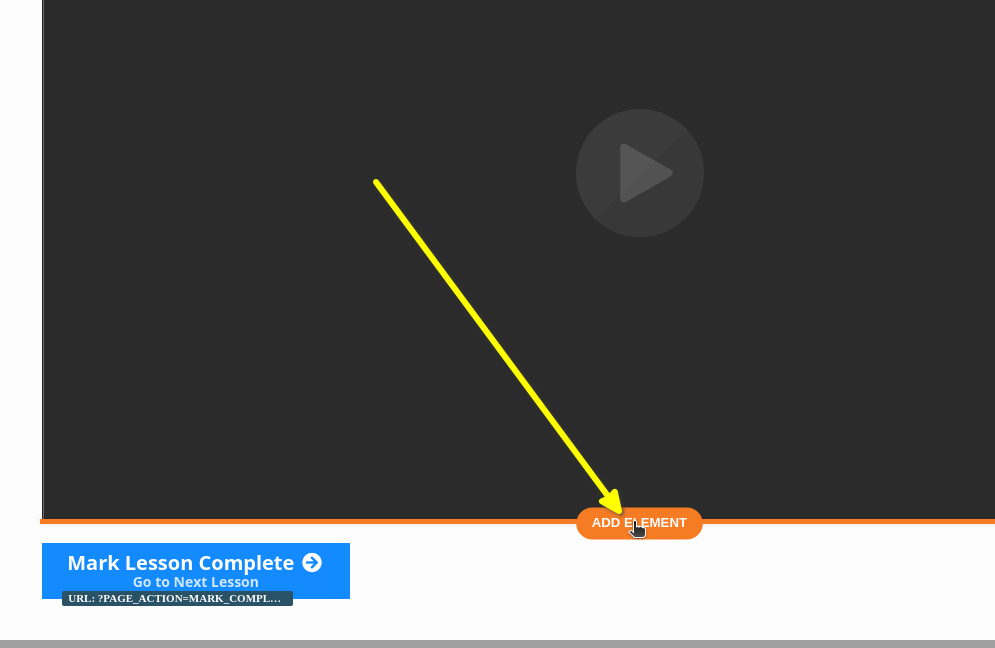
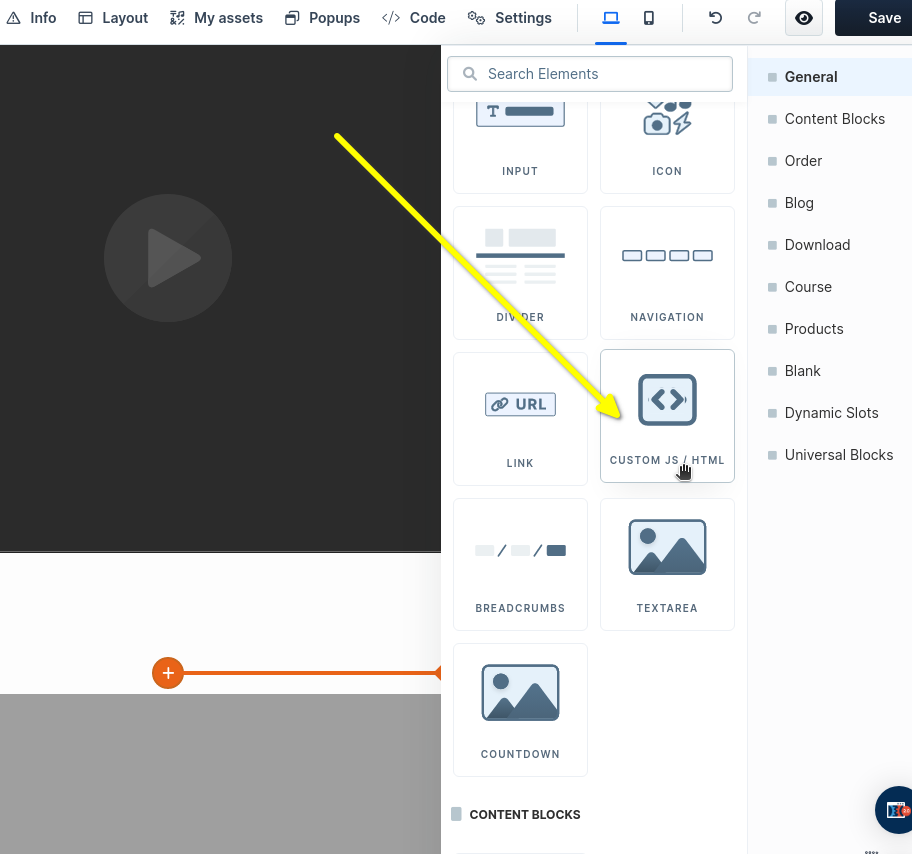
У цьому прикладі ми додамо його безпосередньо під відео. Наведіть курсор на елемент, щоб додати віджет у кінець, і натисніть ADD ELEMENT:
Оберіть CUSTOM JS/HTML:
Тепер відкриємо редактор коду, куди вставимо наш код.
У ClickFunnels наступний крок трохи заплутаний.
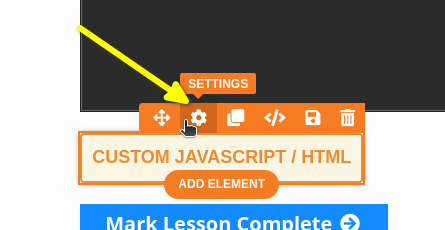
Важливо, щоб ви НЕ обирали Code, коли наведете курсор на новий елемент. Натомість оберіть SETTINGS:
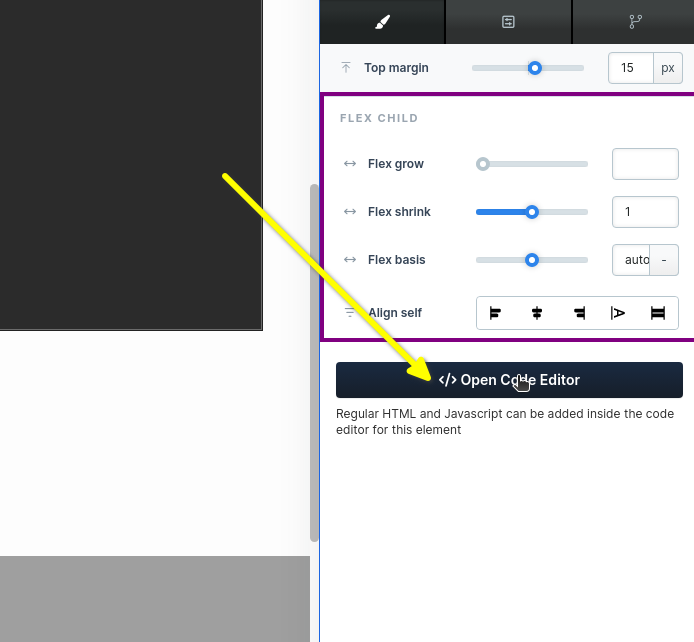
Тепер праворуч ми можемо натиснути Open Code Editor:
Відкриється велика площина. Саме сюди ми можемо вставити наш код. Скопіюйте наступний фрагмент (використайте кнопку копіювання у верхньому правому куті):

Цей фрагмент коду призначений для нашого продукту Streaming Chat, який добре підходить для відео. Якщо вам потрібен фрагмент коду для віджета Live Commenting, який краще підходить для звичайних сторінок або блог-публікацій, він знаходиться в кінці цього посібника.
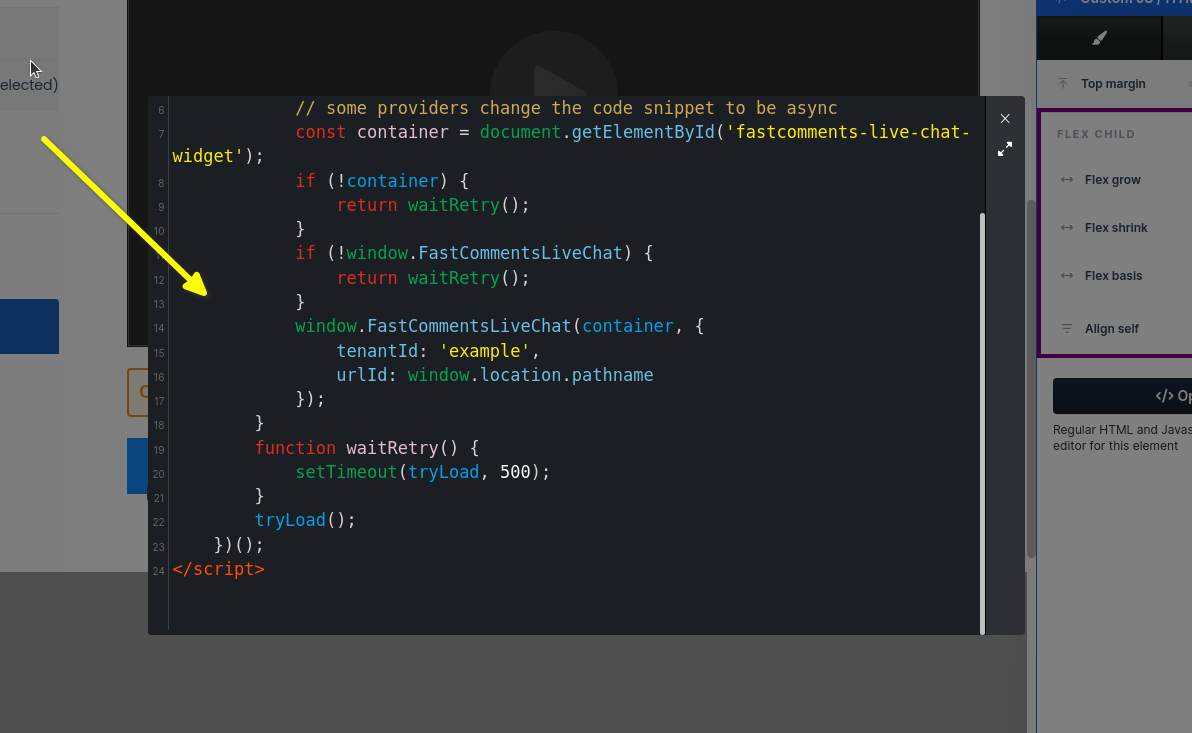
Коли ми вставимо фрагмент коду у вікно, це має виглядати так:
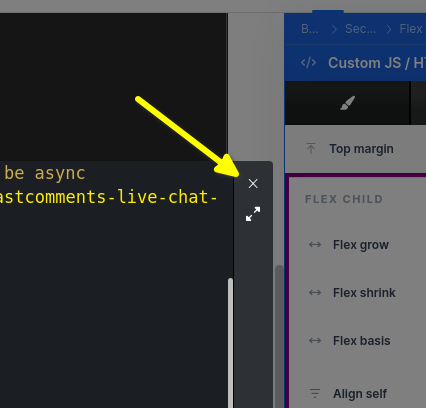
Залишається лише закрити вікно:
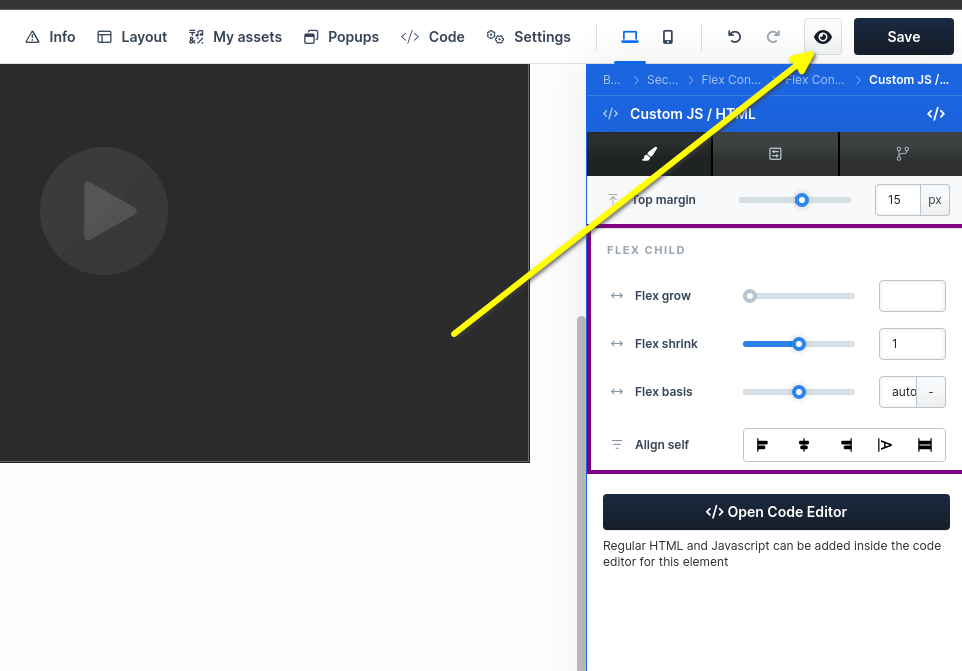
Тепер ви можете попередньо переглянути внесені зміни! Сміливо переміщуйте віджет та дивіться, де він найбільше підходить.
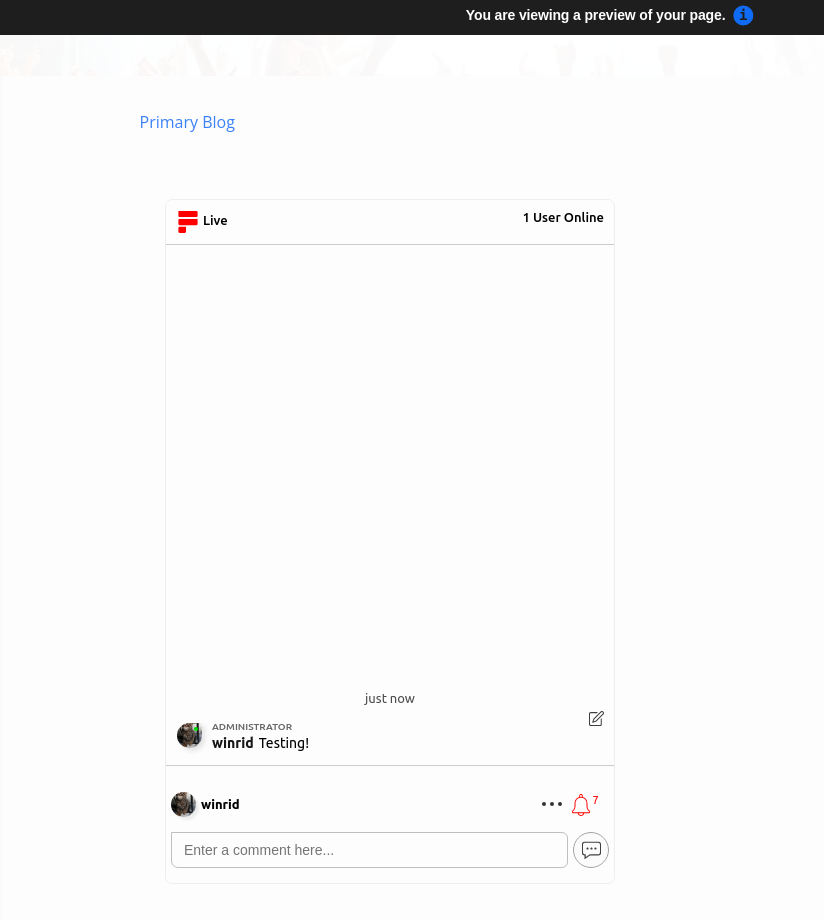
Успіх! Не забудьте протестувати мобільну версію!
Помилки домену
Ви можете отримати помилку авторизації, схожу на таку:

Це тому, що FastComments не знає, що ваш обліковий запис повинен бути дозволений для використання на цьому домені.
У цьому випадку виправлення просте. Вам потрібно просто додати свій сайт до облікового запису на FastComments.com.
Налаштування
FastComments розроблено так, щоб його можна було налаштувати відповідно до вашого сайту.
Якщо ви хочете додати власні стилі або змінити конфігурацію, Перегляньте нашу документацію з налаштувань і конфігурації, щоб дізнатися, як.
Додатково: фрагмент коду для живого коментування
Якщо ви шукаєте фрагмент коду для живих коментарів ClickFunnels, спробуйте це:
Додатково: автопрогравання коментарів
FastComments підтримує функцію Auto Play. Вона дозволяє імпортувати CSV із коментарями та запланувати їх відтворення з певними зсувами за годинами, хвилинами та секундами від часу завантаження сторінки.
Вона також автоматично додає будь-які опубліковані коментарі назад у скрипт autoplay у відповідний час, тож ваш відеоскрипт зростає з кожним вебінаром без ручної роботи.
Наразі ця функція включена у всі плани FastComments.
Дізнайтеся більше про Заплановані коментарі тут
Примітка!
Пам'ятайте, що стовпець URL ID у CSV-файлі повинен відповідати URL курсу/відео.