
將即時聊天加入 ClickFunnels 課程
在本教學中,我們將說明如何將 FastComments 的 串流聊天室 與 ClickFunnels 課程整合。我們也會加入 一個在結尾的程式碼片段,用於 即時評論,如果你想改用那個的話。
請注意,本教學是針對課程模組,但將評論新增到部落格文章和頁面的步驟類似(只需編輯對應的範本)。
我們也會簡要說明如何設定自動化評論,以鼓勵使用者互動。
請注意,此教學需要 FastComments 帳戶。建議你先註冊,然後再回來。 你可以在此建立帳戶。
第一步:找到範本 
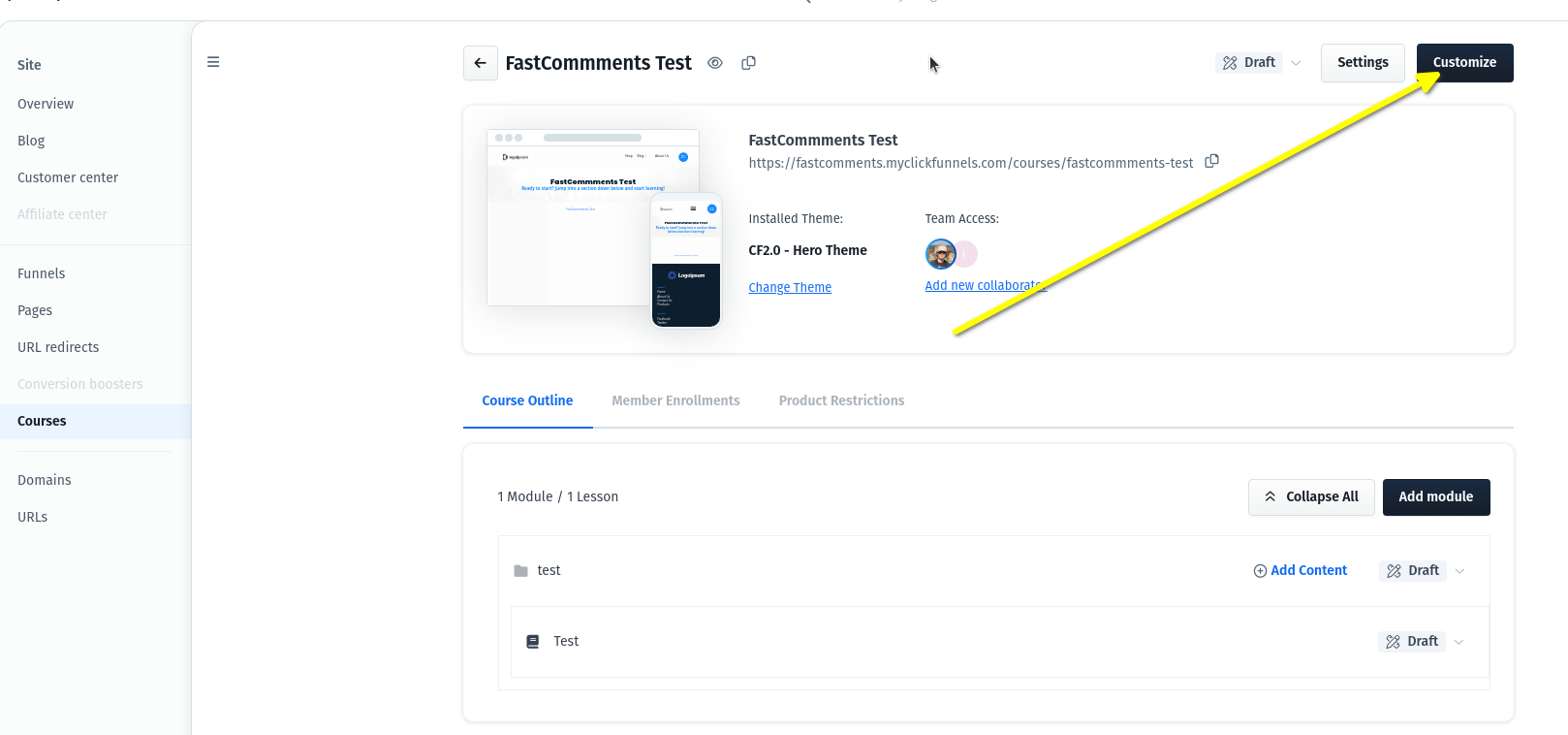
首先,我們需要開啟 ClickFunnels 的範本編輯器。對於課程,請開啟該課程並點選右上角的 Customize 即可:
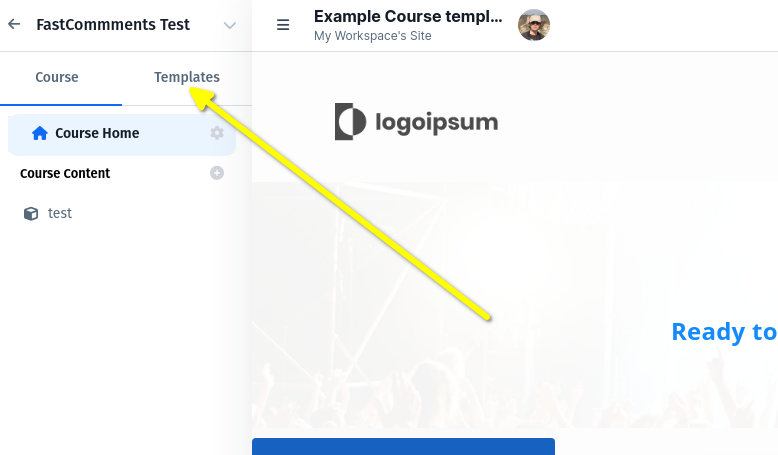
前往 Templates:
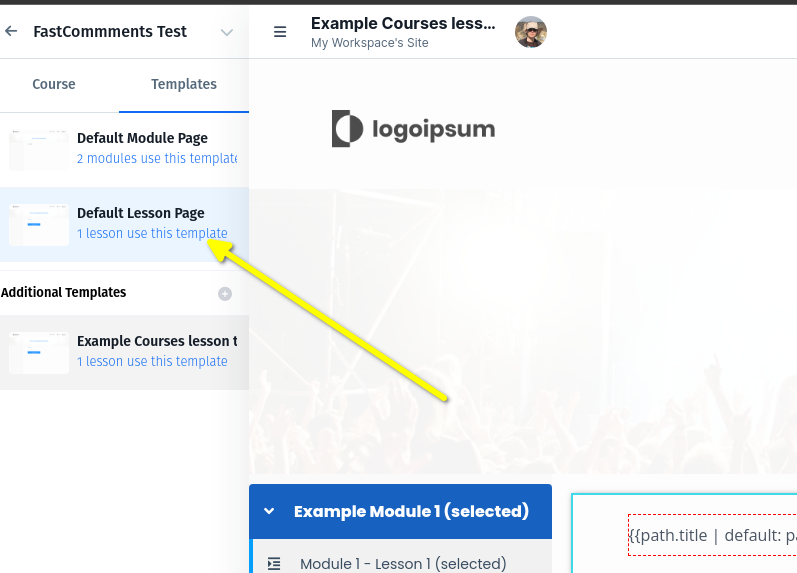
課程由不同的範本組成。我們想在課程單元顯示評論,因此請選擇 Default Lesson Page(例如):
就這樣!現在你已準備好進行第二步。
第二步:加入程式碼
現在我們進入樣板編輯器後,需要決定要在何處顯示評論或即時聊天。
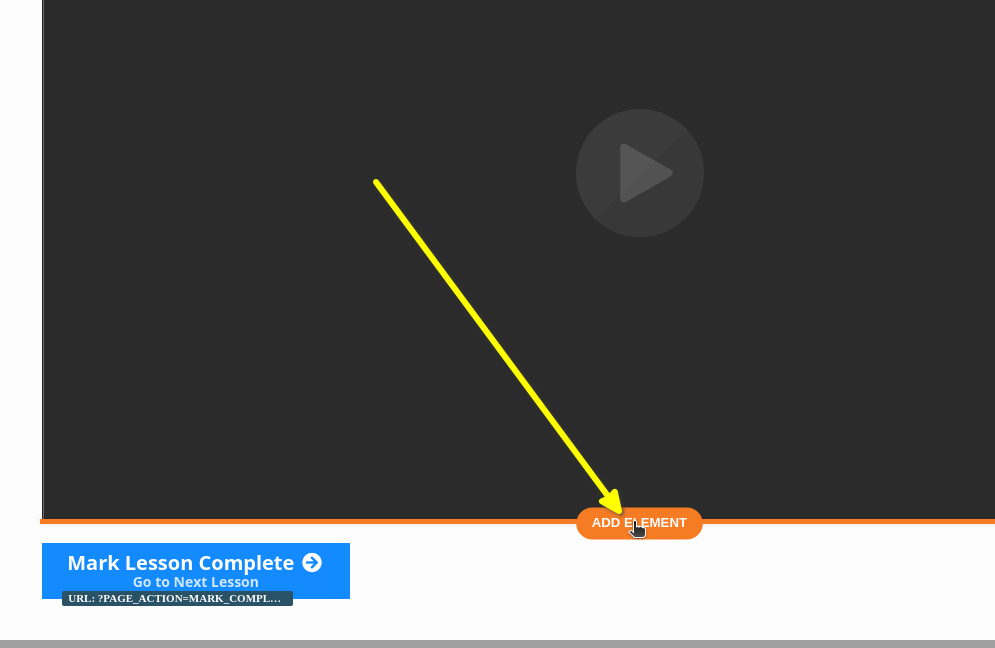
在此範例中,我們會將它直接新增於影片下方。將游標移到該元素以將小工具新增到末端,然後點擊 ADD ELEMENT:
選擇 CUSTOM JS/HTML:
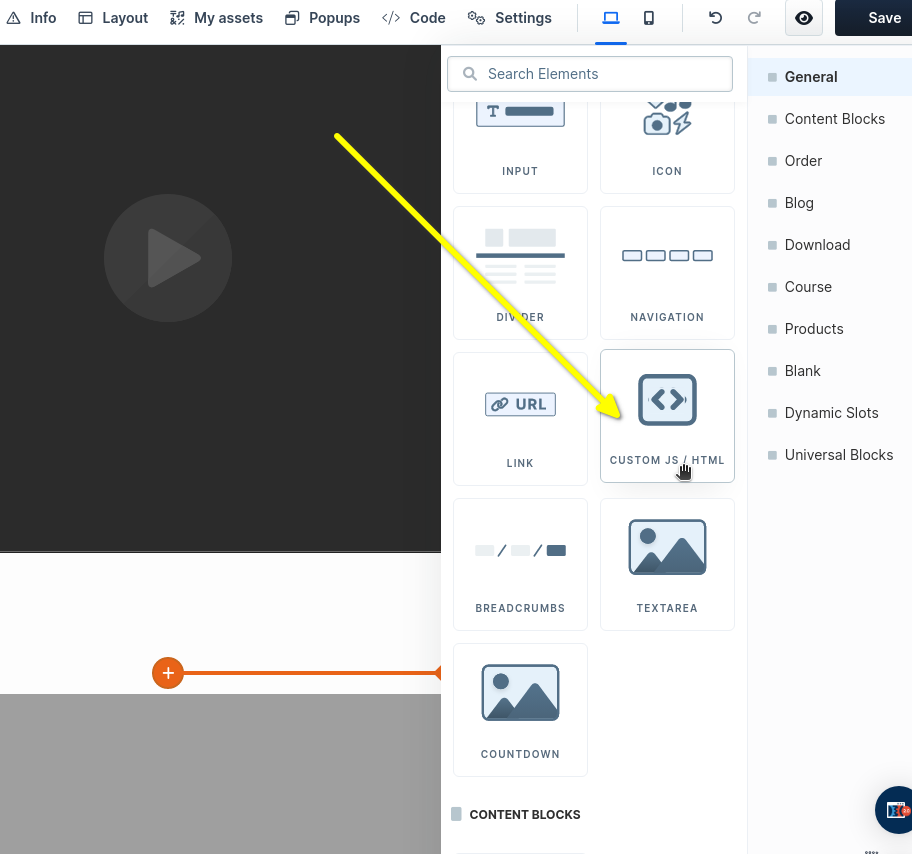
現在打開程式碼編輯器,我們會在那裡貼上程式碼。
在下一個步驟,ClickFunnels 會有點令人困惑。
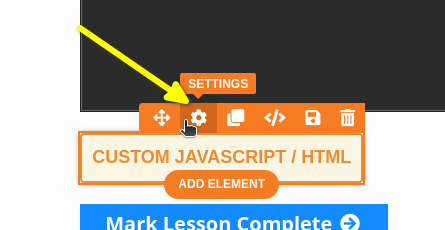
當你將游標移到新元素上時,務必不要選擇 Code,而是選擇 SETTINGS:
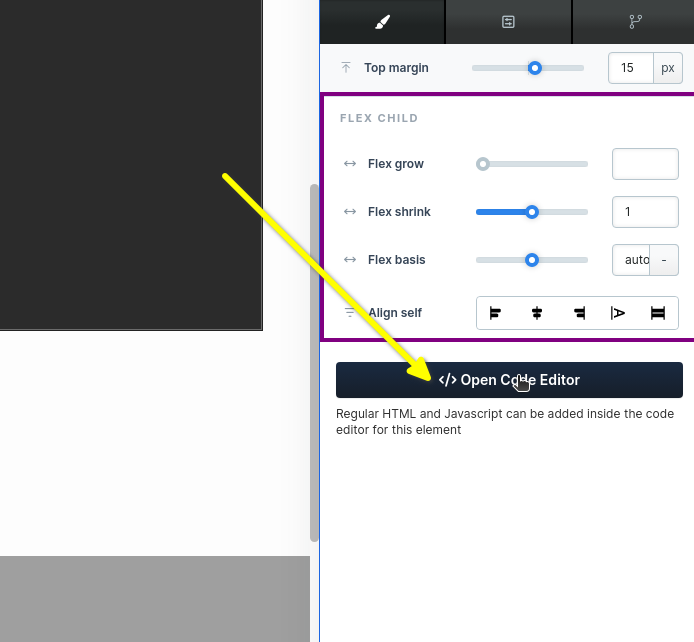
現在在右側我們可以點擊 Open Code Editor:
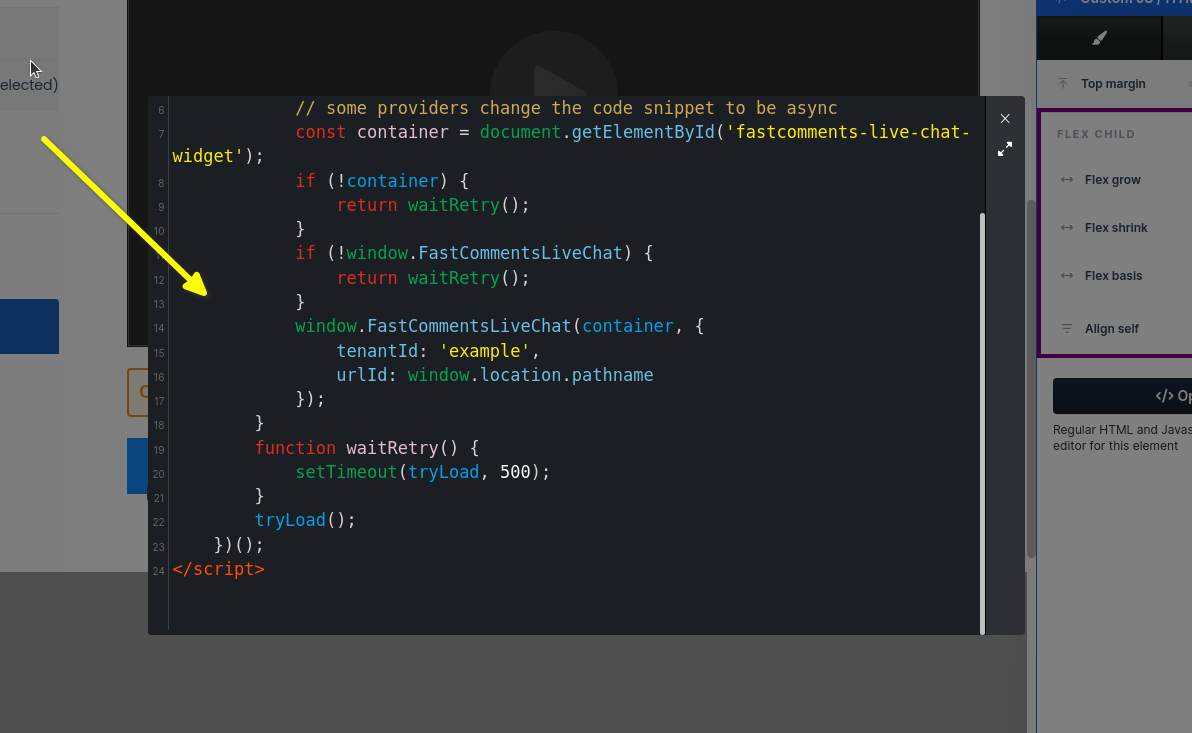
你會看到一個大方塊打開。這裡就是我們可以貼上程式碼的地方。複製以下片段(使用右上角的複製按鈕):

此程式碼片段適用於我們的 Streaming Chat(串流聊天)產品,非常適合搭配影片。如果你想使用 Live Commenting(即時評論)小工具的程式碼片段,它比較適合一般頁面或部落格文章,該片段位於本教學的結尾。
當我們把程式碼片段貼到視窗中時,應該會像這樣:
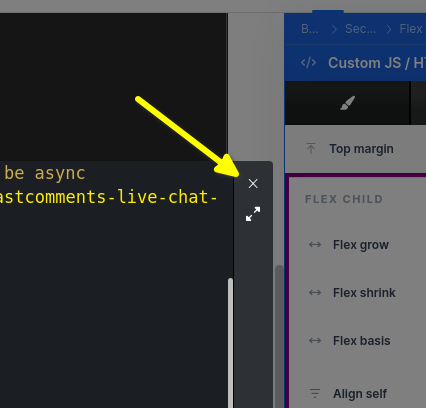
現在我們只要關閉視窗:
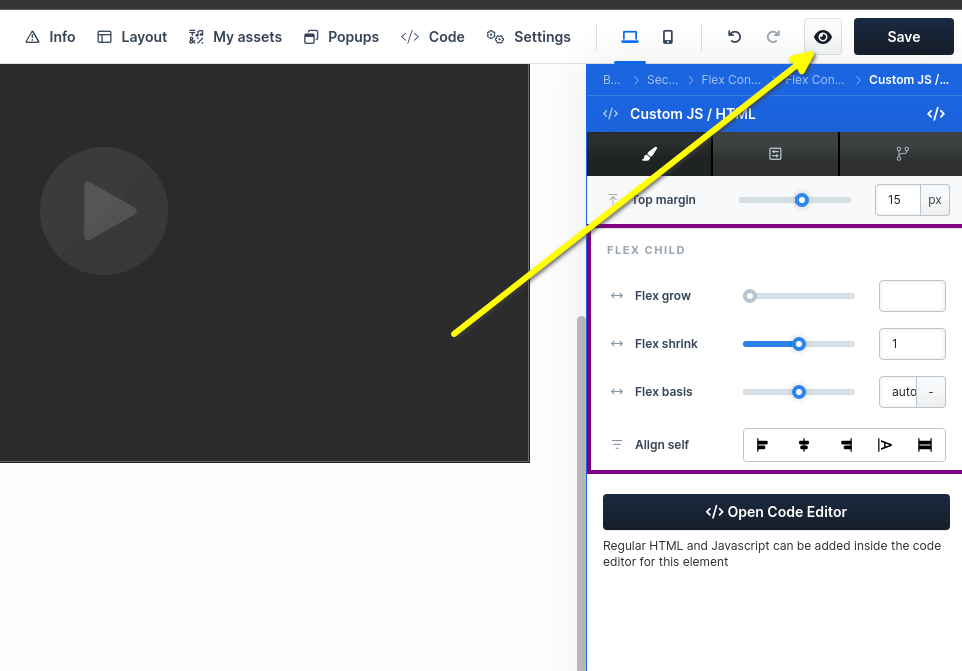
現在你可以預覽變更!隨意移動小工具,找出你最喜歡的位置。
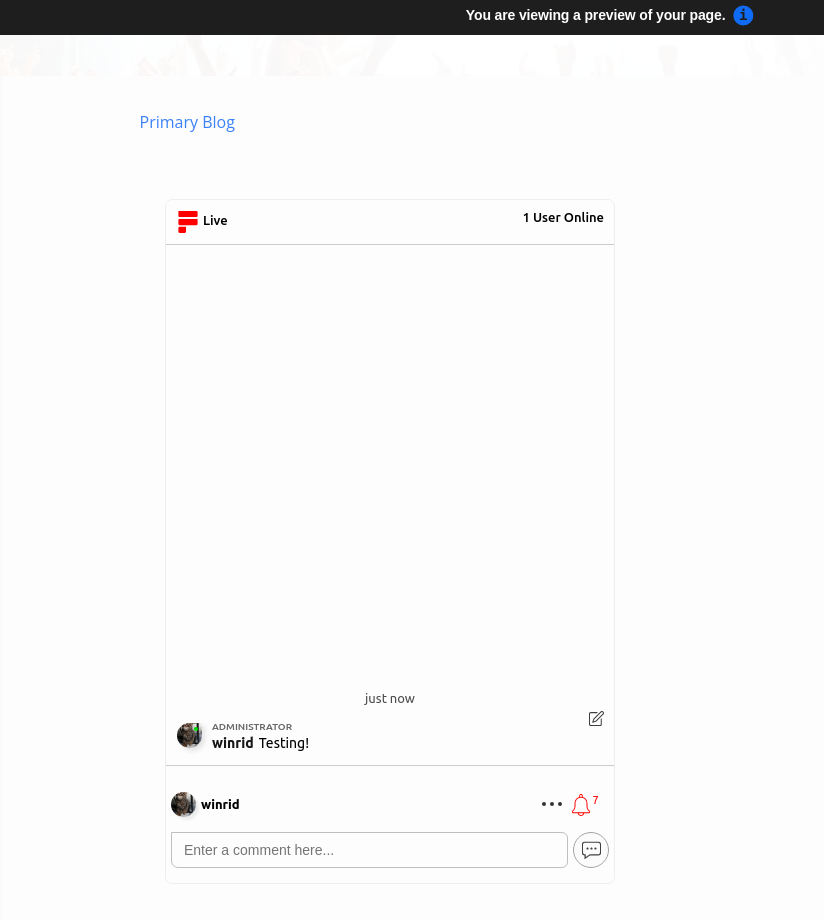
成功!別忘了測試行動裝置!
網域錯誤
您可能會遇到如下的授權錯誤:

這是因為 FastComments 不知道應該允許您的帳號在此網域上使用。
在這種情況下,解決方法很簡單。您只需將您的網站新增到您的 FastComments.com 帳戶。
自訂
額外:即時留言程式碼片段
如果您正在尋找 ClickFunnels 即時評論程式碼片段,試試這個:
額外:自動播放留言
FastComments 支援一項稱為自動播放(Auto Play)的功能。這允許您匯入一個評論的 CSV 並排定它們在頁面載入時間起算的某些偏移時間播放 在以小時、分鐘和秒為基準的時間點。
它也會自動把任何發表的評論重新加入自動播放腳本,並在正確的時間播放,這樣您的影片 腳本會隨著每場研討會自動成長,無需任何手動操作。
此功能目前包含在所有 FastComments 方案中。
注意!
請記得 CSV 檔案中的 URL ID 欄位必須符合課程/影片的 URL。