
向 ClickFunnels 课程添加实时聊天
在本教程中,我们将介绍如何将 FastComments Streaming Chat 与 ClickFunnels 课程 配置。我们还将在文末添加 一个用于 Live Commenting 的代码片段,以防您想改用该功能。
请注意,本教程针对的是课程模块,但将评论添加到博客文章和页面的步骤类似(只需编辑相应的模板)。
我们还会简要介绍如何设置自动评论,以帮助鼓励用户参与。
请注意,本教程需要 FastComments 帐户。建议您先注册,然后再回来继续本教程。 您可以在此创建帐户。
第一步:查找模板 
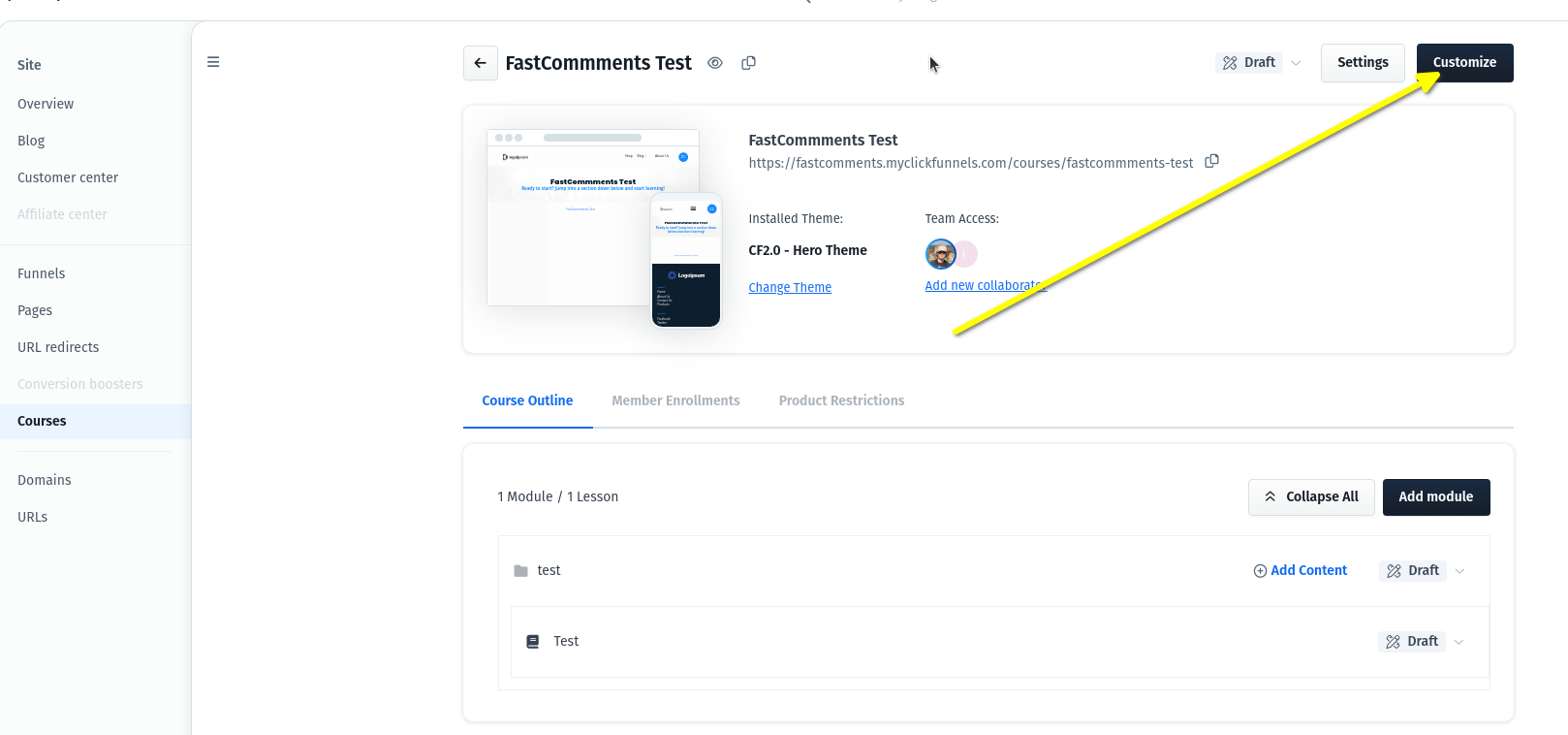
首先,我们需要打开 ClickFunnels 模板编辑器。对于课程,请打开课程并在右上角单击 Customize:
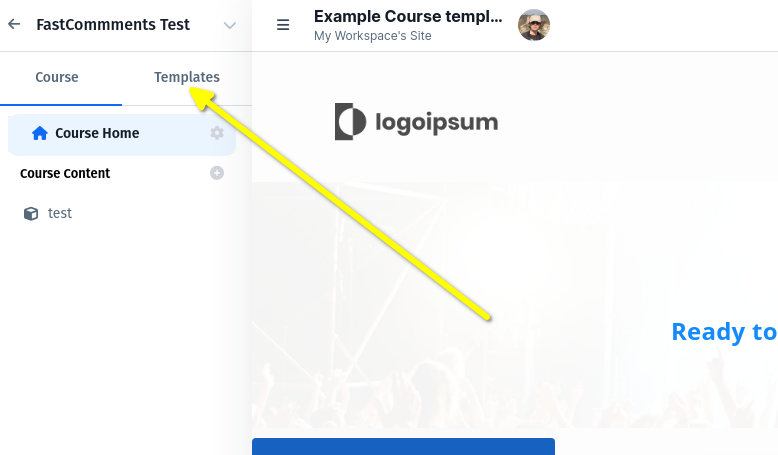
转到 Templates:
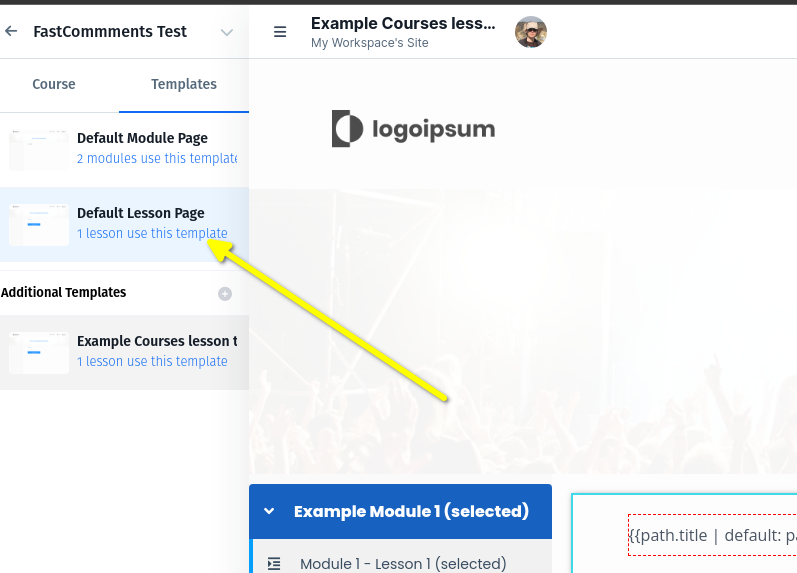
课程由不同的模板组成。我们希望在课程页面显示评论,因此请选择 Default Lesson Page(例如):
就是这样!现在您已准备好进行第二步。
第二步:添加代码
现在我们在模板编辑器中,必须决定要在何处显示评论或实时聊天。
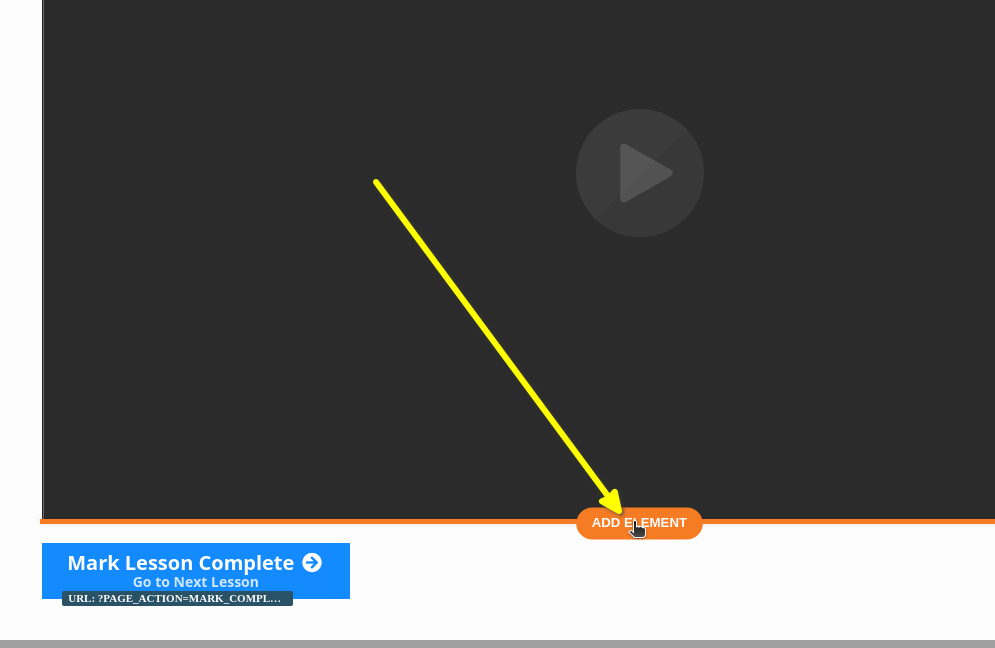
在这个示例中,我们将其直接添加到视频下方。将鼠标悬停在元素上以将小部件添加到其末尾,然后点击 ADD ELEMENT:
选择 CUSTOM JS/HTML:
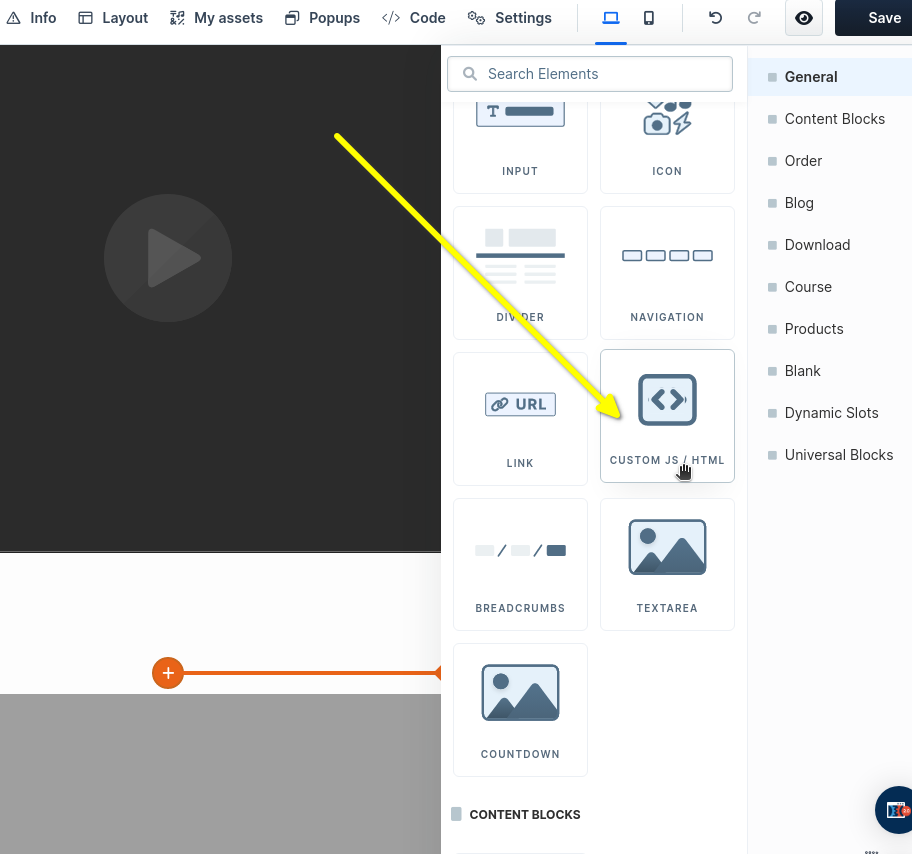
现在我们打开代码编辑器,在那里我们将粘贴代码。
ClickFunnels 在下一步有点令人困惑。
重要的是,当您将鼠标悬停在新元素上时,切勿选择 Code。相反,请选择 SETTINGS:
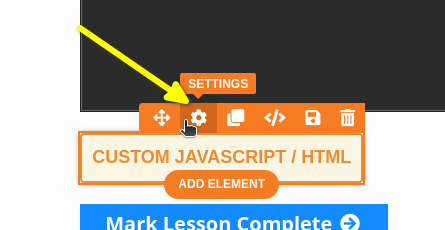
现在在右侧我们可以点击 Open Code Editor:
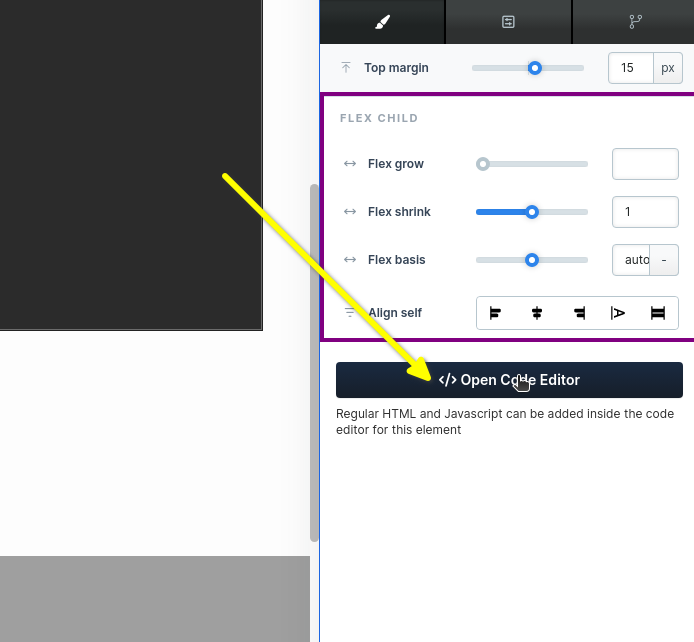
您会看到一个大方框打开。这就是我们可以粘贴代码的地方。复制以下代码片段(使用右上角的复制按钮):

此代码片段用于我们的 Streaming Chat 产品,非常适合与视频一起使用。如果您想要用于常规页面或博客文章的 Live Commenting 小部件代码片段,请在本教程的末尾查看。
当我们将代码片段粘贴到窗口中时,它应如下所示:
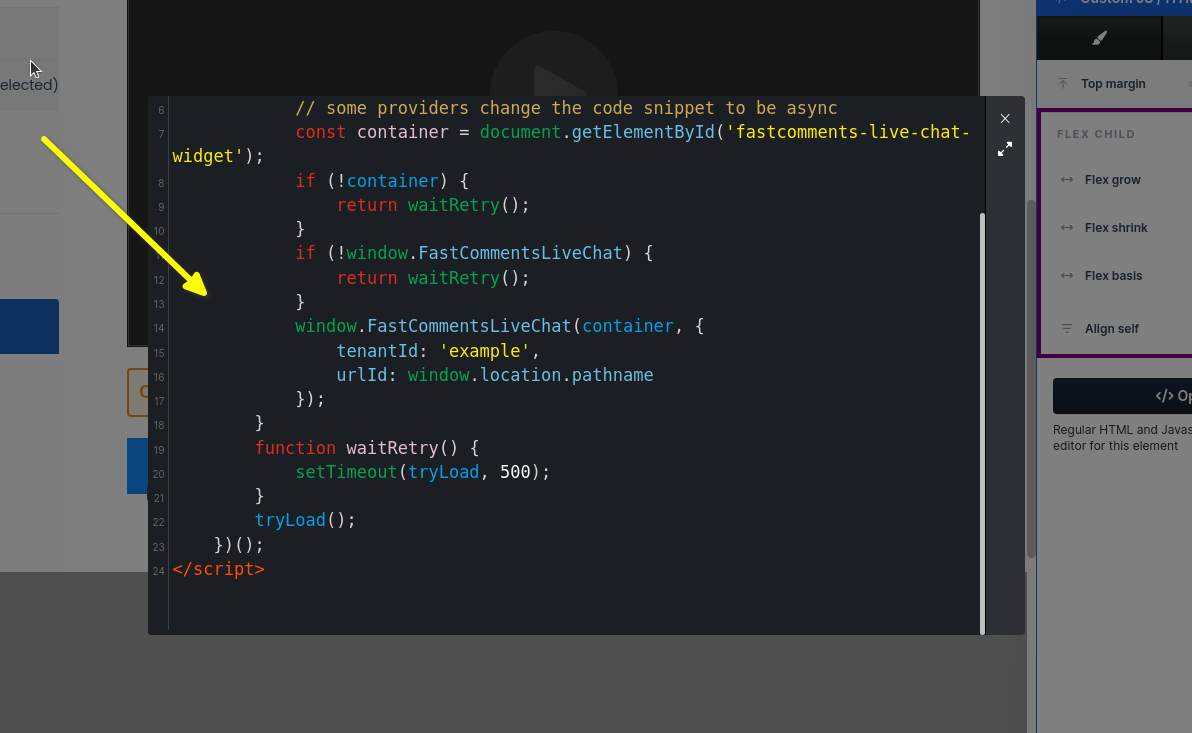
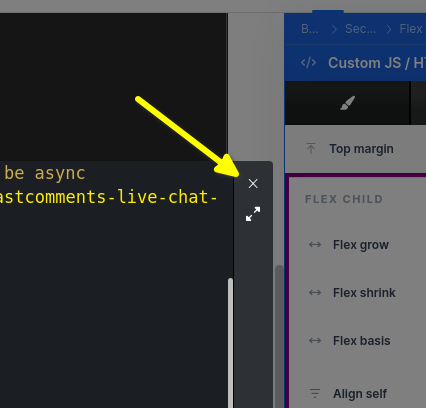
现在我们只需关闭该框:
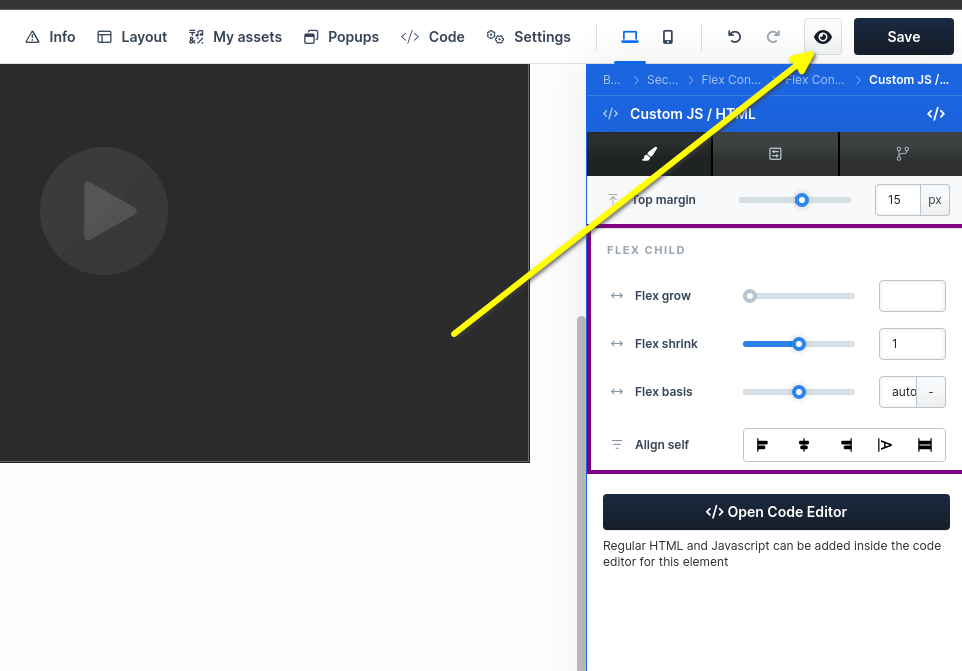
现在您可以预览您的更改!随意移动小部件,看看您最喜欢将它放在哪里。
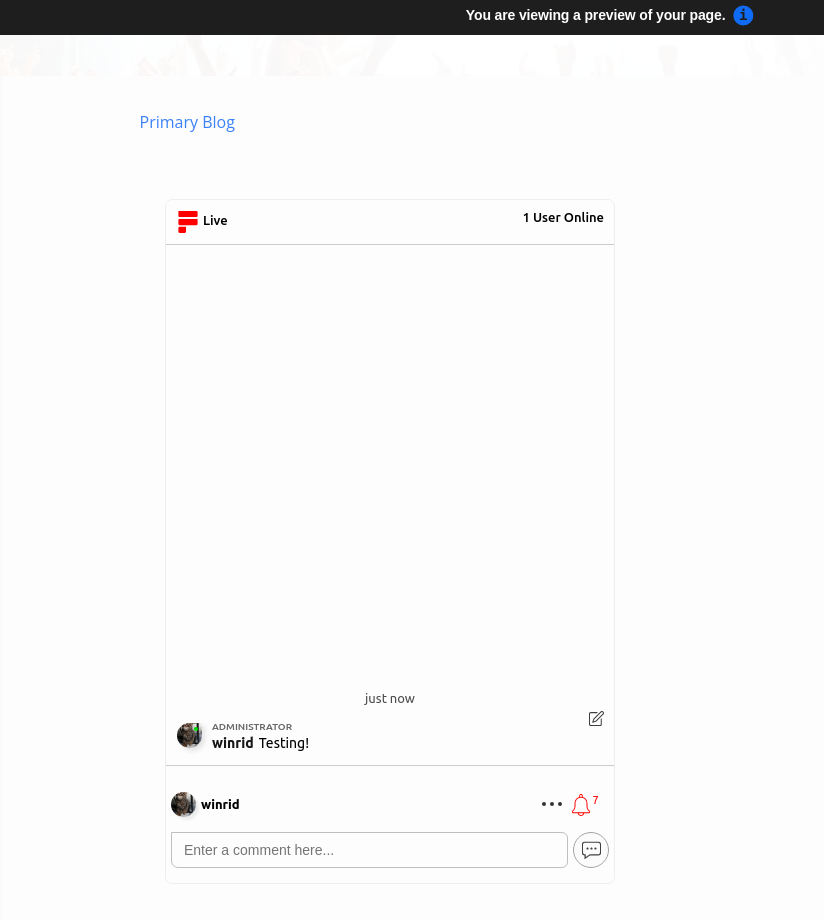
成功!别忘了测试移动端!
域名错误
您可能会遇到如下授权错误:

这是因为 FastComments 不知道应当允许在此域上使用您的帐户。
在这种情况下,修复很简单。您只需将您的站点添加到您的 FastComments.com 帐户。
自定义
附加:用于实时评论的代码片段
如果您正在寻找 ClickFunnels 实时评论代码片段,请尝试以下内容:
附加:自动播放评论
FastComments 支持一种称为自动播放的功能。该功能允许您导入评论的 CSV 并将它们安排在播放 在基于页面加载时间的小时、分钟和秒的特定偏移时刻播放。
它还会自动将任何发布的评论按正确的时间添加回自动播放脚本,因此您的视频 脚本会随着每次网络研讨会增长,而无需任何手动操作。
此功能目前包含在所有 FastComments 计划中。
注意!
请记住,CSV 文件中的 URL ID 列必须与课程/视频的 URL 相匹配。