
ClickFunnels Kurslarına Canlı Sohbet Ekle
Bu öğreticide FastComments Streaming Chat'in bir ClickFunnels kursu ile nasıl kurulacağını ele alacağız. Ayrıca
bunun yerine kullanmak isterseniz Live Commenting için sonunda bir kod parçası ekleyeceğiz.
Bu öğretinin bir Kurs modülü için olduğunu unutmayın, ancak adımlar blog gönderilerine ve sayfalara yorum eklemek için benzer (ilişkili şablonu düzenlemeniz yeterlidir).
Ayrıca insanların etkileşime girmesini teşvik etmeye yardımcı olmak için otomatik yorumların nasıl ayarlanacağını kısaca ele alacağız.
Bu öğretinin bir FastComments hesabı gerektirdiğini unutmayın. Önce kaydolmanız ve sonra buraya geri dönmeniz önerilir. Buradan bir hesap oluşturabilirsiniz.
Adım 1: Şablonu Bul 
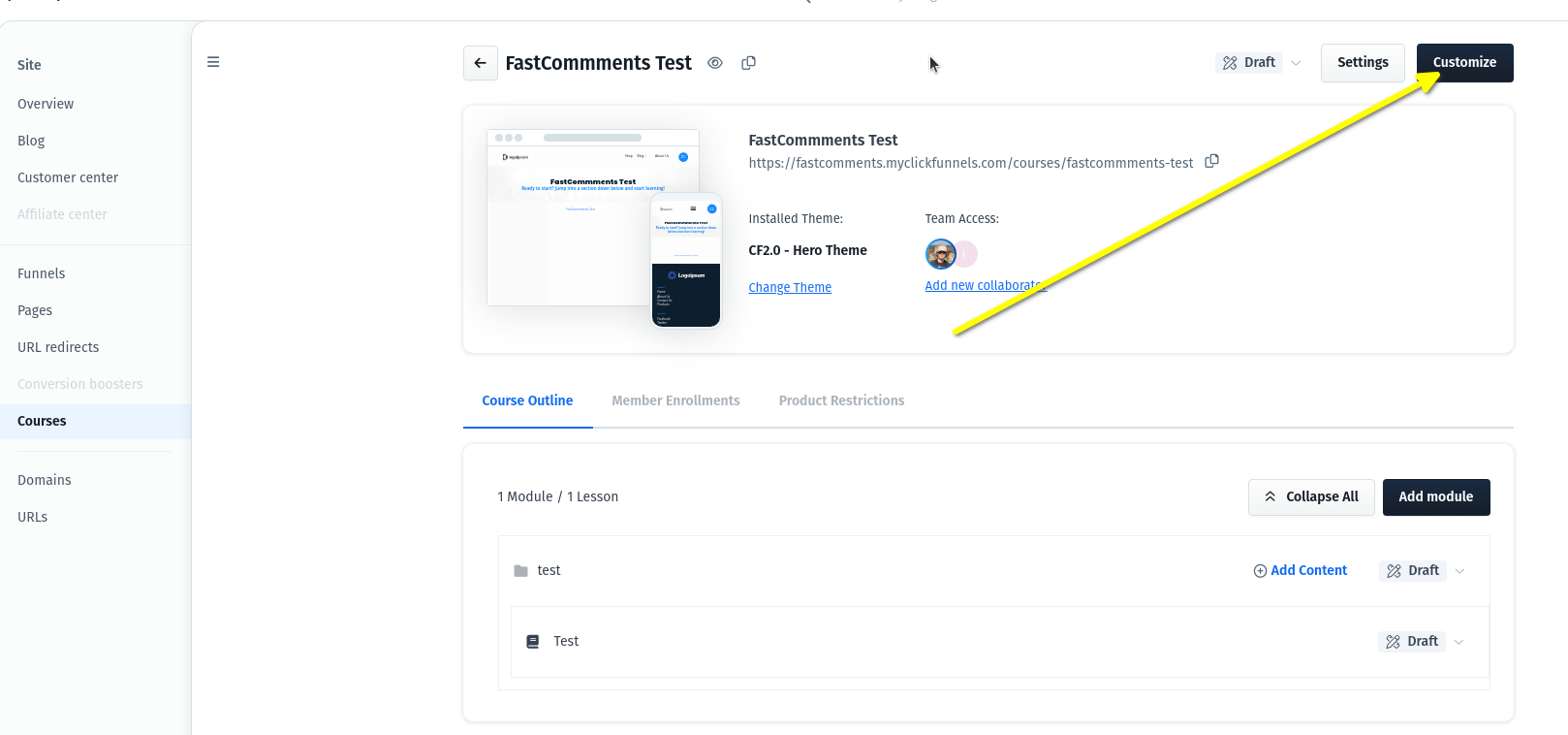
İlk olarak ClickFunnels şablon editörünü açmamız gerekiyor. Kurslar için bu, kursu açıp sağ üstte Customize'a tıklanarak erişilir:
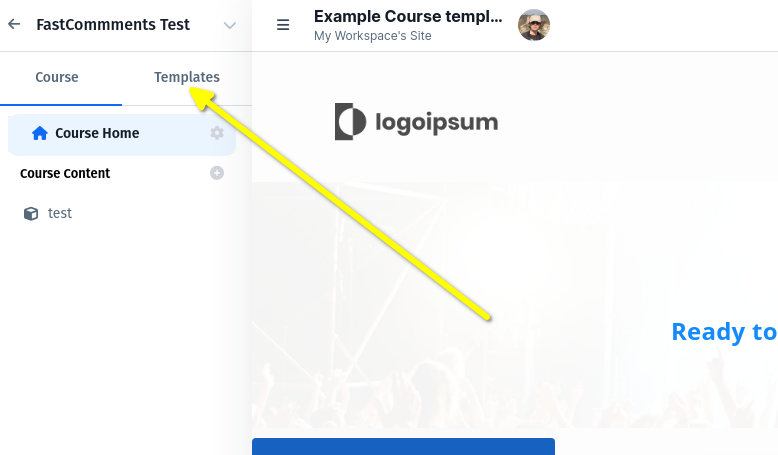
Templates'e gidin:
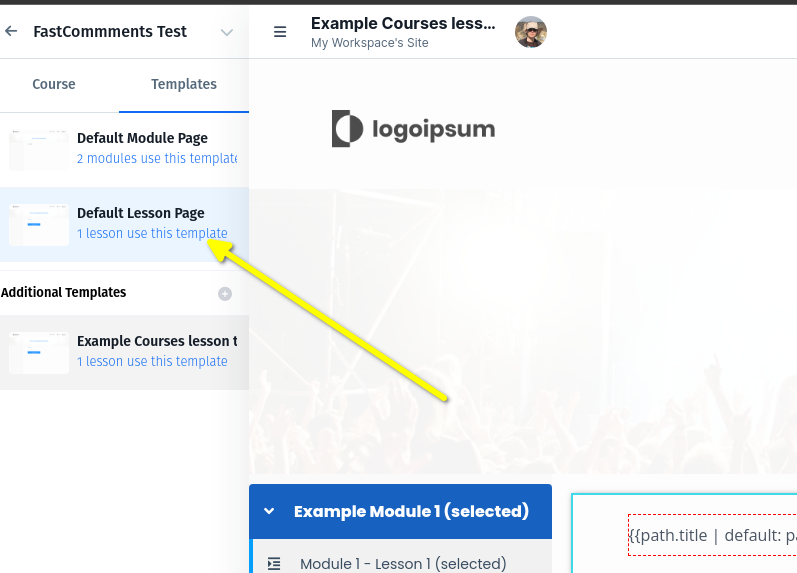
Kurslar farklı şablonlardan oluşur. Derslerde yorumları göstermek istiyoruz, bu yüzden Default Lesson Page'i (örneğin) seçin:
Hepsi bu kadar! Şimdi ikinci adıma hazırsınız.
Adım 2: Kodu Ekle
Now that we're in the template editor, we must decide where we want to display the comments, or live chat.
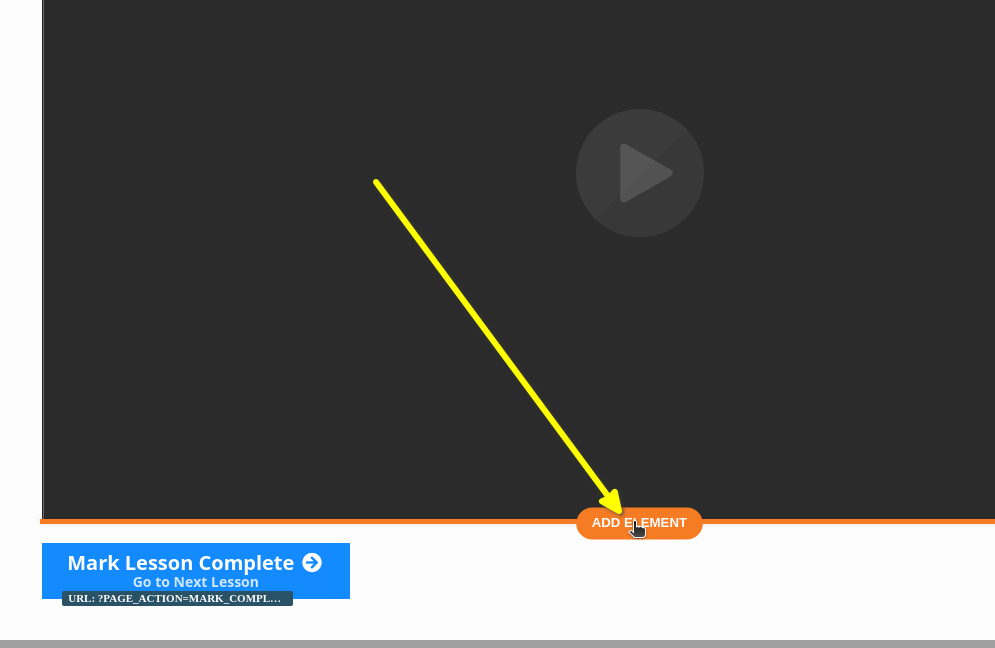
In this example we will add it directly below the video. Hover the element to add the widget to the end of, and click ADD ELEMENT:
Select CUSTOM JS/HTML:
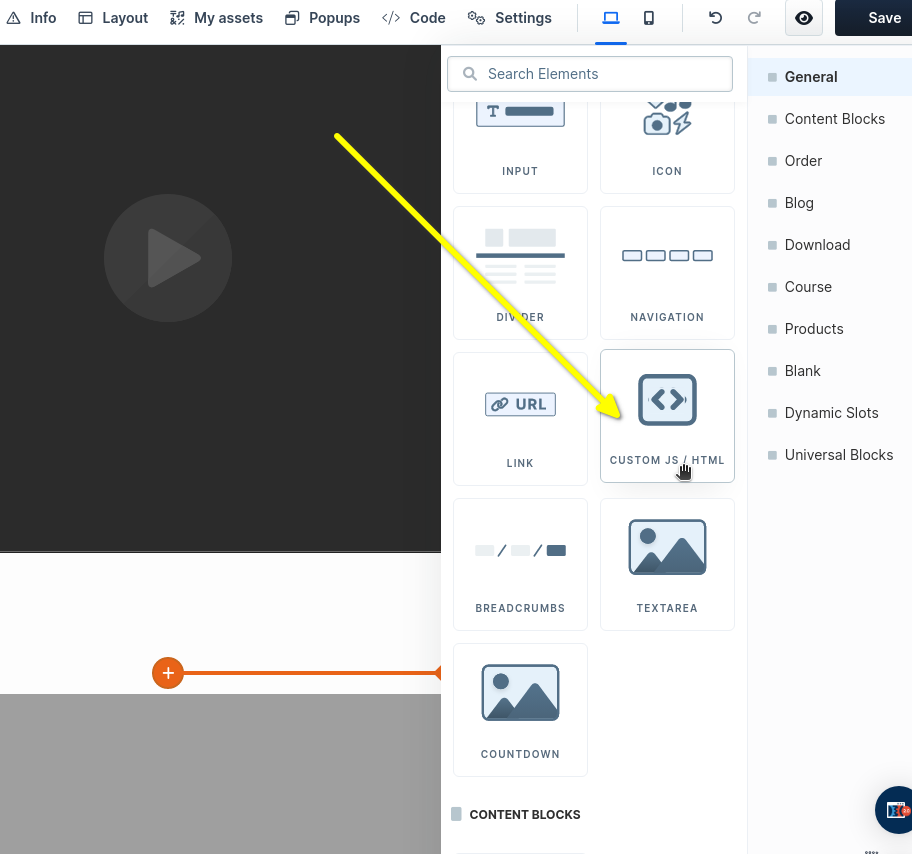
Now let's open the code editor where we'll paste our code.
ClickFunnels is a bit confusing on this next step.
It's important that you DO NOT select Code when you hover over the new element. Instead, select SETTINGS:
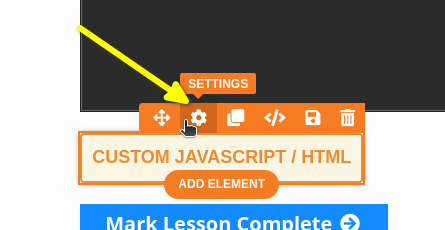
Now on the right hand side we can click Open Code Editor:
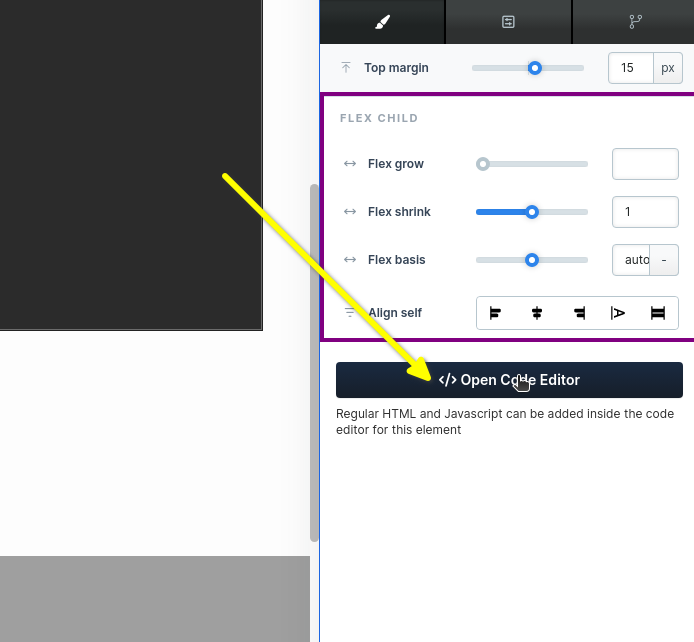
You'll see a big square open up. This is where we can paste our code. Copy the following snippet (use the copy button in the top right):

This code snippet is for our Streaming Chat product, which goes well with videos. If you want the Live Commenting widget code snippet instead, which goes best with regular pages or blog posts, it's at the end of this tutorial.
When we paste the code snippet into the window, it should look like this:
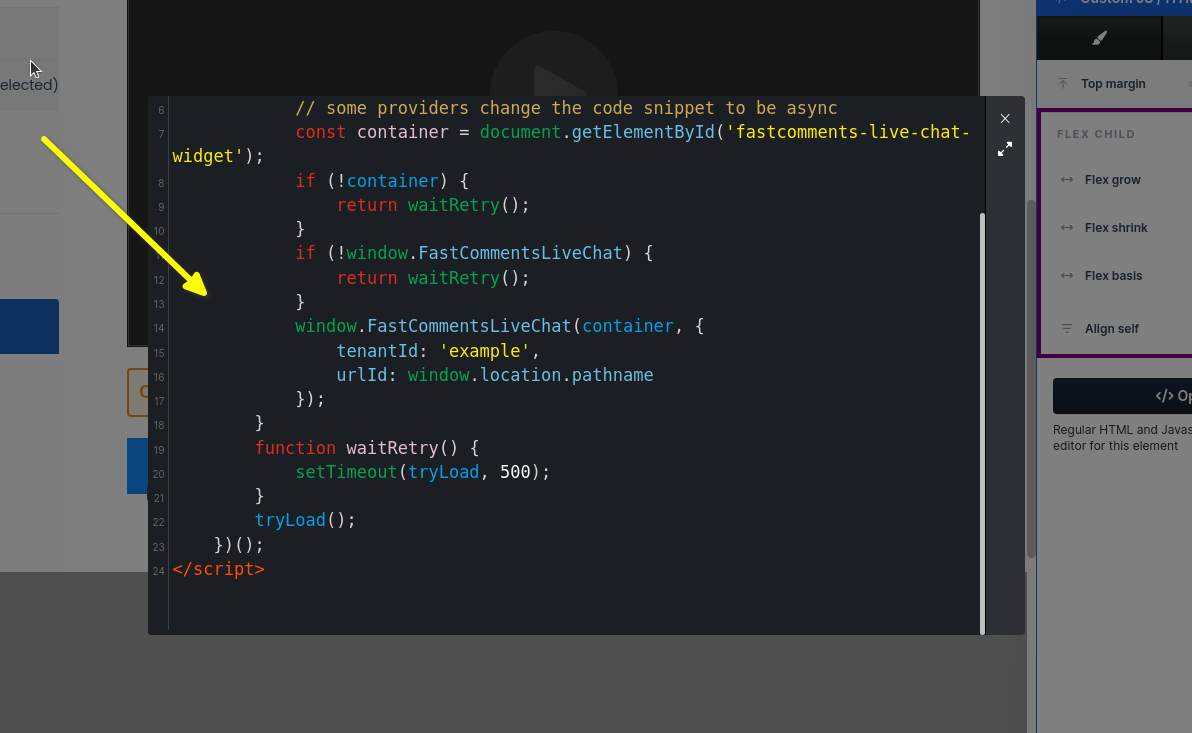
Now we just have to close the box:
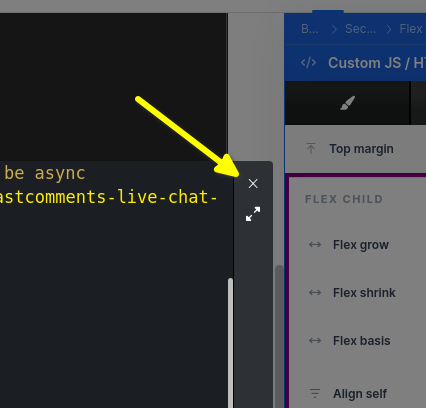
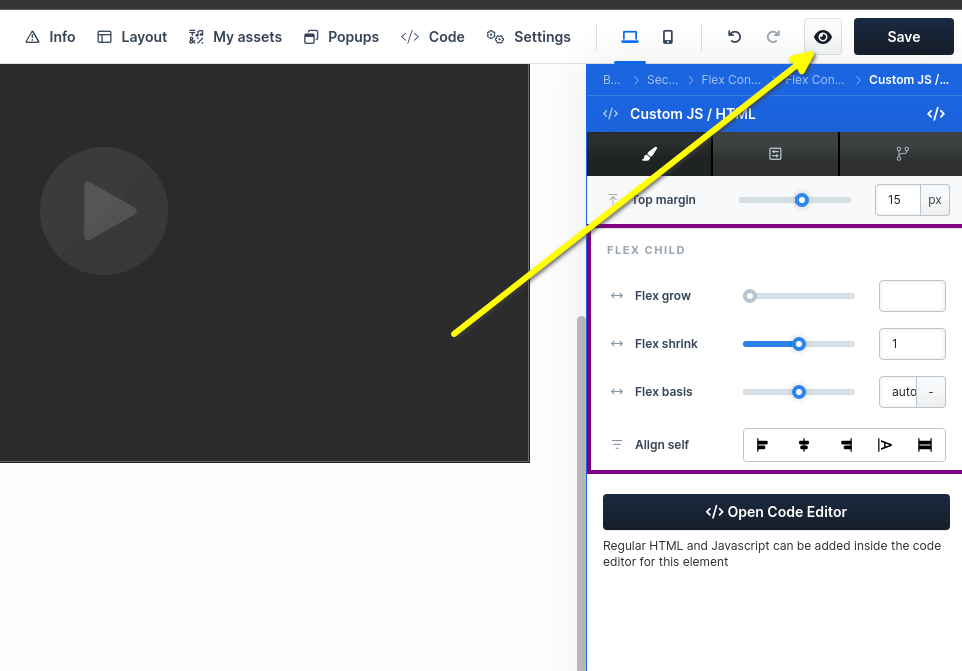
Now you can preview your changes! Feel free to move the widget around and see where you like it best.
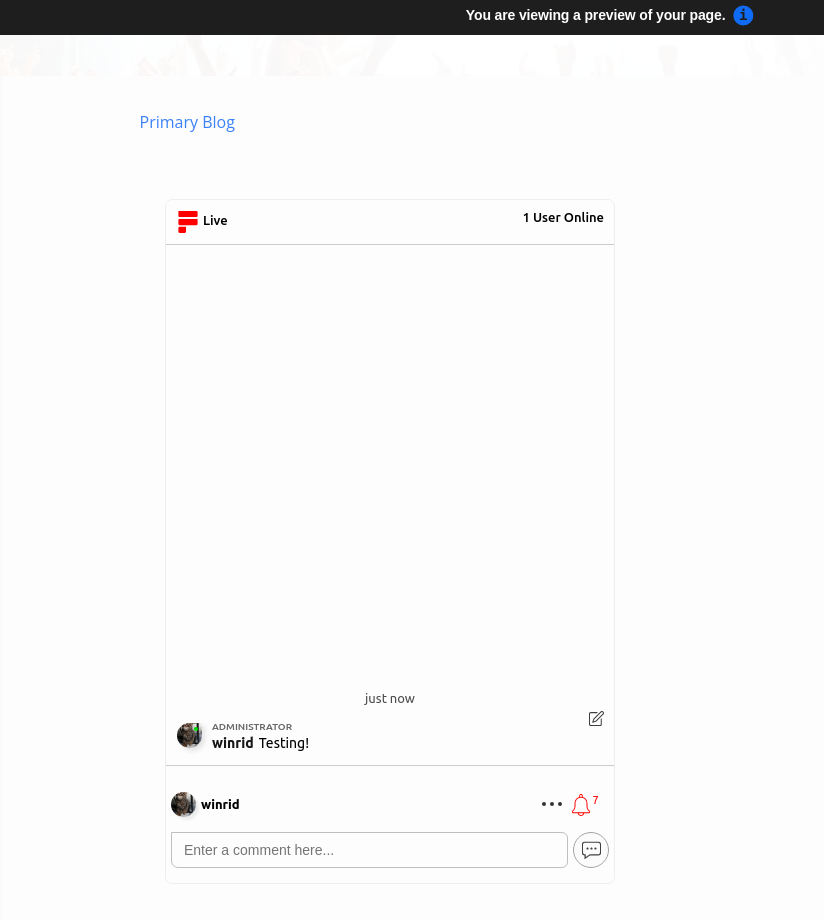
Success! Don't forget to test mobile!
Alan Adı Hataları
Aşağıdaki gibi bir yetkilendirme hatası alabilirsiniz:

Bunun nedeni FastComments'in hesabınızın bu alan adı üzerinde kullanılmasına izin verilmesi gerektiğini bilmemesidir.
Bu durumda çözüm basittir. Sitenizi FastComments.com hesabınıza eklemeniz yeterlidir.
Özelleştirme
FastComments, sitenizle uyum sağlayacak şekilde özelleştirilebilecek biçimde tasarlanmıştır.
Özel stil eklemek veya yapılandırmayı ayarlamak istiyorsanız, nasıl yapacağınızı öğrenmek için Özelleştirme Dokümantasyonumuza Göz Atın.
Ek: Canlı Yorumlar için Kod Parçacığı
ClickFunnels Canlı Yorumlama kod parçacığını arıyorsanız, bunu deneyin:
Ek: Yorumları Otomatik Oynat
FastComments, Auto Play adlı bir özelliği destekler. Bu özellik, yorumların bulunduğu bir CSV dosyasını içe aktarmanıza ve oynatılacak şekilde zamanlamanıza olanak tanır sayfa yükleme zamanından itibaren saat, dakika ve saniye bazında belirlenen offsetlerde.
Ayrıca, gönderilen herhangi bir yorumu doğru zamanda autoplay betiğine otomatik olarak geri ekler, böylece video betiğiniz her webinarda manuel çalışma gerektirmeden büyür.
Bu özellik şu anda tüm FastComments planlarına dahildir.
Zamanlanmış Yorumlar hakkında daha fazla bilgi edinin
Not!
CSV dosyasındaki URL ID sütununun kurs/video URL ile eşleşmesi gerektiğini unutmayın.