
Dodaj czat na żywo do kursów ClickFunnels
W tym samouczku omówimy konfigurację FastComments Czat na żywo z kursem ClickFunnels. Na końcu dodamy także fragment kodu dla Komentowania na żywo, jeśli chcesz użyć tego zamiast tego.
Zwróć uwagę, że ten samouczek dotyczy modułu Kurs, ale kroki są podobne przy dodawaniu komentarzy do wpisów na blogu i stron (wystarczy edytować odpowiedni szablon).
Krótko omówimy także konfigurację automatycznych komentarzy, aby zachęcić użytkowników do zaangażowania.
Zwróć uwagę, że ten samouczek wymaga konta FastComments. Zalecamy najpierw zarejestrowanie się, a następnie powrót tutaj. Możesz założyć konto tutaj.
Krok pierwszy: Znajdź szablon 
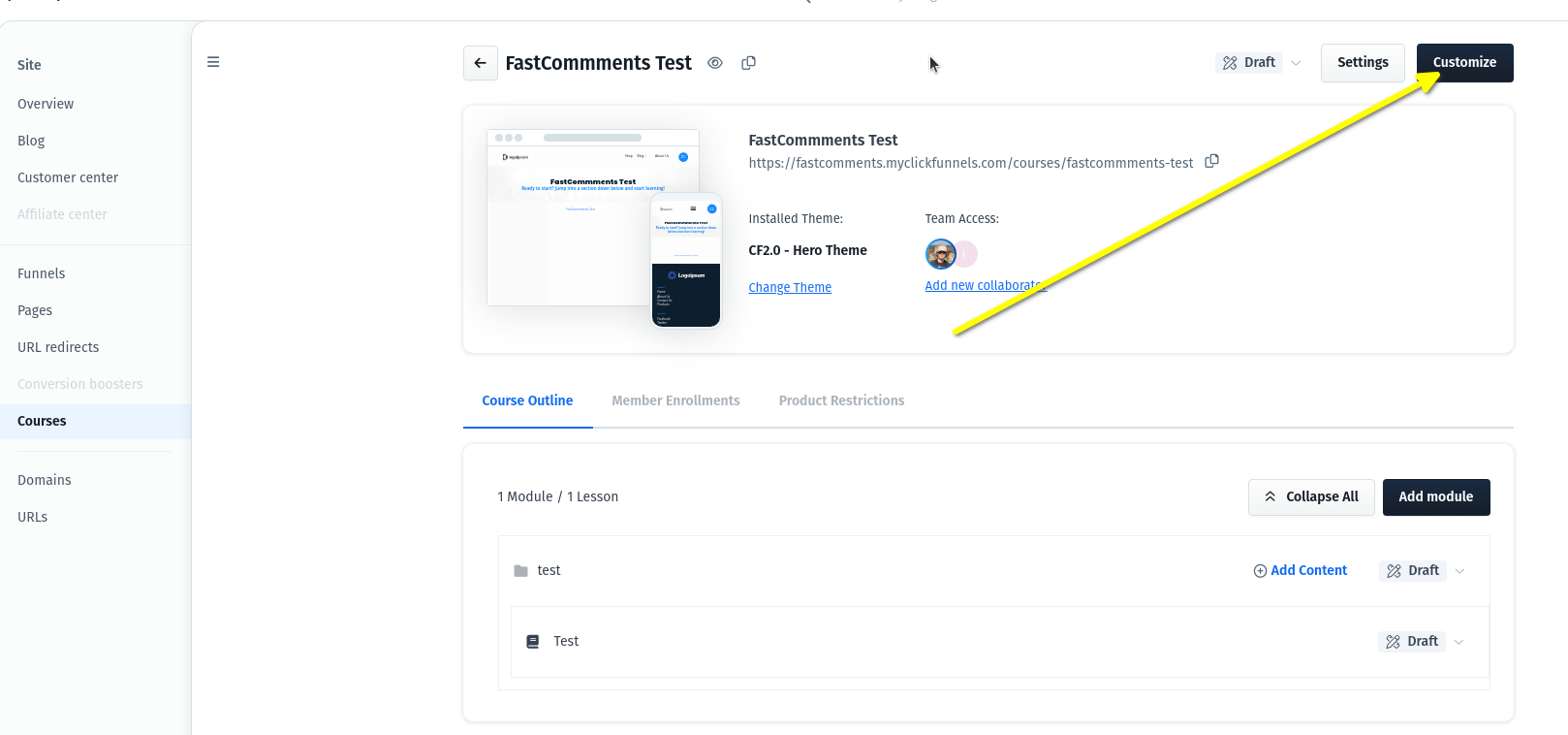
Najpierw musimy otworzyć edytor szablonów ClickFunnels. W przypadku kursów dostęp do niego uzyskuje się, otwierając kurs i klikając Customize w prawym górnym rogu:
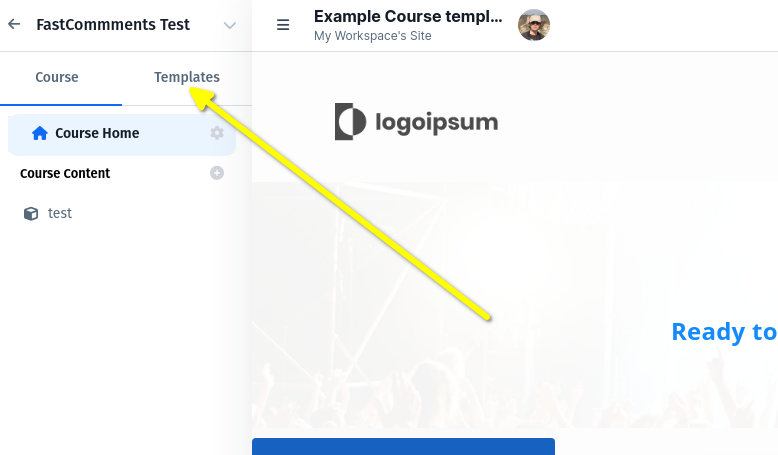
Przejdź do Templates:
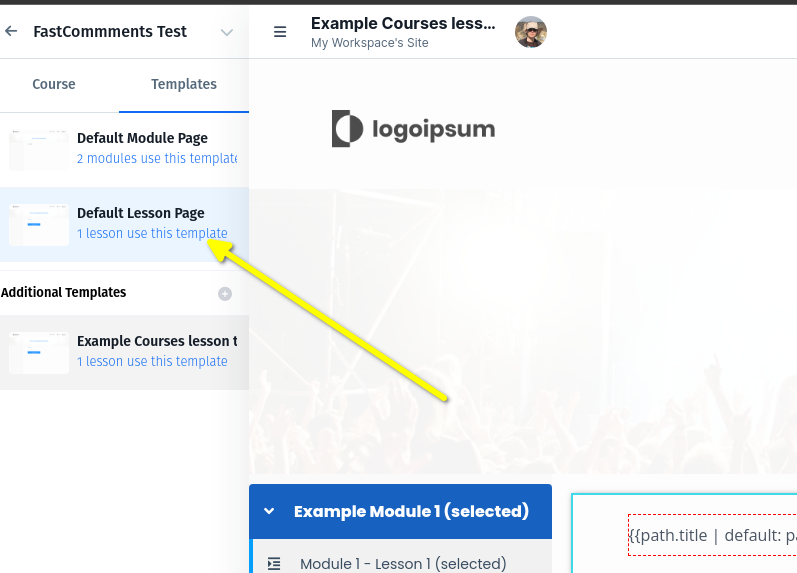
Kursy składają się z różnych szablonów. Chcemy wyświetlać komentarze przy lekcjach, więc wybierz Default Lesson Page (na przykład):
To wszystko! Teraz jesteś gotowy do drugiego kroku.
Krok drugi: Dodaj kod
Teraz, gdy jesteśmy w edytorze szablonów, musimy zdecydować, gdzie chcemy wyświetlać komentarze lub czat na żywo.
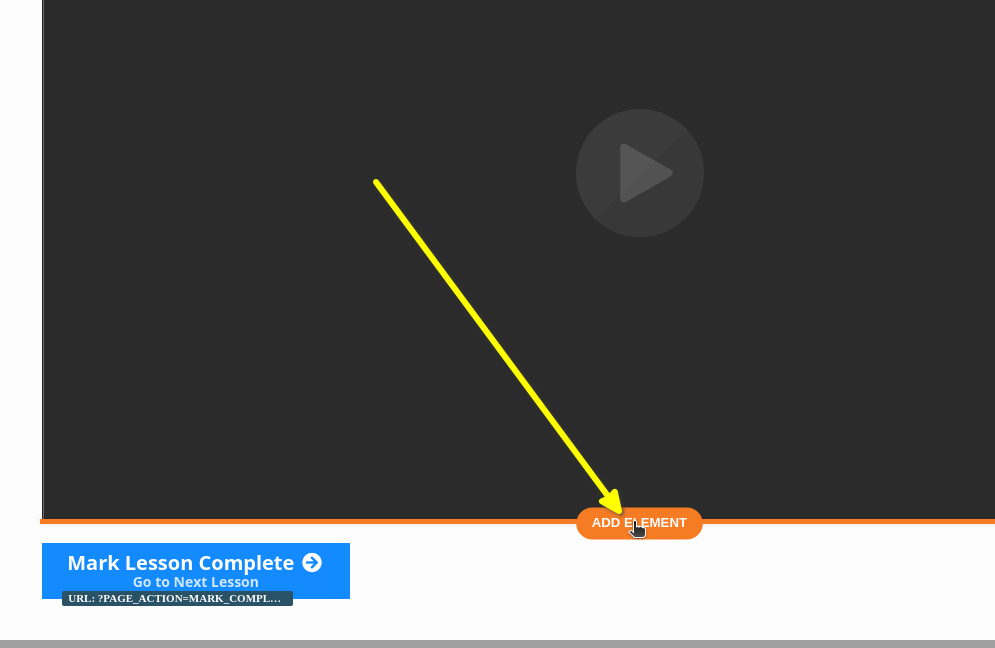
W tym przykładzie dodamy go bezpośrednio pod wideo. Najedź kursorem na element, aby dodać widżet na jego końcu, a następnie kliknij ADD ELEMENT:
Wybierz CUSTOM JS/HTML:
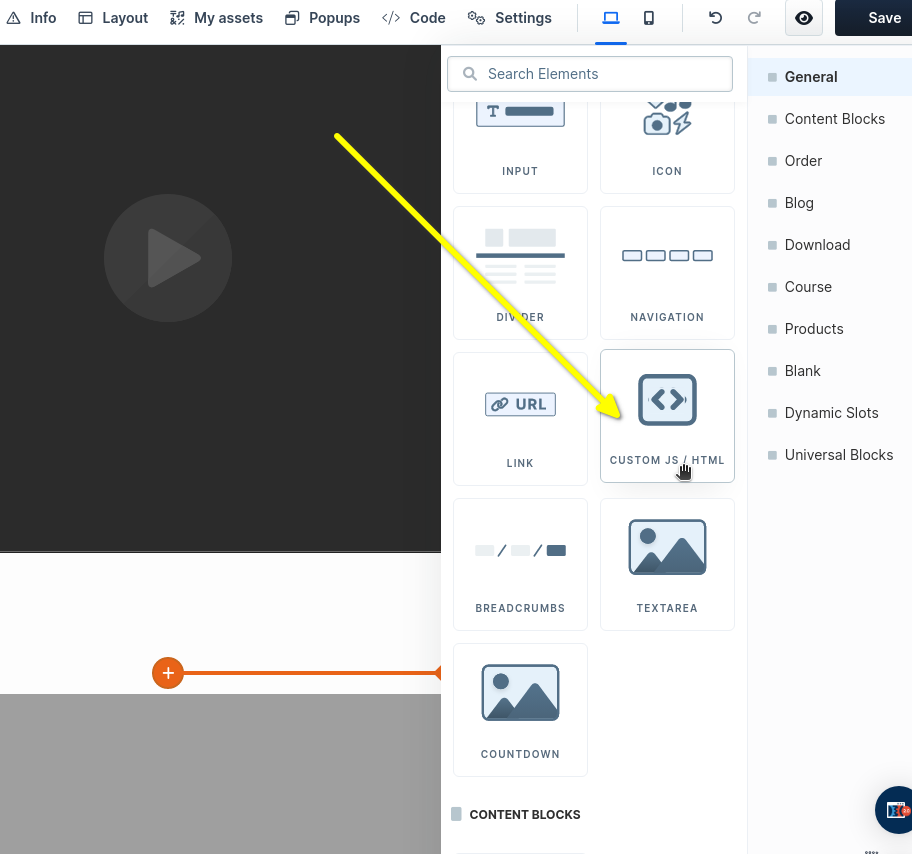
Otwórzmy teraz edytor kodu, w którym wkleimy nasz kod.
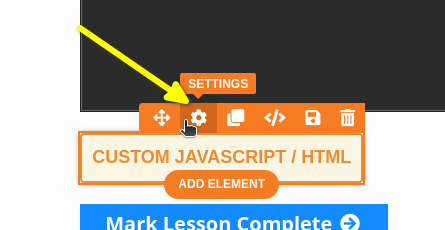
W następnym kroku ClickFunnels może być nieco mylący.
Ważne, aby NIE wybierać Code po najechaniu kursorem na nowy element. Zamiast tego wybierz SETTINGS:
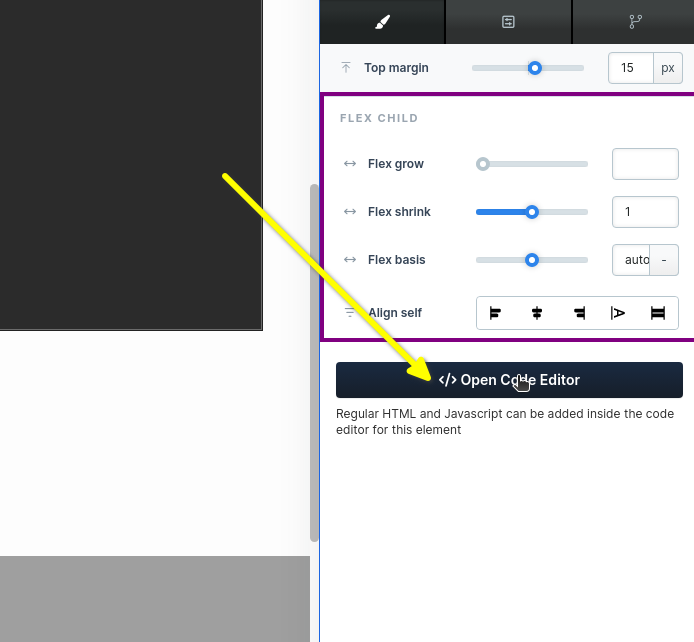
Po prawej stronie możemy kliknąć Open Code Editor:
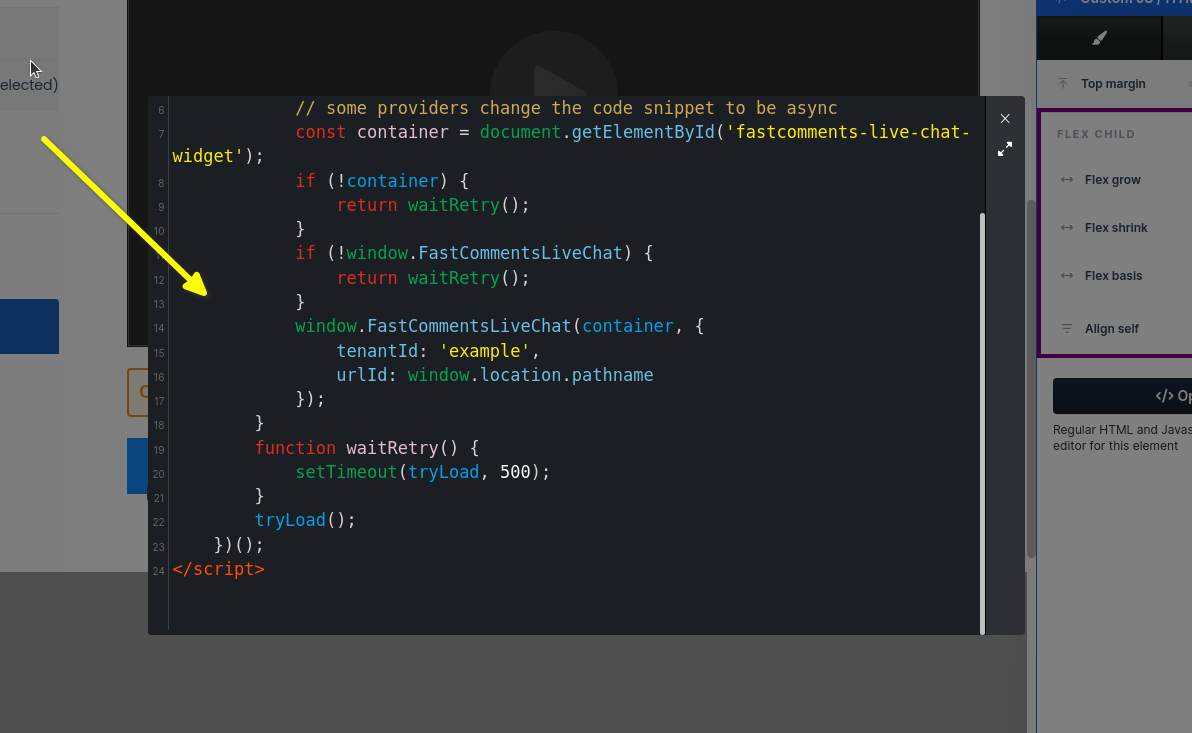
Pojawi się duże okno. To tutaj wkleimy nasz kod. Skopiuj następujący fragment (użyj przycisku kopiowania w prawym górnym rogu):

Ten fragment kodu jest przeznaczony dla naszego produktu Streaming Chat, który dobrze współgra z materiałami wideo. Jeśli zamiast tego chcesz fragment kodu widżetu Live Commenting, który najlepiej sprawdza się na zwykłych stronach lub wpisach na blogu, znajduje się on na końcu tego samouczka.
Gdy wkleimy fragment kodu do okna, powinno to wyglądać tak:
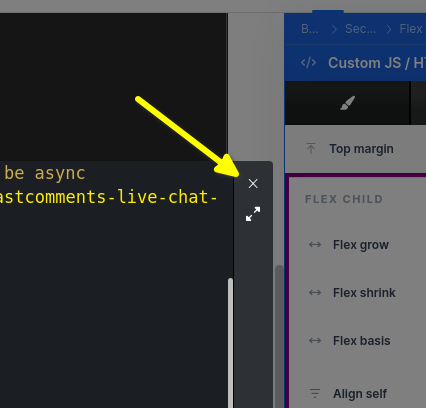
Teraz musimy tylko zamknąć okno:
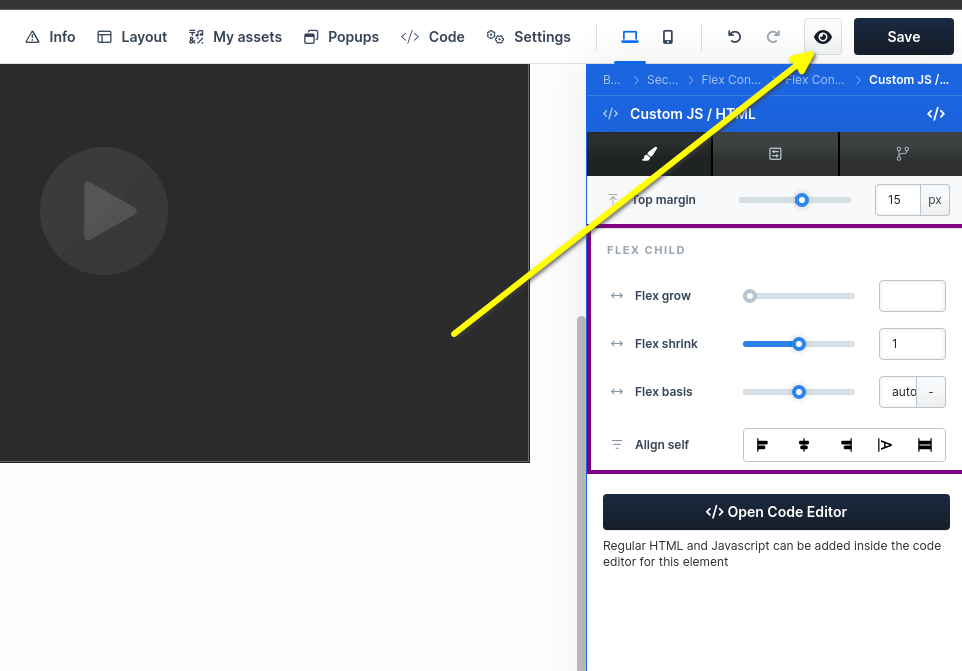
Teraz możesz podejrzeć swoje zmiany! Przesuwaj widżet i sprawdź, gdzie najbardziej Ci odpowiada.
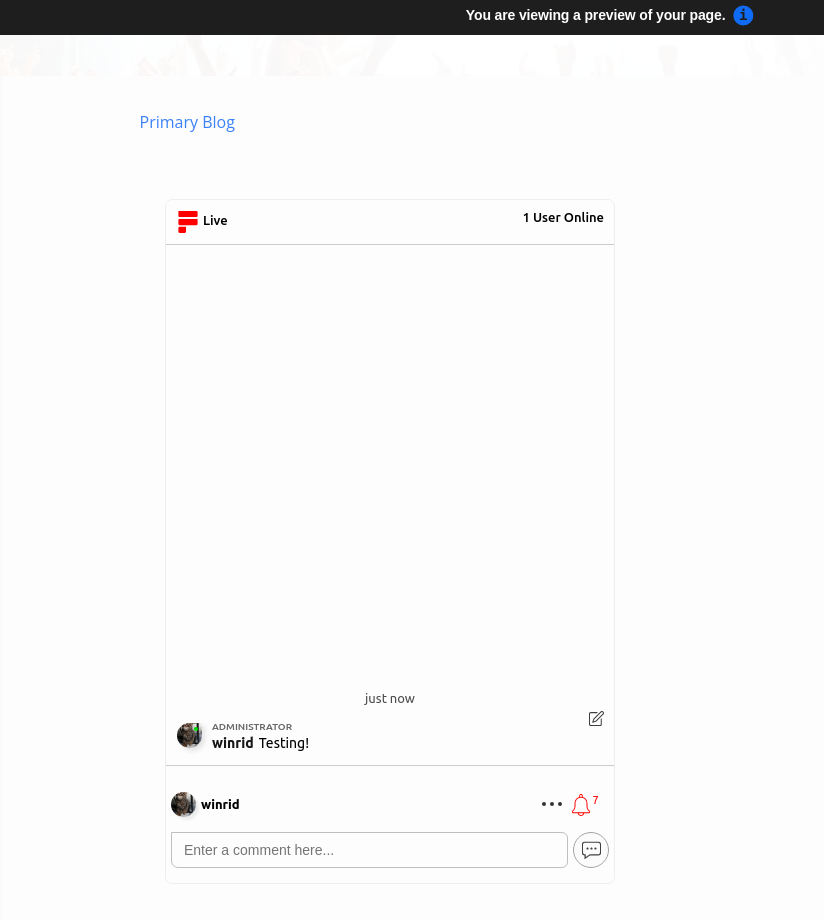
Sukces! Nie zapomnij przetestować wersji mobilnej!
Błędy domeny
Może pojawić się błąd autoryzacji, taki jak poniższy:

Dzieje się tak, ponieważ FastComments nie wie, że powinien zezwolić na używanie Twojego konta na tej domenie.
W takim przypadku naprawa jest prosta. Musisz jedynie dodać swoją stronę do konta FastComments.com.
Dostosowywanie
FastComments zostało zaprojektowane tak, aby można je było dostosować do Twojej witryny.
Jeśli chcesz dodać niestandardowy styl lub zmodyfikować konfigurację, Zapoznaj się z naszą dokumentacją dotyczącą dostosowywania, aby dowiedzieć się, jak.
Dodatkowo: fragment kodu do komentarzy na żywo
Jeśli szukasz fragmentu kodu komentowania na żywo ClickFunnels, spróbuj tego:
Dodatkowo: automatyczne odtwarzanie komentarzy
FastComments obsługuje funkcję o nazwie Auto Play. Pozwala to zaimportować plik CSV z komentarzami i zaplanować ich odtwarzanie w określonych przesunięciach czasu w oparciu o godziny, minuty i sekundy od momentu załadowania strony.
Dodatkowo automatycznie dodaje wszystkie opublikowane komentarze z powrotem do skryptu Auto Play, we właściwym czasie, dzięki czemu skrypt wideo rośnie wraz z każdym webinarem bez żadnej pracy ręcznej.
Obecnie funkcja ta jest dostępna we wszystkich planach FastComments.
Dowiedz się więcej o zaplanowanych komentarzach tutaj
Uwaga!
Pamiętaj, że kolumna URL ID w pliku CSV musi pasować do URL kursu/wideo.