
Dodajte live chat u ClickFunnels kurseve
U ovom tutorijalu pokrićemo podešavanje FastComments Streaming Chat sa ClickFunnels kursom. Takođe ćemo dodati isječak koda na kraju za Live Commenting ako želite da umesto toga koristite to.
Imajte na umu da je ovo uputstvo za Course modul, ali su koraci slični za dodavanje komentarisanja na blog postove i stranice (jednostavno izmenite odgovarajući šablon).
Takođe ćemo ukratko objasniti podešavanje automatizovanih komentara kako bismo podstakli ljude na angažovanje.
Imajte na umu da ovo uputstvo zahteva FastComments nalog. Preporučuje se da se prvo registrujete, pa da se vratite ovde. Možete kreirati nalog ovde.
Korak 1: Pronađite šablon 
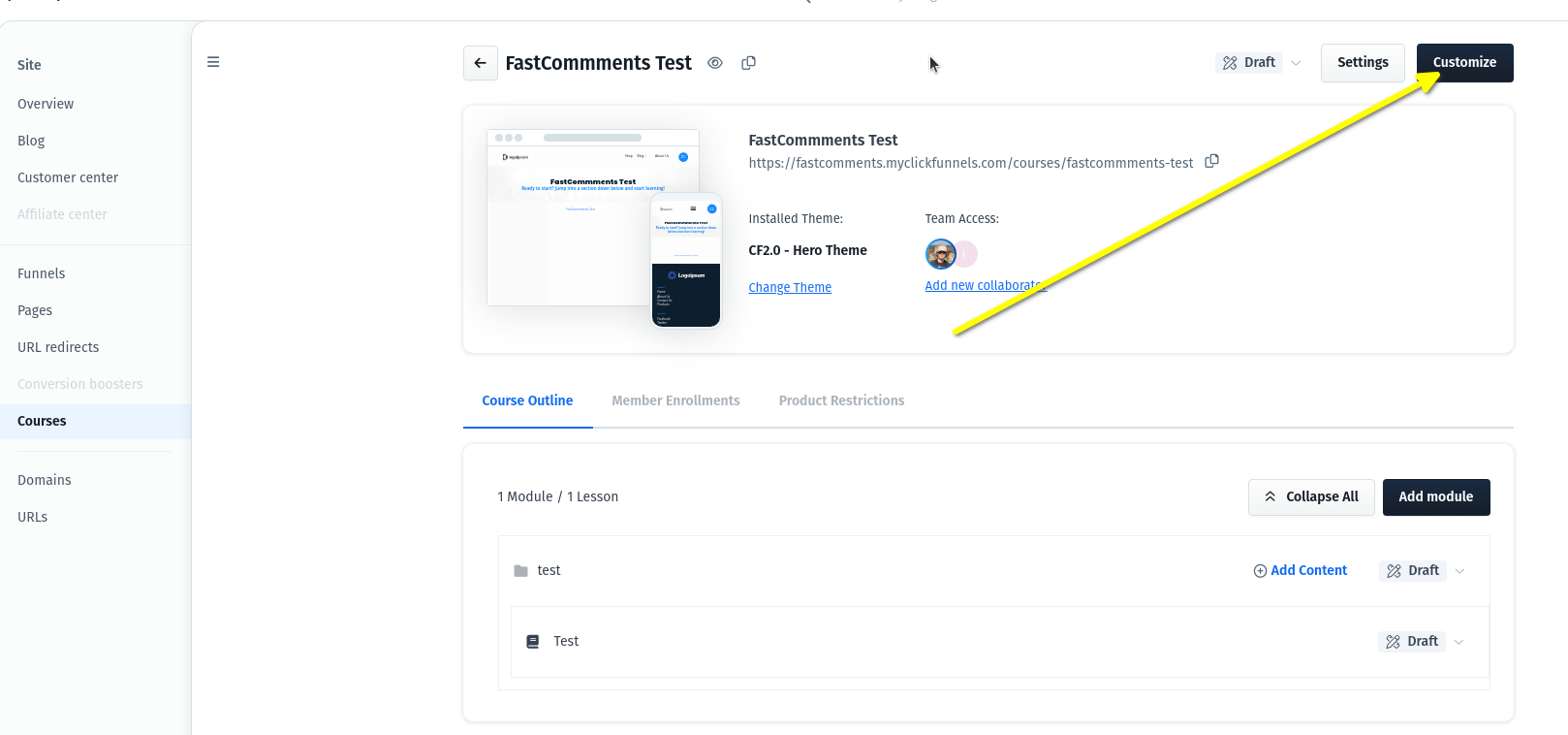
Prvo treba da otvorimo editor šablona ClickFunnels-a. Za kurseve, do njega se dolazi otvaranjem kursa i klikom na Customize u gornjem desnom uglu:
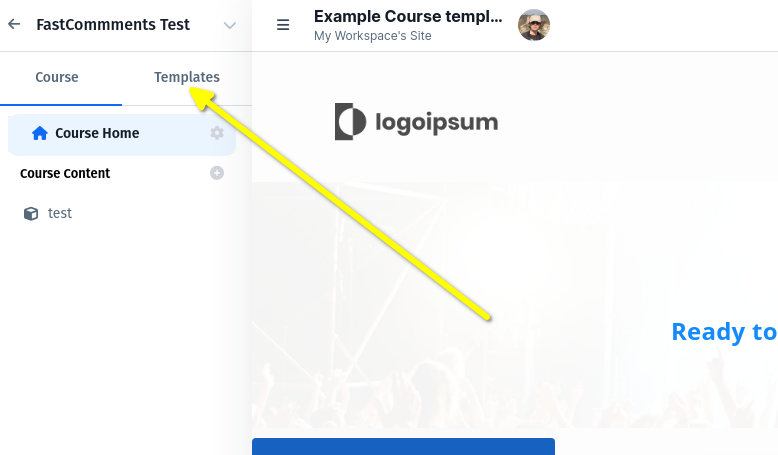
Idite na Templates:
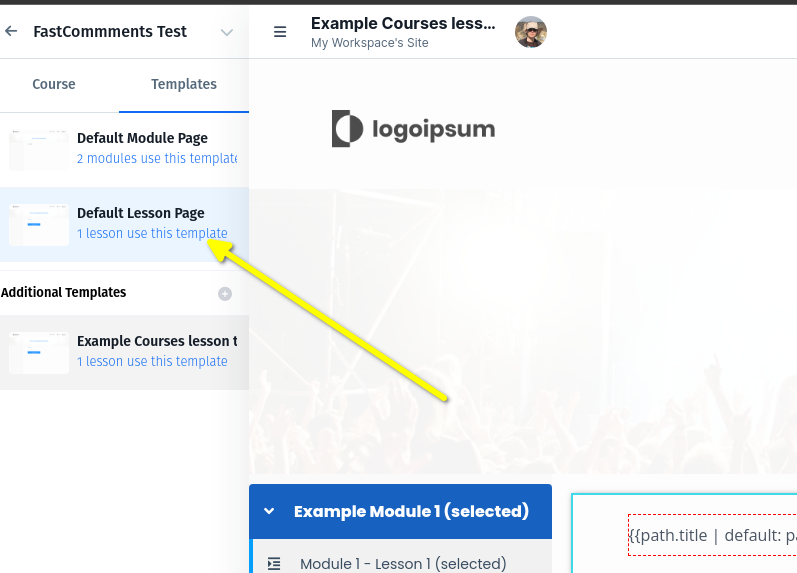
Kursevi se sastoje od različitih šablona. Želimo da prikažemo komentare na lekcijama, zato izaberite Default Lesson Page (na primer):
To je to! Sada ste spremni za drugi korak.
Korak 2: Dodajte kod
Sada kada smo u uređivaču šablona, moramo odlučiti gde želimo da prikažemo komentare ili live chat.
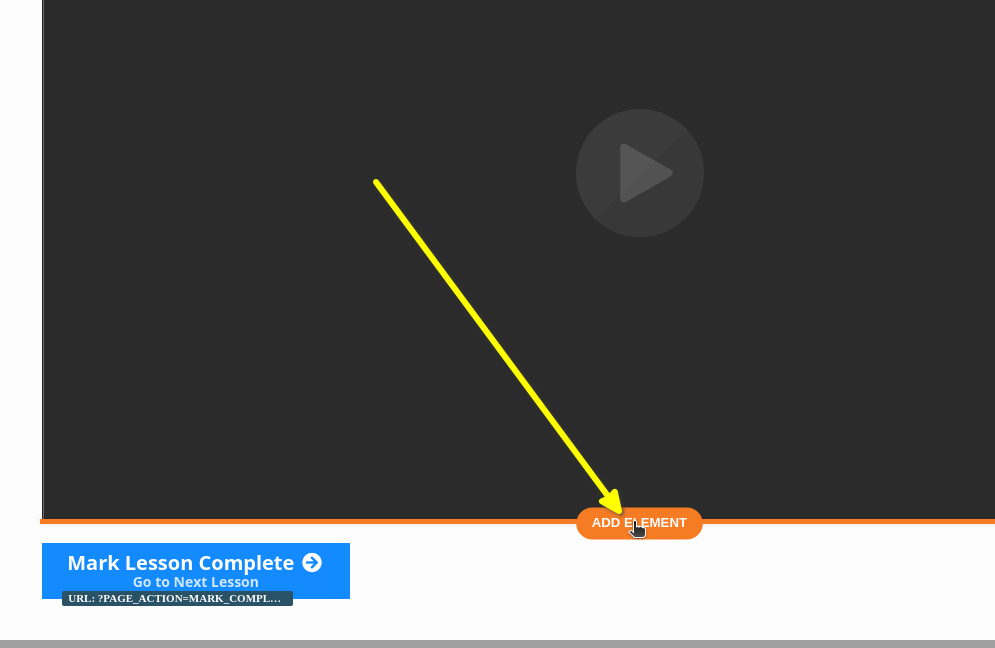
U ovom primeru dodaćemo ga odmah ispod videa. Pređite mišem preko elementa da biste dodali widget na kraj, i kliknite ADD ELEMENT:
Izaberite CUSTOM JS/HTML:
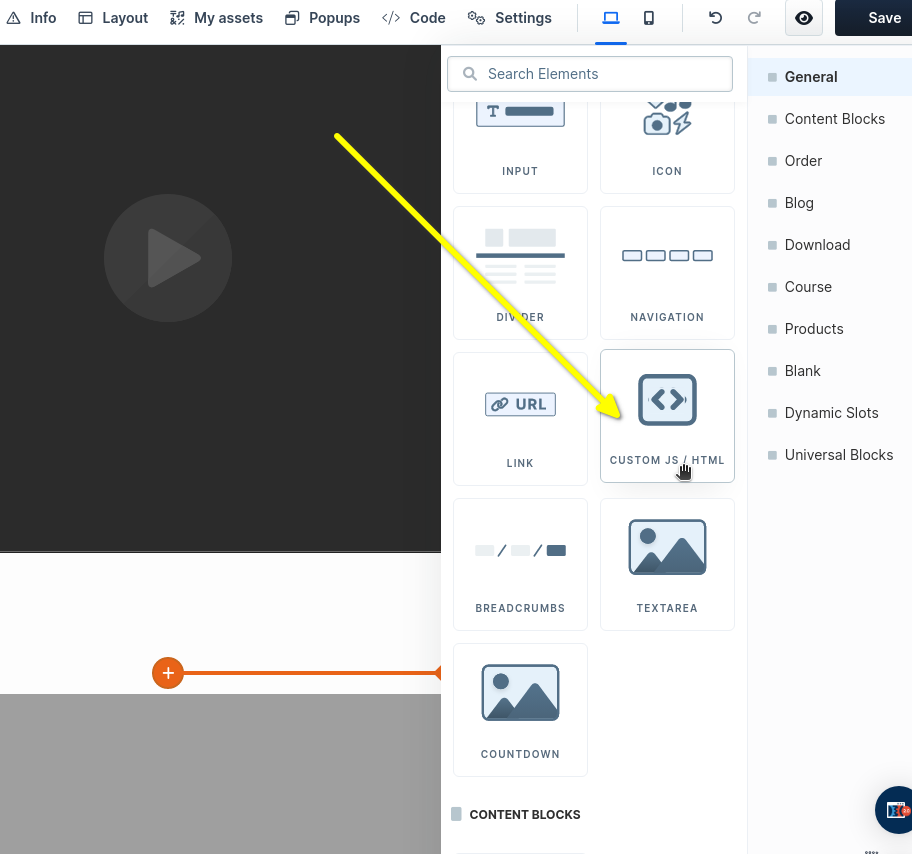
Sada ćemo otvoriti uređivač koda gde ćemo nalepiti naš kod.
ClickFunnels je pomalo zbunjujući u sledećem koraku.
Važno je da NE izaberete Code kada pređete mišem preko novog elementa. Umesto toga, izaberite SETTINGS:
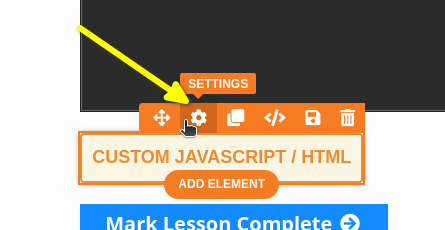
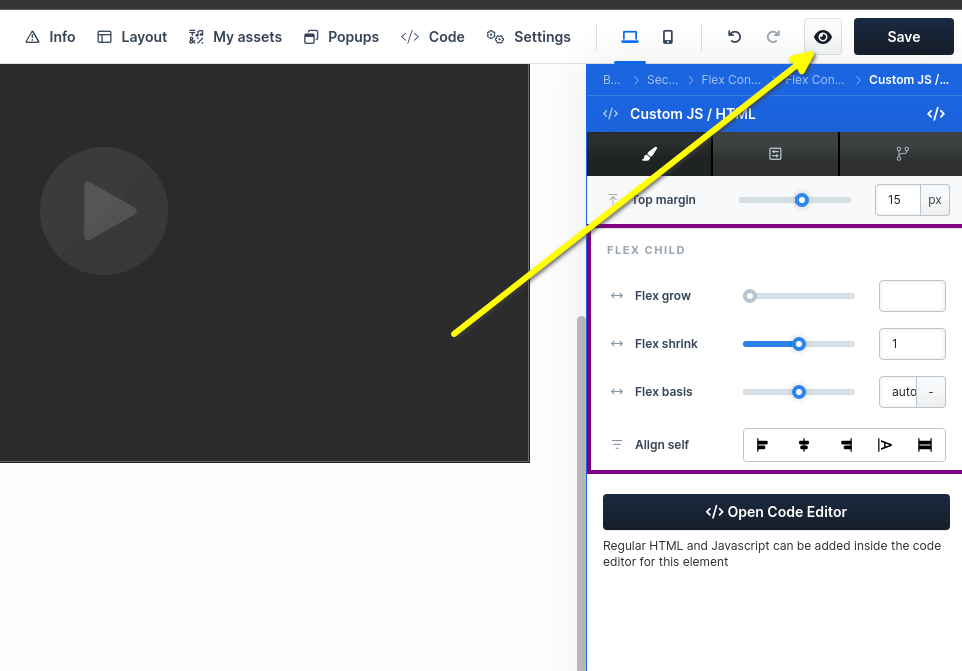
Sada, na desnoj strani možemo kliknuti Open Code Editor:
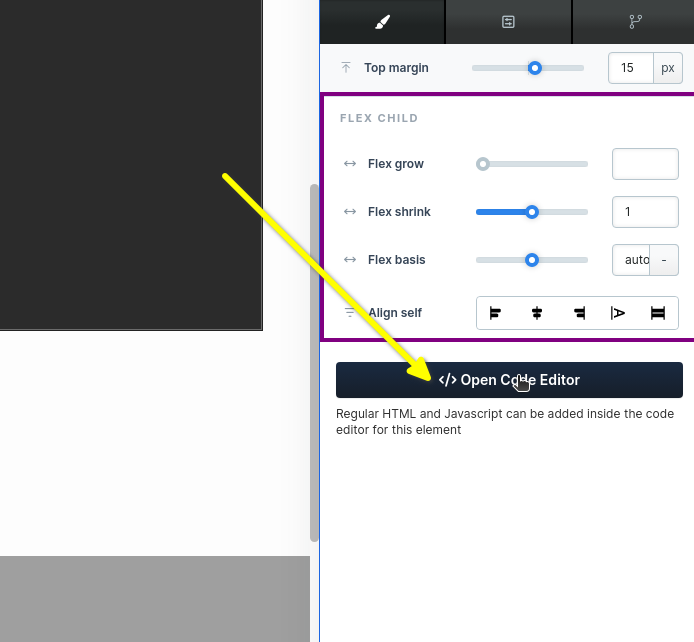
Videćete veliki kvadrat koji se otvara. Ovde možemo nalepiti naš kod. Kopirajte sledeći isječak koda (koristite dugme za kopiranje u gornjem desnom uglu):

Ovaj isječak koda je za naš Streaming Chat proizvod, koji se dobro slaže sa video sadržajem. Ako želite umesto toga kod za Live Commenting widget, koji najbolje funkcioniše sa običnim stranicama ili blog postovima, on se nalazi na kraju ovog tutorijala.
Kada nalepite isječak koda u prozor, trebalo bi da izgleda ovako:
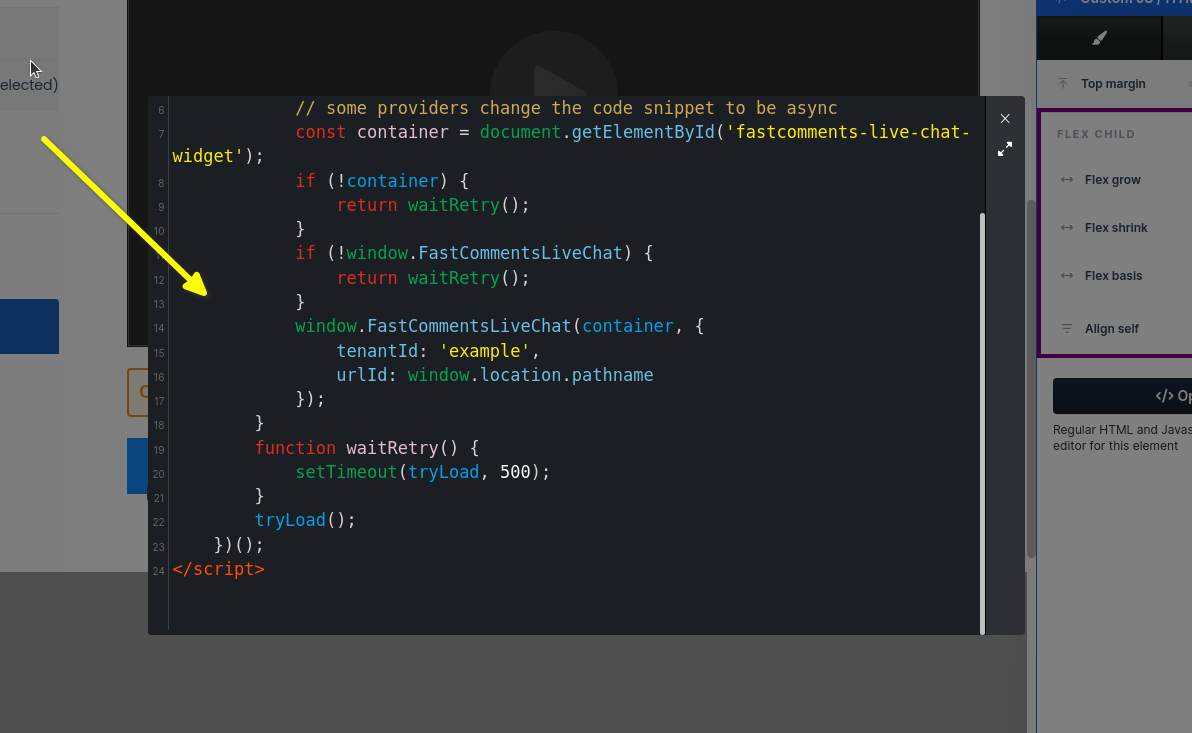
Sada samo treba da zatvorimo prozor:
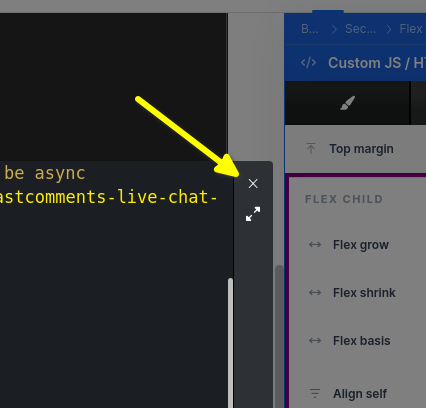
Sada možete pregledati svoje izmene! Slobodno pomerajte widget i probajte gde vam najviše odgovara.
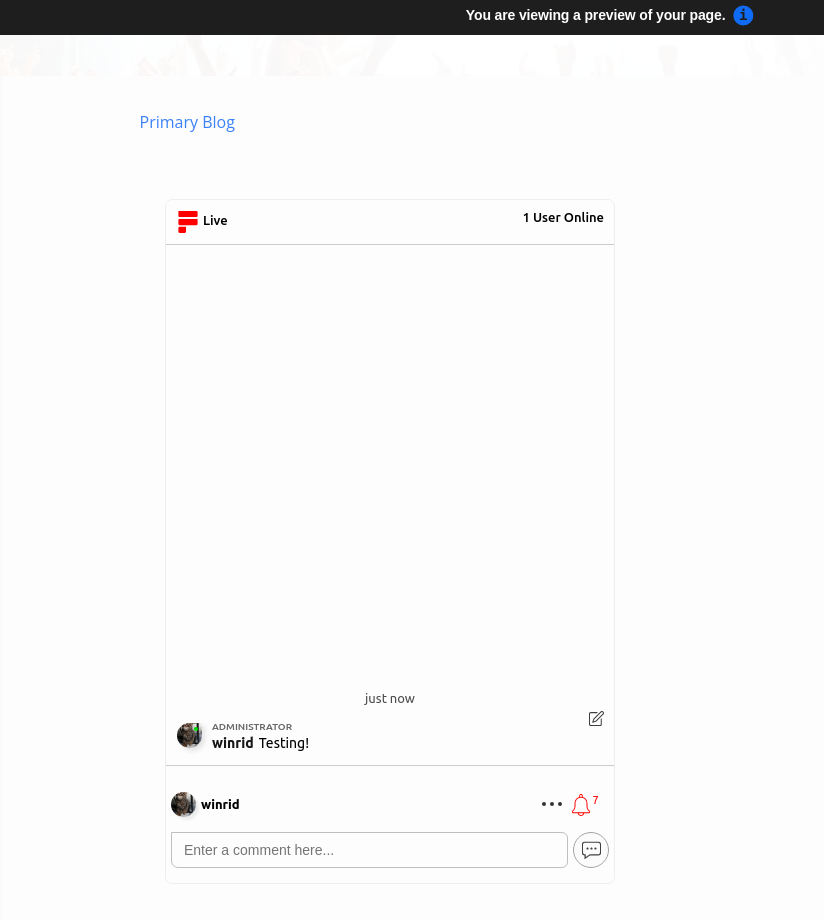
Uspešno! Ne zaboravite da testirate mobilne uređaje!
Greške domena
Možete dobiti grešku autorizacije, kao u nastavku:

Razlog je što FastComments ne zna da treba da dozvoli korišćenje vašeg naloga na ovom domenu.
U tom slučaju, rešenje je jednostavno. Potrebno je samo da dodate vaš sajt na vaš FastComments.com nalog.
Kliknite ovde da dodate vaš sajt na vaš nalog.
Prilagođavanje
FastComments je dizajniran tako da se može prilagoditi vašem sajtu.
Ako želite da dodate prilagođeni stil ili da podesite konfiguraciju, Pogledajte našu dokumentaciju za prilagođavanje da biste saznali kako.
Dodatno: Isječak koda za komentarisanje uživo
Ako tražite isječak koda za komentarisanje uživo na ClickFunnels-u, probajte ovo:
Dodatno: Automatsko reprodukovanje komentara
FastComments podržava nešto što se zove Auto Play. Ovo vam omogućava da uvezete CSV komentara i zakažete da se reprodukuju u određenim pomacima zasnovanim na satima, minutima i sekundama od vremena učitavanja stranice.
Takođe automatski dodaje sve komentare koji su postavljeni nazad u autoplay skriptu, u odgovarajuće vreme, tako da vaša video skripta raste sa svakim vebinarom bez ikakvog ručnog rada.
Ovo je trenutno uključeno u svim FastComments planovima.
Saznajte više o zakazanim komentarima ovde
Napomena!
Zapamtite da kolona URL ID u CSV datoteci mora odgovarati URL-u kursa/videa.