
Додавање коментара на BigCommerce сајтове
Са FastComments можемо лако додати коментаре уживо на било коју BigCommerce страницу.
Упутства у наставку су за блог направљен на BigCommerce-у, али ће добро радити за било који аспект BigCommerce-а.
Имајте у виду да овај туторијал захтијева FastComments налог. Препоручује се да се прво региструјете, па потом вратите овдје. Можете креирати налог овдје.
Корак 1: Припремите тему 
Prvo ćemo kreirati prilagođenu temu koju ćemo urediti. Ako već imate postavljenu prilagođenu temu, možete preskočiti ovaj korak.
To do this, we will go to Storefront and then Themes.
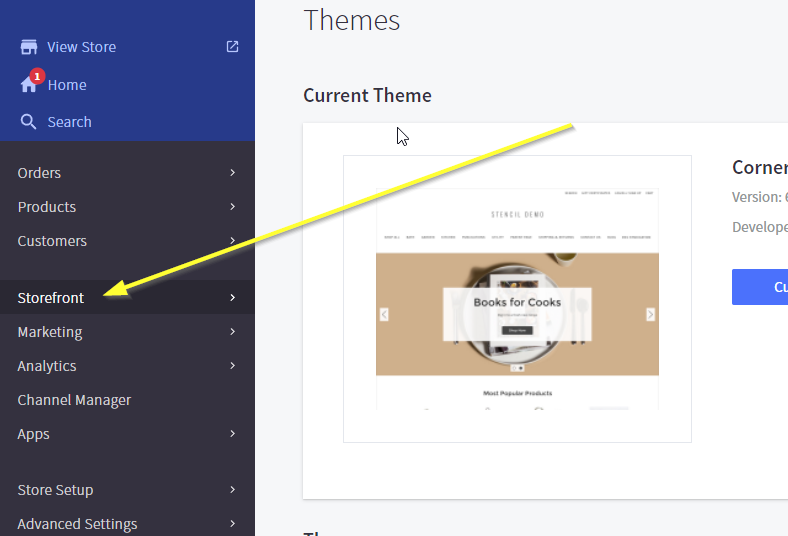
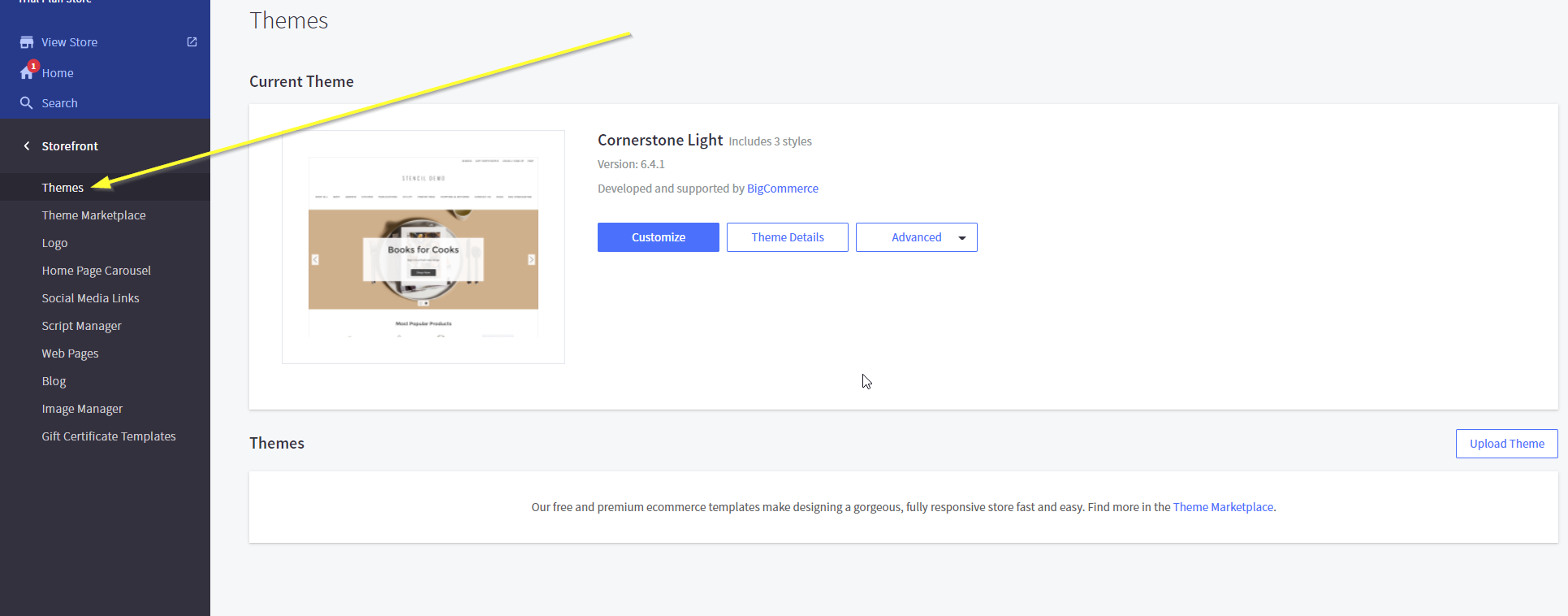
Za svrhe ovog tutorijala koristit ćemo zadanu temu, ali upute su iste za sve teme.
Next, we are not going to click Customize. Instead, click Advanced and Make a Copy.
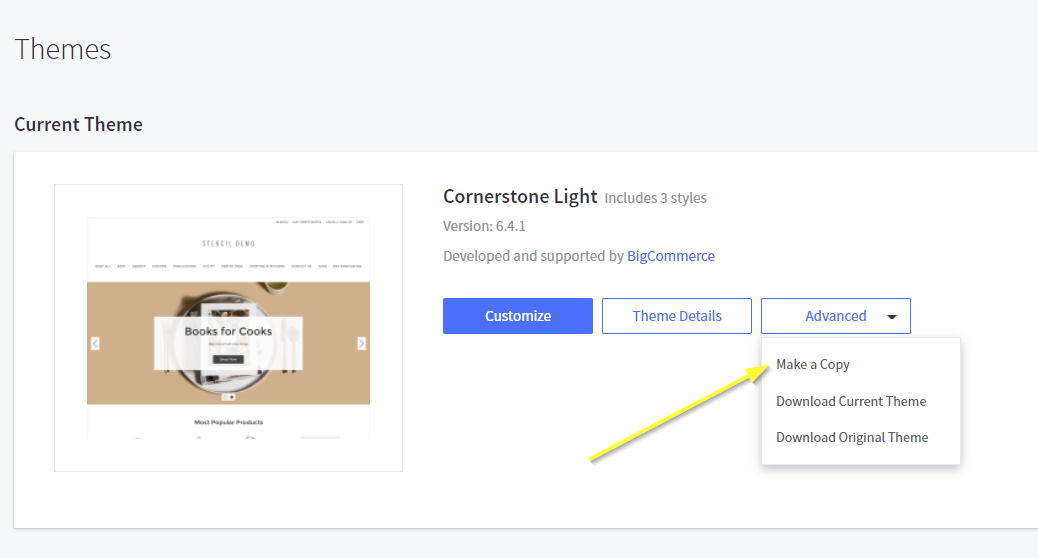
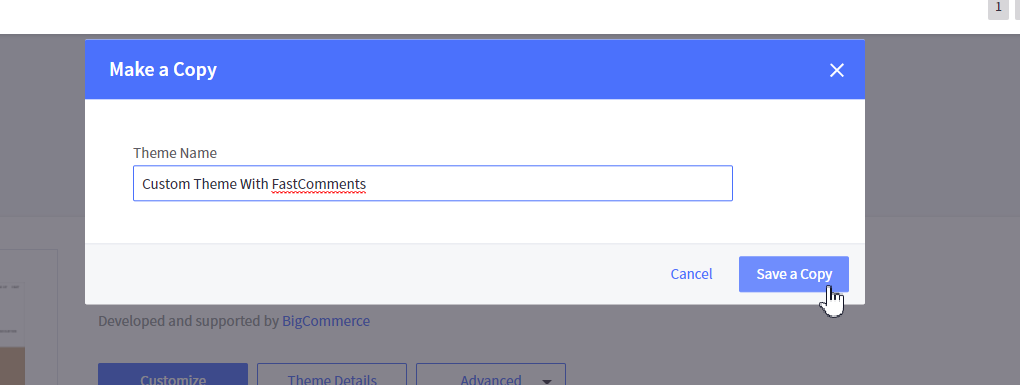
Potvrdite kopiranje teme:
Kada se završi, trebali biste vidjeti svoju temu navedenu pod Themes na dnu stranice, ovako.
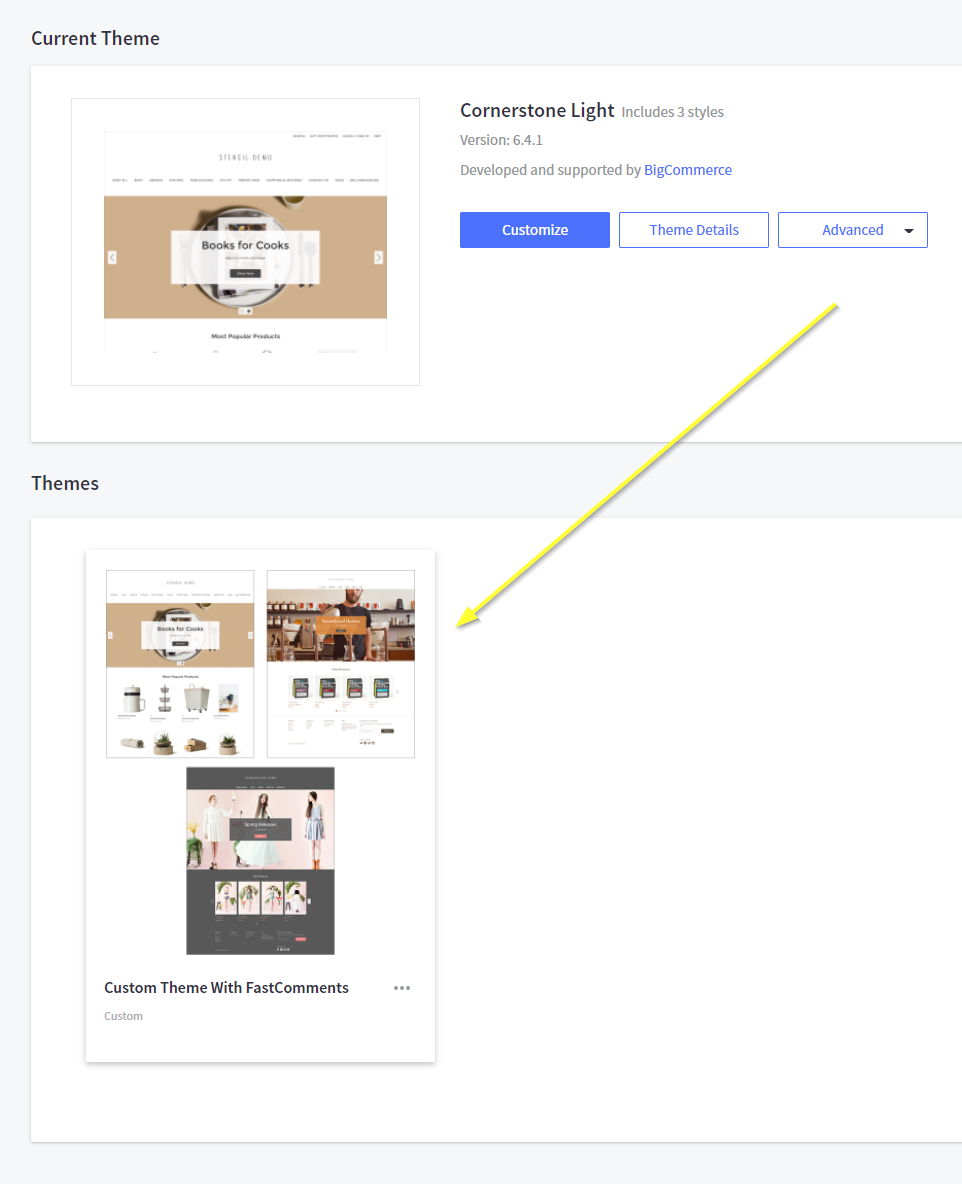
Sada možemo urediti novu temu kako bismo dodali FastComments.
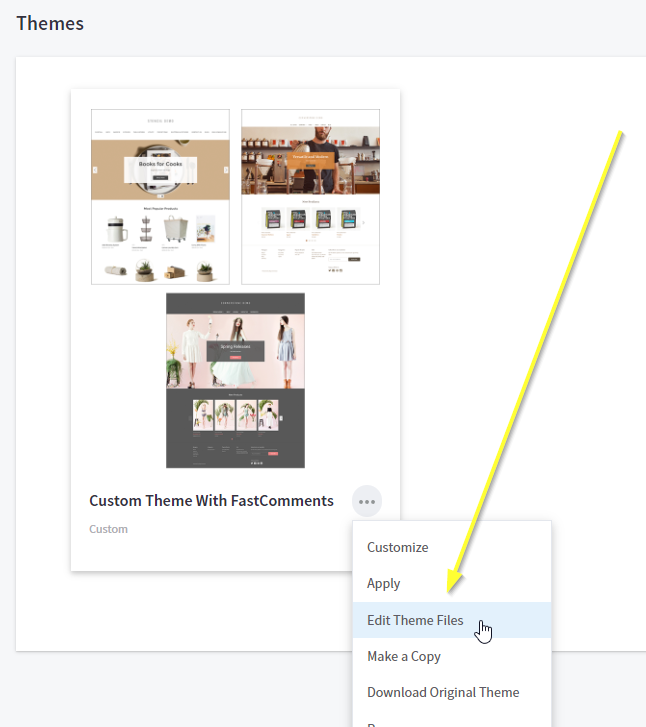
Корак 2: Измјените одговарајући шаблон
Следећи корак биће додавање кода видгета који омогућава функционисање интеграције.
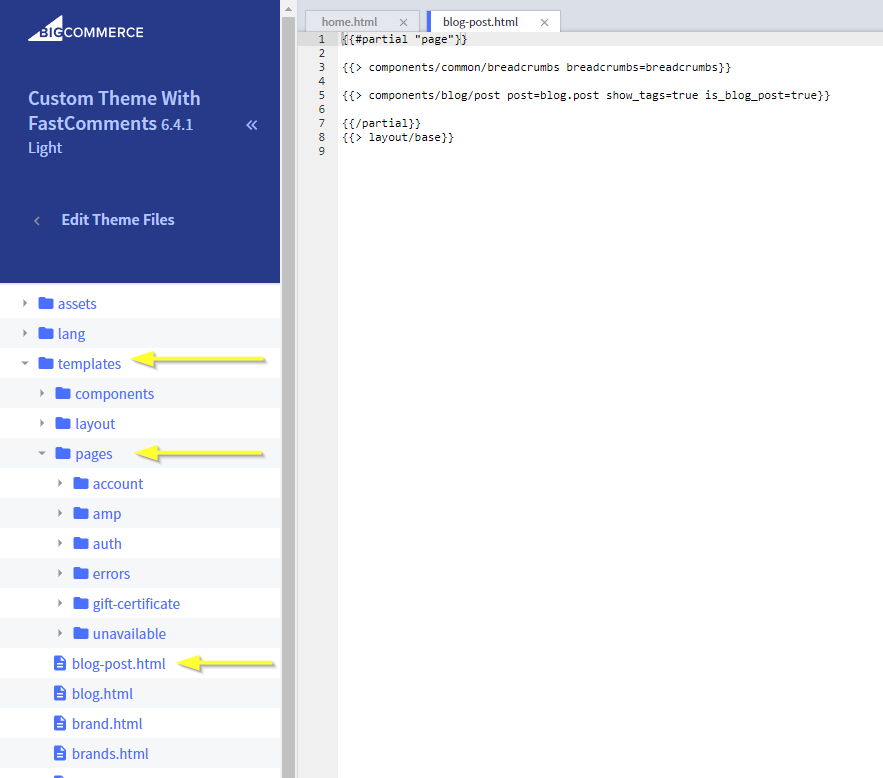
Када сте у уређивачу теме, како је наведено у претходном кораку, видећете прегледач датотека лево и уређивач десно.
Оно што ћемо урадити је уређивање шаблона који представља странице наших блог-постова.
У левој навигацији, идите на templates->pages->blog-post.html.
Корак 3: Додајте код видгета
Zatim, kopirajte kod koji ćemo koristiti za instalaciju FastComments:

Sada ćemo zalijepiti kod widgeta na Line 6. Važno je da se kod doda prije linije koja sadrži \{{/partial}}.
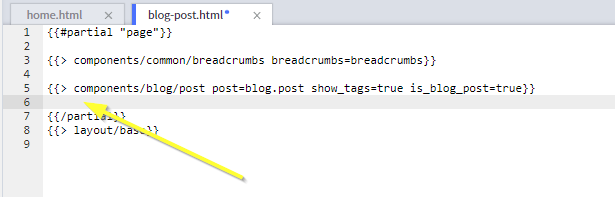
Treba da dobijete nešto ovako:
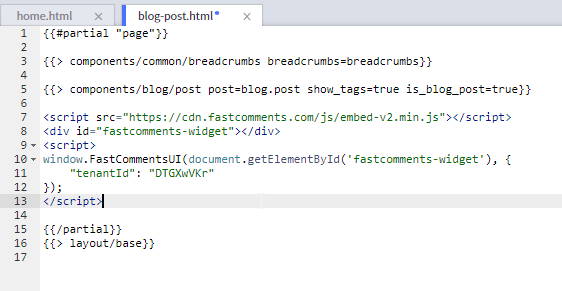
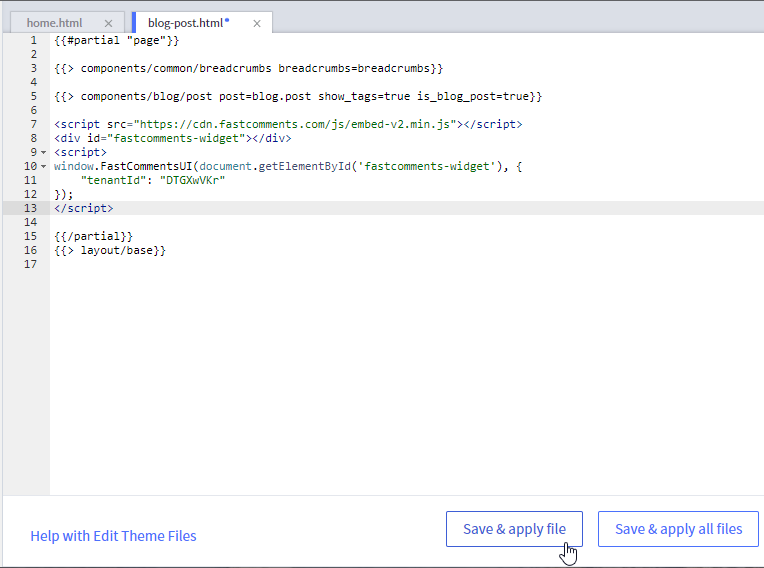
Sada možemo sačuvati datoteku:
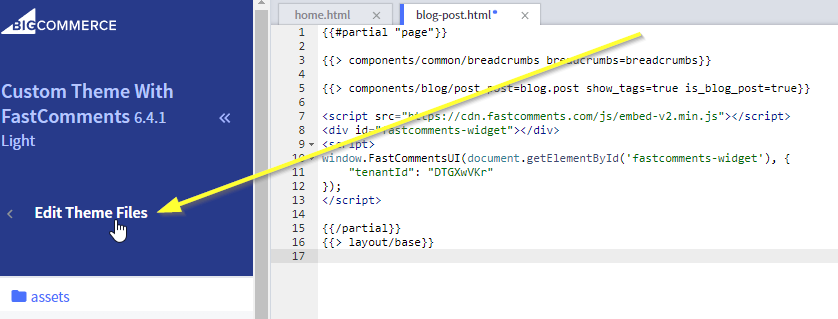
...i izađite iz uređivača:
Корак 4: Активирајте нову тему
Наш последњи корак је да користимо нови предлошак теме.
У горњем десном углу, сада ћете видјети или Publish или Make Active Theme. Кликните то да наставите и примените измене уживо:
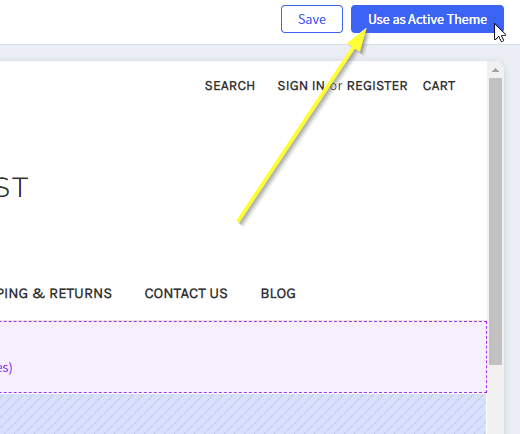
Сада можемо погледати наш сајт! Ако одете на неки блог пост, требало би да видите поље за коментаре на дну.
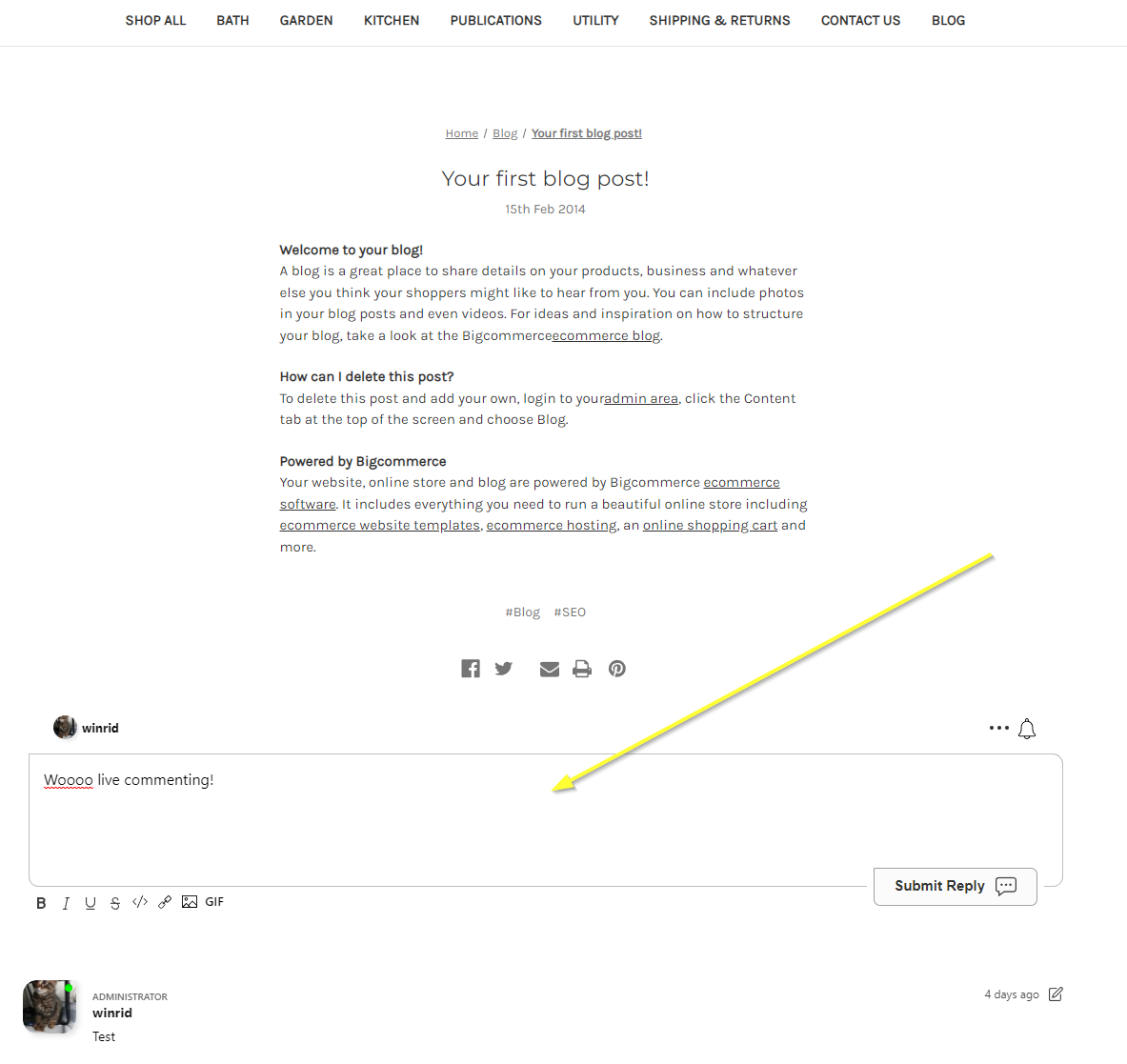
Успјех
Добро урађено! Додали сте коментарисање уживо на ваш BigCommerce сајт.
Ако сте наишли на грешку 'permission denied', или желите прилагодити FastComments, наставите да читате.
Грешке домена
Možda ćete dobiti grešku autorizacije, poput sljedeće:

To se događa zato što FastComments ne zna da treba dozvoliti korištenje vašeg naloga na ovoj domeni.
U tom slučaju, rješenje je jednostavno. Samo trebate dodati svoj sajt na svoj FastComments.com nalog.
Idite ovdje da dodate svoj sajt na svoj nalog.
Прилагођавање
FastComments је дизајниран да се прилагоди вашем сајту.
Ако желите додати прилагођени стил или подесити конфигурацију, Погледајте нашу документацију за прилагођавање да бисте сазнали како.
Додатно: Фрагмент кода за Page Builder
Није препоручљиво додавање FastComments-а преко BigCommerce-овог Page Builder-а јер у том случају код мора бити ручно додан на сваку страницу на којој желите.
Међутим, ако је ово жељено, мора се користити следећи исечак кода. Исечци кода из других упутстава неће радити због природе BigCommerce-а: