
Ajouter des commentaires aux sites BigCommerce
Avec FastComments, nous pouvons facilement ajouter des commentaires en direct à n'importe quel site BigCommerce.
Les instructions ci‑dessous s'appliquent à un blogue construit sur BigCommerce, mais elles fonctionneraient tout aussi bien pour n'importe quel aspect de BigCommerce.
Notez que ce tutoriel nécessite un compte FastComments. Il est recommandé de vous inscrire d'abord, puis de revenir ici. Vous pouvez créer un compte ici.
Étape 1 : Préparer votre thème 
Premièrement, créons un thème personnalisé que nous allons modifier. Si vous avez déjà un thème personnalisé configuré, vous pouvez passer cette étape.
Pour ce faire, allez dans Storefront puis Themes.
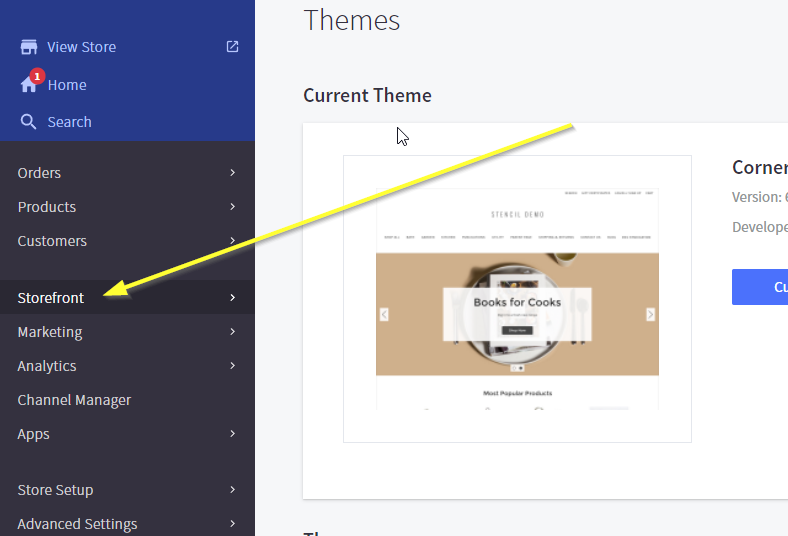
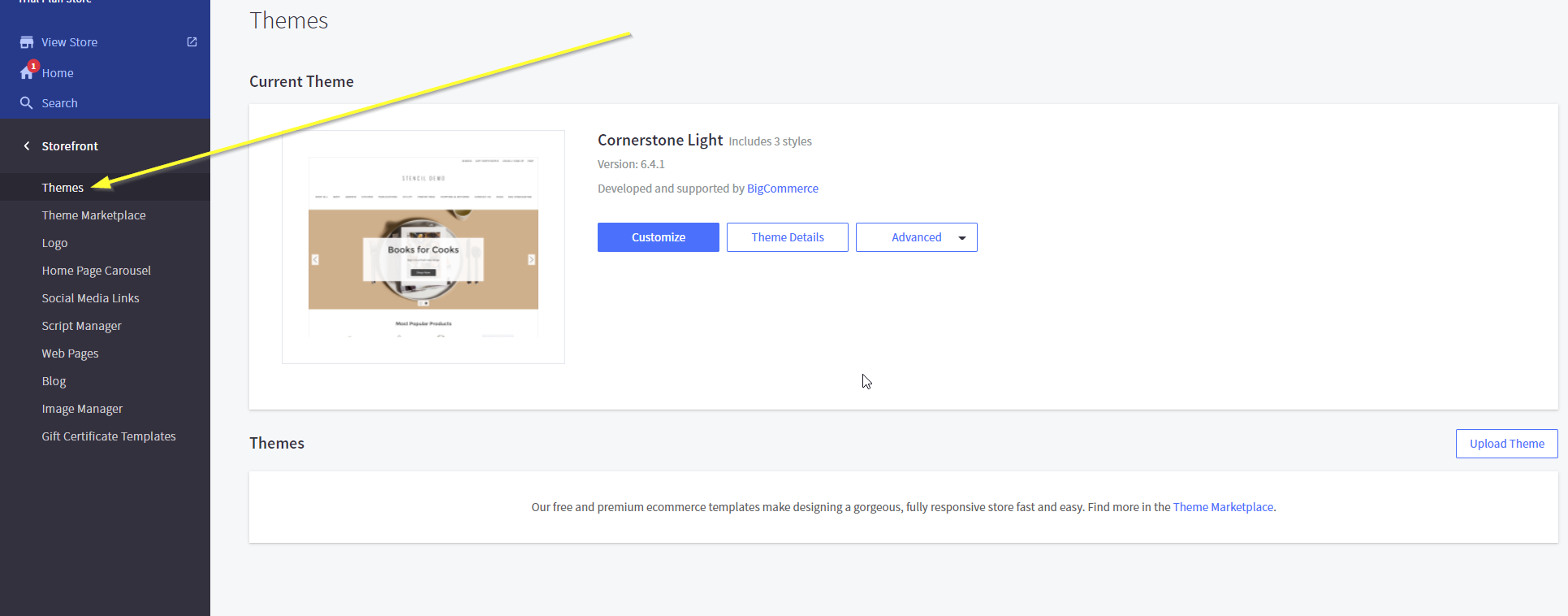
Pour les besoins de ce tutoriel, nous utiliserons le thème par défaut, mais les instructions sont les mêmes pour tous les thèmes.
Ensuite, nous n'allons pas cliquer sur Personnaliser. Cliquez plutôt sur Advanced et Make a Copy.
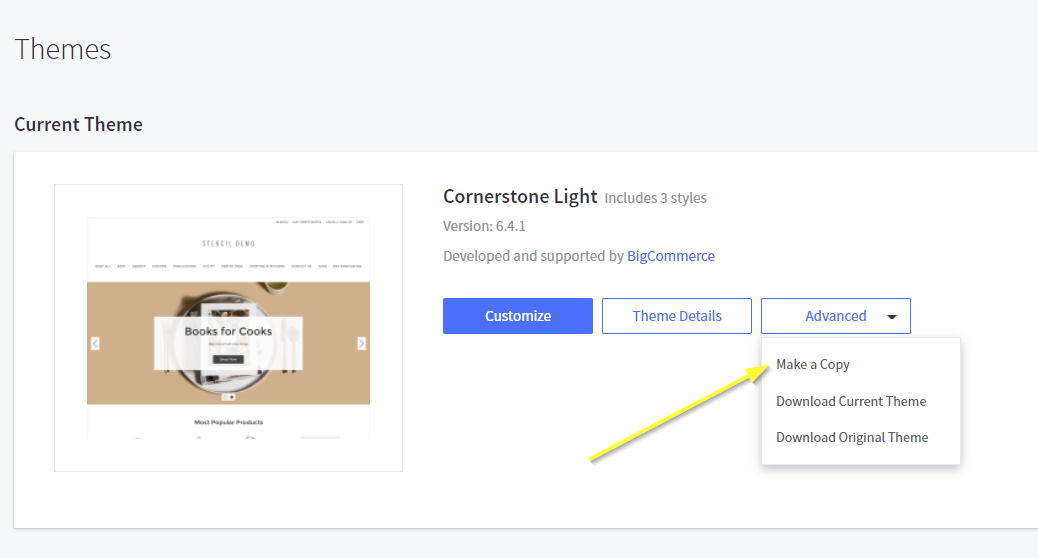
Confirmez la copie du thème :
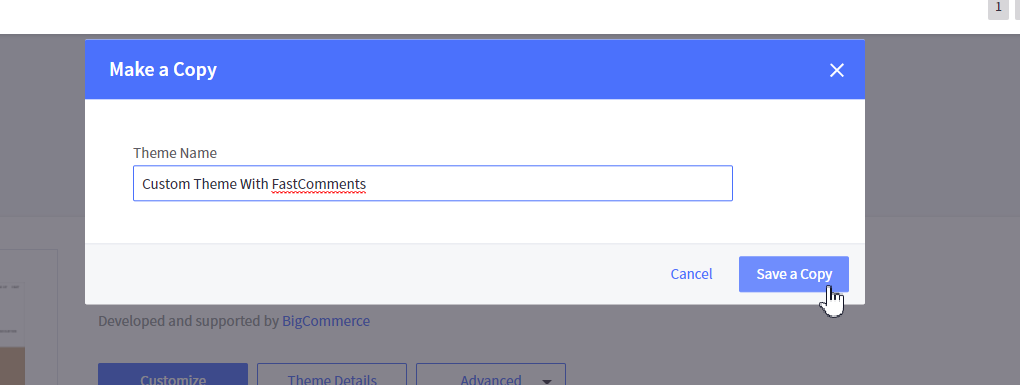
Une fois terminé, vous devriez voir votre thème répertorié sous Themes en bas de la page, comme ceci.
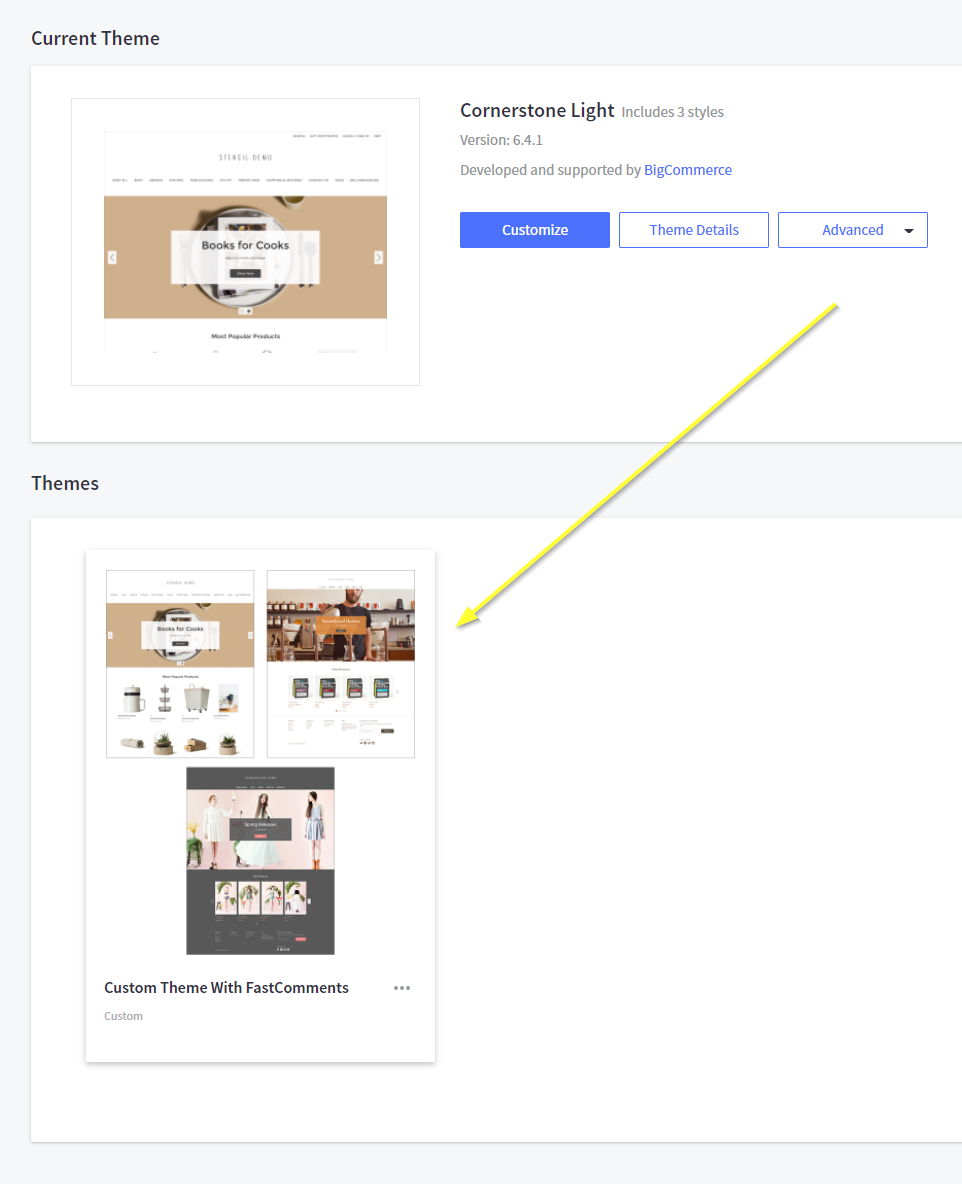
Nous pouvons maintenant modifier notre nouveau thème pour ajouter FastComments.
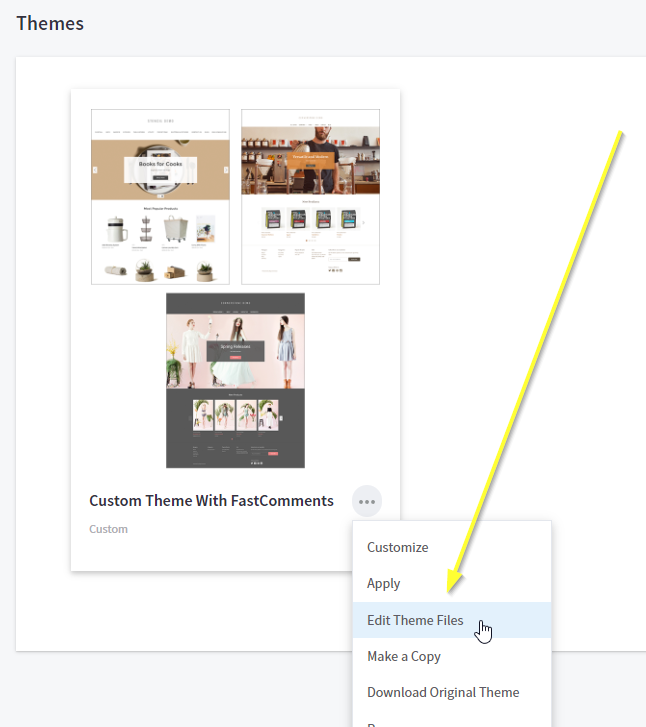
Étape 2 : Modifier le bon modèle
L'étape suivante consiste à ajouter le code du widget qui permet à l'intégration de fonctionner.
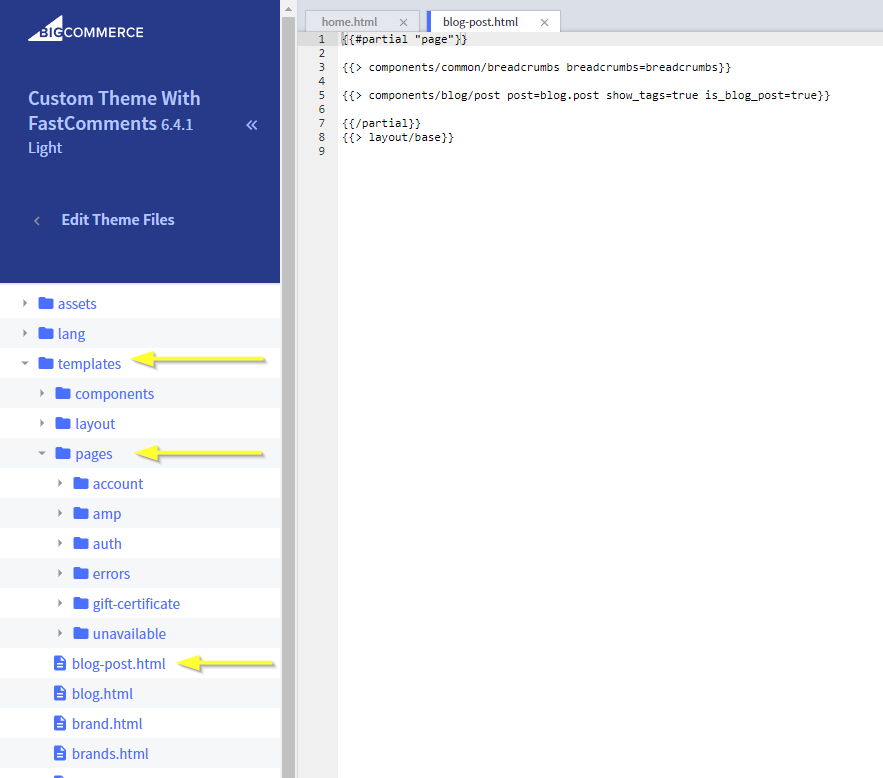
Une fois dans l'éditeur de thème, comme indiqué à l'étape précédente, vous verrez un navigateur de fichiers à gauche et un éditeur à droite.
Ce que nous allons faire, c'est modifier un modèle qui représente nos pages d'articles de blog.
Dans la navigation à gauche, accédez à templates->pages->blog-post.html.
Étape 3 : Ajouter le code du widget
Ensuite, copiez le code que nous utiliserons pour installer FastComments :

Nous allons maintenant coller le code du widget à Line 6. Il est important que le code soit ajouté avant la ligne contenant \{{/partial}}.
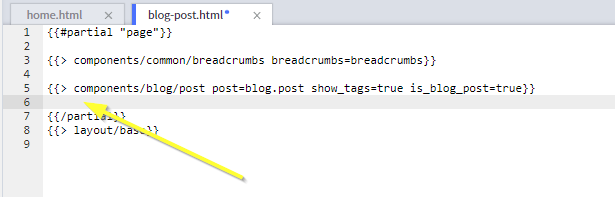
Vous devriez obtenir quelque chose comme ceci :
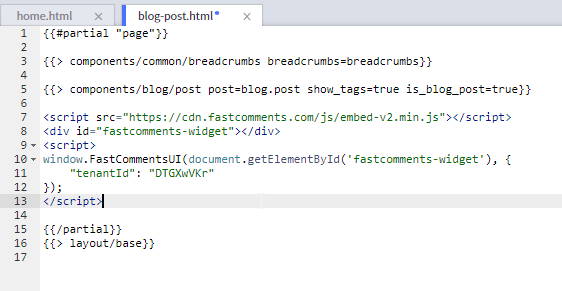
Nous pouvons maintenant enregistrer le fichier :
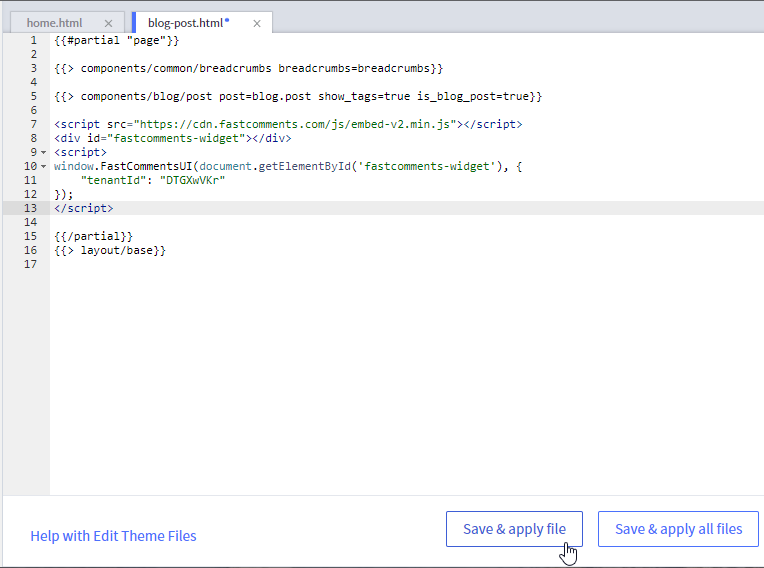
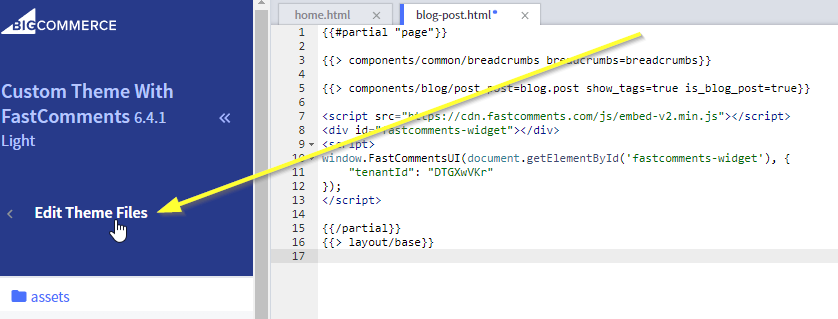
...et quitter l'éditeur :
Étape 4 : Activer le nouveau thème
Notre dernière étape consiste à utiliser le nouveau modèle de thème.
En haut à droite, vous verrez maintenant soit Publish soit Make Active Theme. Cliquez dessus pour continuer et mettre les modifications en ligne :
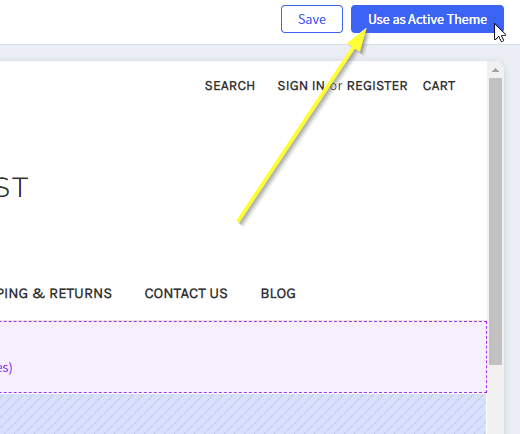
Nous pouvons maintenant vérifier notre site ! Si vous allez sur un article de blog, vous devriez voir une boîte de commentaires en bas.
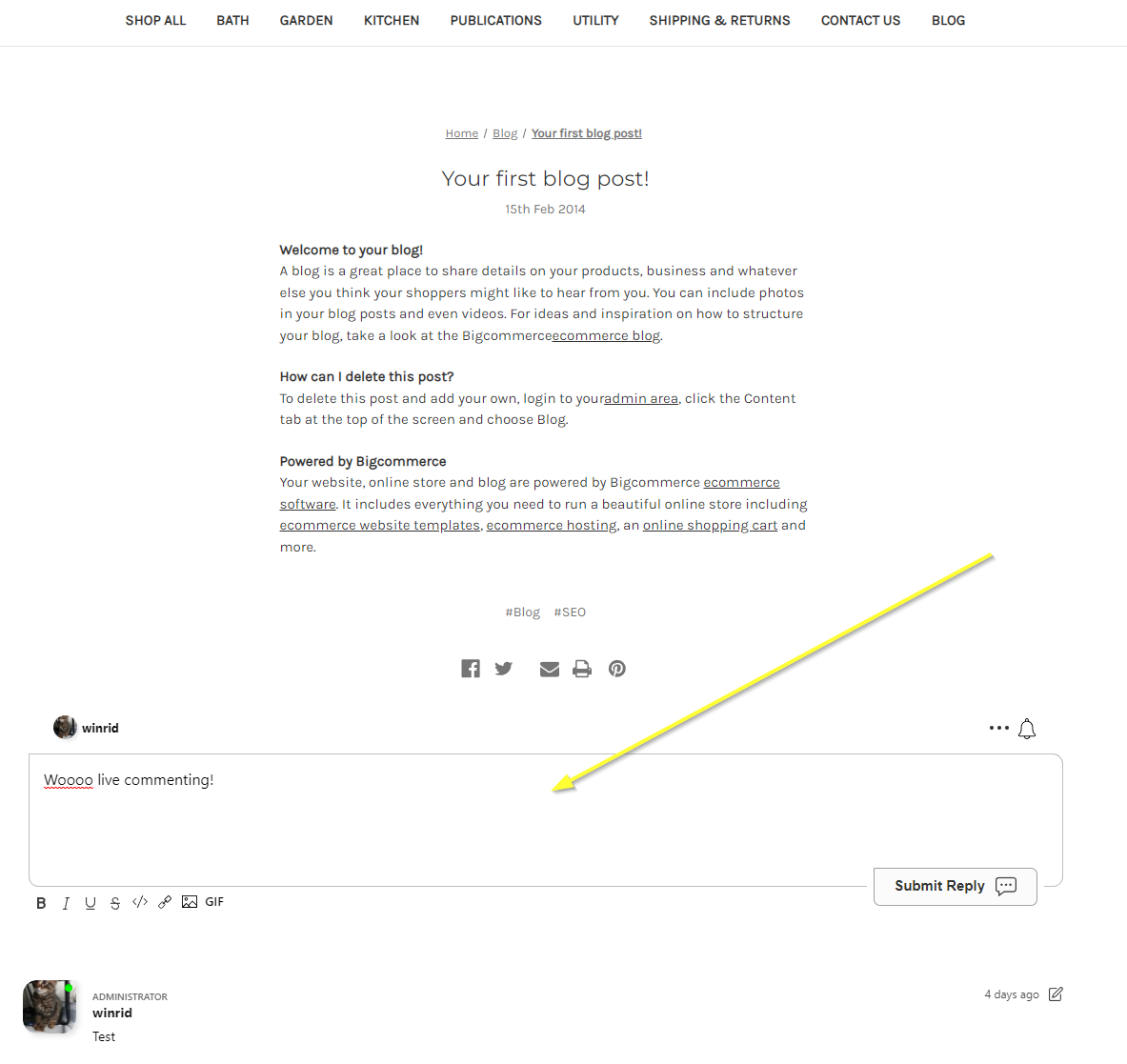
Succès
Bravo ! Vous avez ajouté des commentaires en direct à votre site BigCommerce.
Si vous avez rencontré une erreur « permission denied », ou si vous souhaitez personnaliser FastComments, lisez la suite.
Erreurs de domaine
Vous pouvez obtenir une erreur d'autorisation, comme la suivante :

C'est parce que FastComments ne sait pas qu'il est censé autoriser l'utilisation de votre compte sur ce domaine.
Dans ce cas, la solution est simple. Il vous suffit d'ajouter votre site à votre compte FastComments.com.
Allez ici pour ajouter votre site à votre compte.
Personnalisation
FastComments est conçu pour être personnalisé afin de s'adapter à votre site.
Si vous souhaitez ajouter des styles personnalisés, ou modifier la configuration, Consultez notre documentation sur les personnalisations et la configuration pour savoir comment.
Extra : Extrait de code pour le constructeur de pages
Il n'est pas recommandé d'ajouter FastComments via le créateur de pages de BigCommerce, car le code devra alors être ajouté manuellement à chaque page souhaitée.
Cependant, si cela est souhaité, le fragment de code suivant doit être utilisé. Les extraits de code provenant d'autres tutoriels ne fonctionneront pas en raison de la nature de BigCommerce :