
Προσθήκη ζωντανής συνομιλίας στα μαθήματα ClickFunnels
Σε αυτό το σεμινάριο θα καλύψουμε τη ρύθμιση του FastComments Streaming Chat με ένα μάθημα ClickFunnels. Θα προσθέσουμε επίσης ένα κομμάτι κώδικα στο τέλος για το Live Commenting αν θέλετε να χρησιμοποιήσετε αυτό αντί αυτού.
Σημειώστε ότι αυτό το σεμινάριο αφορά μια ενότητα μαθήματος, αλλά τα βήματα είναι παρόμοια για την προσθήκη σχολιασμών σε αναρτήσεις ιστολογίου και σελίδες (απλώς επεξεργαστείτε το αντίστοιχο πρότυπο).
Θα καλύψουμε επίσης συνοπτικά τη ρύθμιση αυτοματοποιημένων σχολίων για να ενθαρρύνουμε τη συμμετοχή των χρηστών.
Σημειώστε ότι αυτό το σεμινάριο απαιτεί λογαριασμό FastComments. Συνιστάται να εγγραφείτε πρώτα και μετά να επιστρέψετε εδώ. Μπορείτε να δημιουργήσετε λογαριασμό εδώ.
Βήμα 1: Εύρεση του προτύπου 
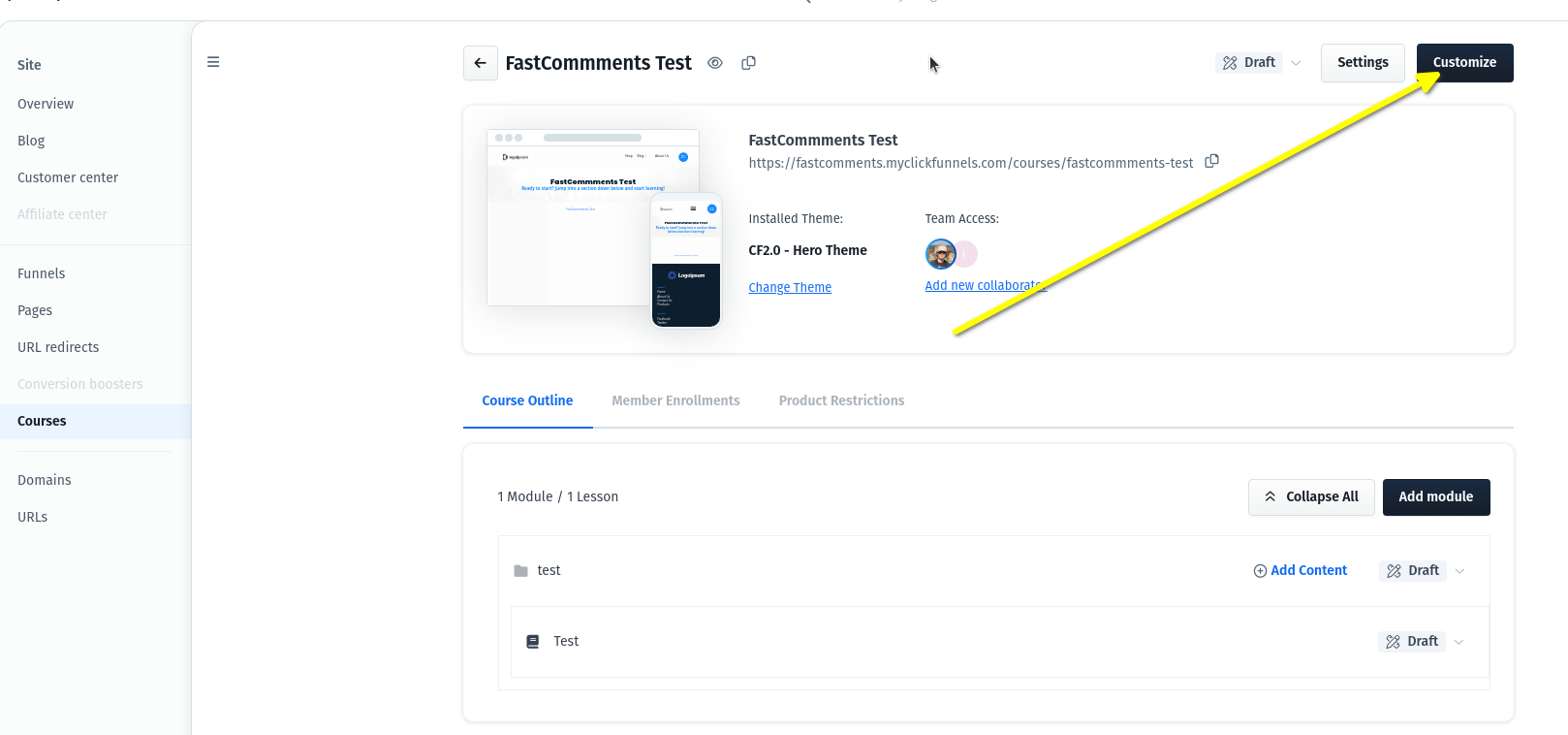
Αρχικά, πρέπει να ανοίξουμε τον επεξεργαστή προτύπων του ClickFunnels. Για τα μαθήματα, αυτό γίνεται ανοίγοντας το μάθημα και κάνοντας κλικ στο Customize επάνω δεξιά:
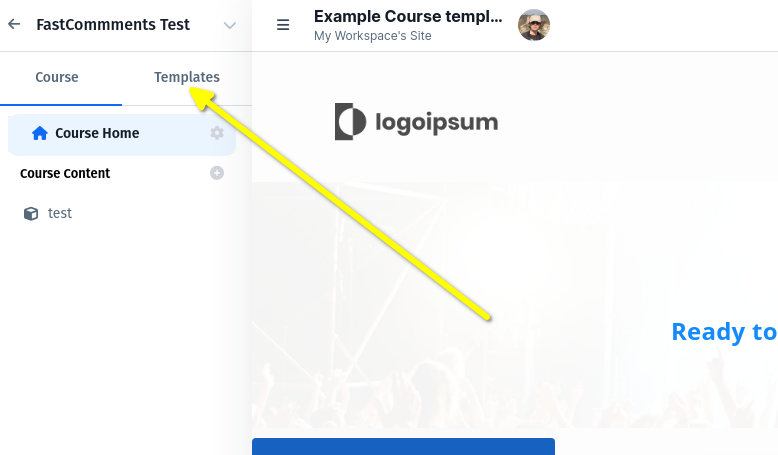
Μεταβείτε στα Templates:
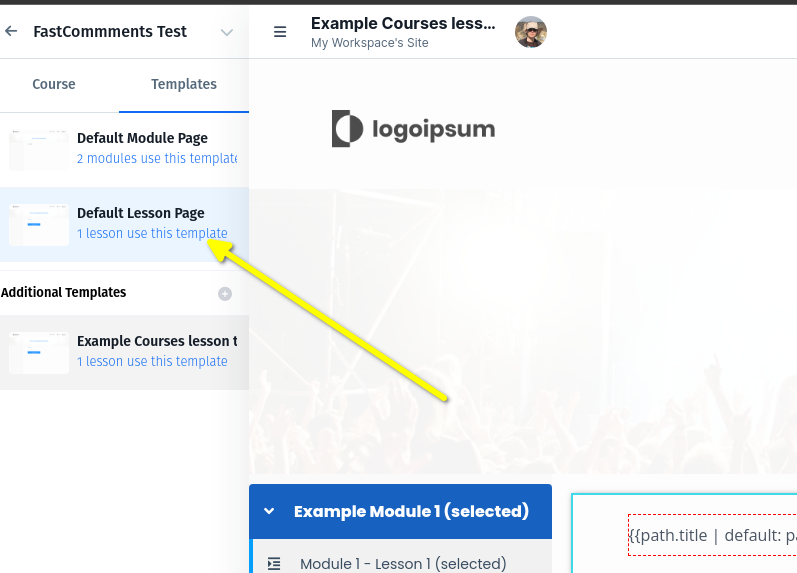
Τα μαθήματα αποτελούνται από διαφορετικά πρότυπα. Θέλουμε να εμφανίσουμε σχόλια στα μαθήματα, οπότε επιλέξτε το Default Lesson Page (για παράδειγμα):
Αυτό ήταν! Τώρα είστε έτοιμοι για το δεύτερο βήμα.
Βήμα 2: Προσθήκη του κώδικα
Τώρα που βρισκόμαστε στον επεξεργαστή προτύπων, πρέπει να αποφασίσουμε πού θέλουμε να εμφανίζονται τα σχόλια ή η ζωντανή συνομιλία.
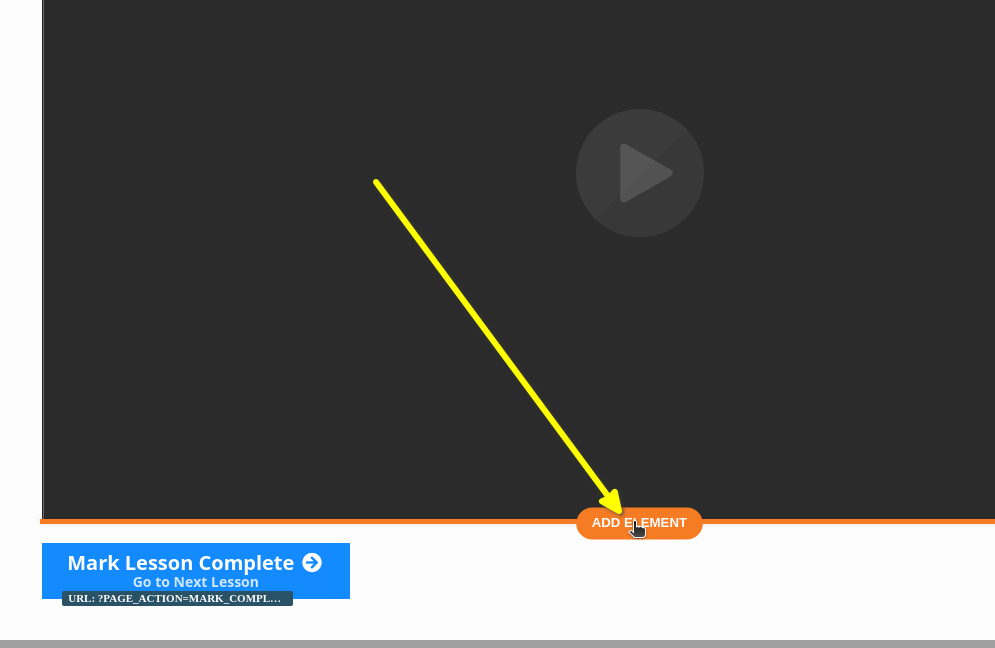
Σε αυτό το παράδειγμα θα το προσθέσουμε απευθείας κάτω από το βίντεο. Φέρτε το δείκτη πάνω από το στοιχείο όπου θέλετε να προσθέσετε το widget στο τέλος, και κάνετε κλικ στο ADD ELEMENT:
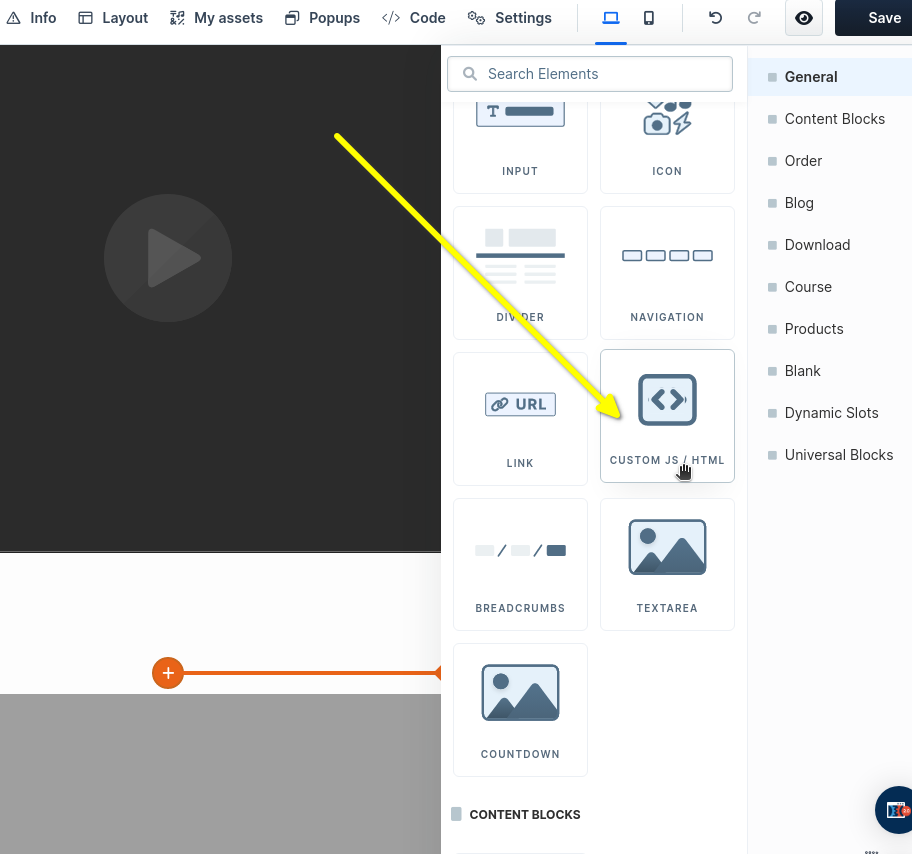
Επιλέξτε CUSTOM JS/HTML:
Τώρα ας ανοίξουμε τον επεξεργαστή κώδικα όπου θα επικολλήσουμε τον κώδικά μας.
Το ClickFunnels είναι λίγο συγκεχυμένο σε αυτό το επόμενο βήμα.
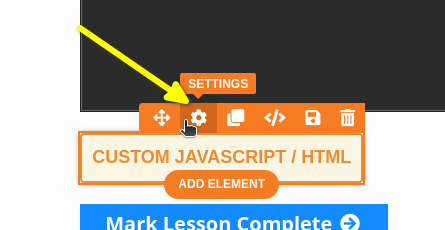
Είναι σημαντικό να ΜΗΝ επιλέξετε Code όταν φέρετε το δείκτη πάνω από το νέο στοιχείο. Αντί γι' αυτό, επιλέξτε SETTINGS:
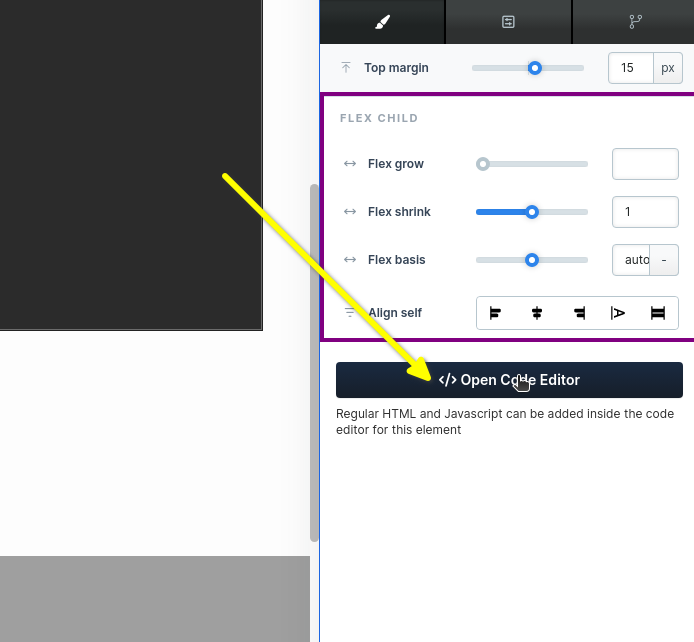
Τώρα στη δεξιά πλευρά μπορούμε να κάνουμε κλικ στο Open Code Editor:
Θα δείτε να ανοίγει ένα μεγάλο τετράγωνο. Εδώ είναι που μπορούμε να επικολλήσουμε τον κώδικά μας. Αντιγράψτε το ακόλουθο απόσπασμα (χρησιμοποιήστε το κουμπί αντιγραφής πάνω δεξιά):

Αυτό το απόσπασμα κώδικα είναι για το προϊόν μας Streaming Chat, που ταιριάζει καλά με βίντεο. Εάν θέλετε αντί για αυτό το απόσπασμα τον κώδικα του widget Live Commenting, που ταιριάζει καλύτερα με κανονικές σελίδες ή αναρτήσεις ιστολογίου, βρίσκεται στο τέλος αυτού του σεμιναρίου.
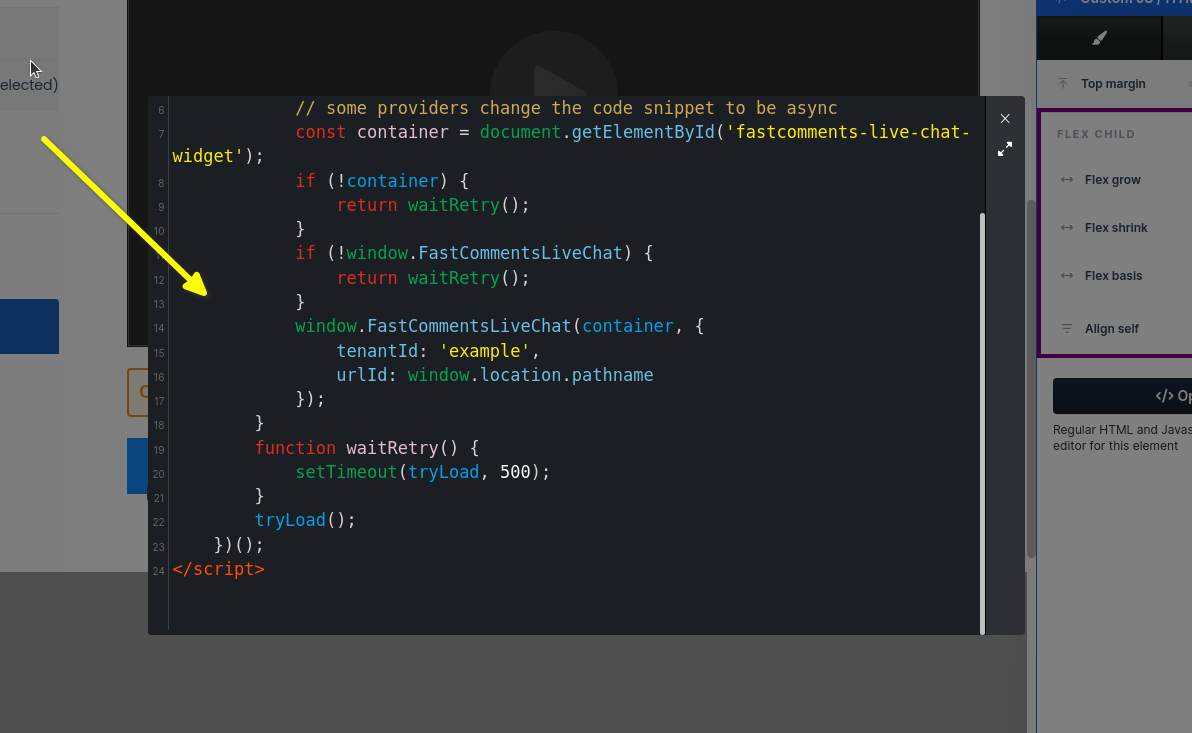
Όταν επικολλήσουμε το απόσπασμα κώδικα στο παράθυρο, θα πρέπει να φαίνεται έτσι:
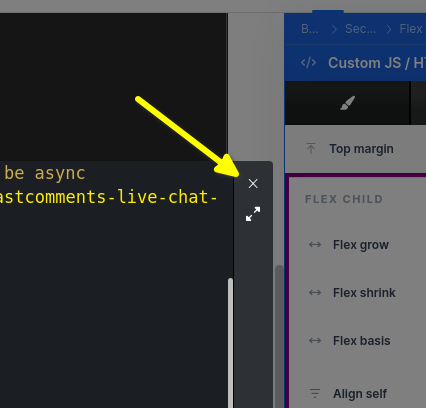
Τώρα απλά πρέπει να κλείσουμε το παράθυρο:
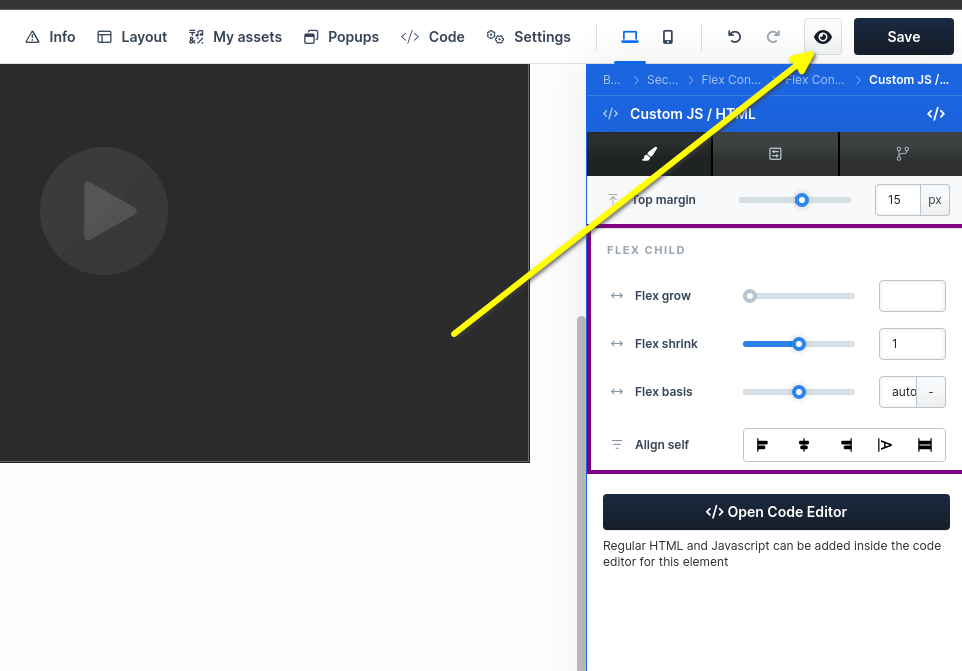
Τώρα μπορείτε να προεπισκοπήσετε τις αλλαγές σας! Μη διστάσετε να μετακινήσετε το widget και να δείτε πού σας αρέσει περισσότερο.
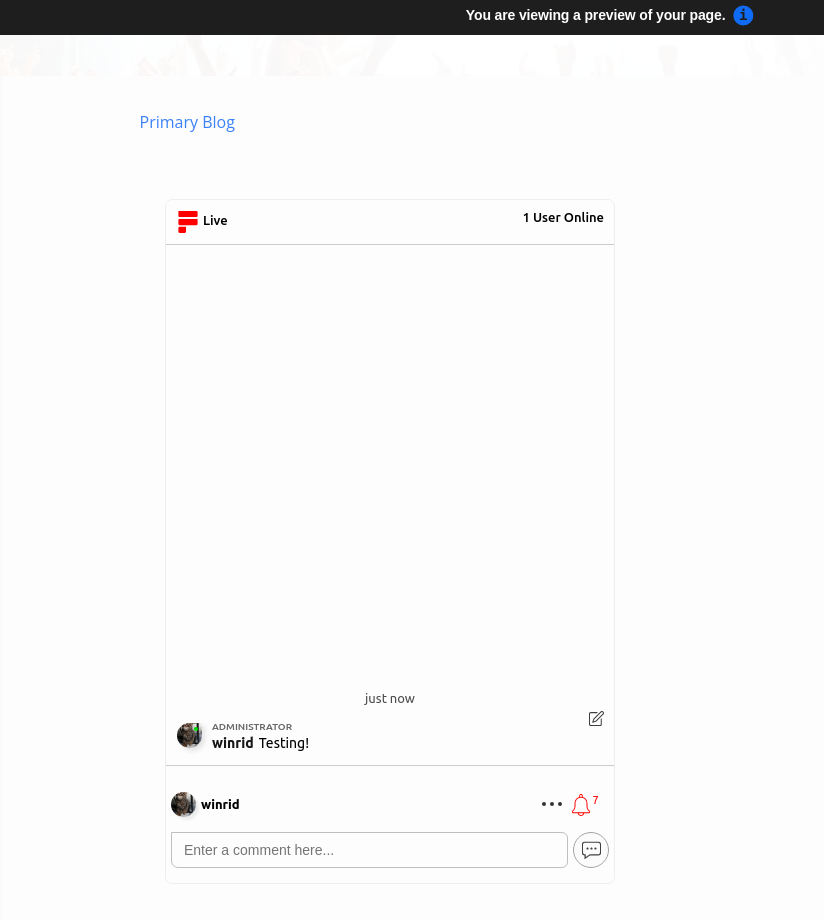
Επιτυχία! Μην ξεχάσετε να δοκιμάσετε σε κινητές συσκευές!
Σφάλματα τομέα
Μπορεί να λάβετε ένα σφάλμα εξουσιοδότησης, όπως το παρακάτω:

Αυτό συμβαίνει επειδή το FastComments δεν γνωρίζει ότι πρέπει να επιτρέψει τη χρήση του λογαριασμού σας σε αυτόν τον τομέα.
Σε αυτή την περίπτωση, η διόρθωση είναι απλή. Απλά πρέπει να προσθέσετε τον ιστότοπό σας στον λογαριασμό σας στο FastComments.com.
Μεταβείτε εδώ για να προσθέσετε τον ιστότοπό σας στον λογαριασμό σας.
Προσαρμογή
FastComments έχει σχεδιαστεί για να προσαρμόζεται ώστε να ταιριάζει στον ιστότοπό σας.
Αν θέλετε να προσθέσετε προσαρμοσμένο στυλ ή να τροποποιήσετε τις ρυθμίσεις, Ανατρέξτε στην τεκμηρίωση προσαρμογών μας για να μάθετε πώς.
Επιπλέον: Απόσπασμα κώδικα για ζωντανά σχόλια
Αν ψάχνετε για το απόσπασμα κώδικα ζωντανού σχολιασμού ClickFunnels, δοκιμάστε αυτό:
Επιπλέον: Αυτόματη αναπαραγωγή σχολίων
Το FastComments υποστηρίζει κάτι που ονομάζεται Αυτόματη Αναπαραγωγή. Αυτό σας επιτρέπει να εισάγετε ένα αρχείο CSV με σχόλια και να προγραμματίσετε να αναπαράγονται σε συγκεκριμένες μετατοπίσεις με βάση ώρα, λεπτό και δευτερόλεπτα από τον χρόνο φόρτωσης της σελίδας.
Επιπλέον, προσθέτει αυτόματα οποιαδήποτε σχόλια δημοσιεύονται πίσω στο σενάριο αυτόματης αναπαραγωγής, στη σωστή χρονική στιγμή, ώστε το σενάριο του βίντεό σας να μεγαλώνει με κάθε webinar χωρίς καμία χειροκίνητη εργασία.
This is currently included in all FastComments plans.
Learn more about Scheduled Comments here
Σημείωση!
Θυμηθείτε ότι η στήλη URL ID στο αρχείο CSV πρέπει να ταιριάζει με το URL του μαθήματος/βίντεο.