
Добавление живого чата в курсы ClickFunnels
В этом руководстве мы рассмотрим настройку FastComments Потокового чата для курса ClickFunnels. Мы также добавим фрагмент кода в конце для Живого комментирования, если вы хотите использовать его вместо этого.
Обратите внимание, что это руководство предназначено для модуля курса, но шаги аналогичны добавлению комментариев в записи блога и на страницы (просто отредактируйте соответствующий шаблон).
Мы также кратко рассмотрим настройку автоматизированных комментариев, чтобы стимулировать вовлечение пользователей.
Учтите, что для этого руководства требуется учетная запись FastComments. Рекомендуется сначала зарегистрироваться, а затем вернуться сюда. Вы можете создать учетную запись здесь.
Шаг 1: Найдите шаблон 
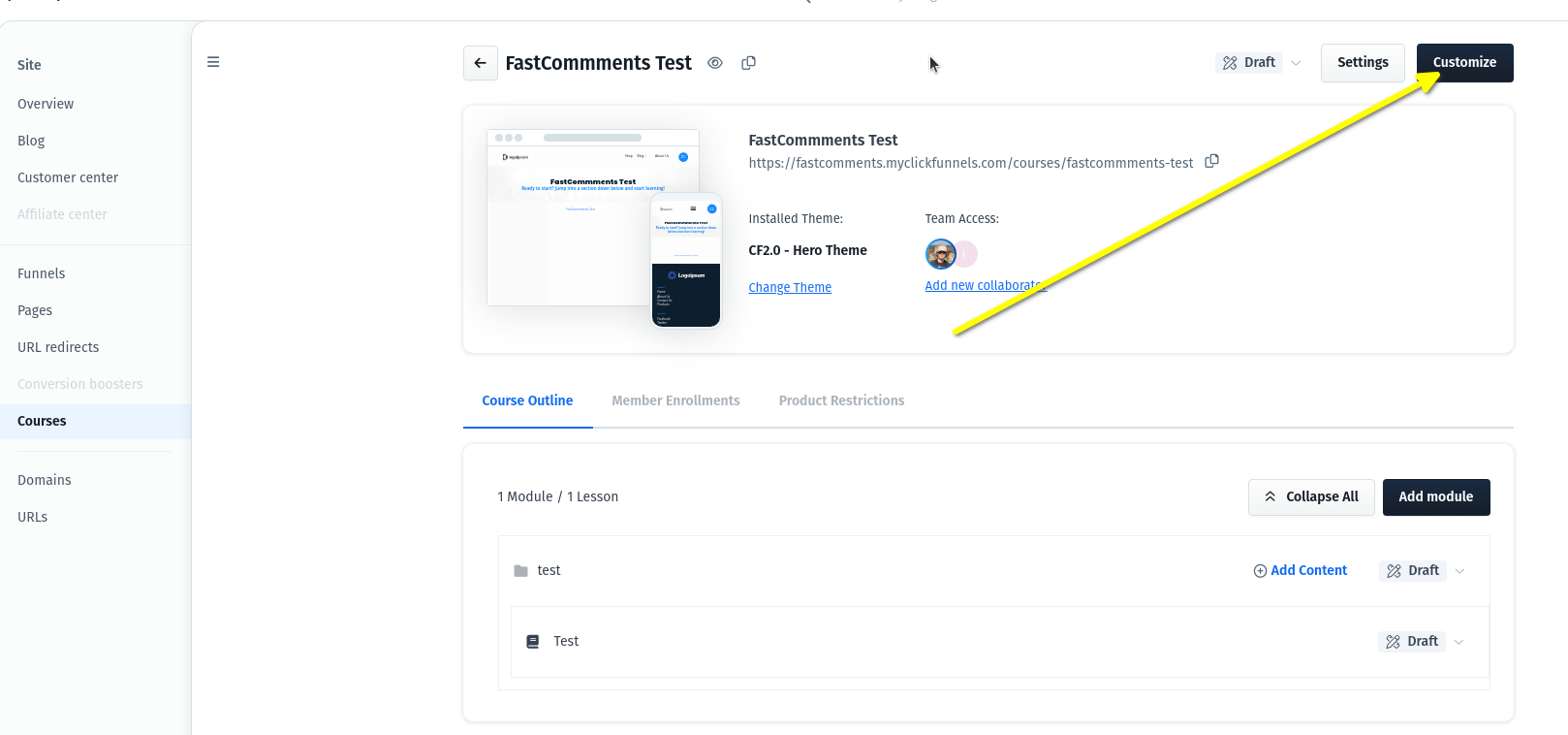
Сначала нужно открыть редактор шаблонов ClickFunnels. Для курсов это делается путём открытия курса и нажатия на Customize в правом верхнем углу:
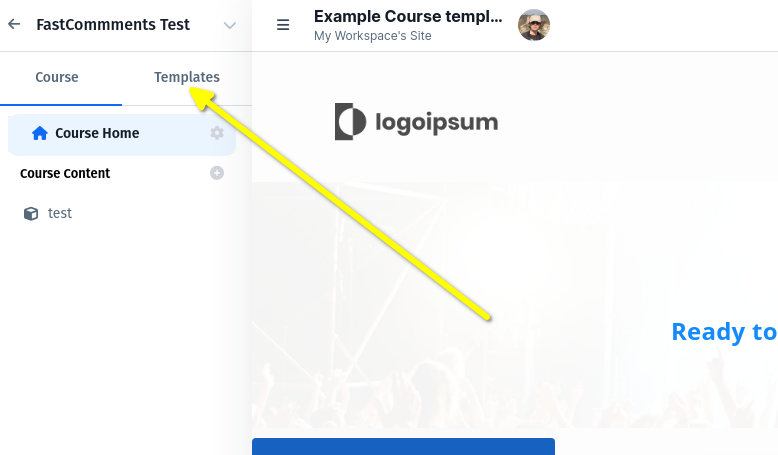
Перейдите в Templates:
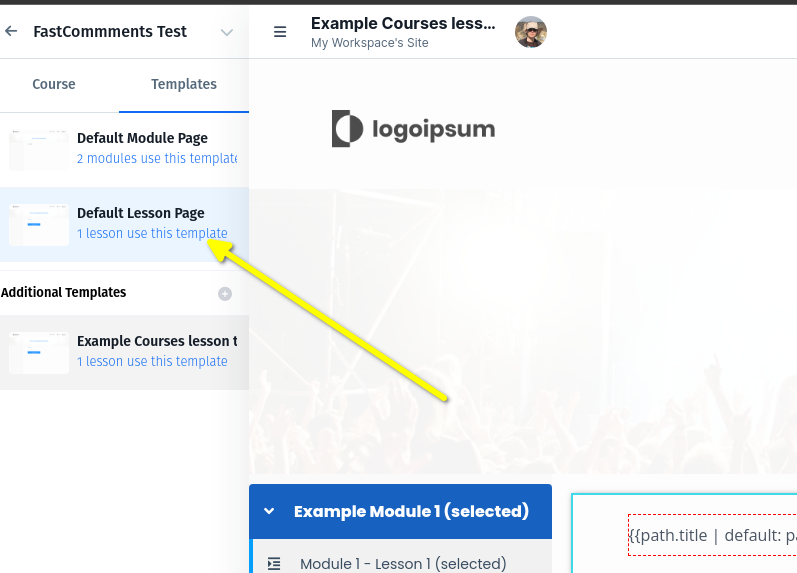
Курсы состоят из разных шаблонов. Мы хотим отображать комментарии на уроках, поэтому выберите Default Lesson Page (например):
Готово! Теперь вы готовы ко второму шагу.
Шаг 2: Добавьте код
Теперь, когда мы в редакторе шаблонов, нужно решить, где мы хотим отображать комментарии или живой чат.
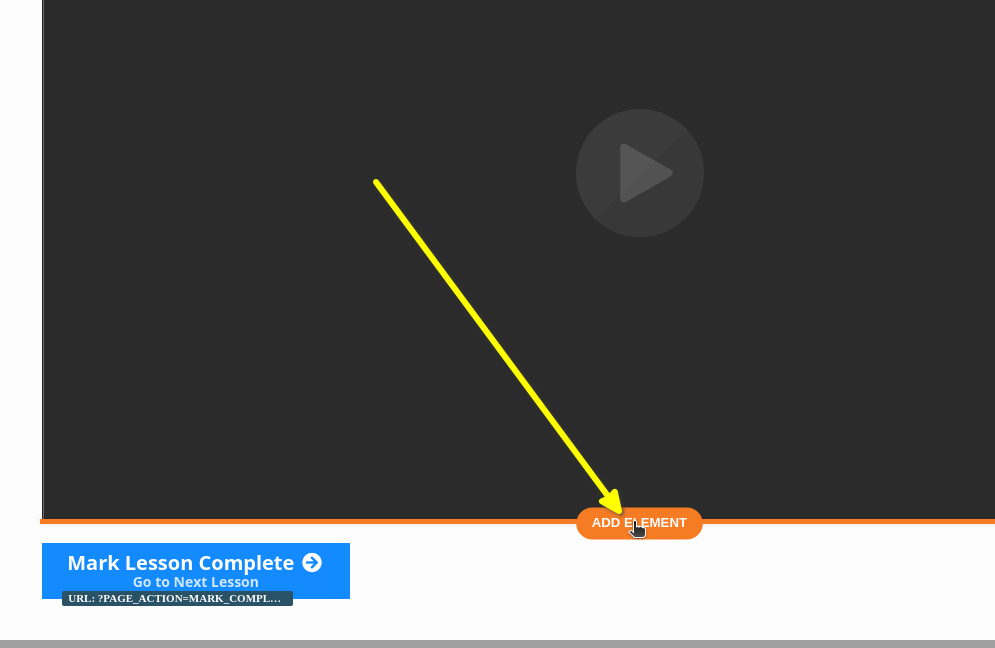
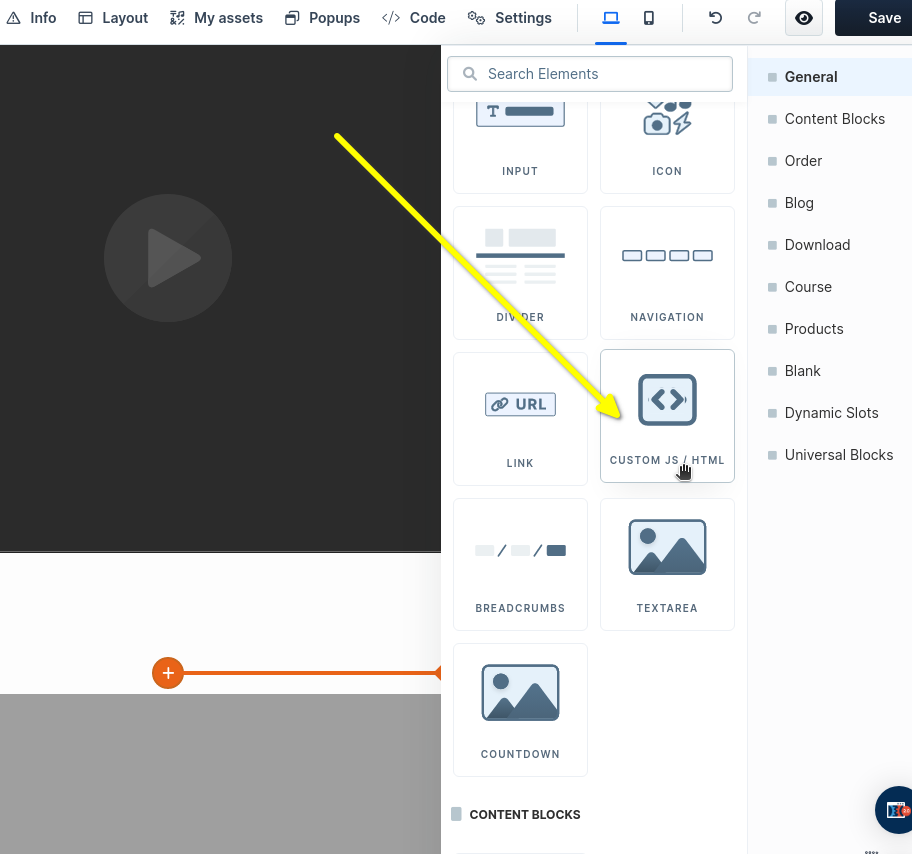
В этом примере мы добавим его прямо под видео. Наведите курсор на элемент, в конец которого нужно добавить виджет, и нажмите ADD ELEMENT:
Выберите CUSTOM JS/HTML:
Теперь откроем редактор кода, куда вставим наш код.
На следующем шаге ClickFunnels может сбить с толку.
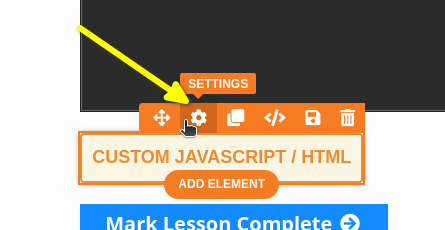
Важно НЕ выбирать Code, когда вы наводите курсор на новый элемент. Вместо этого выберите SETTINGS:
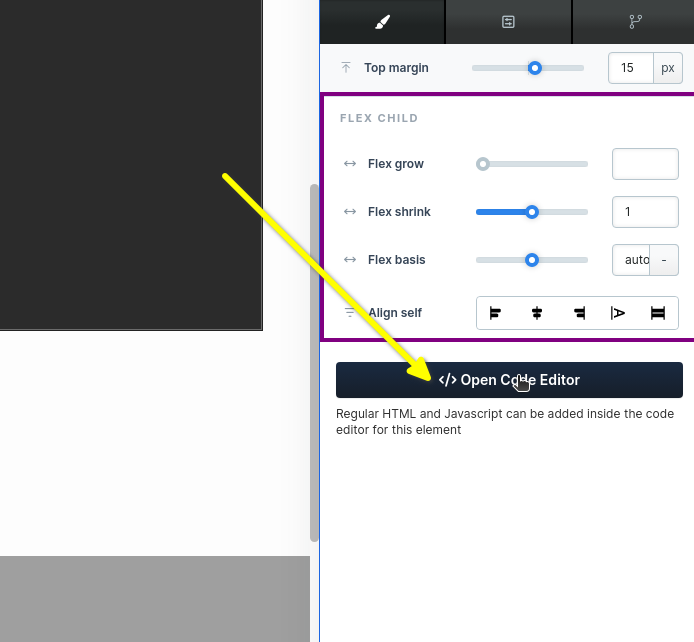
Теперь справа можно нажать Open Code Editor:
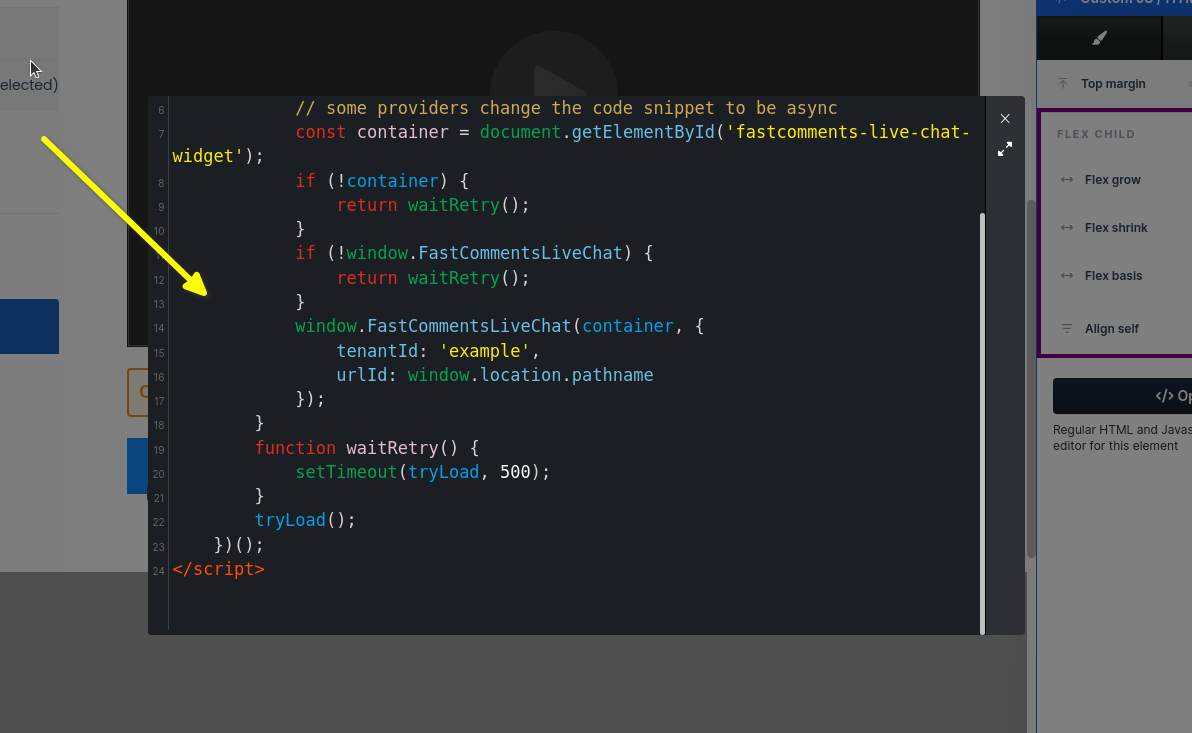
Откроется большое окно. Здесь мы сможем вставить наш код. Скопируйте следующий фрагмент (используйте кнопку копирования в правом верхнем углу):

Этот фрагмент кода предназначен для нашего продукта Streaming Chat, который отлично подходит для видео. Если вам нужен фрагмент кода виджета Live Commenting, который лучше подходит для обычных страниц или блогов, он находится в конце этого руководства.
Когда мы вставим фрагмент кода в окно, он должен выглядеть так:
Теперь осталось только закрыть окно:
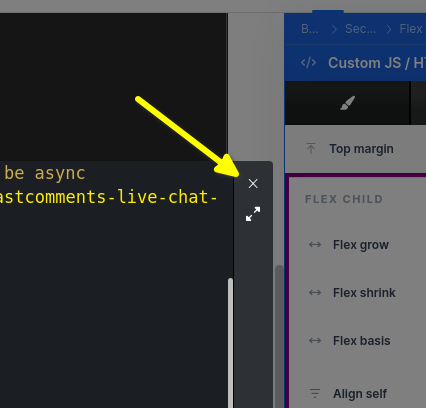
Теперь вы можете предварительно просмотреть изменения! Не стесняйтесь перемещать виджет и выбирать наилучшее расположение.
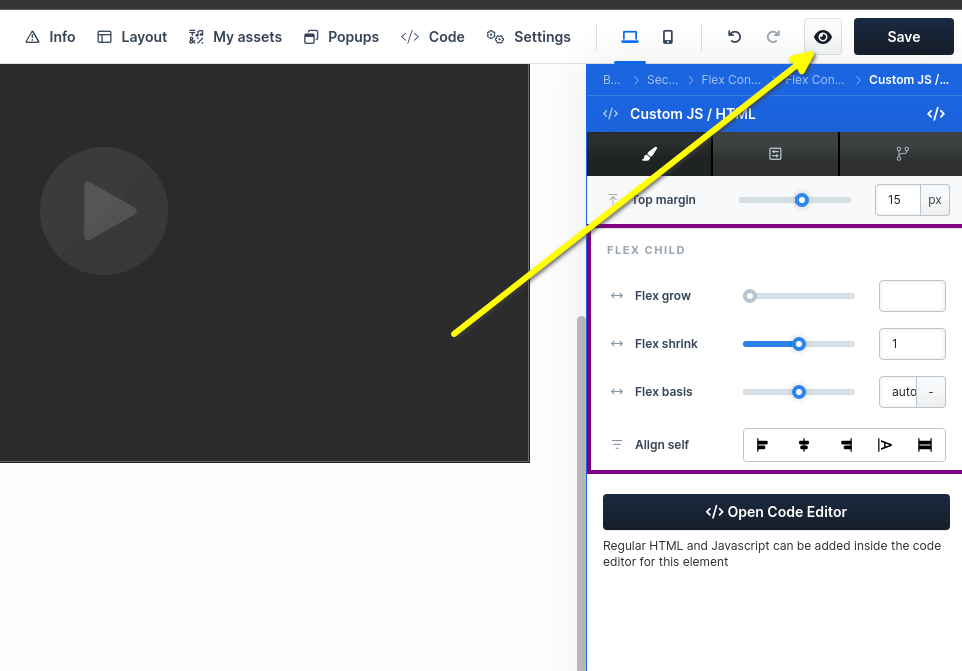
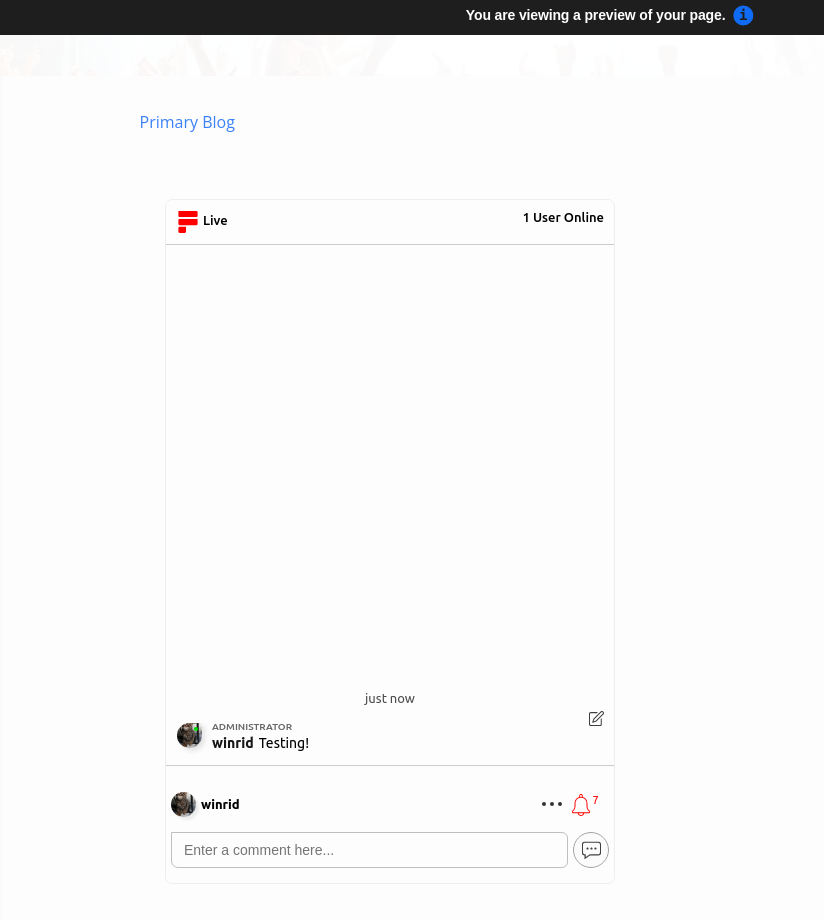
Готово! Не забудьте проверить на мобильных устройствах!
Ошибки домена
Возможно, вы получите ошибку авторизации, подобную следующей:

Это происходит потому, что FastComments не знает, что ваш аккаунт должен быть разрешён для использования на этом домене.
В этом случае исправление простое. Вам нужно просто добавить сайт в аккаунт FastComments.com.
Перейдите сюда, чтобы добавить свой сайт в аккаунт.
Настройка
FastComments разработан так, чтобы его можно было настроить в соответствии с вашим сайтом.
Если вы хотите добавить пользовательские стили или изменить конфигурацию, ознакомьтесь с нашей документацией по настройке, чтобы узнать, как.
Дополнительно: фрагмент кода для живых комментариев
Если вы ищете фрагмент кода ClickFunnels Live Commenting, попробуйте это:
Дополнительно: автоматическое воспроизведение комментариев
FastComments поддерживает функцию под названием Auto Play. Это позволяет импортировать CSV с комментариями и запланировать их воспроизведение со сдвигами, основанными на часах, минутах и секундах от момента загрузки страницы.
Он также автоматически добавляет любые размещённые комментарии обратно в скрипт автопроигрывания в нужное время, так что ваш видеосценарий растёт с каждым вебинаром без ручной работы.
В настоящее время это включено во все планы FastComments.
Узнайте больше о запланированных комментариях здесь
Примечание!
Помните, что столбец URL ID в CSV-файле должен соответствовать URL курса/видео.