
Добавяне на живо коментиране само за членове в сайтове на Ghost
С FastComments можем лесно да добавим живи, само за членове, коментари към всеки сайт, изграден с Ghost.
Ще можем да автоматично импортираме потребителските имена на вашите членове, аватарите им и да настроим известия за отговори на коментари.
Забележка че този урок изисква акаунт във FastComments. Препоръчва се първо да се регистрирате и след това да се върнете тук. You can create an account here.
В този урок ще се фокусираме върху блог, изграден с Ghost, но с малко опит същите инструкции важат за всеки тип сайт.
Този урок започва от гледна точка на потребител, който е много нов в Ghost. Потребителите с опит в редактирането на своите теми могат да прескочат до Step 4.
Ако имате затруднения, не се колебайте да изпратите експортирания си шаблон на тема на вашия представител за поддръжка (все още изисква стъпки 1 - 5).
Стъпка 1: Изтеглете темата си 
За да добавим FastComments към Ghost правилно, трябва да редактираме файловете на темата.
Да започнем, като изтеглим текущата ви или желаната тема.
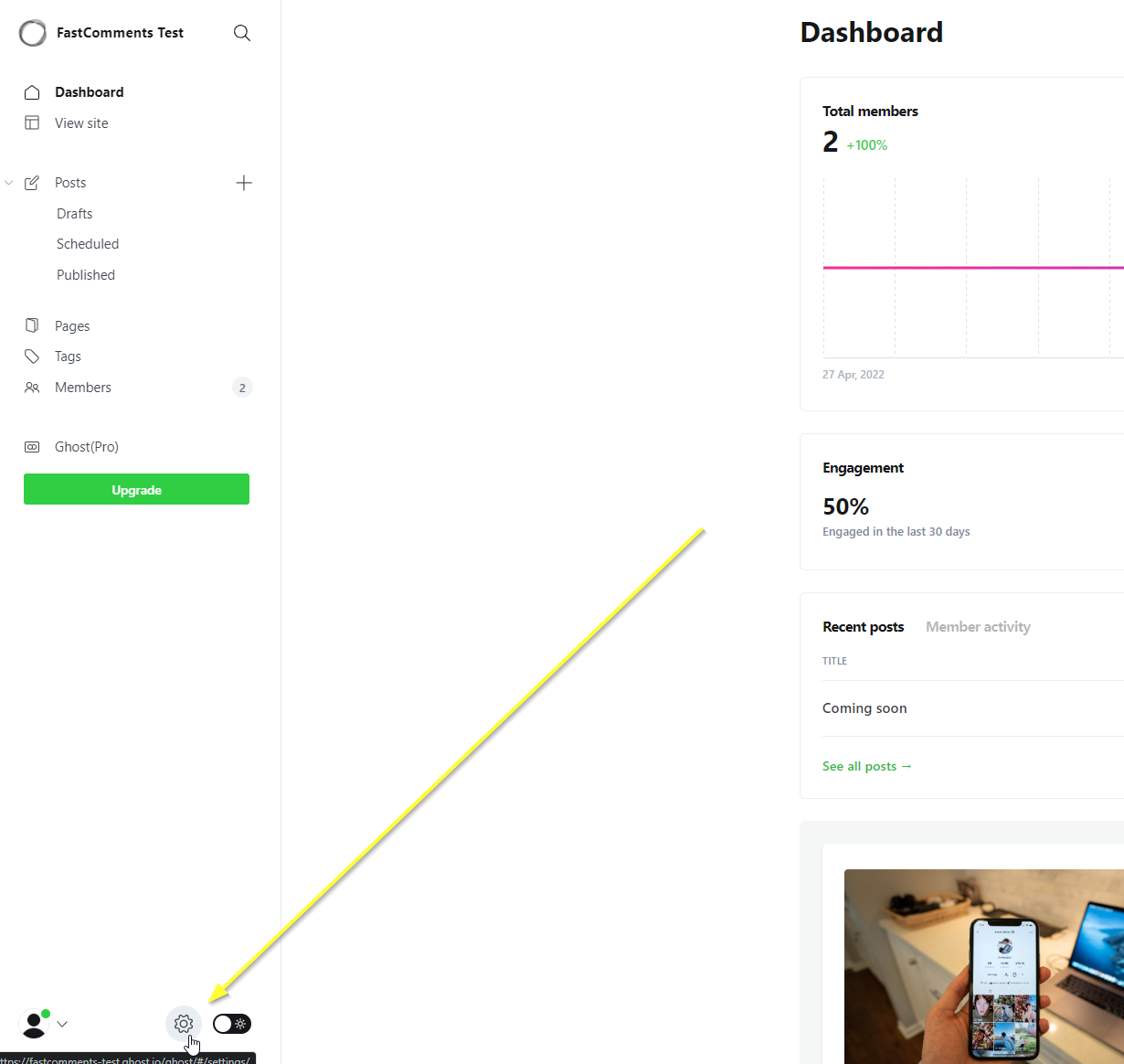
Отидете до таблото за управление на вашия сайт и кликнете върху иконата на зъбно колело в долния ляв ъгъл:
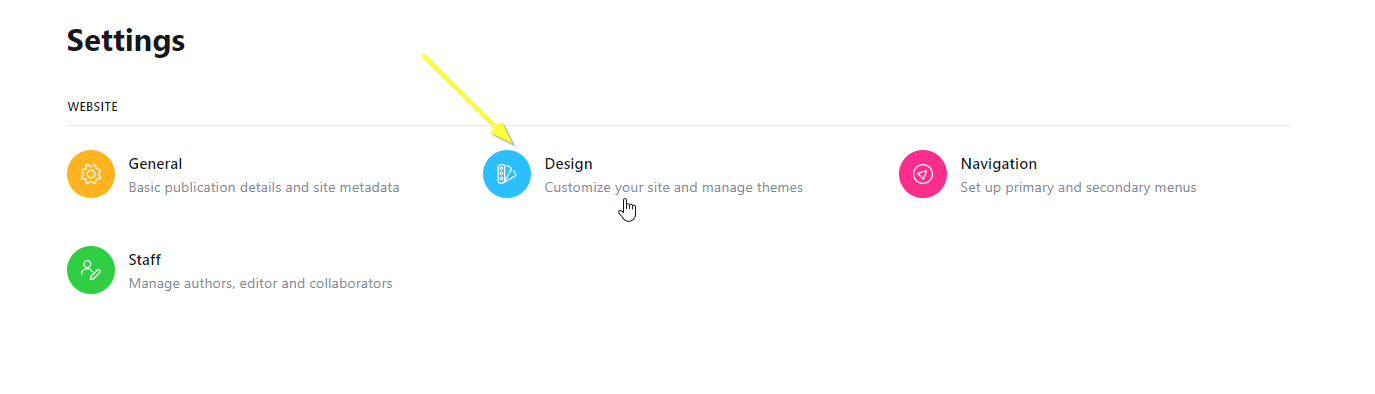
След това изберете опцията Design:
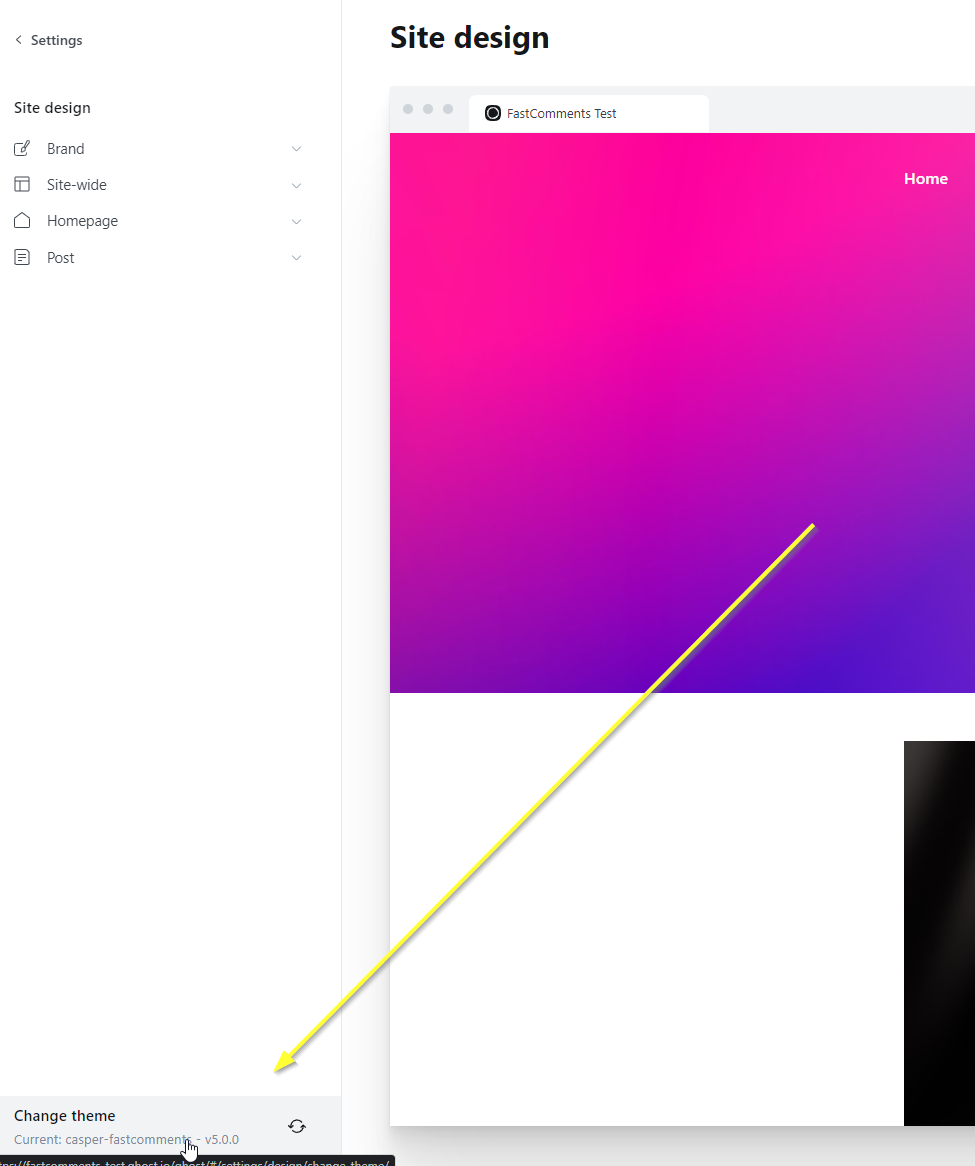
Въпреки че технически не променяме темата, кликнете върху Change Theme в долния ляв ъгъл:
В горния десен ъгъл изберете Advanced:
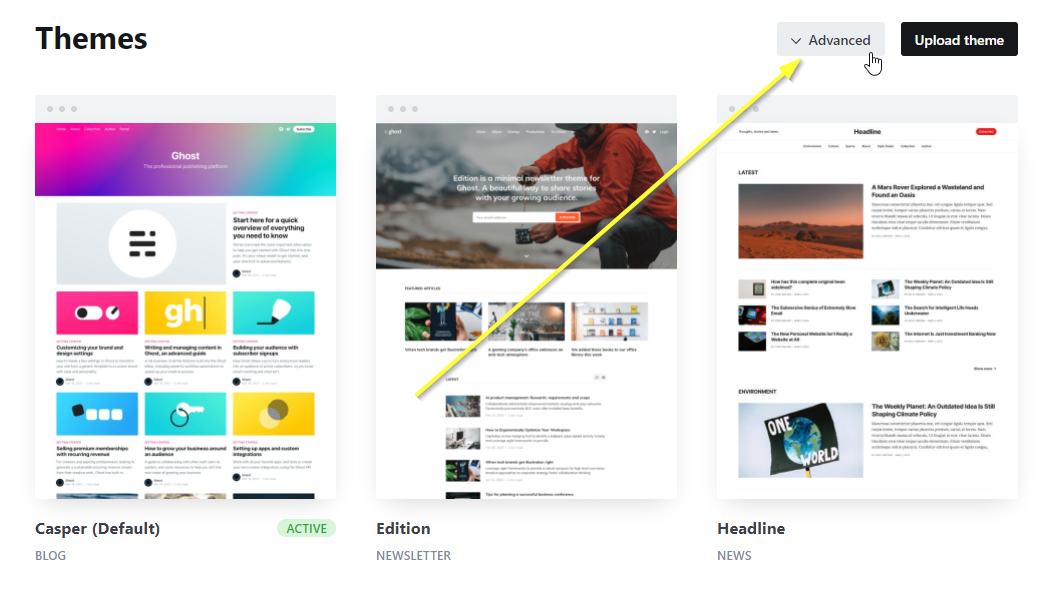
...и след това изтеглете текущата или предпочитаната от вас тема:

Стъпка 2: Инсталирайте темата си локално
Сега, когато сме изтеглили zip файла, разархивирайте го в папка. Аз изтеглих по подразбиране casper.zip и го разархивирах в Downloads\casper на Windows.
След това ще искате да се уверите, че имате инсталирана LTS или по-нова версия на NodeJS. Можете да я получите тук: https://nodejs.org/en/download/
След като NodeJS е инсталиран, ще искате да инсталирате редактор за код.
Препоръчваме (и ние използваме) Webstorm, който можете да получите тук с 30-дневен пробен период (не е необходима кредитна карта): https://www.jetbrains.com/webstorm/
Следващата най-добра безплатна опция вероятно би била Visual Studio Code: https://code.visualstudio.com/download
След като имате настроен редактора и папката с темата отворена в редактора, отворете терминала в IDE-то и изпълнете:

Успешният изход ще изглежда така (можете да игнорирате предупреждения):
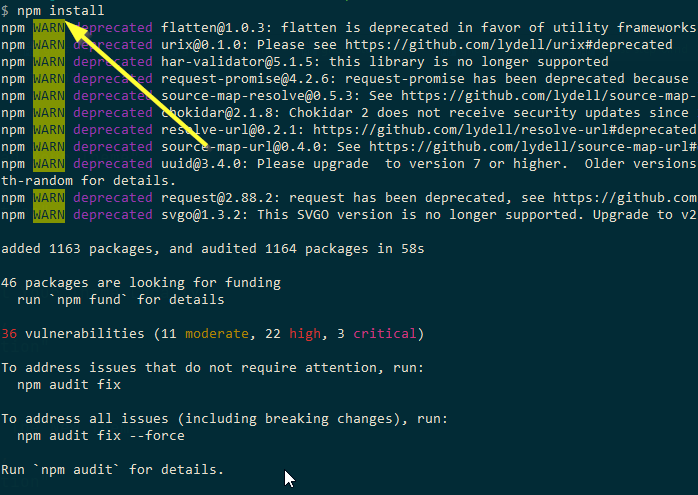
Това ще настрои зависимостите на темата за по-късните команди, които ще изпълним. Също така, експортирането зависи от това зависимостите на темата да са инсталирани, в противен случай повторният импорт няма да работи правилно.
Стъпка 3: Дайте име на новата тема
Сега, когато темата е отворена в нашия редактор, отворете package.json и променете полето name на нещо друго. В нашия случай просто добавяме -fastcomments в края:
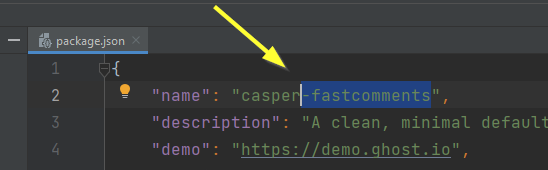
Ако използвате IDE, то ще запази автоматично промените след като направите тази промяна.
Стъпка 4: Отворете шаблона на публикацията
Сега ще отворим шаблона, който се използва за нашите блог статии. Нарича се post.hbs:
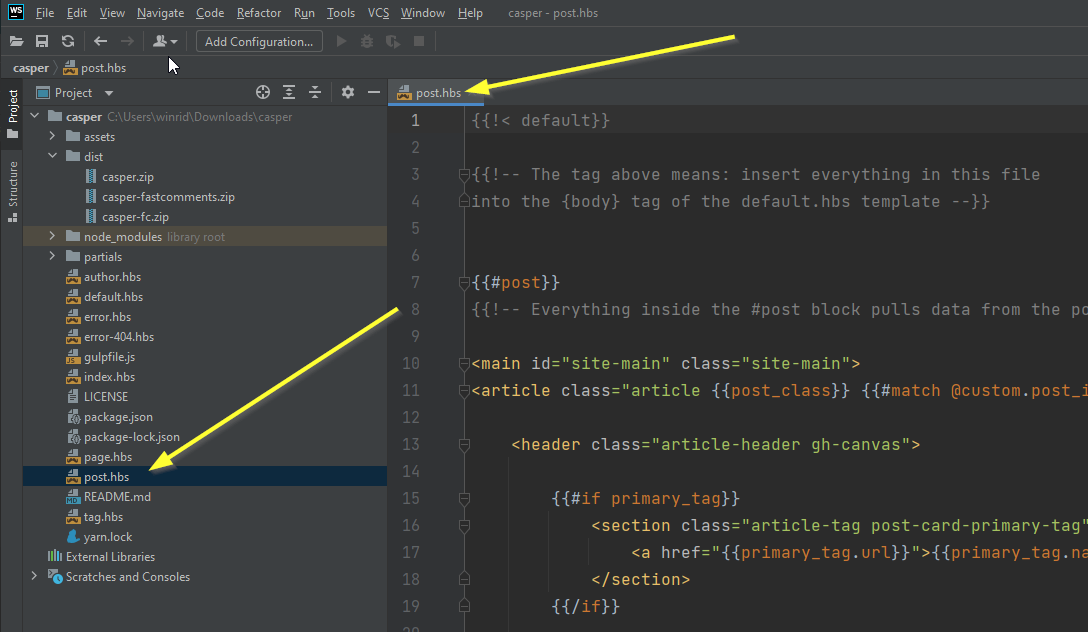
Стъпка 5: Добавете кода на FastComments
След това трябва да определим къде да добавим кода на уиджета на FastComments.com.
Ако използвате стандартната тема casper, ще видите секция като тази на ред 82:
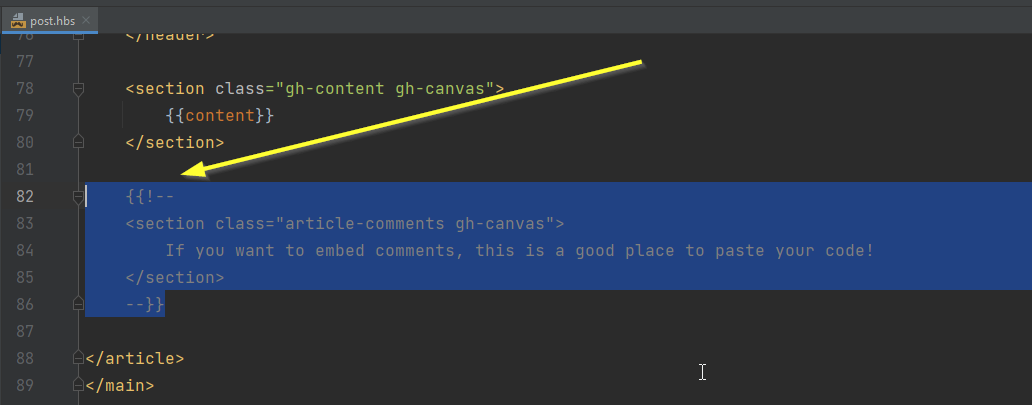
Ако използвате други теми, няма да видите това и ще трябва да добавите този код след последния </section>:
Трябва да имате нещо подобно готово:

След като сте готови, копирайте кода на уиджета на FastComments.com:
...и трябва да изглежда така:
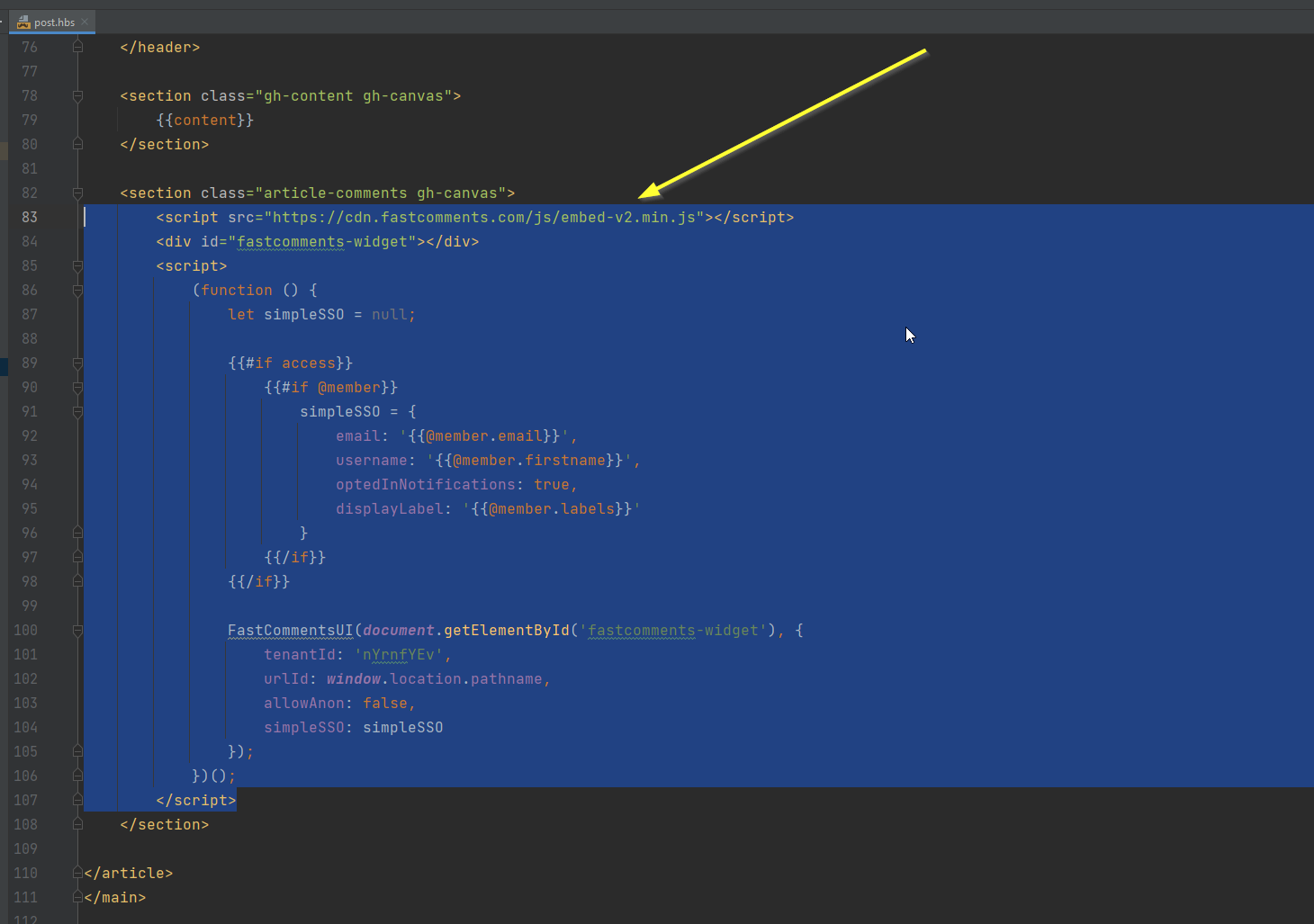
Кодирането е готово. Сега просто трябва да реимпортираме темата си!
Стъпка 6: Експортирайте темата си
Сега трябва да пакетируем файловете на темата обратно в zip файл. За да направите това, използвайте вградените функции в Ghost.
Отворете отново терминала на редактора си и изпълнете npm run zip.
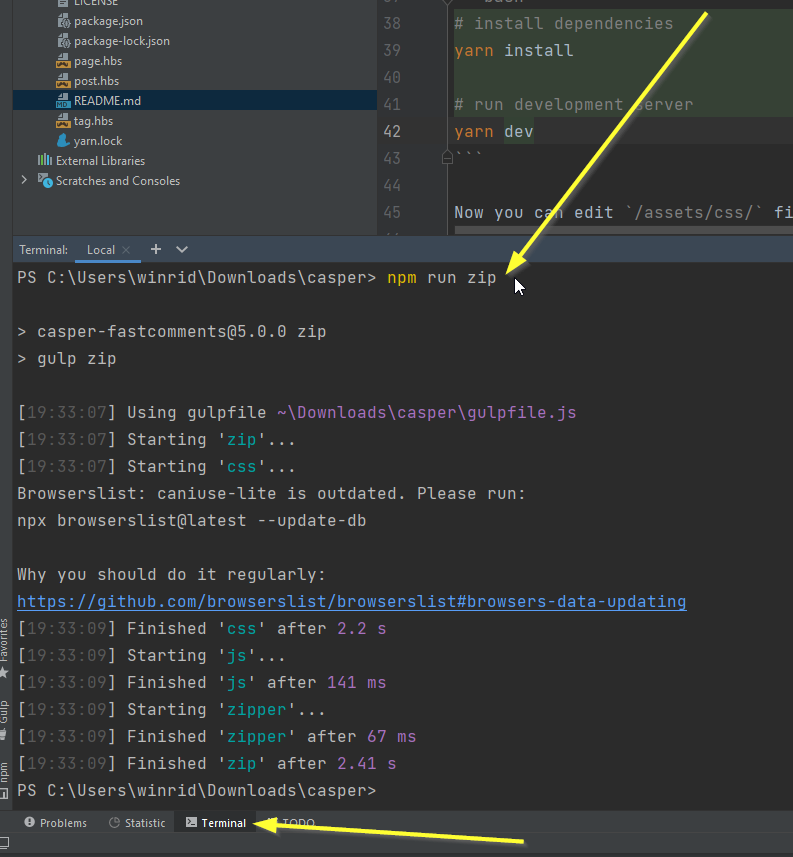
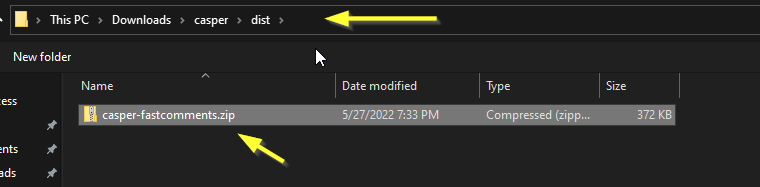
Това ще пакетира темата в zip файл в dist/casper-fastcomments.zip (ако това е името, което сте дали на темата в Step Three).
Стъпка 7: Качете темата в Ghost
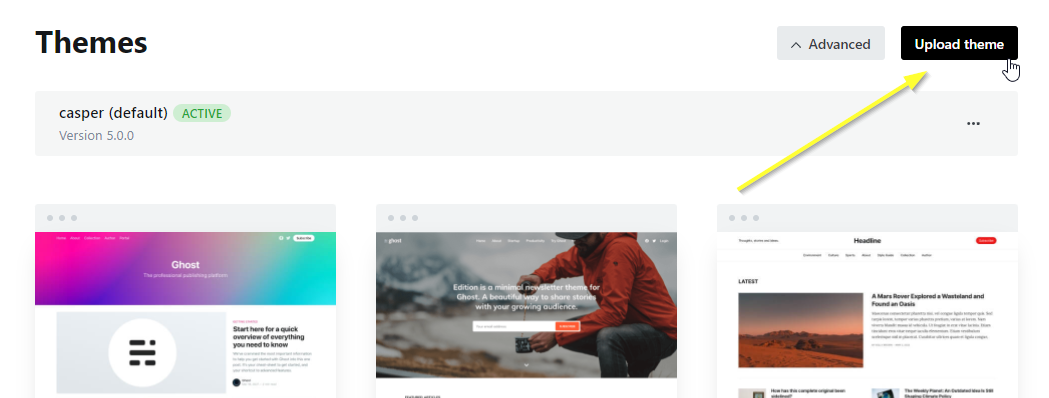
Върнете се в таблото на Ghost — нека качим нашата тема:
При мен zip файлът се намира на следното място. Обърнете внимание на папката dist:
Не забравяйте да активирате току-що качената си тема (Ghost трябва да ви подкани).
Готово!
Сега би трябвало да имаме активирано FastComments Live Commenting за нашите членове!
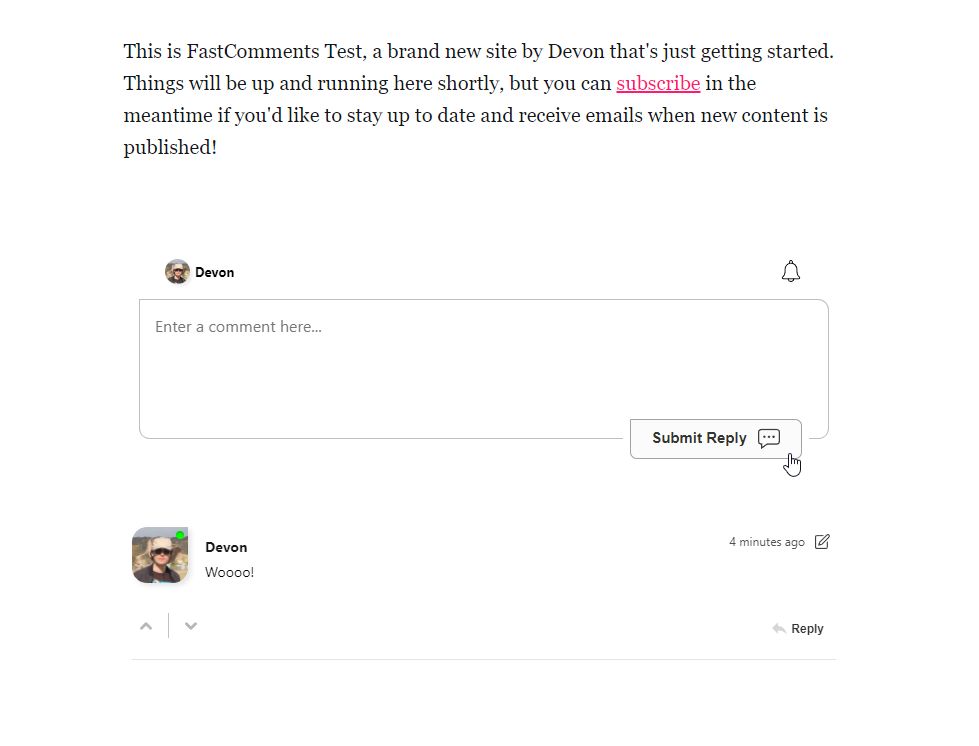
Поздравления за настройването на FastComments в Ghost! Ако сте срещнали Domain Error, или бихте искали да научите как да персонализирате секцията за коментари, продължете да четете!
Грешки с домейна
Можете да получите грешка при авторизация, като следната:

Причината е, че FastComments не знае, че трябва да разреши използването на вашия акаунт на този домейн.
В този случай решението е просто. Просто трябва да добавите вашия сайт към акаунта си във FastComments.com.
Персонализиране
FastComments е проектиран да се персонализира, за да съответства на вашия сайт.
Ако искате да добавите персонализирани стилове или да нагласите конфигурацията, Разгледайте нашата документация за персонализиране, за да научите как.