
Añadir comentarios en vivo solo para miembros en sitios Ghost
Con FastComments podemos añadir fácilmente comentarios en vivo, exclusivos para miembros, a cualquier sitio creado con Ghost.
Podremos importar automáticamente los nombres de usuario de tus miembros, avatares y configurar notificaciones de respuestas a comentarios.
Nota: este tutorial requiere una cuenta de FastComments. Se recomienda registrarse primero y luego volver aquí. Puedes crear una cuenta aquí.
En este tutorial nos centraremos en un blog creado con Ghost, pero con un poco de conocimiento las mismas instrucciones se aplican a cualquier tipo de sitio.
Este tutorial parte desde la perspectiva de un usuario que es nuevo en Ghost. Los usuarios con experiencia en la edición de sus temas pueden ir directamente a Step 4.
Si tienes problemas, no dudes en enviar tu plantilla de tema exportada a tu representante de soporte (todavía requiere los pasos 1 - 5).
Paso 1: Descarga tu tema 
Para agregar FastComments a Ghost correctamente, tenemos que editar los archivos del tema.
Así que empecemos descargando tu tema actual o el que desees.
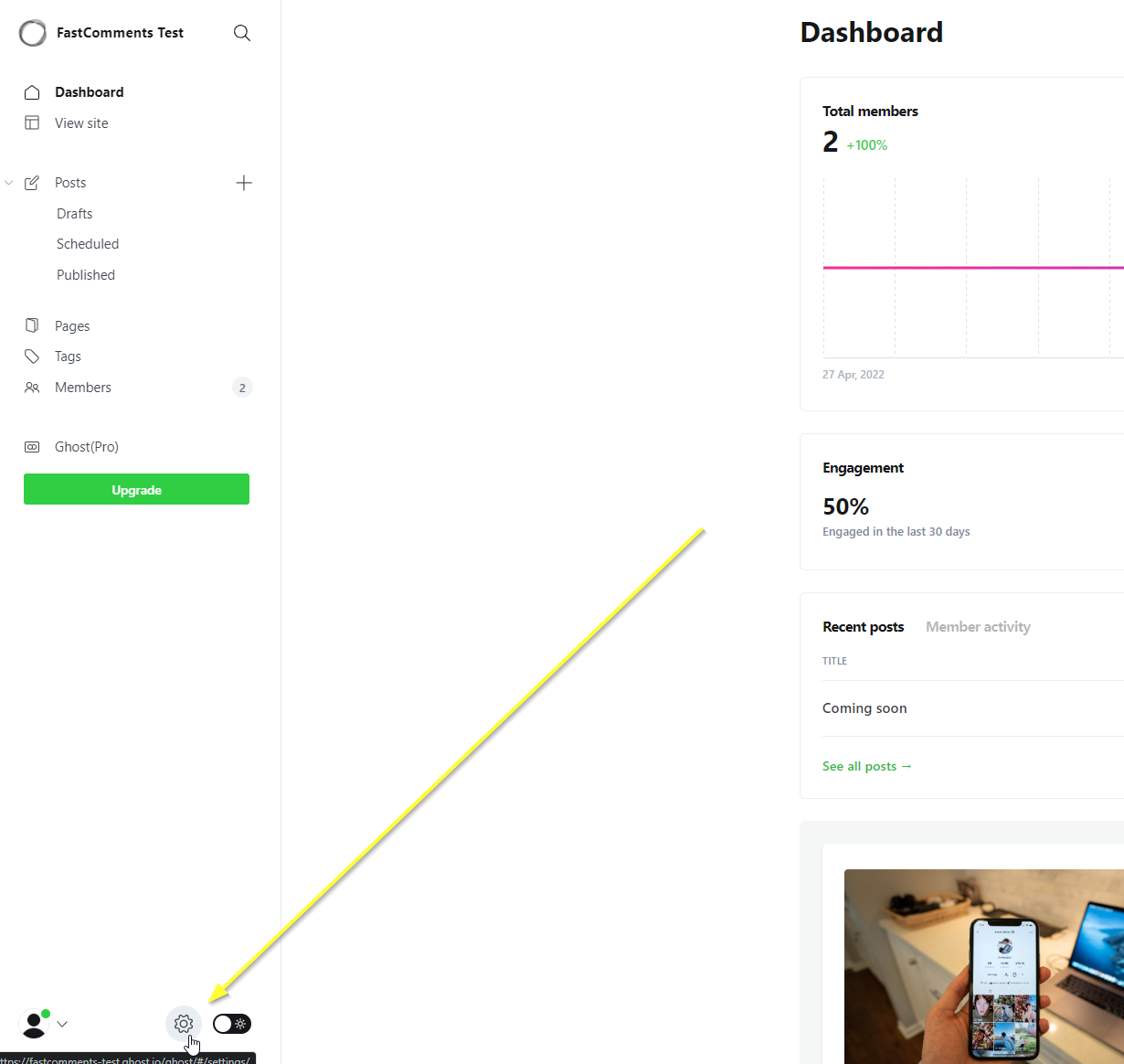
Navega al panel de tu sitio y haz clic en el ícono de engranaje en la esquina inferior izquierda:
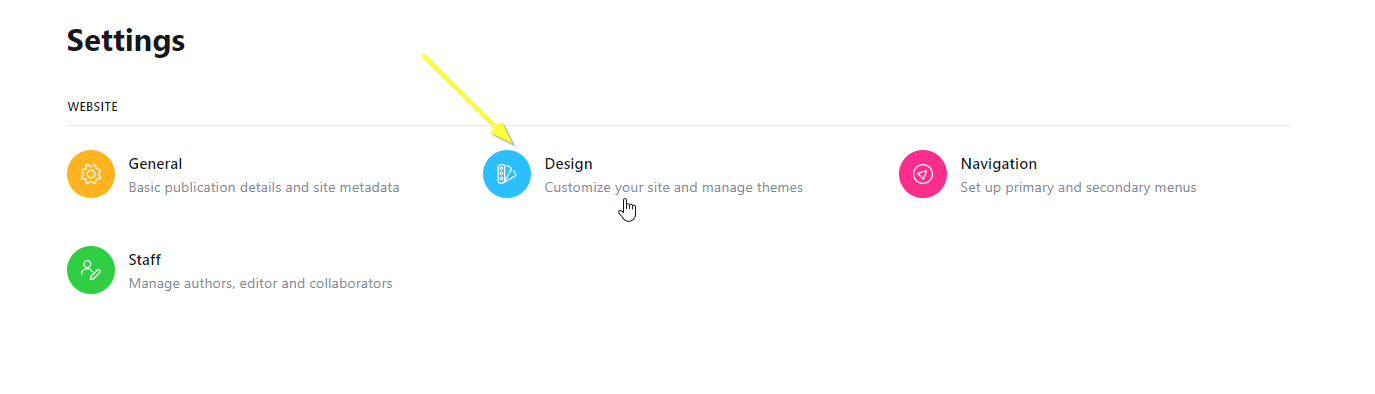
A continuación, selecciona la opción Design:
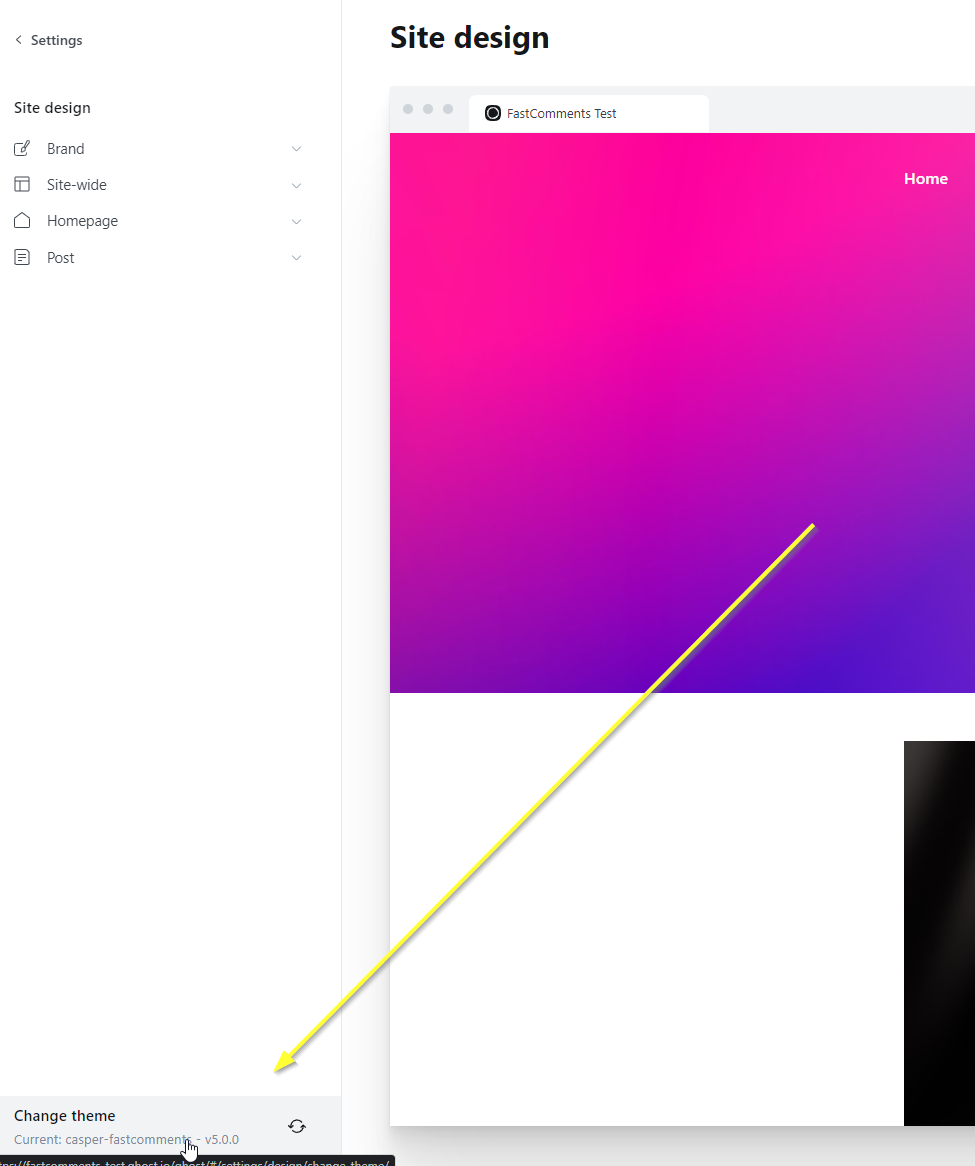
Aunque técnicamente no vamos a cambiar el tema, haz clic en Change Theme en la esquina inferior izquierda:
En la esquina superior derecha, selecciona Advanced:
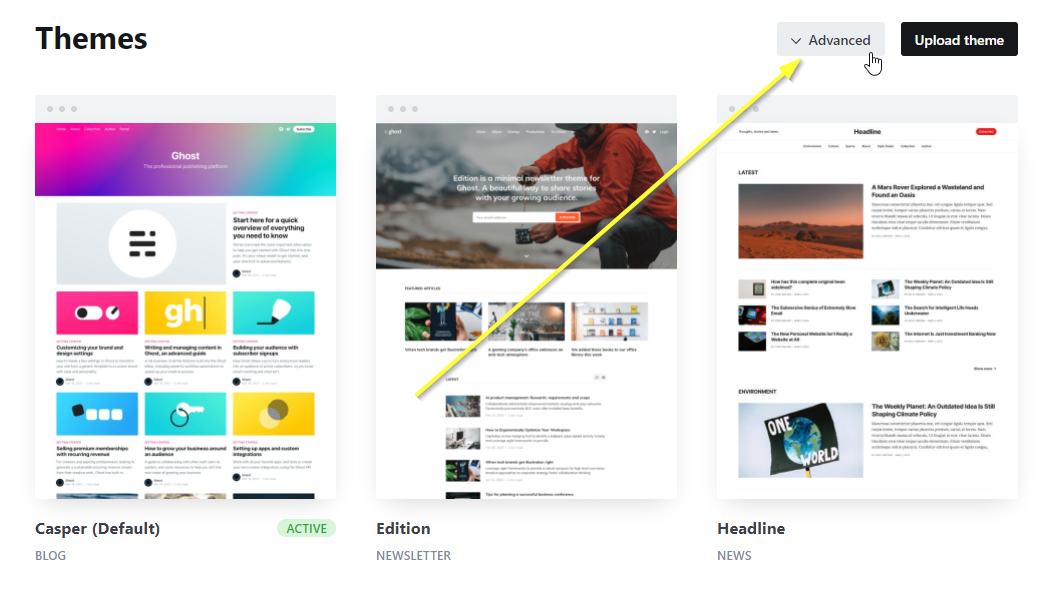
...y luego descarga tu tema actual o el que prefieras:

Paso 2: Instala tu tema localmente
Ahora que hemos descargado el archivo zip, extráelo a una carpeta. He descargado el casper.zip predeterminado y lo he extraído en Downloads\casper en Windows.
A continuación, asegúrate de tener instalada la versión LTS o una más reciente de NodeJS. Puedes obtenerla aquí: https://nodejs.org/en/download/
Una vez que NodeJS esté instalado, querrás instalar un editor de código.
Recomendamos (y usamos) Webstorm, que puedes obtener aquí con una prueba de 30 días (no se necesita tarjeta de crédito): https://www.jetbrains.com/webstorm/
La siguiente mejor opción gratuita probablemente sería Visual Studio Code: https://code.visualstudio.com/download
Una vez que tengas tu editor configurado y la carpeta del tema abierta en el editor, abre la terminal en el IDE y ejecuta:

La salida exitosa se verá así (puedes ignorar las advertencias):
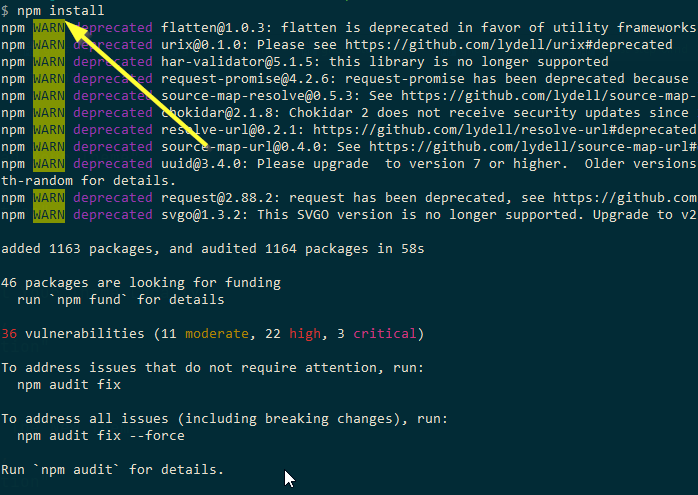
Esto configurará las dependencias del tema para los comandos posteriores que ejecutaremos. Además, la exportación depende de que las dependencias del tema estén instaladas; de lo contrario, la reimportación no funcionará correctamente.
Paso 3: Nombra el nuevo tema
Ahora que tenemos el tema abierto en nuestro editor, abre package.json y cambia el campo name por otro valor. En nuestro caso simplemente añadimos -fastcomments al final:
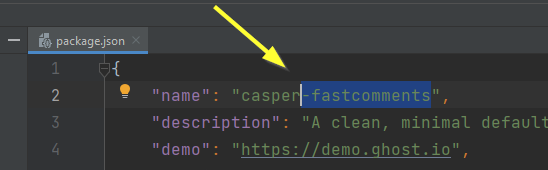
Si estás usando un IDE, guardará automáticamente después de que hagas este cambio.
Paso 4: Abre la plantilla de la publicación
Ahora vamos a abrir la plantilla que se utiliza para nuestros artículos del blog. Se llama post.hbs:
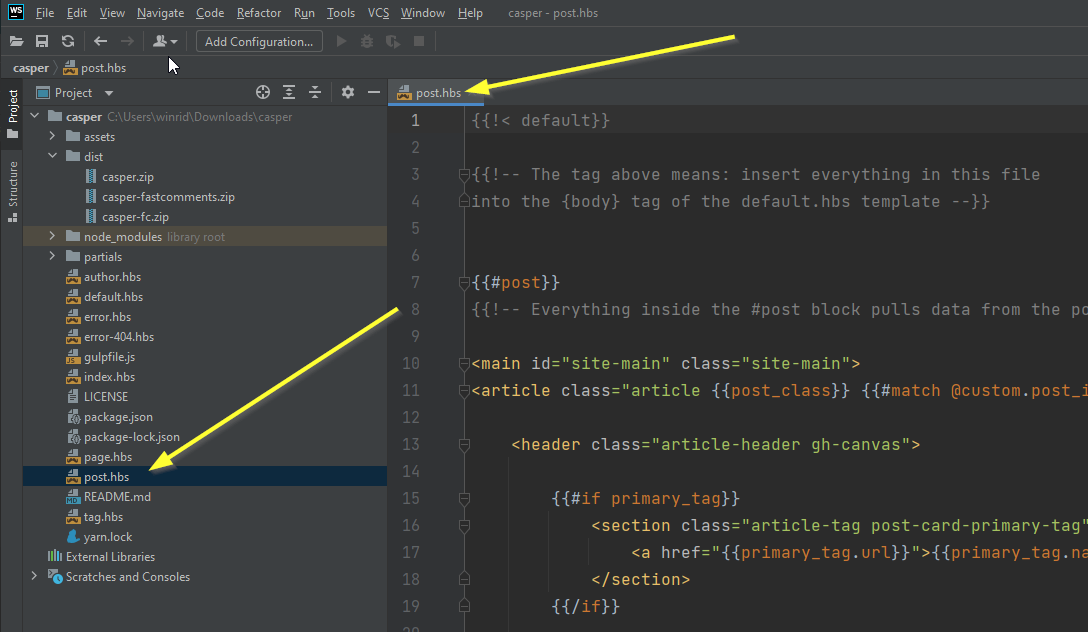
Paso 5: Añade el código de FastComments
A continuación necesitamos identificar dónde añadir el código del widget de FastComments.com.
Si estás usando el tema por defecto casper, verás una sección como esta en la línea 82:
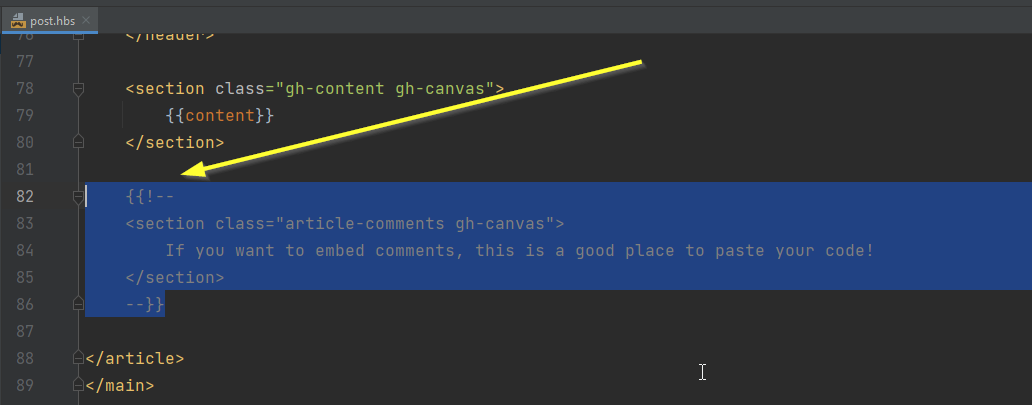
Si usas otros temas, no verás esto, y necesitarás añadir este código después del último </section>:
Deberías tener algo como esto listo:

Una vez listo, copia el código del widget de FastComments.com:
...y debería verse así:
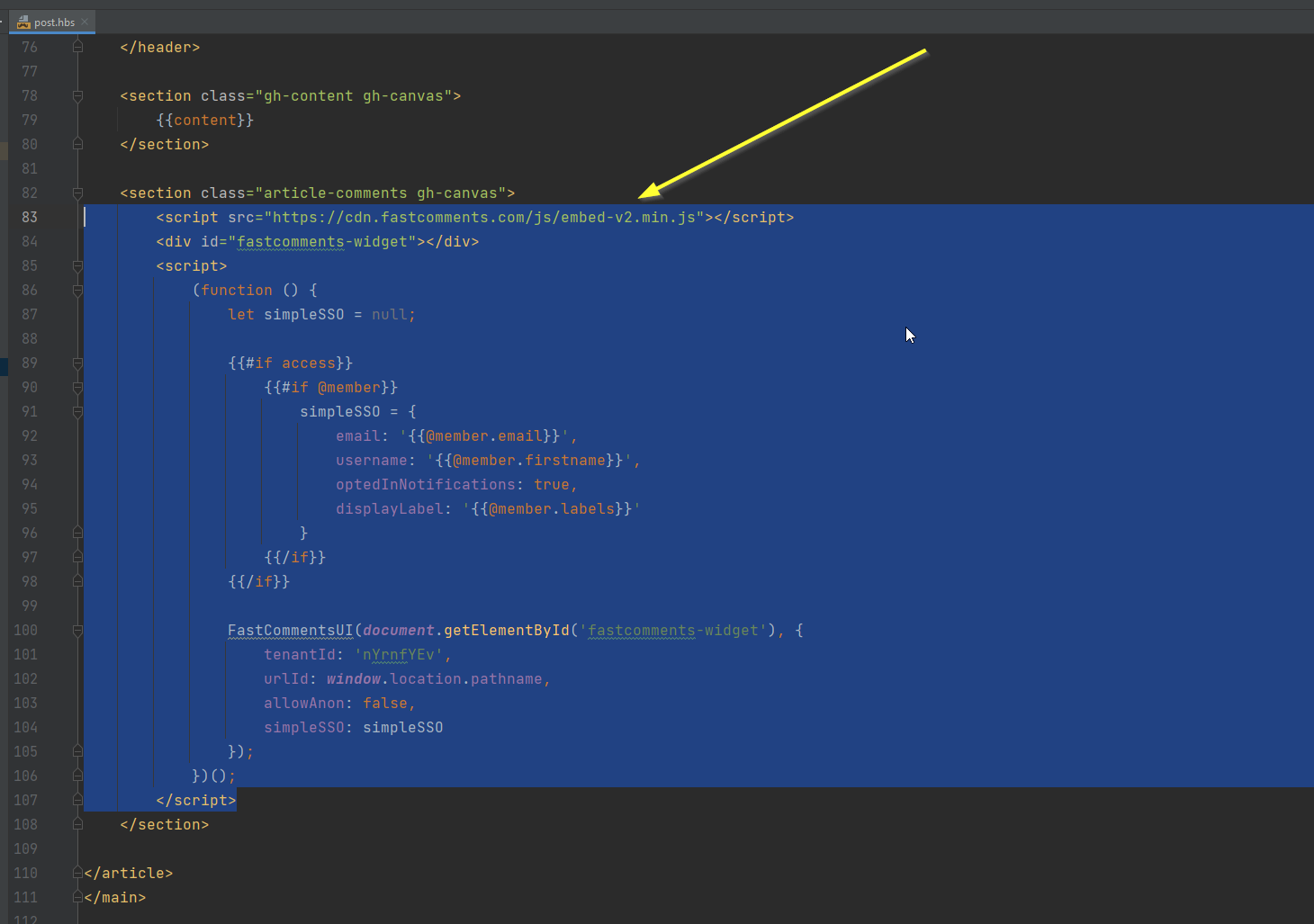
Código hecho. ¡Ahora solo tenemos que volver a importar nuestro tema!
Paso 6: Exporta tu tema
Ahora necesitamos empaquetar los archivos del tema de nuevo en un archivo zip. Para ello, utiliza las funciones integradas en Ghost.
Abre de nuevo la terminal de tu editor y ejecuta npm run zip.
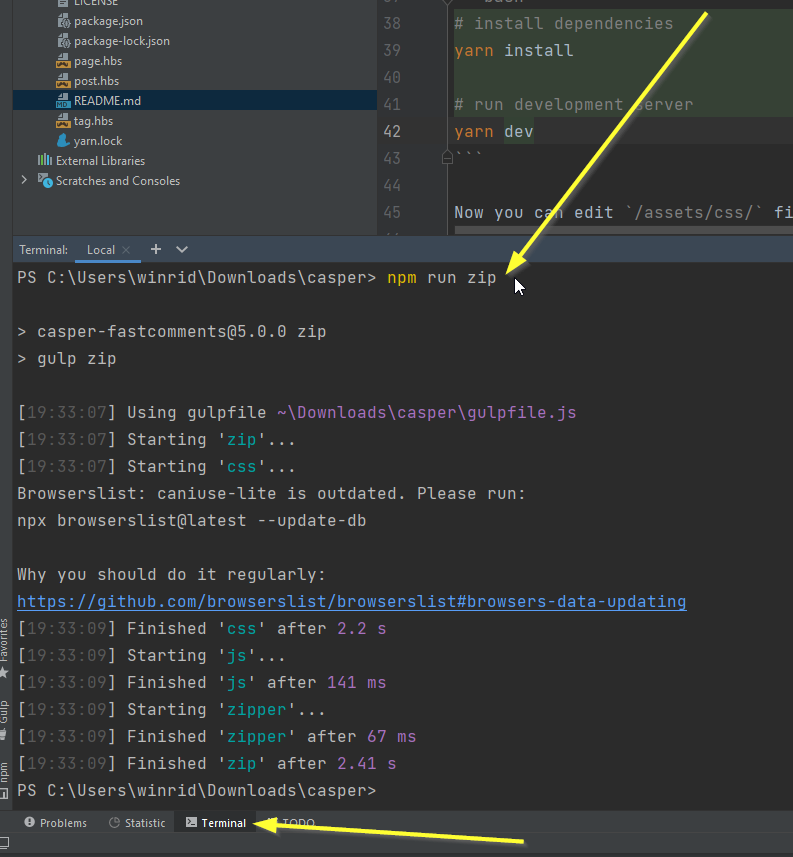
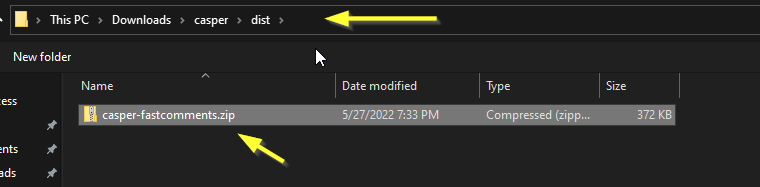
Esto empaquetará el tema en un archivo zip en dist/casper-fastcomments.zip (si ese es el nombre que le diste al tema en Step Three).
Paso 7: Sube el tema a Ghost
De vuelta en el panel de Ghost, vamos a subir nuestro tema:
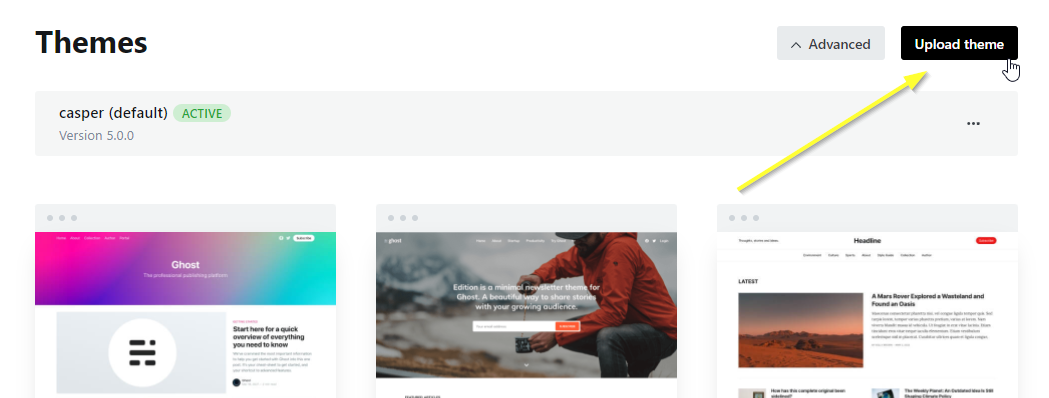
En mi caso, tengo el archivo zip en la siguiente ubicación. Fíjate en la carpeta dist:
Recuerda activar el tema que acabas de subir (Ghost debería pedírtelo).
¡Éxito!
Ahora deberíamos tener FastComments Live Commenting habilitado para nuestros miembros!
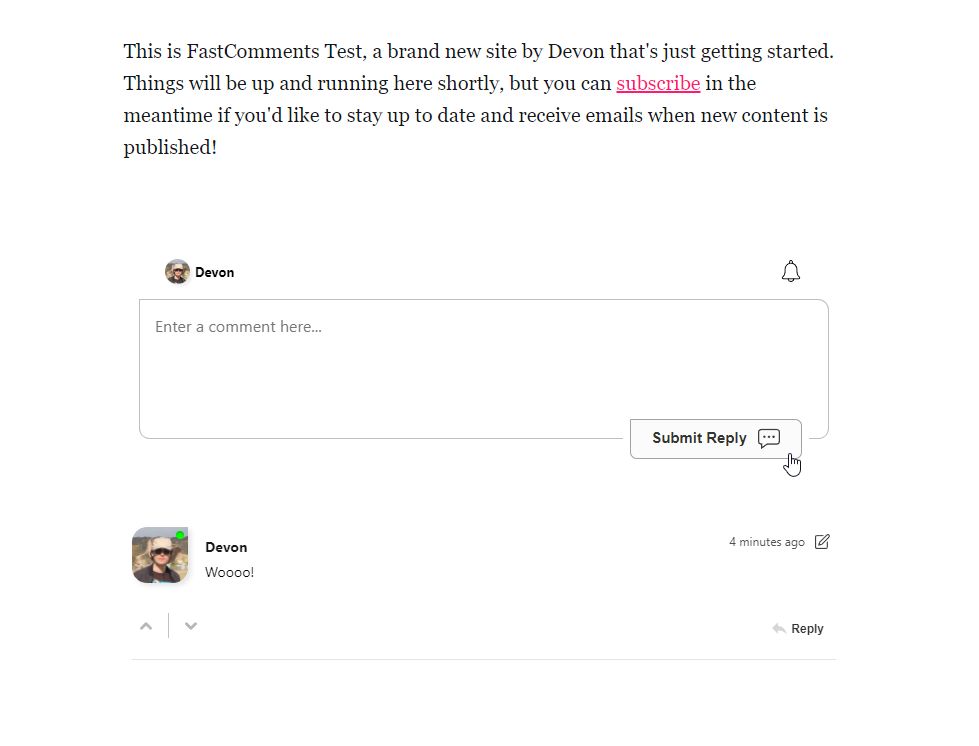
¡Felicitaciones por configurar FastComments con Ghost! Si has encontrado un Domain Error, o te gustaría aprender cómo personalizar el área de comentarios, ¡sigue leyendo!
Errores de dominio
Es posible que reciba un error de autorización, como el siguiente:

Esto se debe a que FastComments no sabe que debe permitir que su cuenta se use en este dominio.
En este caso, la solución es sencilla. Solo tiene que añadir su sitio a su cuenta de FastComments.com.
Personalización
FastComments está diseñado para personalizarse y adaptarse a tu sitio.
Si deseas agregar estilos personalizados o ajustar la configuración, Consulta la documentación de personalización para saber cómo.