
Aggiungi commenti live riservati ai membri ai siti Ghost
Con FastComments possiamo aggiungere facilmente commenti in tempo reale riservati ai membri a qualsiasi sito creato con Ghost.
Saremo in grado di importare automaticamente i nomi utente dei tuoi membri, gli avatar e configurare le notifiche per le risposte ai commenti.
Nota che questo tutorial richiede un account FastComments. Si consiglia di registrarsi prima e poi tornare qui. Puoi creare un account qui.
In questo tutorial ci concentreremo su un blog creato con Ghost, ma con un minimo di dimestichezza tecnica le stesse istruzioni si applicano a qualsiasi tipo di sito.
Questo tutorial parte dalla prospettiva di un utente alle prime armi con Ghost. Gli utenti esperti nella modifica dei temi possono saltare direttamente a Step 4.
Se riscontri problemi, puoi inviare il tuo template di tema esportato al tuo rappresentante del supporto (richiede comunque i passaggi 1 - 5).
Passo 1: Scarica il tuo tema 
Per aggiungere correttamente FastComments a Ghost, dobbiamo modificare i file del tema.
Iniziamo scaricando il tema esistente oppure quello desiderato.
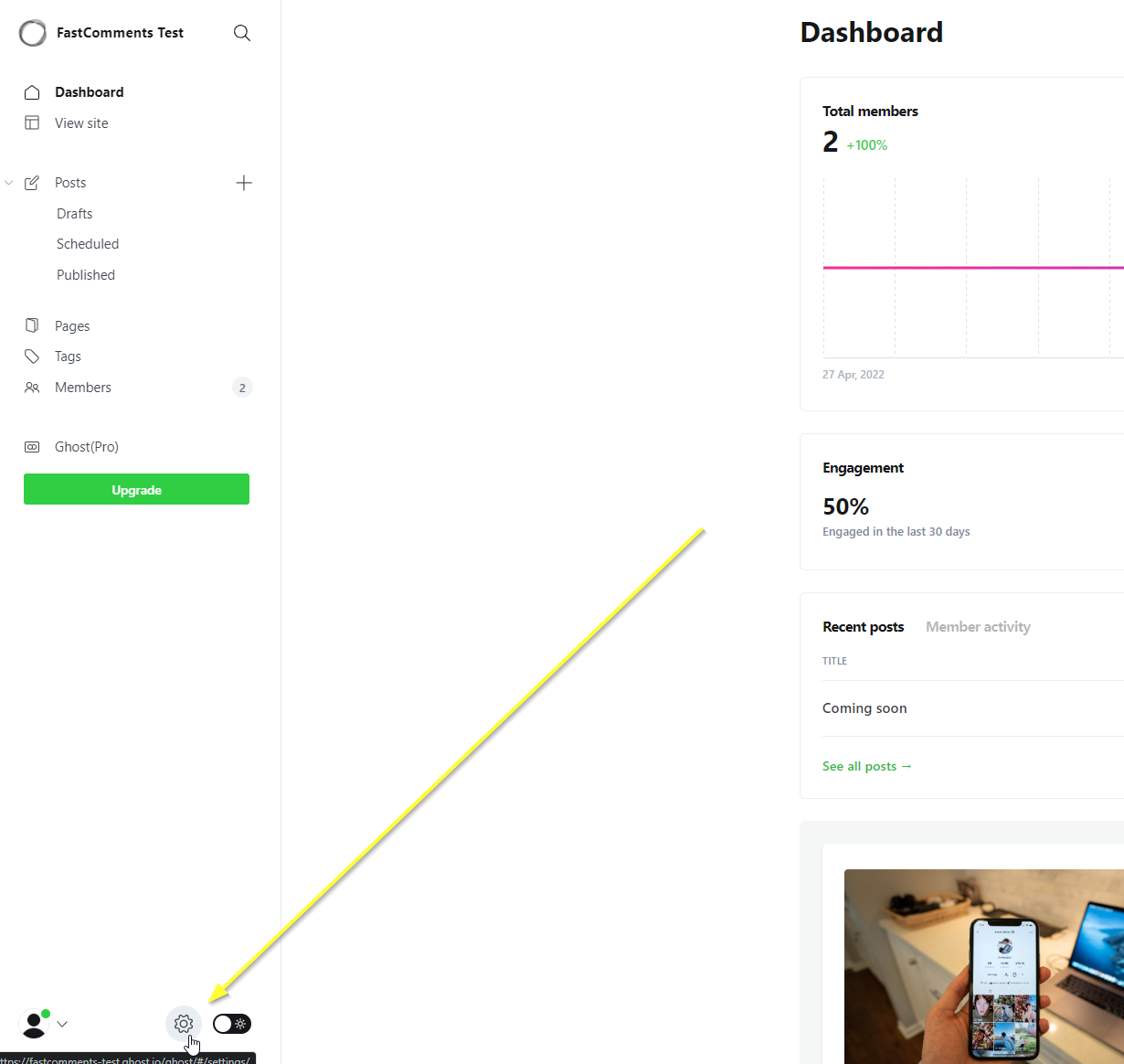
Vai alla dashboard del sito e clicca l'icona dell'ingranaggio in basso a sinistra:
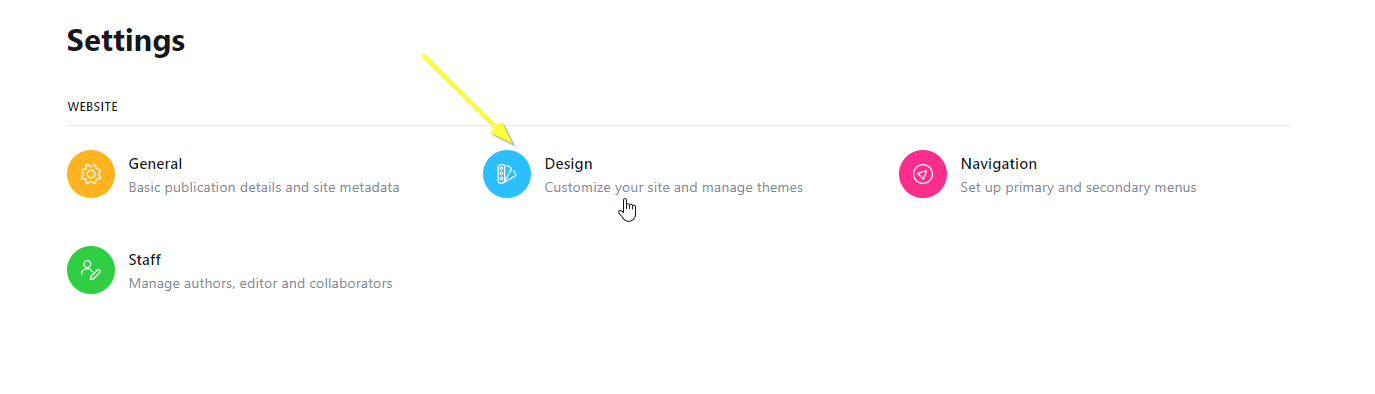
Successivamente seleziona l'opzione Design:
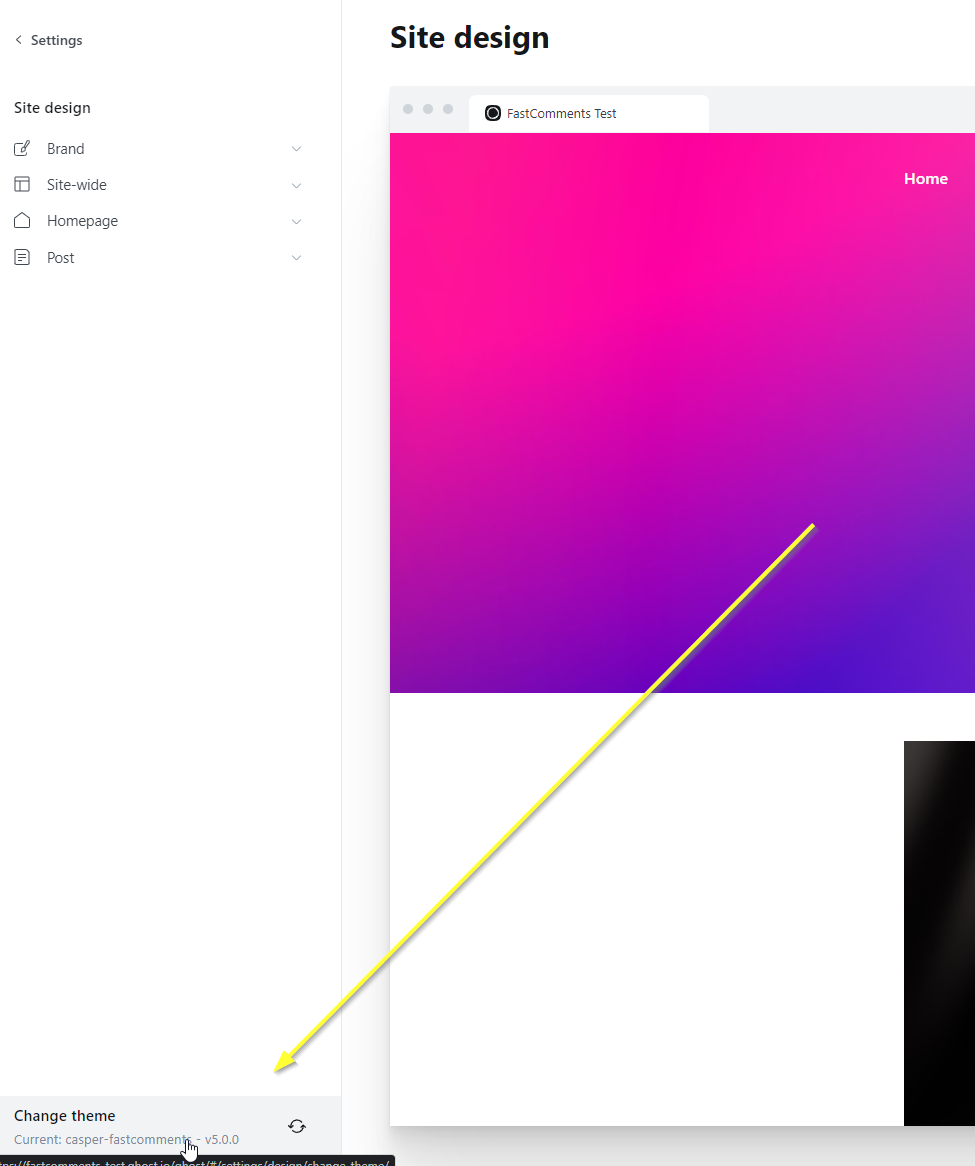
Anche se tecnicamente non stiamo cambiando il tema, clicca Change Theme in basso a sinistra:
In alto a destra seleziona Advanced:
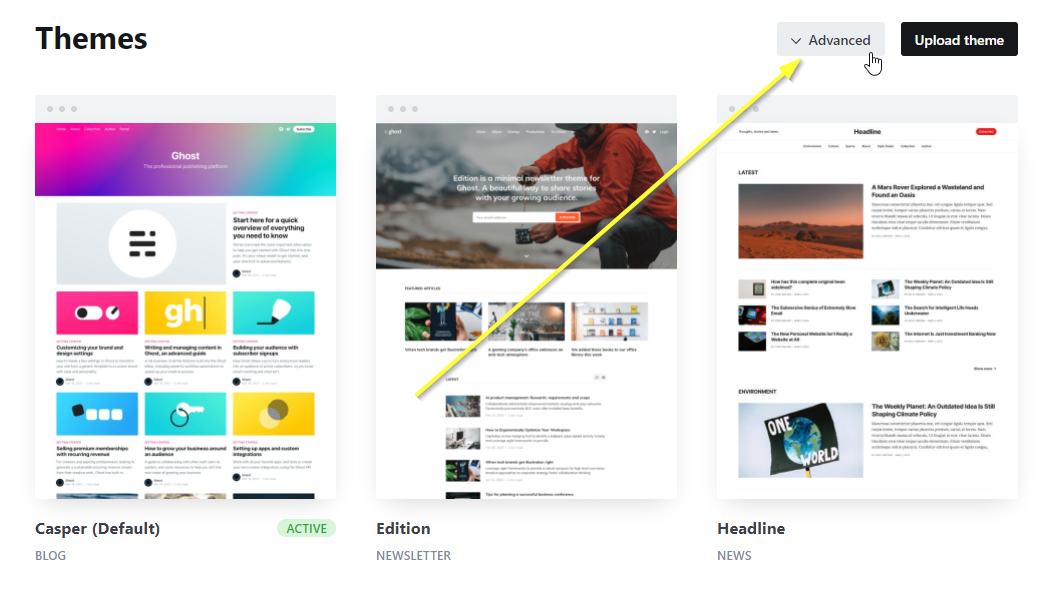
...e poi scarica il tema attuale o quello desiderato:

Passo 2: Installa il tuo tema in locale
Ora che abbiamo scaricato il file zip, estrailo in una cartella. Ho scaricato il predefinito casper.zip ed estratto in Downloads\casper su Windows.
Successivamente, assicurati di avere installata la versione LTS o più recente di NodeJS. Puoi scaricarla qui: https://nodejs.org/en/download/
Una volta installato NodeJS, installa un editor di codice.
Raccomandiamo (e utilizziamo) WebStorm, che puoi ottenere qui con una prova di 30 giorni (non è richiesta la carta di credito): https://www.jetbrains.com/webstorm/
La migliore alternativa gratuita successiva è probabilmente Visual Studio Code: https://code.visualstudio.com/download
Una volta impostato l'editor e aperta la cartella del tema nell'editor, apri il terminale nell'IDE ed esegui:

L'output risultante sarà simile a questo (puoi ignorare gli avvisi):
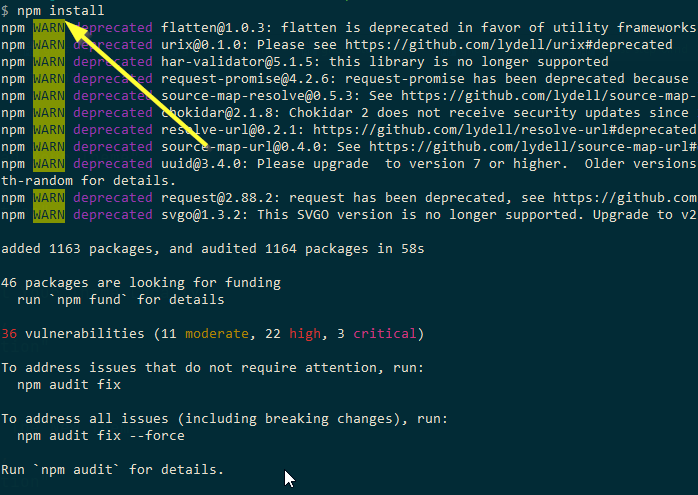
Questo imposterà le dipendenze del tema per i comandi che eseguiremo in seguito. Inoltre, l'esportazione dipende dall'installazione delle dipendenze del tema; altrimenti la reimportazione non funzionerà correttamente.
Passo 3: Assegna un nome al nuovo tema
Ora che abbiamo il tema aperto nel nostro editor, apri package.json e modifica il campo name con qualcos'altro. Nel nostro caso aggiungiamo semplicemente -fastcomments alla fine:
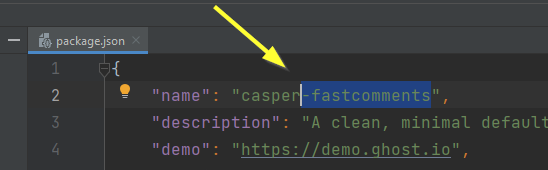
Se stai usando un IDE, si salverà automaticamente dopo aver apportato questa modifica.
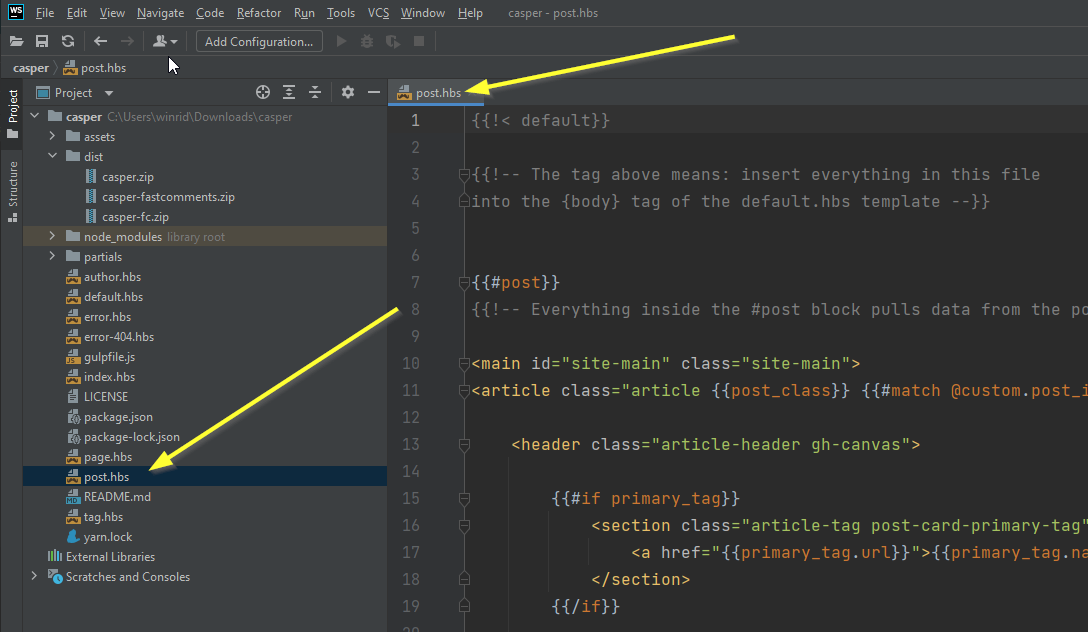
Passo 4: Apri il modello del post
Ora apriremo il template che viene usato per i nostri articoli del blog. Si chiama post.hbs:
Passo 5: Aggiungi il codice FastComments
Successivamente dobbiamo identificare dove aggiungere il codice del widget FastComments.com.
Se stai usando il tema predefinito casper, vedrai una sezione come questa alla riga 82:
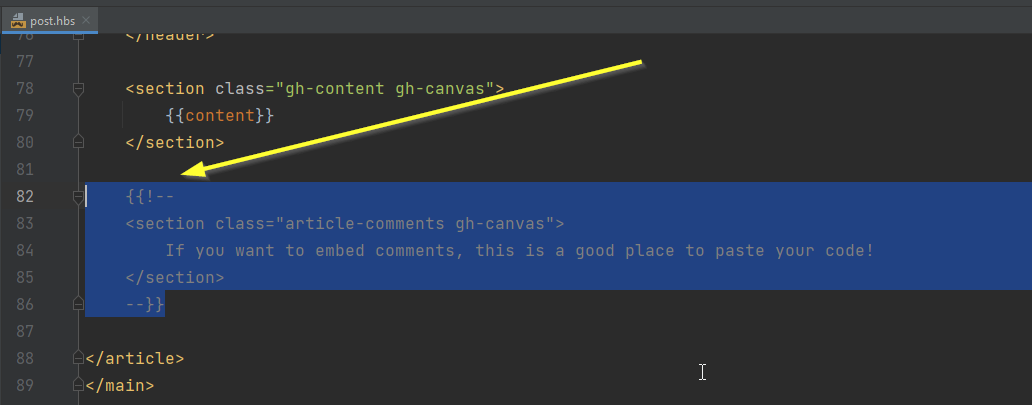
Se usi altri temi, non vedrai questo e dovrai aggiungere questo codice dopo l'ultimo </section>:
Dovresti avere qualcosa di simile pronto:

Una volta pronto, copia il codice del widget FastComments.com:
...e dovrebbe apparire così:
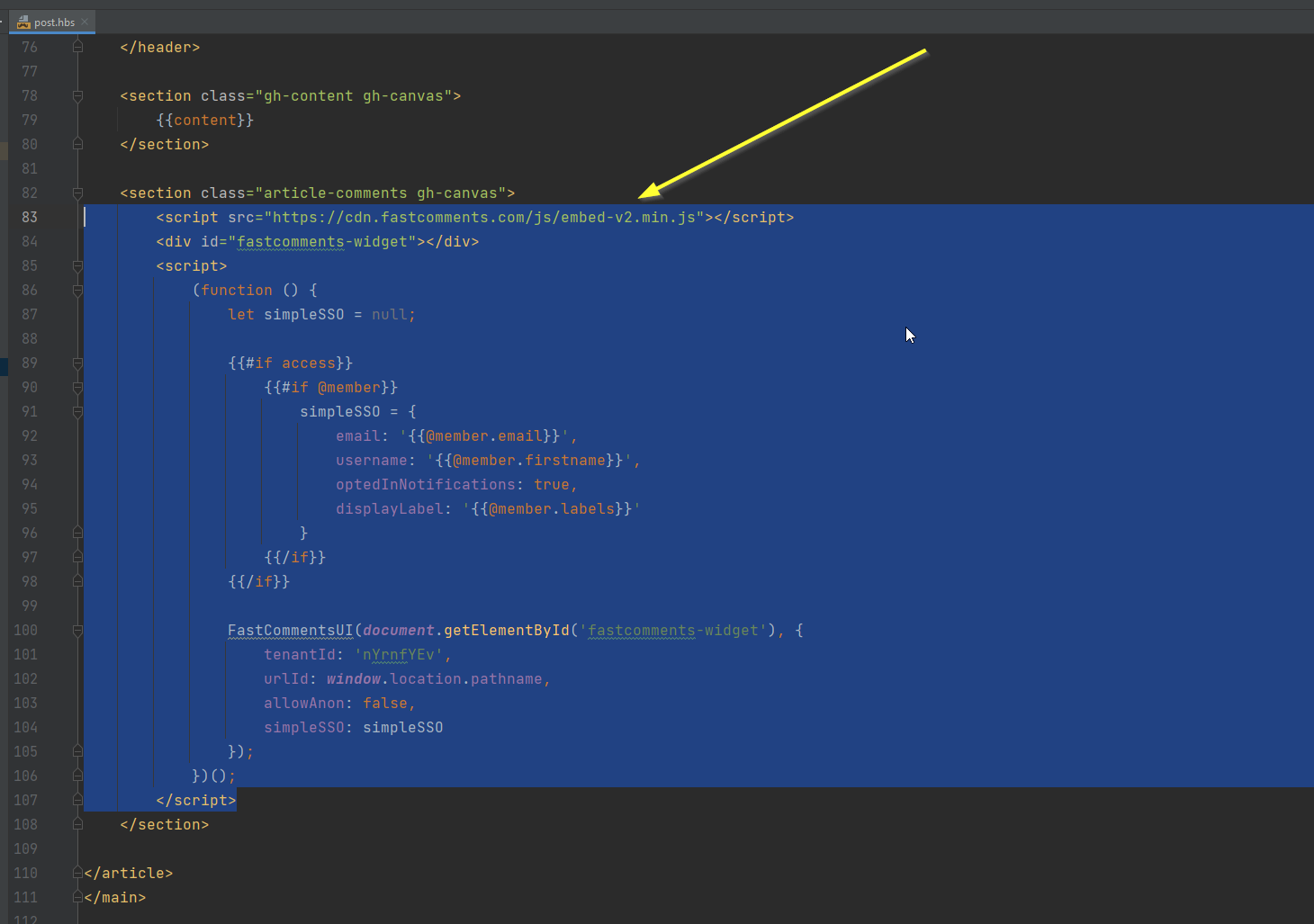
Codice inserito. Ora dobbiamo solo reimportare il nostro tema!
Passo 6: Esporta il tuo tema
Ora dobbiamo impacchettare i file del tema in un file zip. Per farlo, usa le funzionalità integrate in Ghost.
Apri di nuovo il terminale del tuo editor ed esegui npm run zip.
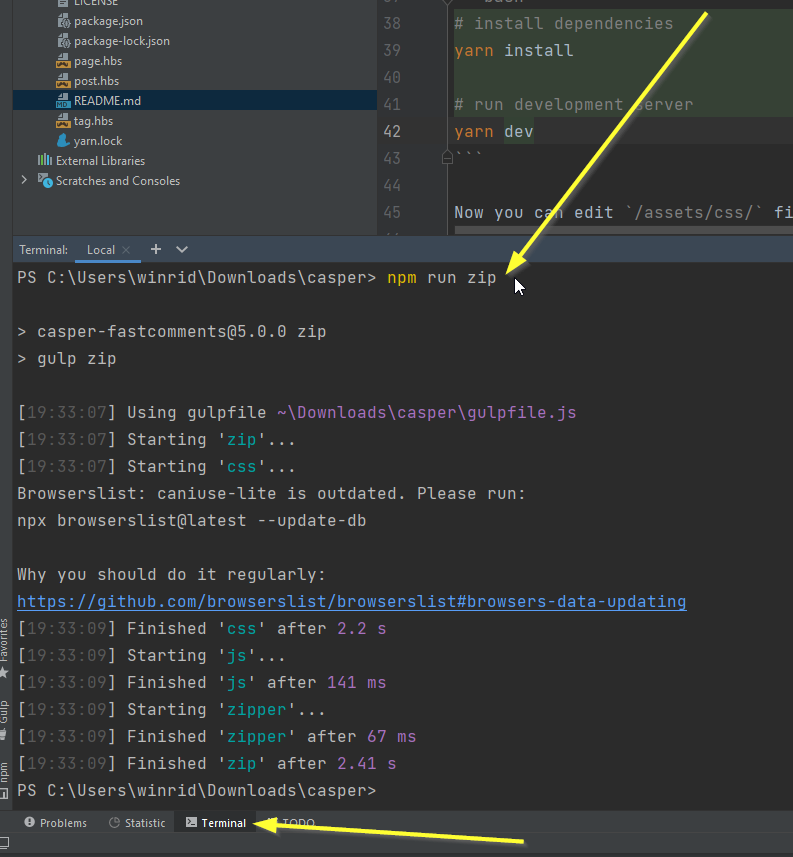
Questo impacchetterà il tema in un file zip in dist/casper-fastcomments.zip (se è questo il nome che hai dato al tema in Step Three).
Passo 7: Carica il tema su Ghost
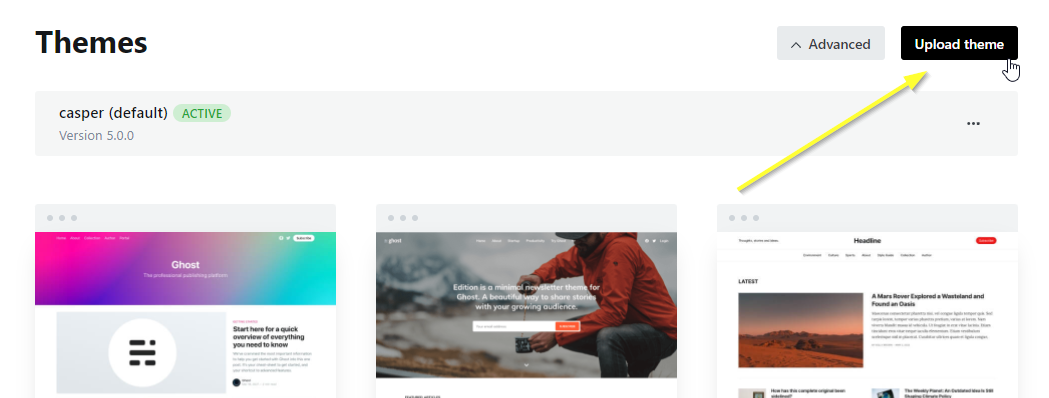
Tornando nella dashboard di Ghost, carichiamo il nostro tema:
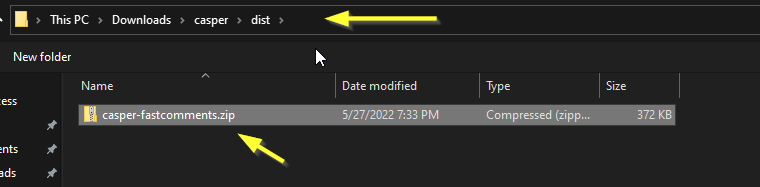
Per me, ho il file zip nella seguente posizione. Nota la cartella dist:
Ricorda di attivare il tema appena caricato (Ghost dovrebbe chiedertelo).
Completato!
Ora FastComments Live Commenting dovrebbe essere abilitato per i nostri membri!
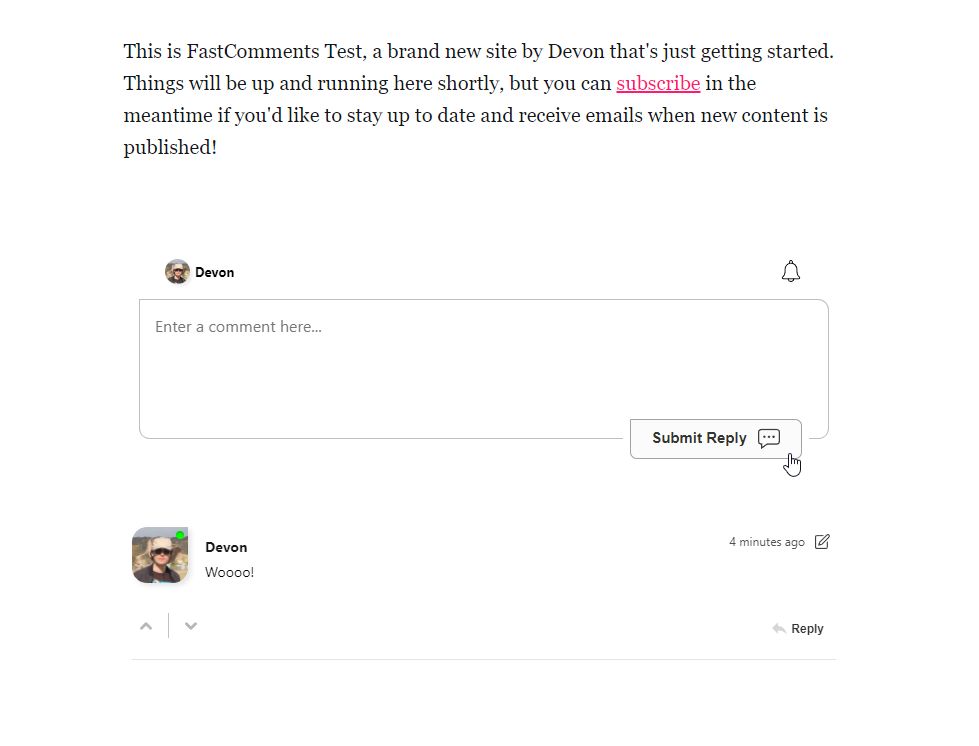
Congratulazioni per aver configurato FastComments con Ghost! Se hai riscontrato un errore di dominio, o vuoi imparare come personalizzare l'area dei commenti, continua a leggere!
Errori di dominio
Potresti ricevere un errore di autorizzazione, come il seguente:

Questo perché FastComments non sa che deve consentire l'uso del tuo account su questo dominio.
In questo caso, la soluzione è semplice. Devi solo aggiungere il tuo sito al tuo account FastComments.com.
Vai qui per aggiungere il tuo sito al tuo account.
Personalizzazione
FastComments è progettato per essere personalizzato per adattarsi al tuo sito.
Se vuoi aggiungere stili personalizzati o modificare la configurazione, Consulta la nostra Documentazione sulle personalizzazioni per scoprire come.