
Додати живі коментарі тільки для учасників на сайтах Ghost
З FastComments ми можемо легко додати живі коментарі, доступні лише для учасників, до будь-якого сайту, створеного на Ghost.
Ми зможемо автоматично імпортувати імена користувачів ваших учасників, аватарки та налаштувати повідомлення про відповіді на коментарі.
Зверніть увагу, що для цього посібника потрібен обліковий запис FastComments. Рекомендується спочатку зареєструватися, а потім повернутися сюди. Ви можете створити обліковий запис тут.
У цьому посібнику ми орієнтуємося на блог, створений на Ghost, але з невеликими знаннями ті самі інструкції застосовні до будь-якого типу сайту.
Цей посібник починається з погляду користувача, який зовсім новачок у Ghost. Користувачі, які мають досвід редагування тем, можуть пропустити до Step 4.
Якщо у вас виникають проблеми, не соромтеся надіслати експортований шаблон теми вашому представнику служби підтримки (все одно вимагає кроків 1 - 5).
Крок 1: Завантажте вашу тему 
Щоб правильно додати FastComments до Ghost, нам потрібно відредагувати файли теми.
Тож почнемо зі завантаження вашої поточної або бажаної теми.
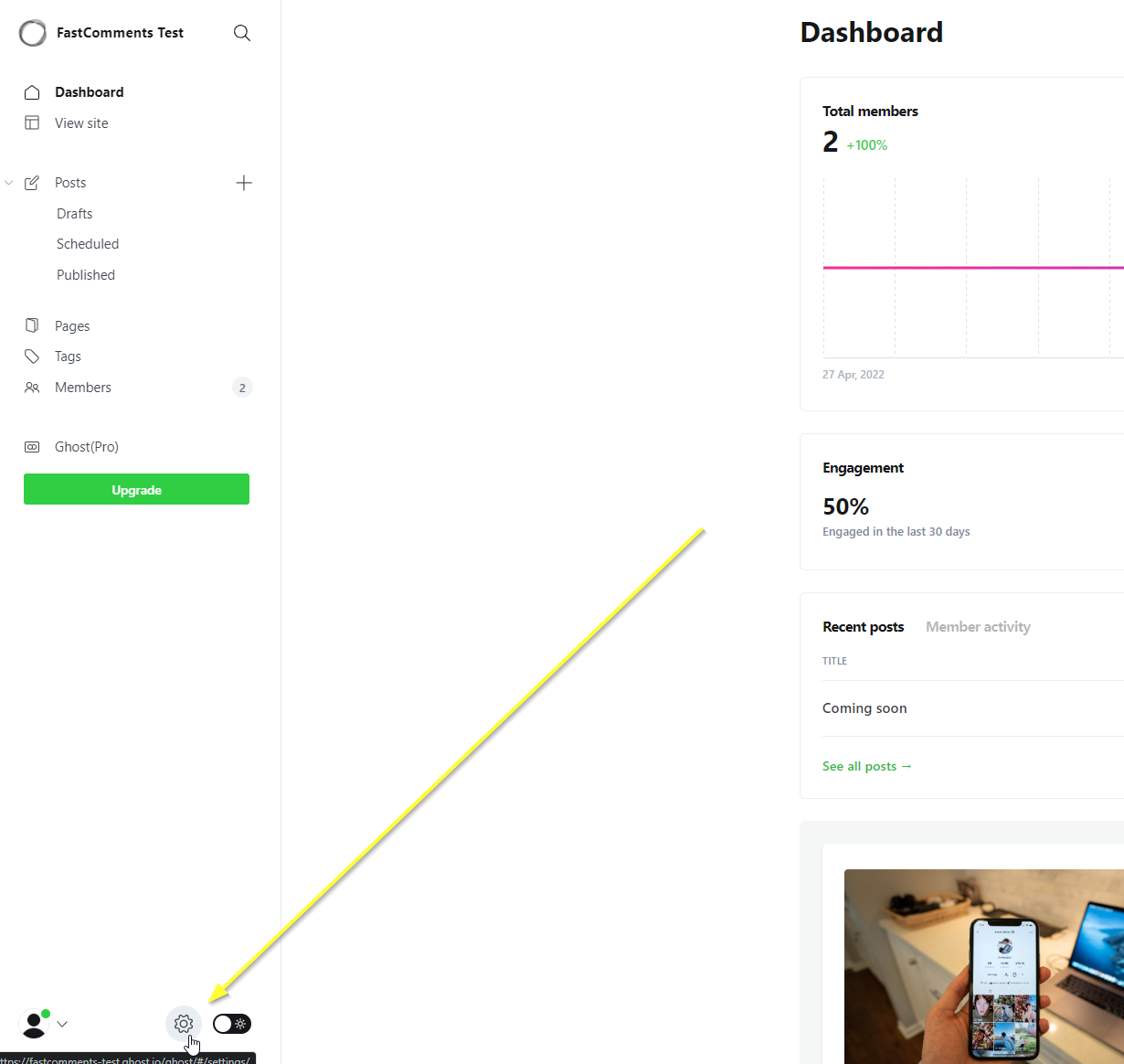
Перейдіть до панелі керування сайтом і натисніть значок шестерні в нижньому лівому куті:
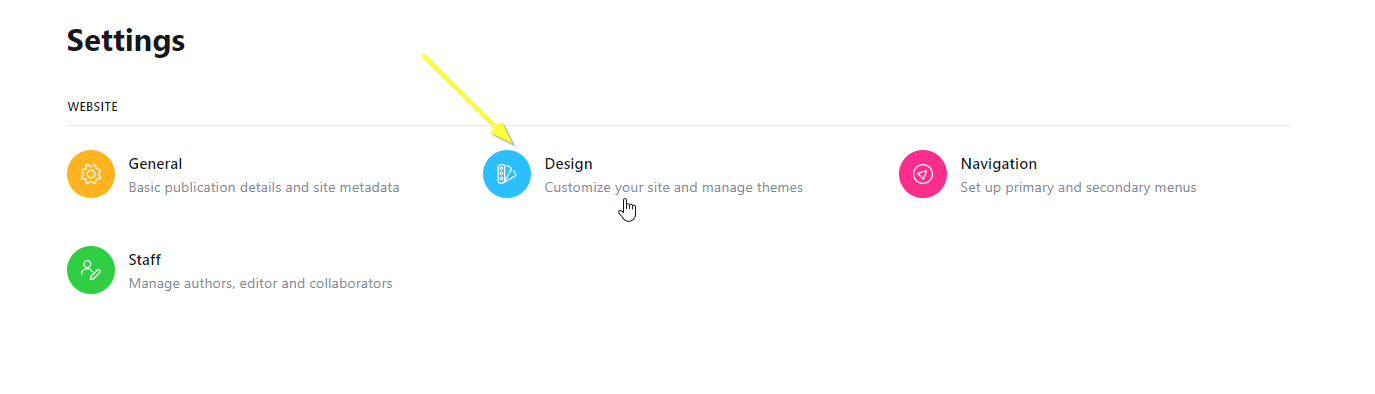
Далі виберіть опцію Design:
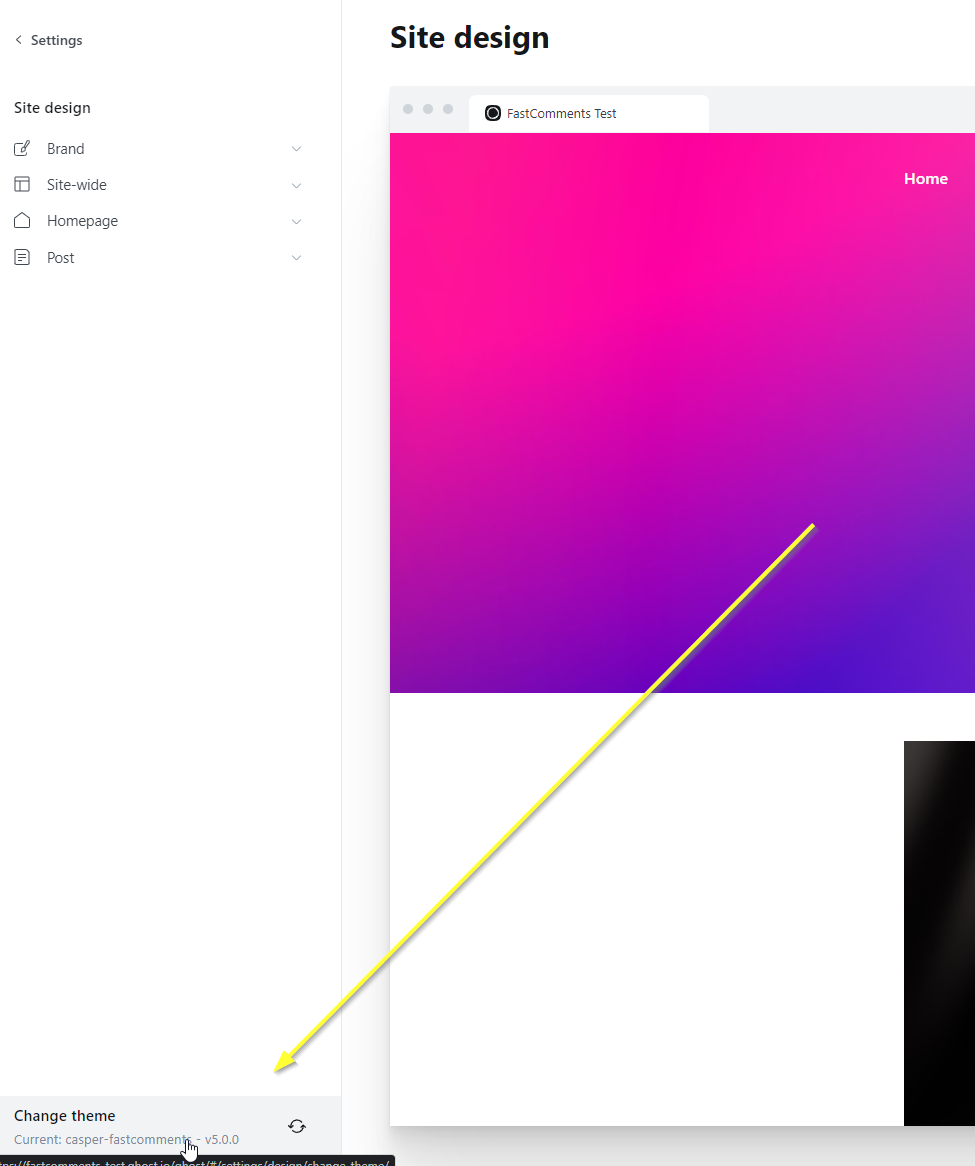
Хоча ми технічно не змінюємо тему, натисніть Change Theme у нижньому лівому куті:
У верхньому правому куті виберіть Advanced:
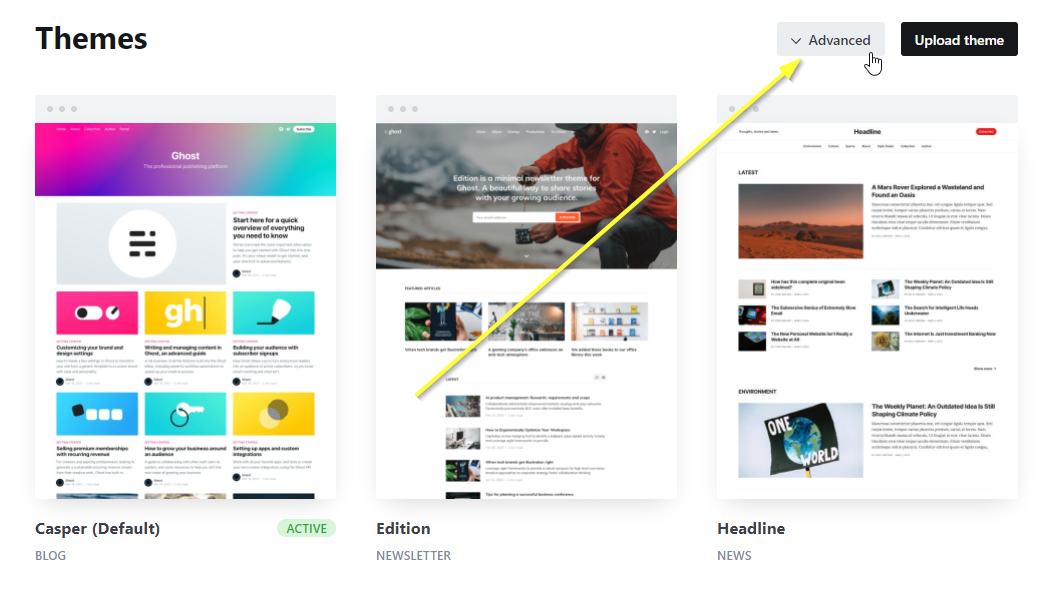
...а потім завантажте вашу поточну або бажану тему:

Крок 2: Встановіть тему локально
Після того, як ми завантажили zip-файл, розпакуйте його в папку. Я завантажив стандартний casper.zip і розпакував його в Downloads\casper на Windows.
Далі переконайтеся, що у вас встановлена LTS або новіша версія NodeJS. Ви можете завантажити її тут: https://nodejs.org/en/download/
Після встановлення NodeJS встановіть редактор коду.
Ми рекомендуємо (і самі використовуємо) Webstorm, який можна отримати тут із 30-денною пробною версією (кредитна картка не потрібна): https://www.jetbrains.com/webstorm/
Наступним найкращим безкоштовним варіантом, ймовірно, буде Visual Studio Code: https://code.visualstudio.com/download
Коли ви налаштуєте редактор і відкриєте папку теми в ньому, відкрийте термінал в IDE і виконайте:

Успішний вивід виглядатиме так (попередження можна ігнорувати):
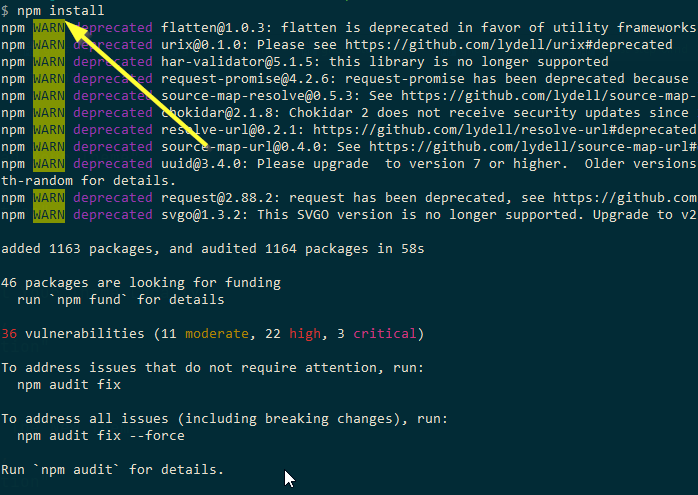
Це налаштує залежності теми для подальших команд, які ми виконаємо. Також експорт залежить від того, що залежності теми встановлені; інакше повторний імпорт не працюватиме належним чином.
Крок 3: Назвіть нову тему
Тепер, коли тема відкрита в нашому редакторі, відкрийте package.json і змініть поле name на щось інше. У нашому випадку ми просто додаємо -fastcomments в кінці:
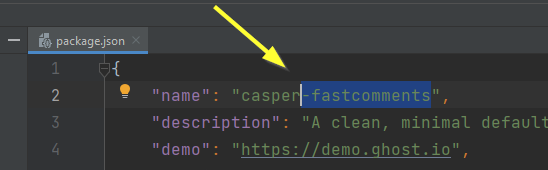
Якщо ви використовуєте IDE, воно автоматично збереже зміни після того, як ви внесете цю зміну.
Крок 4: Відкрийте шаблон допису
Тепер ми відкриємо шаблон, який використовується для наших публікацій у блозі. Він називається post.hbs:
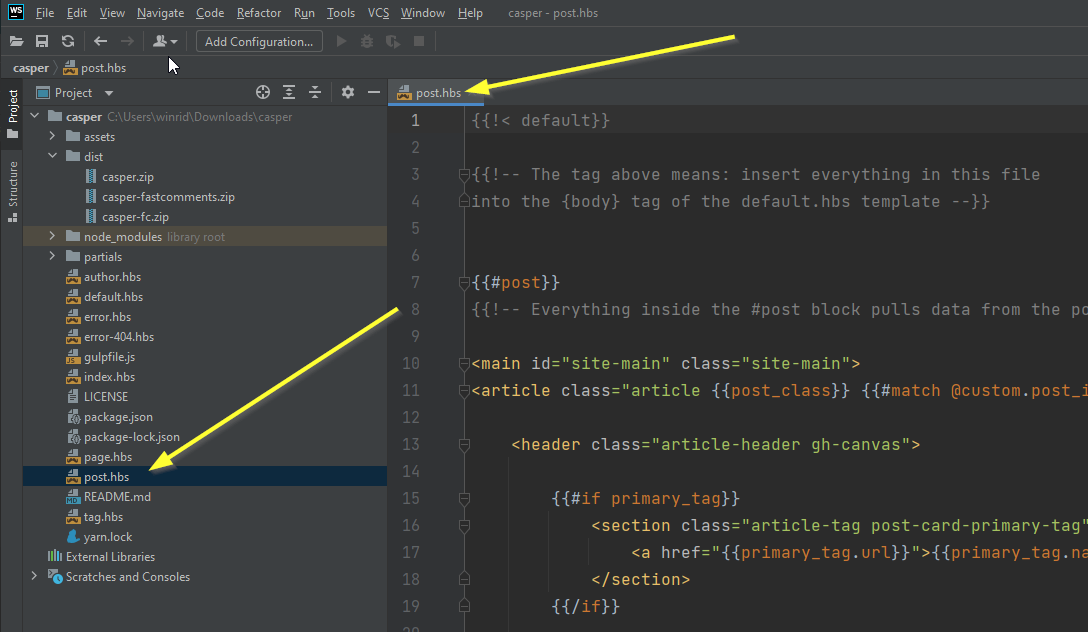
Крок 5: Додайте код FastComments
Далі потрібно визначити, куди додати код віджета FastComments.com.
Якщо ви використовуєте стандартну тему casper, ви побачите секцію, схожу на цю, на рядку 82:
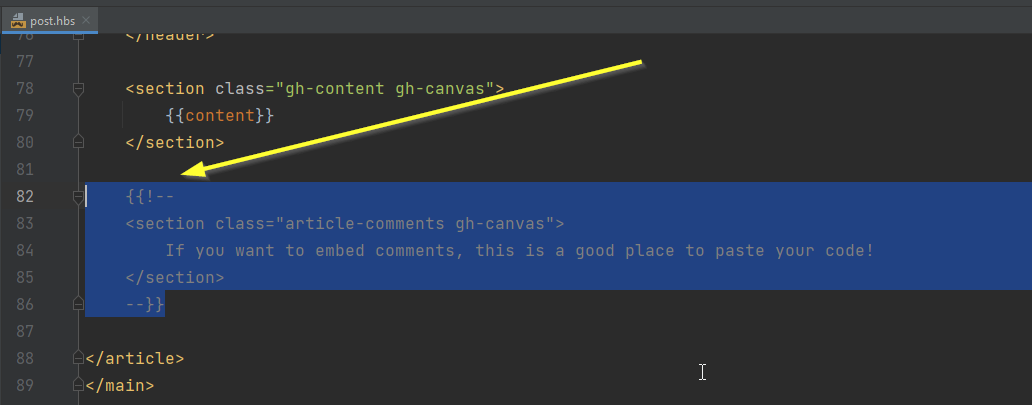
Якщо ви використовуєте інші теми, ви не побачите цього й вам потрібно додати цей код після останнього </section>:
У вас має бути щось на кшталт цього:

Коли все готово, скопіюйте код віджета FastComments.com:
...і це має виглядати приблизно так:
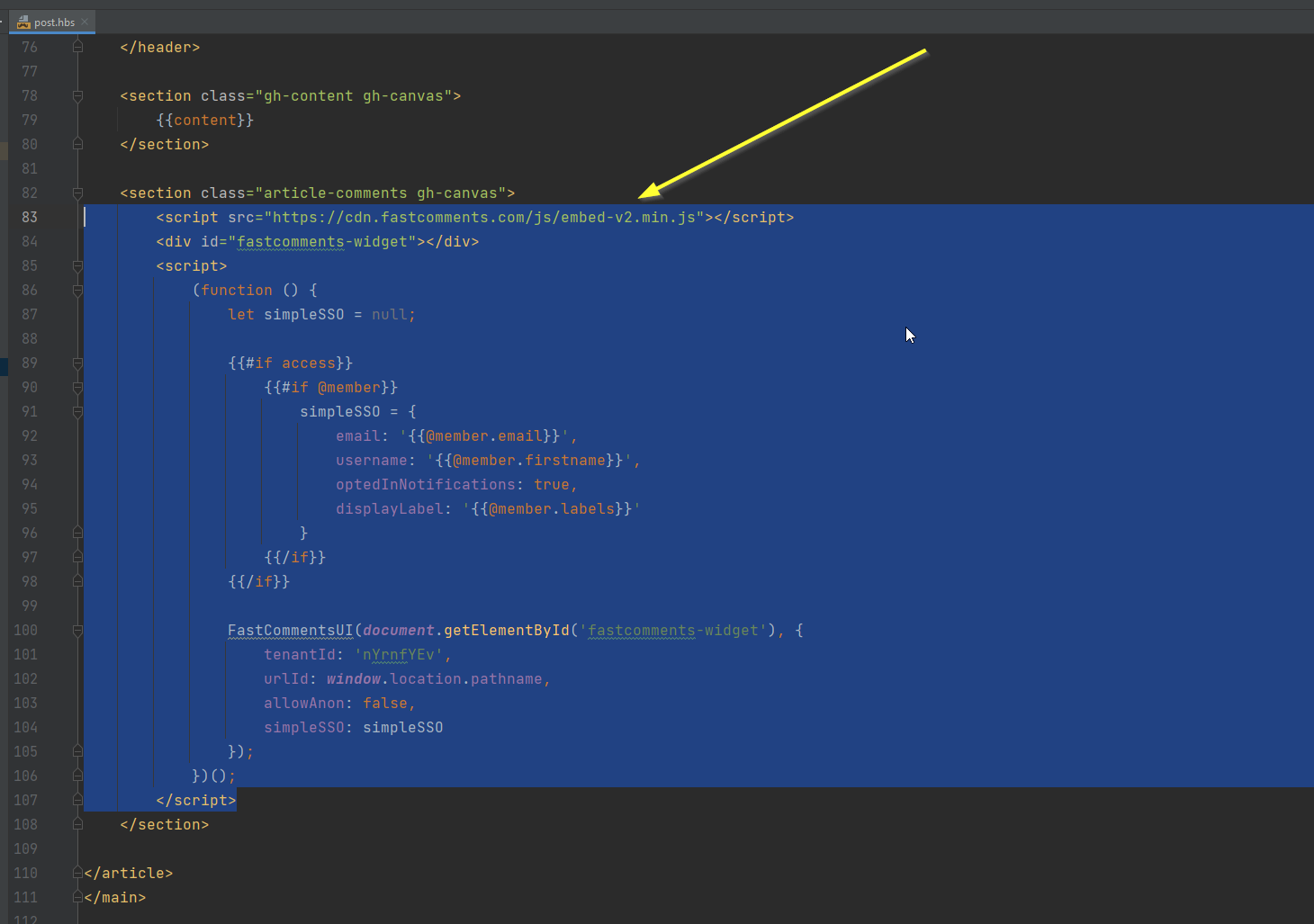
Кодування завершено. Тепер нам залишилося лише знову імпортувати нашу тему!
Крок 6: Експортуйте вашу тему
Тепер нам потрібно упакувати файли теми назад у zip-файл. Для цього використайте вбудовані можливості Ghost.
Open your editor's terminal again and run npm run zip.
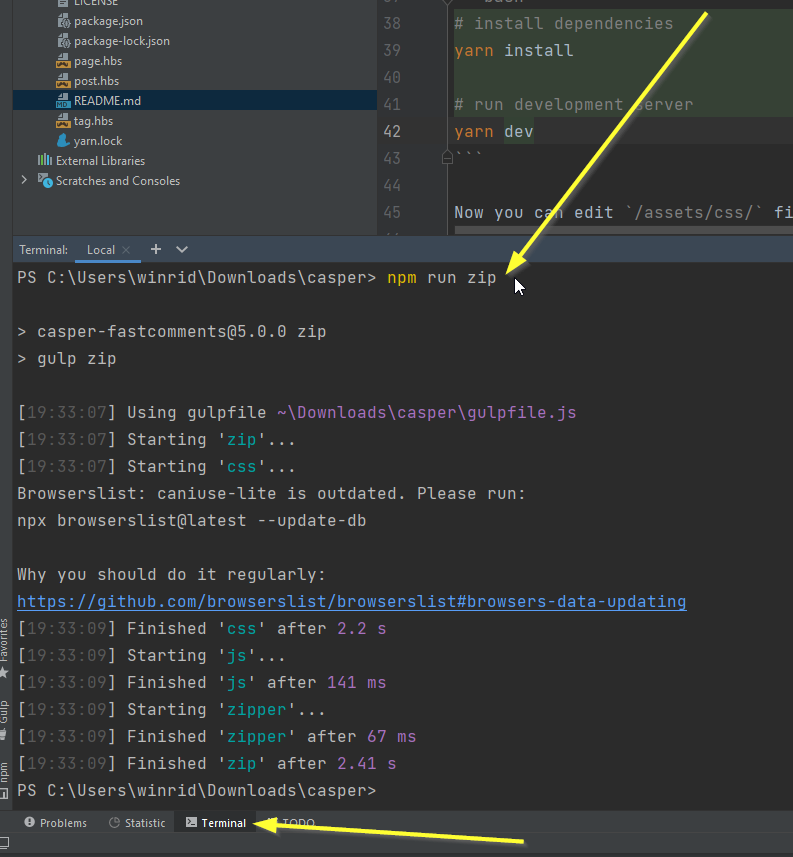
This will package the theme into a zip file in dist/casper-fastcomments.zip (if that is what you've named the theme in Step Three).
Крок 7: Завантажте тему у Ghost
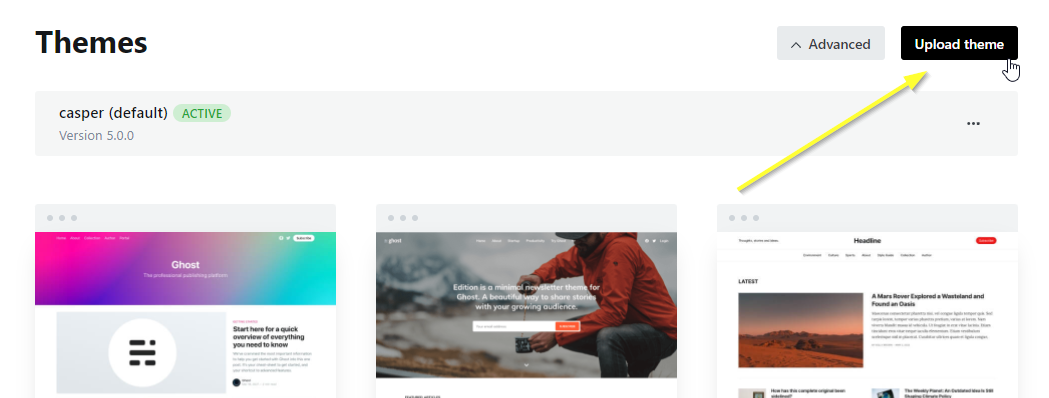
Повернувшись до панелі керування Ghost, давайте завантажимо нашу тему:
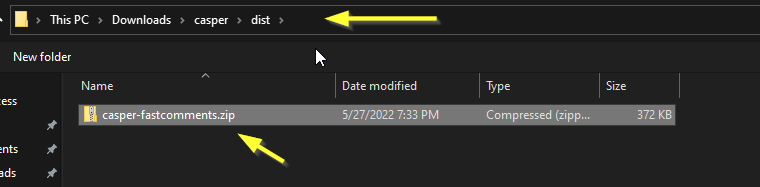
У мене zip-файл знаходиться в такому місці. Зверніть увагу на папку dist:
Не забудьте активувати щойно завантажену тему (Ghost має запропонувати це).
Готово!
Тепер у наших користувачів має бути увімкнено FastComments Live Commenting!
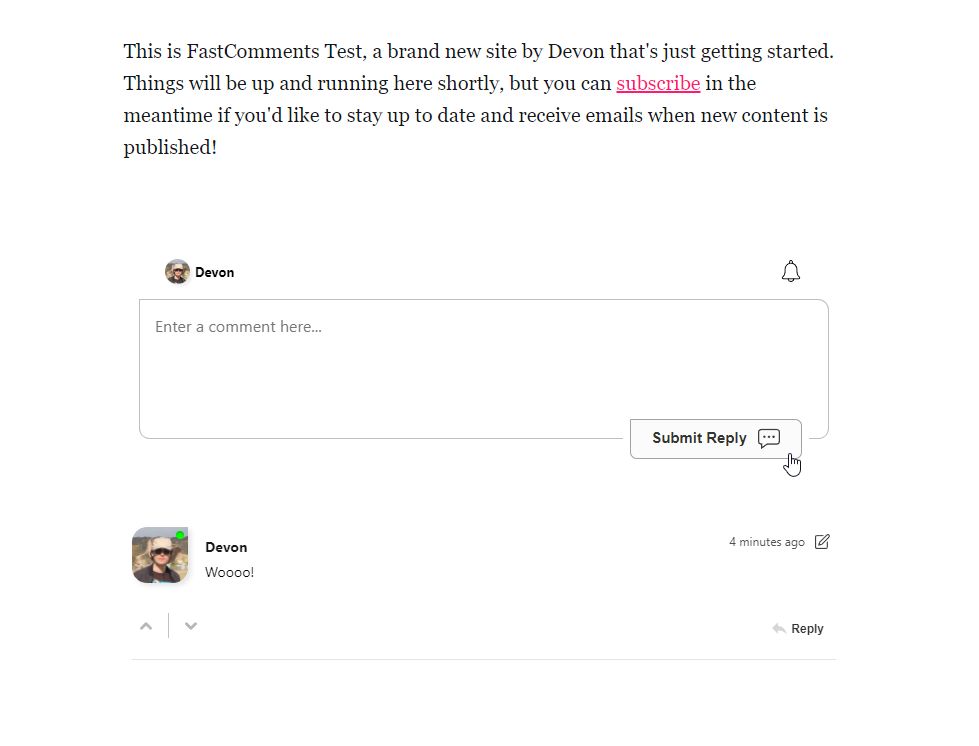
Вітаємо з налаштуванням FastComments для Ghost! Якщо у вас виникла помилка Domain Error, або ви хочете дізнатися, як налаштувати розділ коментарів, читайте далі!
Помилки доменів
Ви можете отримати помилку авторизації, як показано нижче:

Це відбувається тому, що FastComments не знає, що ваш обліковий запис повинен бути дозволений для використання на цьому домені.
У цьому випадку виправлення просте. Вам потрібно просто додати ваш сайт до вашого облікового запису FastComments.com.
Налаштування
FastComments призначено для налаштування під ваш сайт.
Якщо ви хочете додати власні стилі або відкоригувати конфігурацію, Ознайомтеся з нашою документацією з налаштувань та конфігурації, щоб дізнатися, як.