
הוספת תגובות חיות לחברים בלבד לאתרים ב-Ghost
עם FastComments אנחנו יכולים להוסיף בקלות תגובות חיות המיועדות לחברים בלבד לכל אתר שנבנה עם Ghost.
נוכל לייבא אוטומטית את שמות המשתמשים של החברים שלך, את תמונות הפרופיל שלהם, ולהגדיר התראות על תשובות לתגובות.
שים לב שהמדריך הזה דורש חשבון FastComments. מומלץ להירשם קודם ואז לחזור לכאן. אתה יכול ליצור חשבון כאן.
במדריך זה נתמקד בבלוג שנבנה עם Ghost, אך עם קצת ידע טכני אותן ההוראות חלות על כל סוג אתר.
מדריך זה מתחיל מנקודת מבט של משתמש חדש מאוד ל-Ghost. משתמשים המנוסים בעריכת התבניות שלהם יכולים לדלג ל Step 4.
אם אתם נתקל/ות בבעיה, אל תהססו לשלוח את תבנית העיצוב המיוצאת שלכם לנציג התמיכה שלכם (זה עדיין דורש את הצעדים 1 - 5).
שלב 1: הורד את התבנית שלך 
כדי להוסיף את FastComments ל-Ghost כראוי, עלינו לערוך את קבצי התבנית.
נתחיל בהורדת התבנית הקיימת או הרצויה.
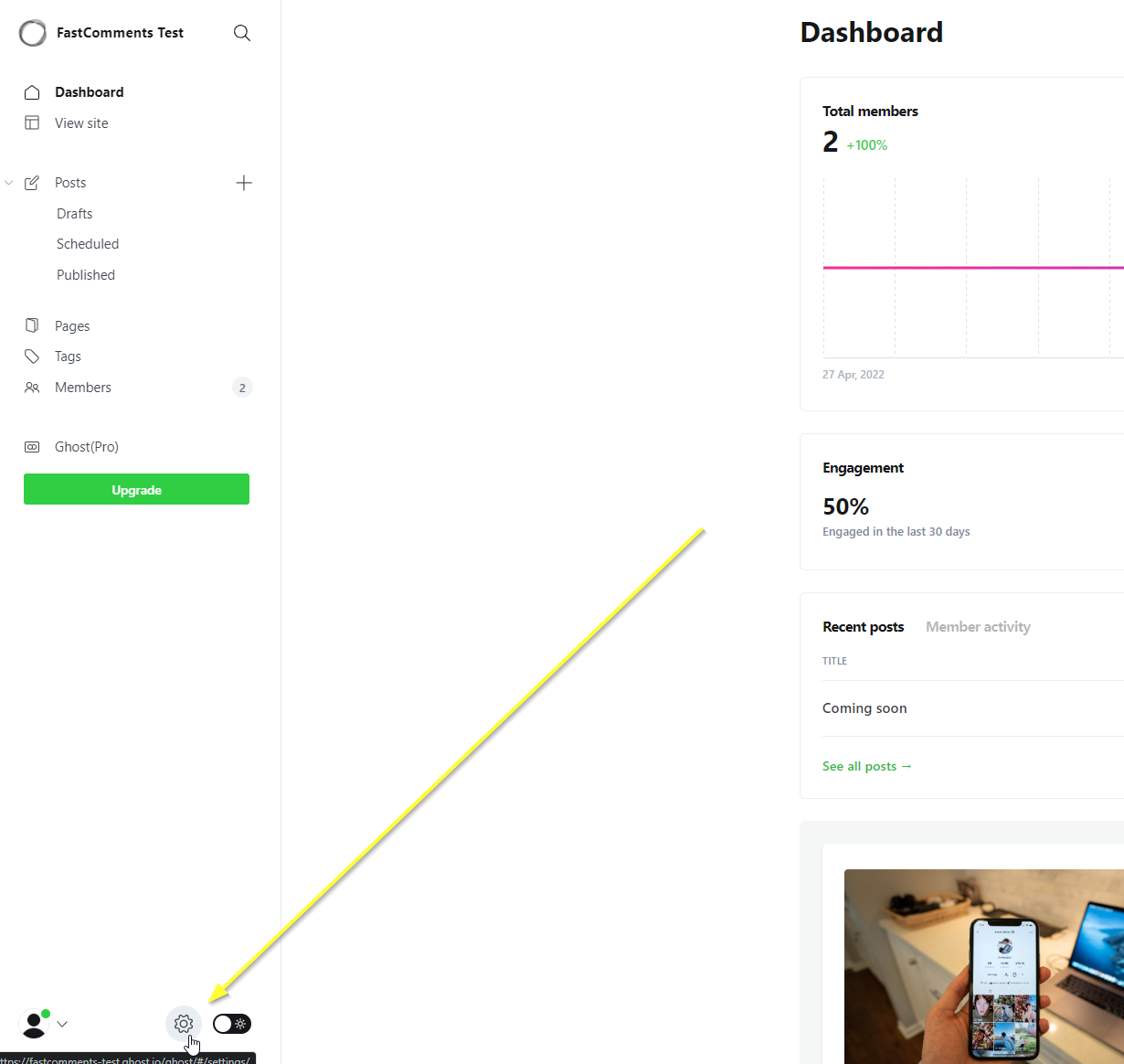
נווט ללוח הבקרה של האתר ולחץ על הסמל של ההגדרות בפינה השמאלית התחתונה:
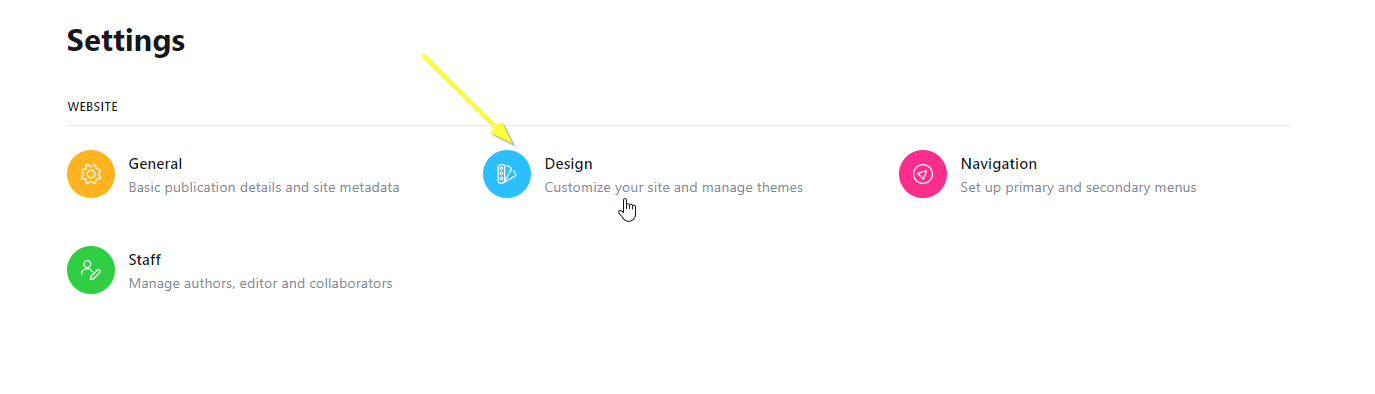
לאחר מכן בחר באפשרות Design:
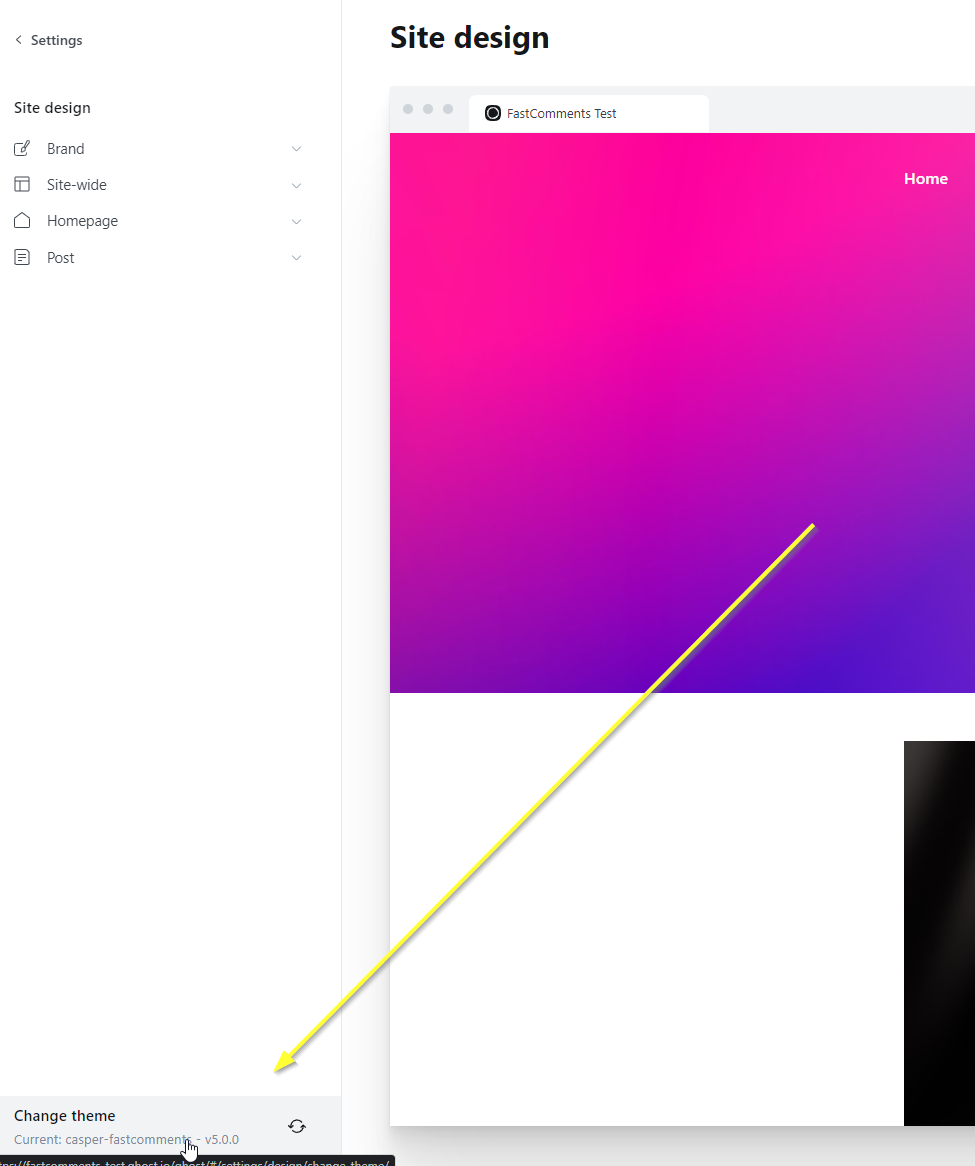
למרות שבעצם איננו משנים את התבנית, לחץ על Change Theme בפינה השמאלית התחתונה:
בפינה הימנית העליונה בחר ב-Advanced:
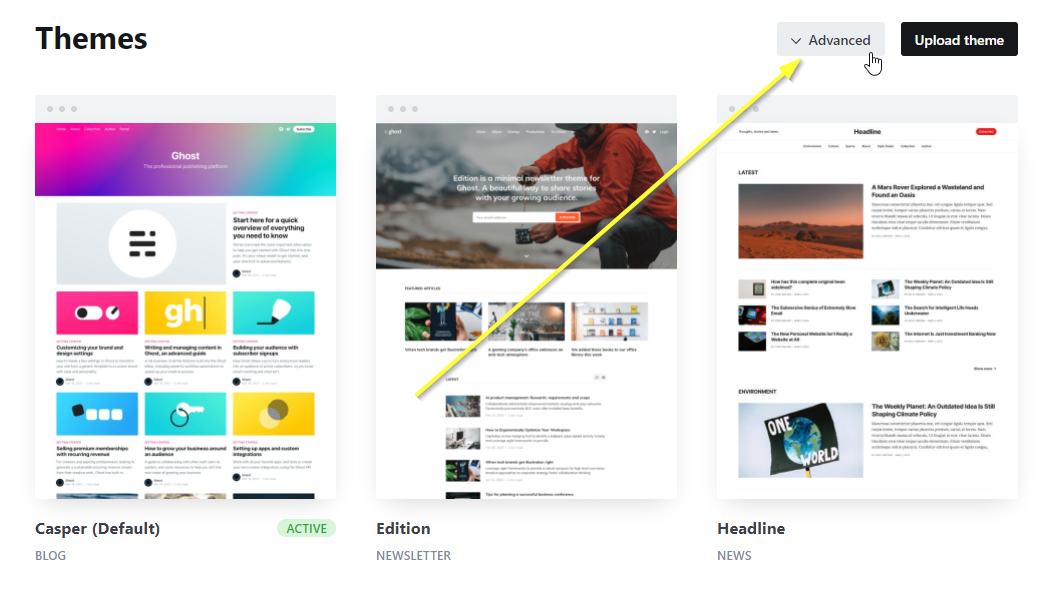
...ואז הורד את התבנית הנוכחית או הרצויה:

שלב 2: התקן את התבנית באופן מקומי
Now that we've downloaded the zip file, extract it to a folder. I've downloaded the default casper.zip and extracted to Downloads\casper on Windows.
Next, you'll want to make sure you have the LTS or newer version of NodeJS installed. You can get that here: https://nodejs.org/en/download/
Once NodeJS is installed, you'll want to install a code editor.
We recommend (and use) Webstorm, which you can get here with a 30-day trial (no credit card needed): https://www.jetbrains.com/webstorm/
The next best free option would probably be Visual Studio Code: https://code.visualstudio.com/download
Once you have your editor setup, and the theme folder open in the editor, open the terminal in the IDE and run:

Successful output will look like this (you can ignore warnings):
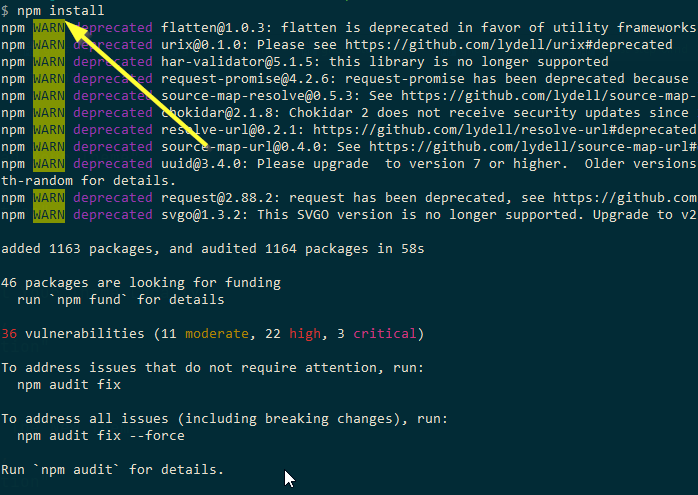
This will set up the theme's dependencies for later commands we will run. Also, the export depends on the theme's dependencies being installed, otherwise the re-import will not work properly.
שלב 3: תן שם לתבנית החדשה
כעת, כשהערכת הנושא פתוחה בעורך שלנו, פתח את package.json ושנה את השדה name למשהו אחר. במקרה שלנו פשוט נוסיף -fastcomments בסוף:
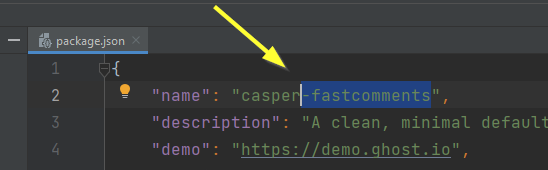
אם אתה משתמש ב-IDE, הוא ישמור אוטומטית אחרי שתבצע את השינוי הזה.
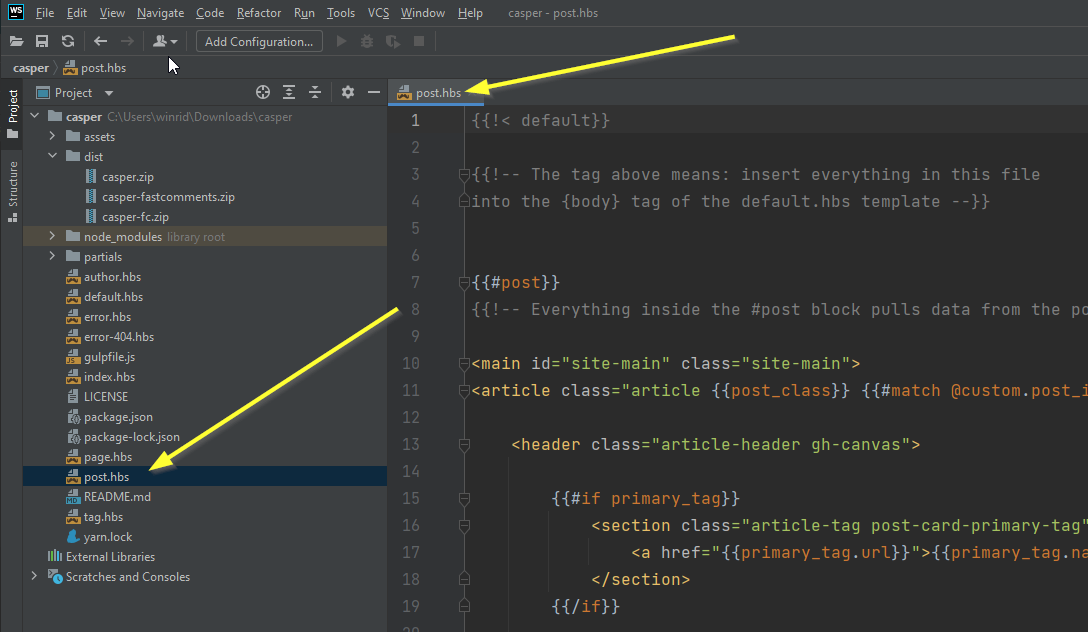
שלב 4: פתח את תבנית הפוסט
כעת נפתח את התבנית המשמשת למאמרי הבלוג שלנו. היא נקראת post.hbs:
שלב 5: הוסף את קוד FastComments
לאחר מכן עלינו לזהות היכן להוסיף את קוד הווידג'ט של FastComments.com.
אם אתה משתמש בערכת הנושא המוגדרת כברירת מחדל casper, תראה קטע כזה בשורה 82:
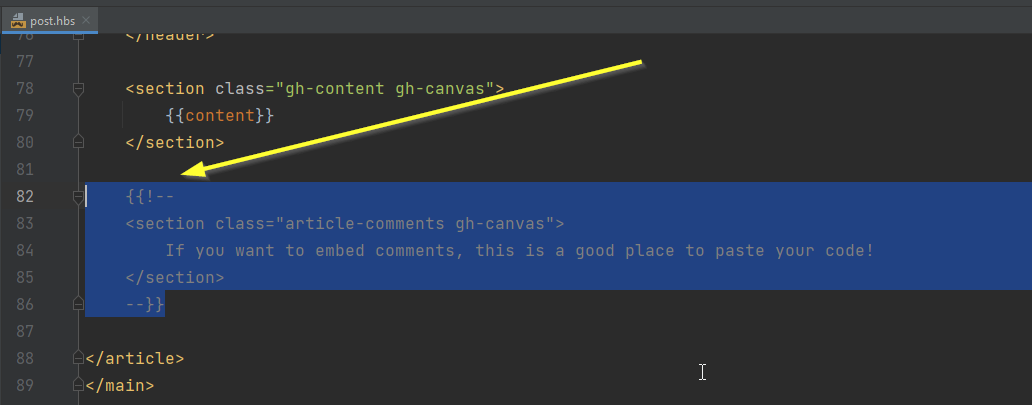
אם אתה משתמש בנושאים אחרים, לא תראה זאת, ותצטרך להוסיף קוד זה אחרי ה-</section> האחרון:
עליך שיהיה משהו כזה מוכן:

לאחר שהכל מוכן, העתק את קוד הווידג'ט של FastComments.com:
...והוא אמור להיראות כך:
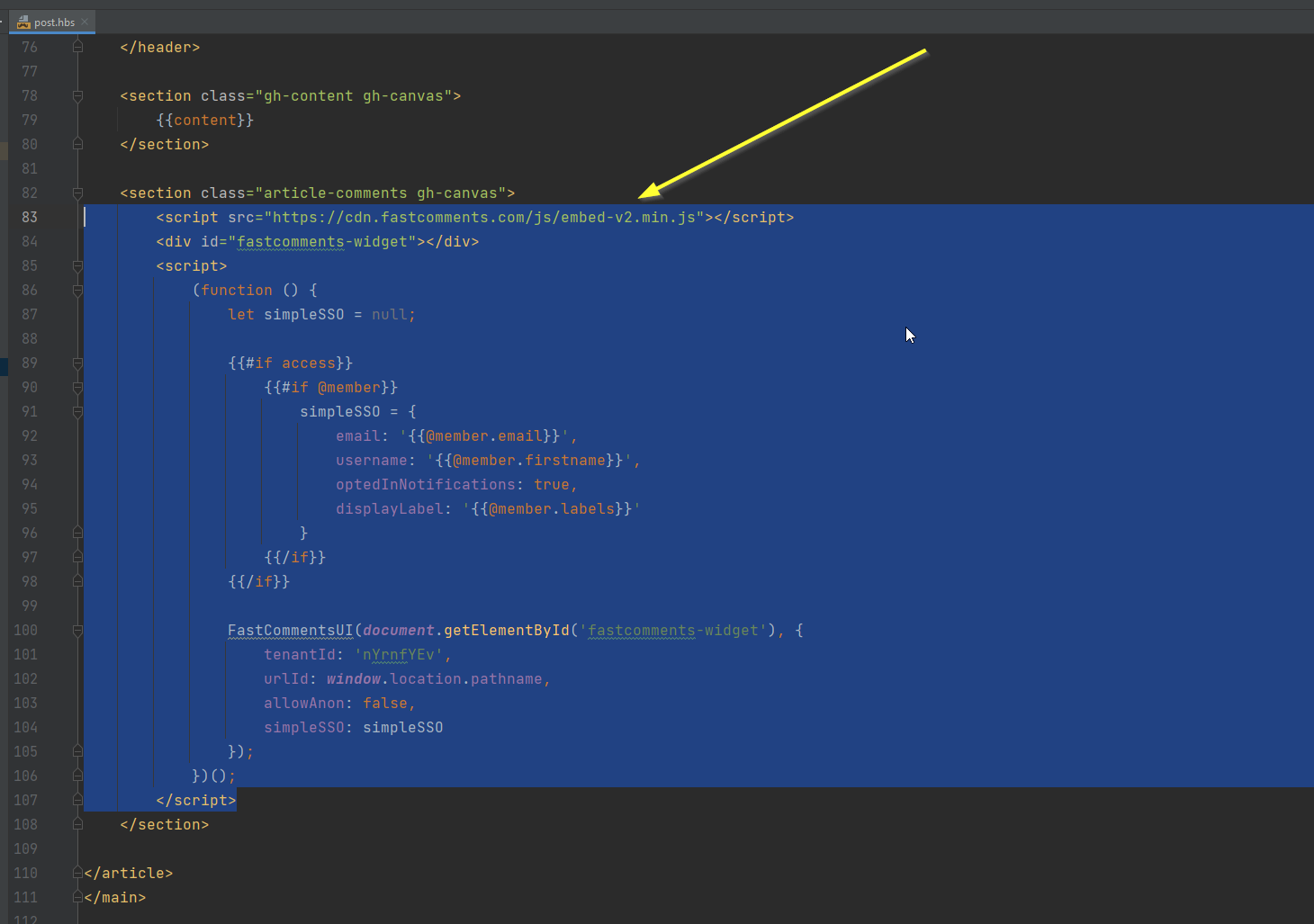
הקידוד הושלם. עכשיו רק נשאר לייבא מחדש את ערכת הנושא שלנו!
שלב 6: ייצא את התבנית שלך
עכשיו עלינו לארוז את קבצי התבנית חזרה לקובץ zip. כדי לעשות זאת, השתמשו בתכונות המובנות ב-Ghost.
פתחו שוב את הטרמינל של העורך שלכם והריצו npm run zip.
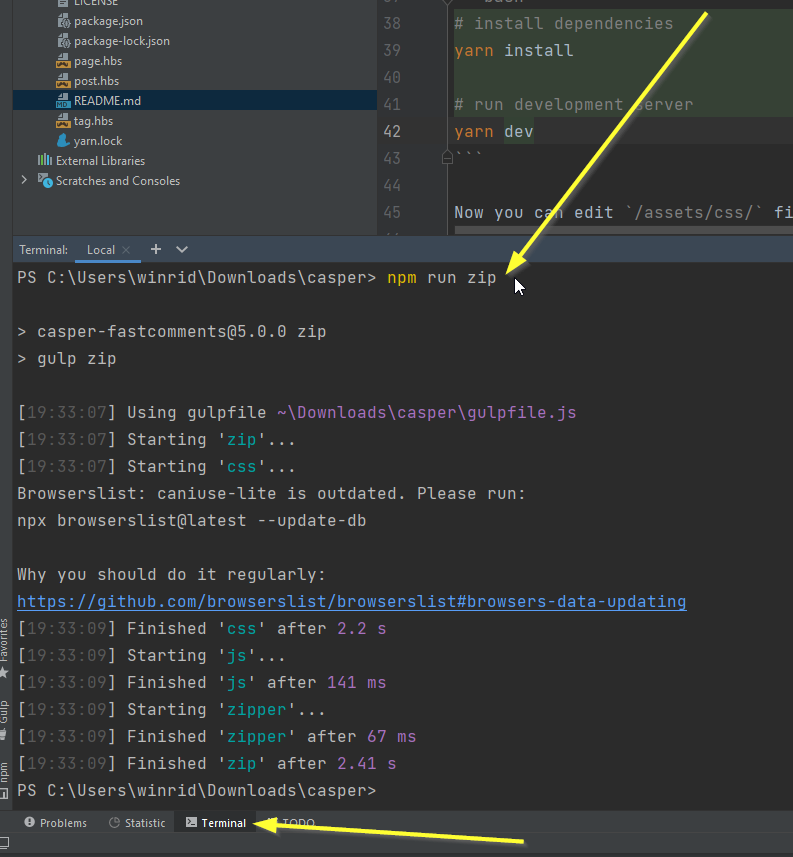
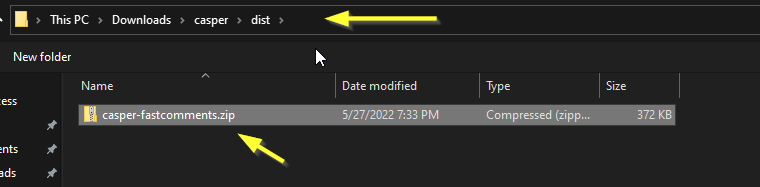
זה יארוז את התבנית לקובץ zip ב-dist/casper-fastcomments.zip (אם זה השם שנתתם לתבנית ב-Step Three).
שלב 7: העלה את התבנית אל Ghost
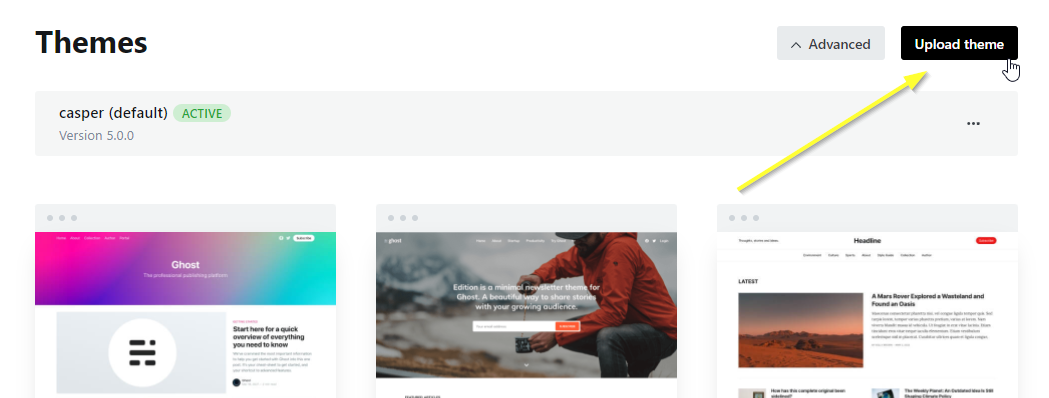
בחזרה בלוח הבקרה של Ghost, נעלה את ערכת העיצוב שלנו:
אצלי הקובץ zip נמצא במיקום הבא. שים לב לתיקיית dist:
זכור להפעיל את ערכת העיצוב שהעלית זה עתה (Ghost אמור לשאול אותך).
הצלחה!
כעת אמור להיות FastComments Live Commenting פעיל עבור החברים שלנו!
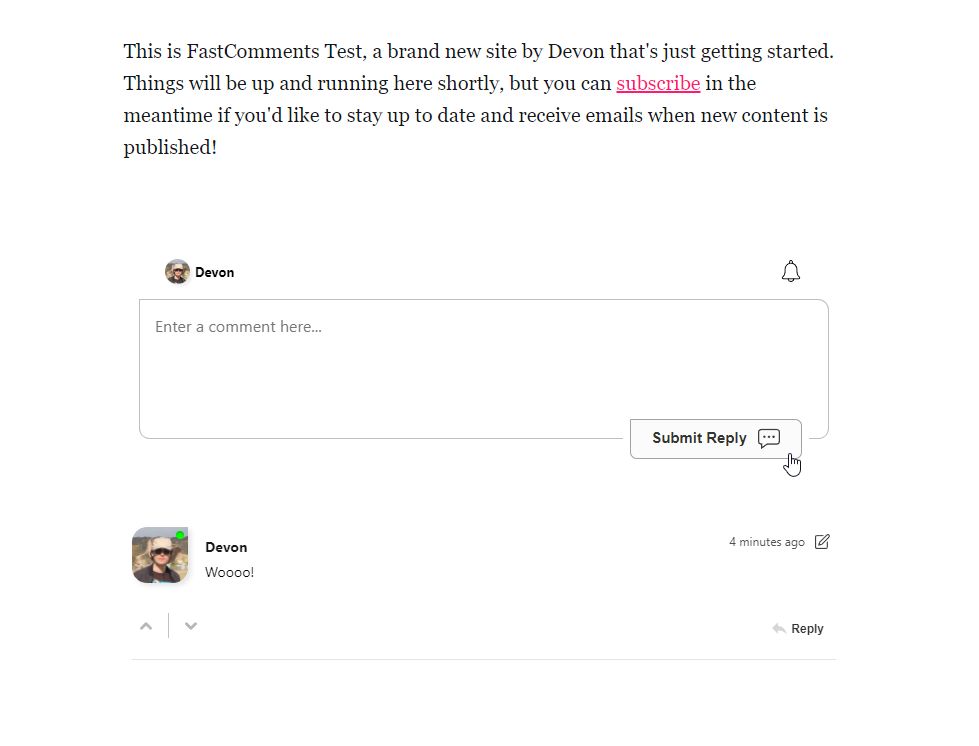
מזל טוב על הגדרת FastComments עם Ghost! אם נתקלת ב־Domain Error, או ברצונך ללמוד כיצד להתאים אישית את אזור התגובות, המשך לקרוא!
שגיאות דומיין
ייתכן שתקבל שגיאת הרשאה, כמו בדוגמה הבאה:

הסיבה לכך היא ש-FastComments לא יודע שעליו לאפשר שימוש בחשבונך בדומיין זה.
במקרה זה, הפתרון פשוט. כל שעליך לעשות הוא להוסיף את האתר שלך לחשבון FastComments.com.
לחץ כאן כדי להוסיף את האתר שלך לחשבונך.
התאמה אישית
FastComments נועד להיות מותאם אישית כדי להתאים לאתר שלך.
אם ברצונך להוסיף עיצוב מותאם אישית, או לכוונן את התצורה, עיין בתיעוד ההתאמות וההגדרות שלנו כדי ללמוד כיצד.