
Ghost Sitelerine Üyelere Özel Canlı Yorum Ekle
FastComments ile Ghost ile oluşturulmuş herhangi bir siteye kolayca canlı, yalnızca üyelere yönelik yorumlar ekleyebiliriz.
Üyelerinizin kullanıcı adlarını, avatarlarını ve yorum yanıt bildirimlerini otomatik olarak içe aktarabilecek ve ayarlayabileceğiz.
Not: Bu eğitim bir FastComments hesabı gerektirir. Önce kaydolmanız ve sonra buraya geri dönmeniz önerilir. You can create an account here.
Bu eğitimde Ghost ile oluşturulmuş bir blogu hedefleyeceğiz, ancak biraz bilgiyle aynı talimatlar herhangi bir tür siteye de uygulanabilir.
Bu eğitim, Ghost'a yeni olan bir kullanıcının perspektifinden başlar. Tema düzenleme konusunda deneyimli kullanıcılar Step 4'e atlayabilir.
Sorun yaşıyorsanız, dışa aktardığınız tema şablonunu destek temsilcinize göndermekten çekinmeyin (hala 1 - 5. adımları gerektirir).
Adım 1: Temanızı İndirin 
FastComments'i Ghost'a düzgün şekilde eklemek için tema dosyalarını düzenlememiz gerekiyor.
O halde mevcut veya tercih ettiğiniz temayı indirmekle başlayalım.
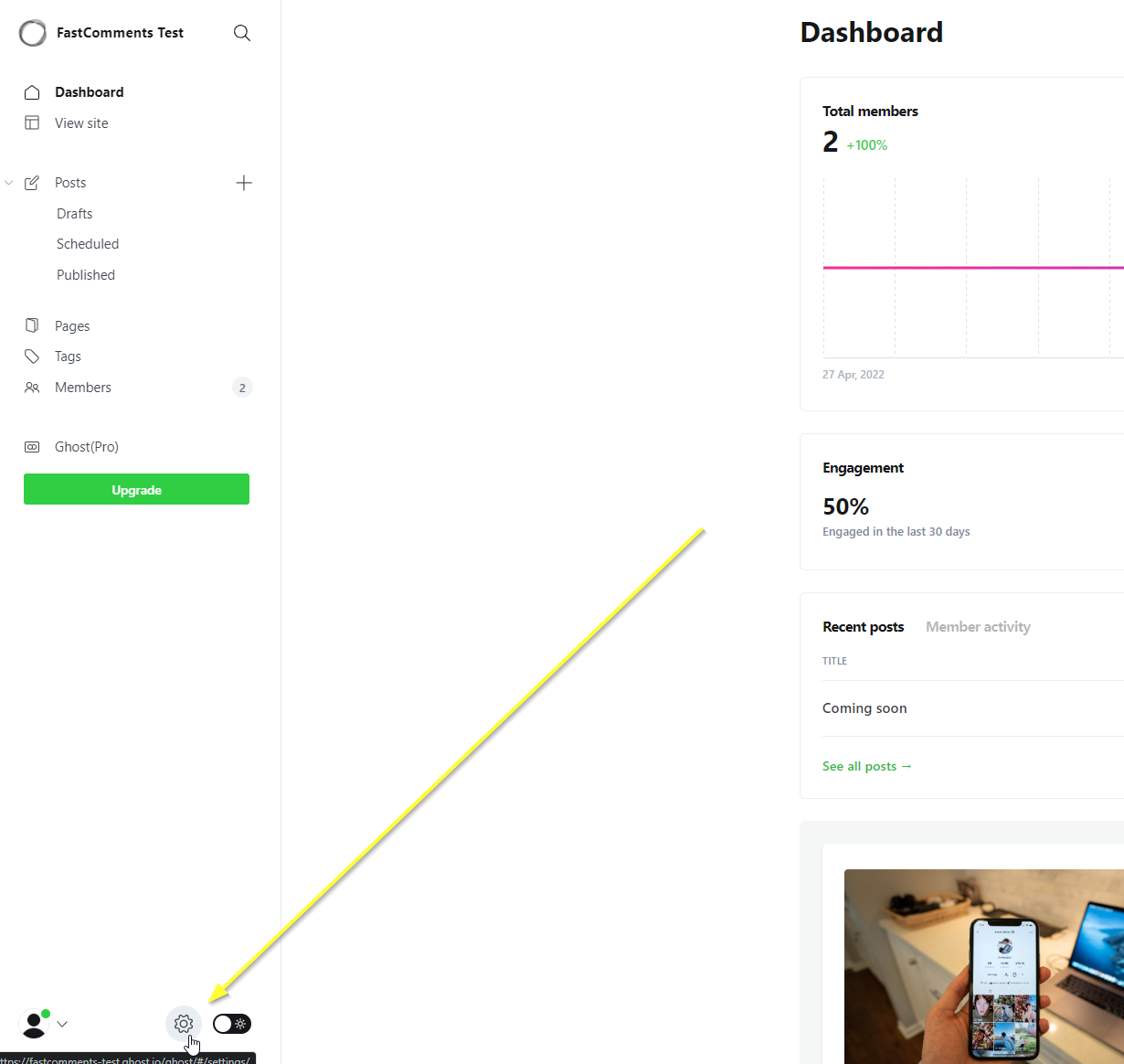
Site kontrol panelinize gidin ve sol alt köşedeki dişli simgesine tıklayın:
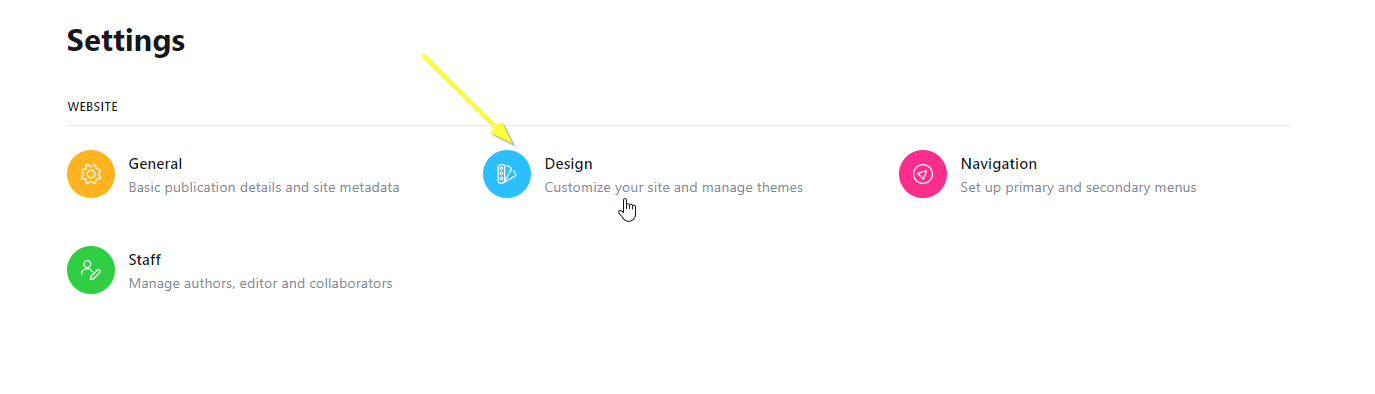
Sonra Design seçeneğini seçin:
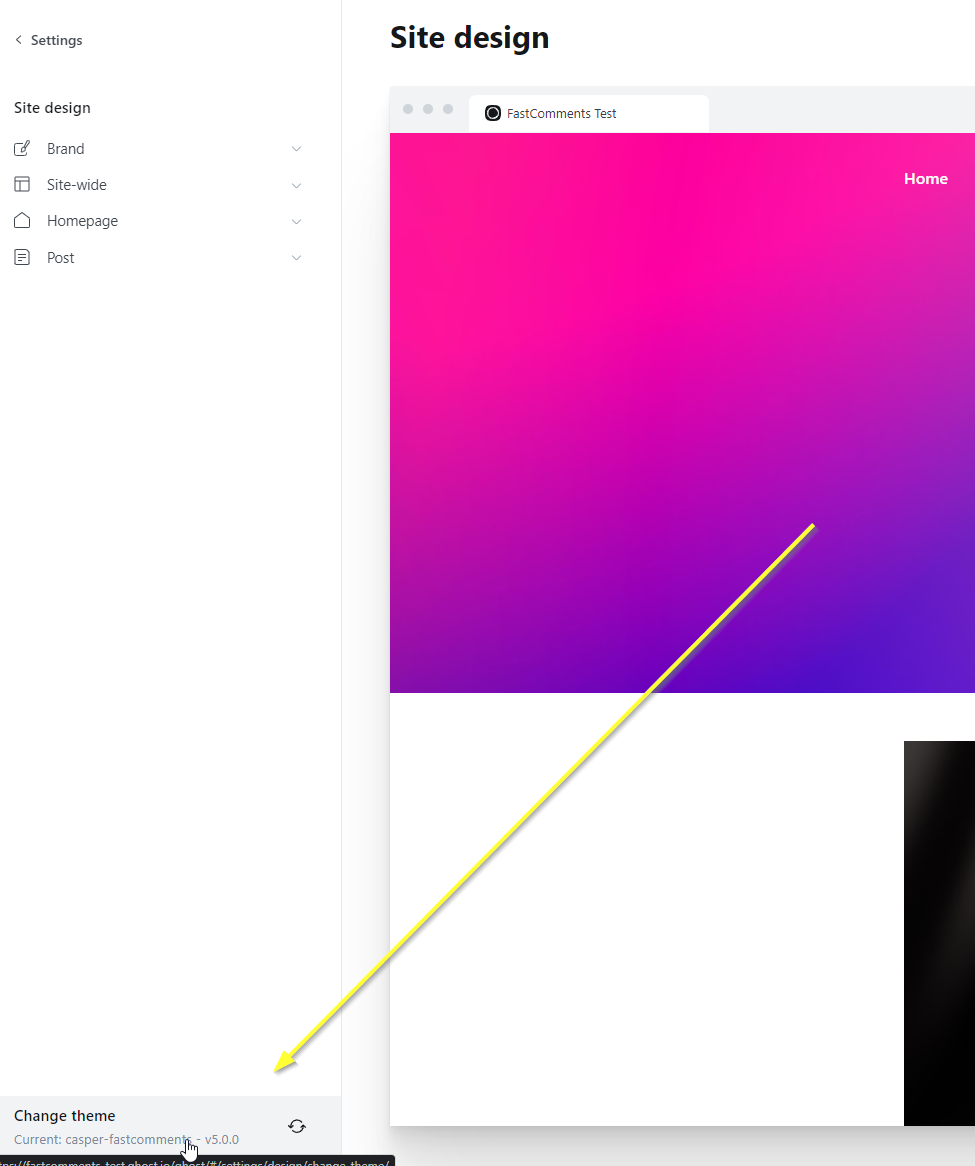
Teknik olarak temayı değiştirmiyor olsak da, sol alt köşedeki Change Theme'e tıklayın:
Sağ üstten Advanced'ı seçin:
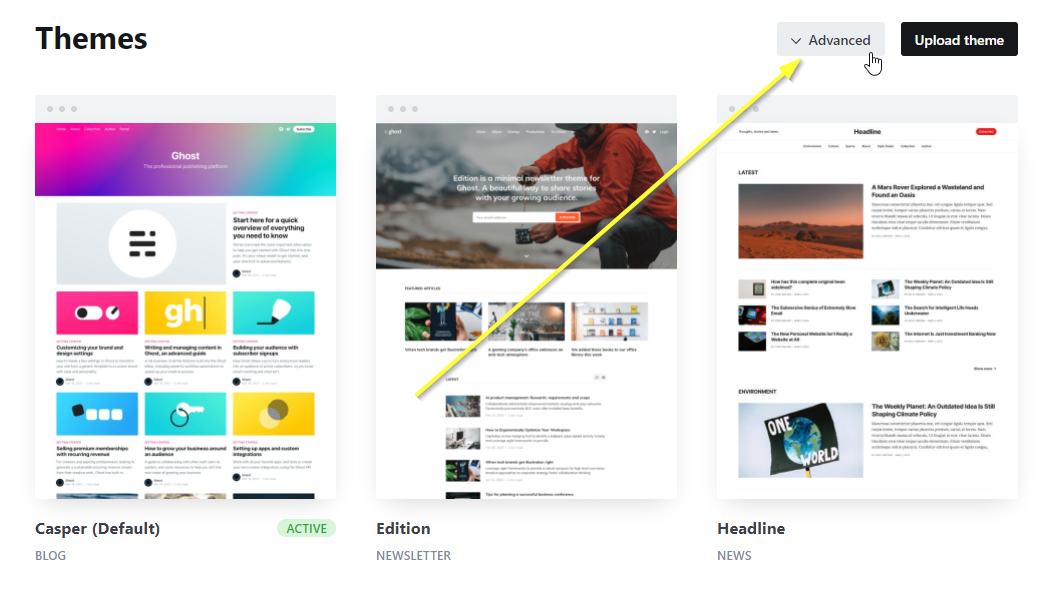
...ve sonra mevcut veya tercih ettiğiniz temayı indirin:

Adım 2: Temanızı Yerel Olarak Kurun
Now that we've downloaded the zip file, extract it to a folder. I've downloaded the default casper.zip and extracted to Downloads\casper on Windows.
Next, you'll want to make sure you have the LTS or newer version of NodeJS installed. You can get that here: https://nodejs.org/en/download/
Once NodeJS is installed, you'll want to install a code editor.
We recommend (and use) Webstorm, which you can get here with a 30-day trial (no credit card needed): https://www.jetbrains.com/webstorm/
The next best free option would probably be Visual Studio Code: https://code.visualstudio.com/download
Once you have your editor setup, and the theme folder open in the editor, open the terminal in the IDE and run:

Başarılı çıktı şu şekilde görünecektir (uyarıları görmezden gelebilirsiniz):
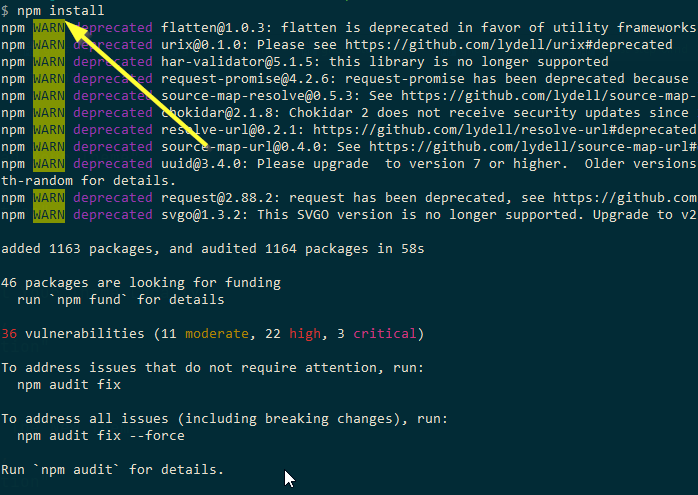
This will set up the theme's dependencies for later commands we will run. Also, the export depends on the theme's dependencies being installed, otherwise the re-import will not work properly.
Adım 3: Yeni Temaya İsim Verin
Artık temayı düzenleyicide açtığımıza göre, package.json dosyasını açın ve name alanını başka bir şeyle değiştirin. Bizim durumumuzda sonuna sadece -fastcomments ekliyoruz:
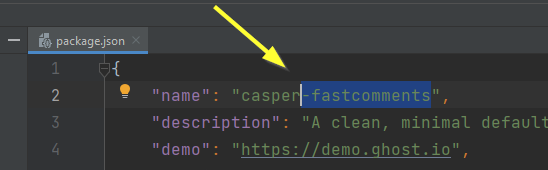
Bir IDE kullanıyorsanız, bu değişikliği yaptıktan sonra otomatik olarak kaydedilecektir.
Adım 4: Yazı Şablonunu Açın
Şimdi blog yazılarımız için kullanılan şablonu açacağız. Adı post.hbs:
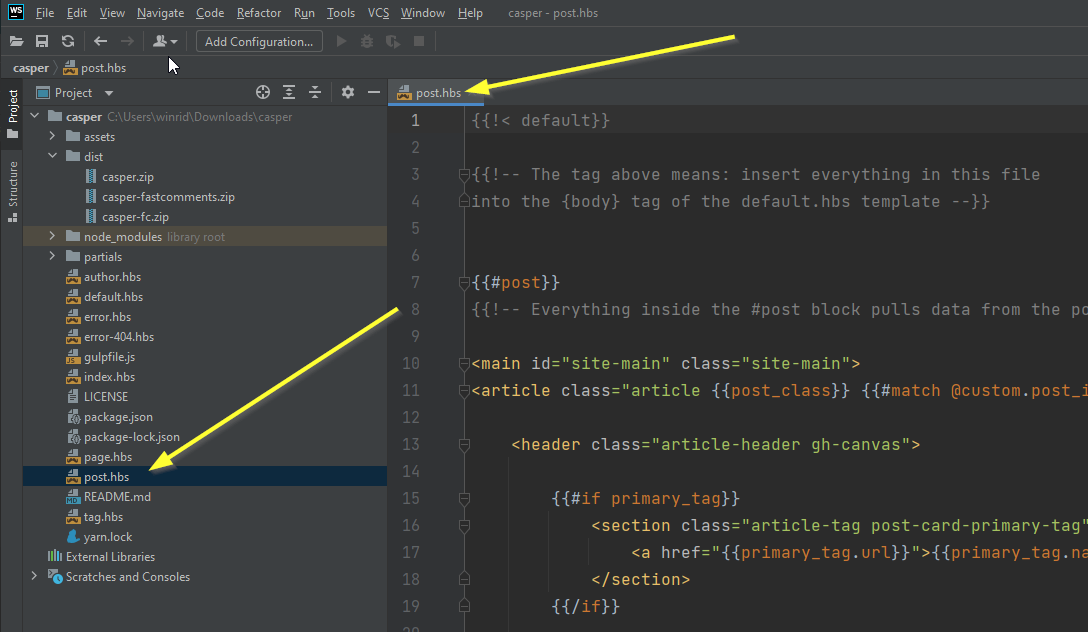
Adım 5: FastComments Kodunu Ekleyin
Next we need to identify where to add the FastComments.com widget code.
If you're using the default casper theme, you'll see a section like this at line 82:
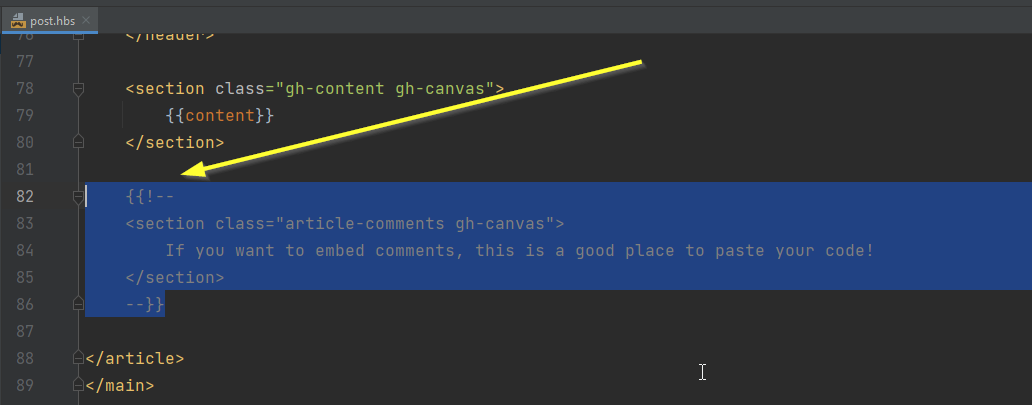
If you're using other themes, you won't see this, and will need to add this code after the last </section>:
You should have something like this ready:

Once ready, copy the FastComments.com widget code:
...and it should look like this:
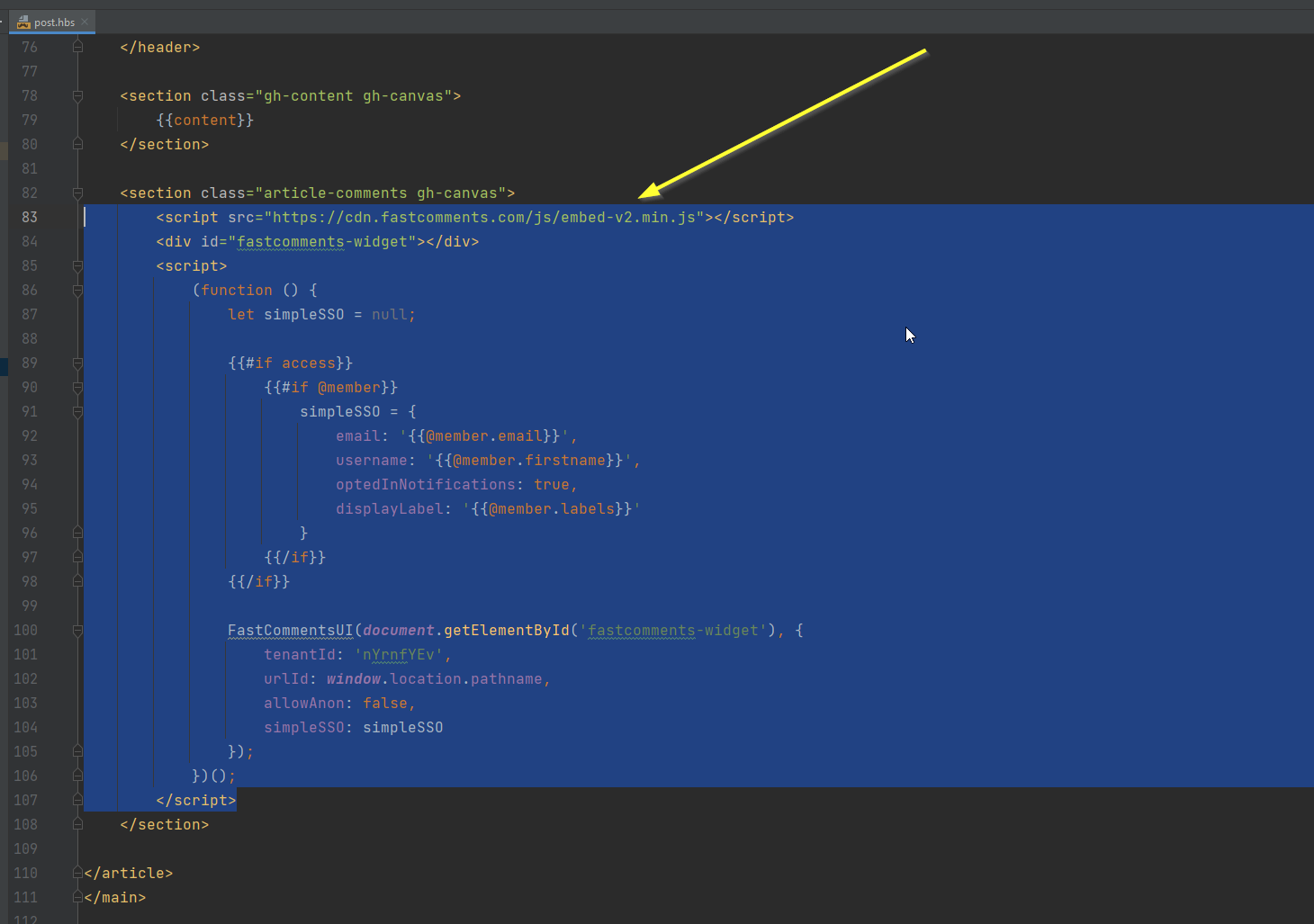
Coding done. Now we just have to re-import our theme!
Adım 6: Temanızı Dışa Aktarın
Şimdi tema dosyalarını tekrar bir zip dosyasına paketlememiz gerekiyor. Bunu yapmak için Ghost'taki yerleşik özellikleri kullanın.
Editörünüzün terminalini tekrar açın ve npm run zip çalıştırın.
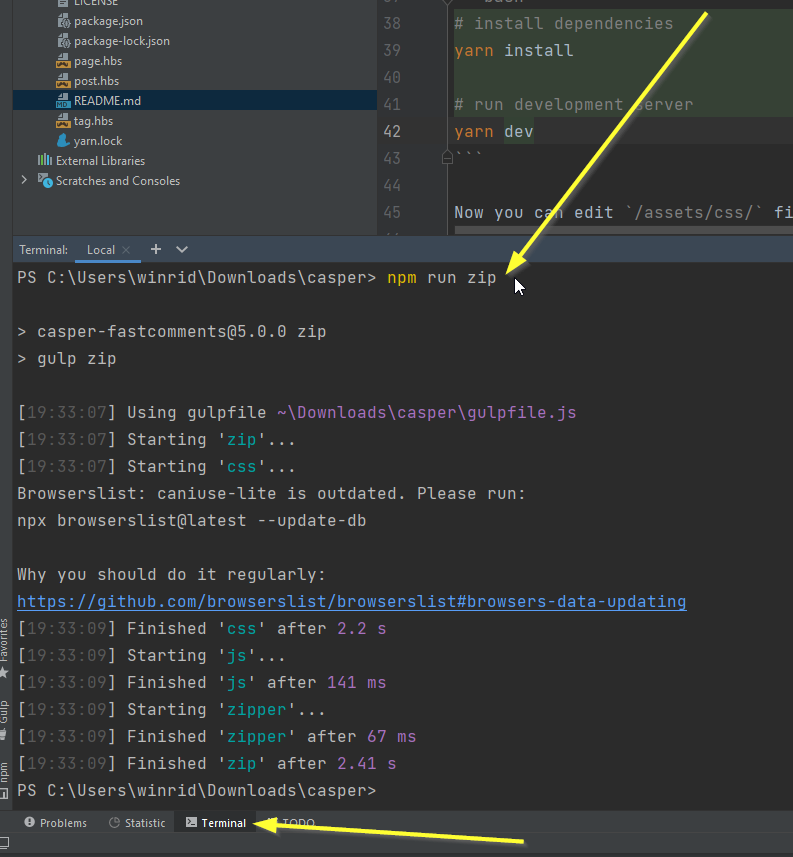
Bu, temayı dist/casper-fastcomments.zip içinde bir zip dosyasına paketleyecektir (eğer temayı Step Three'da böyle adlandırdıysanız).
Adım 7: Temayı Ghost'a Yükleyin
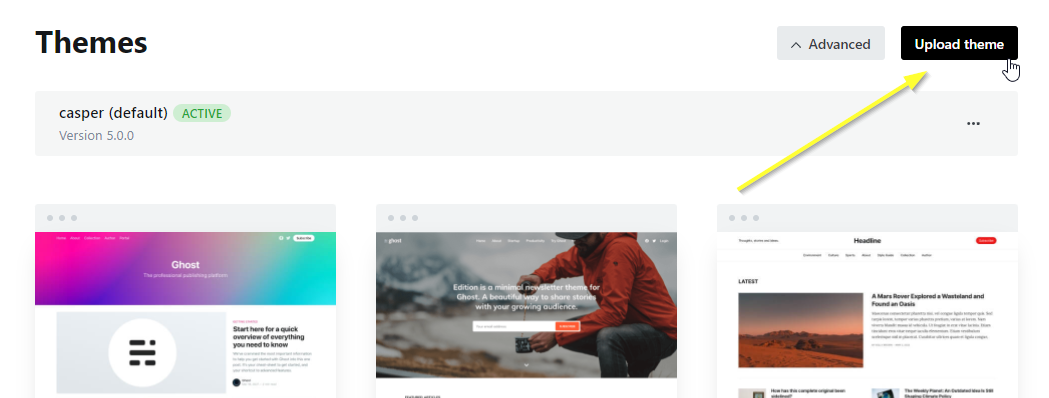
Ghost kontrol paneline geri döndüğümüzde, temanızı yükleyelim:
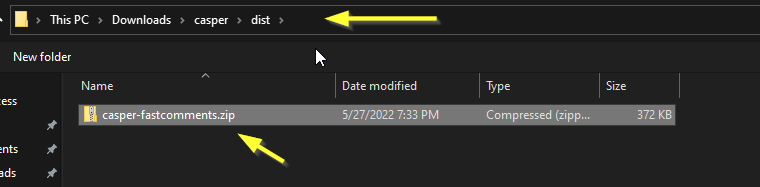
Benim durumumda zip dosyası aşağıdaki konumda bulunuyor. dist klasörüne dikkat edin:
Yeni yüklediğiniz temayı etkinleştirmeyi unutmayın (Ghost size bunu soracaktır).
Başarılı!
Artık üyelerimiz için FastComments Live Commenting etkinleştirilmiş olmalı!
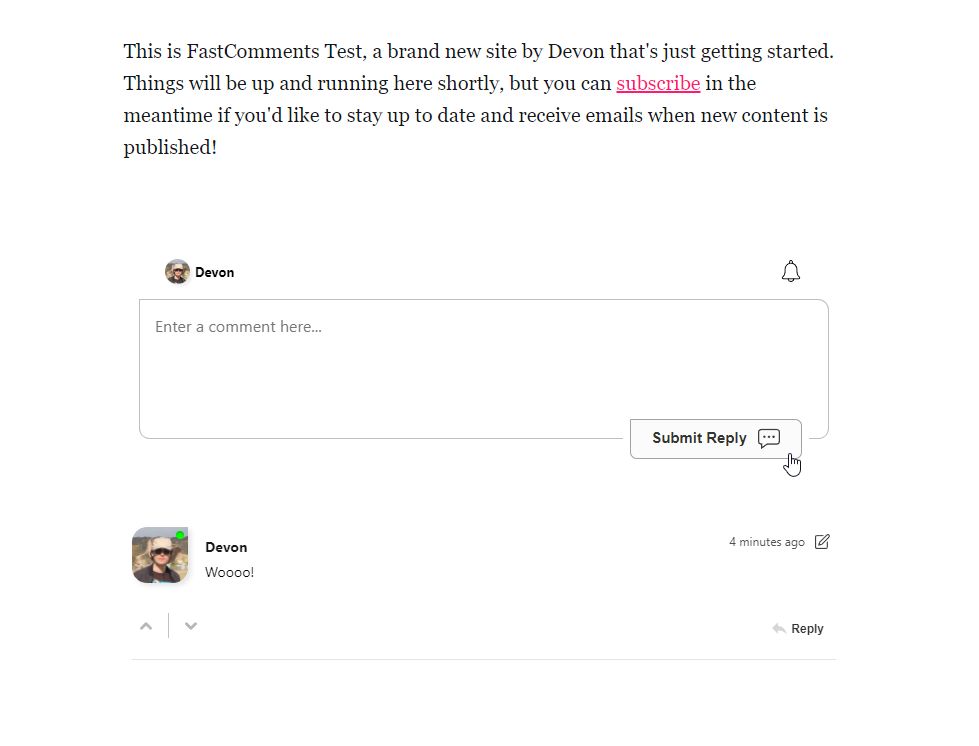
FastComments'ı Ghost ile kurduğunuz için tebrikler! Bir Domain Error ile karşılaştıysanız veya yorum alanını nasıl özelleştireceğinizi öğrenmek istiyorsanız, okumaya devam edin!
Alan Adı Hataları
Aşağıdaki gibi bir yetkilendirme hatası alabilirsiniz:

Bunun nedeni, FastComments'ın hesabınızın bu etki alanında kullanılmasına izin verilmesi gerektiğini bilmemesidir.
Bu durumda çözüm basit. Sitenizi FastComments.com hesabınıza eklemeniz yeterlidir.
Sitenizi hesabınıza eklemek için buraya gidin.
Özelleştirme
FastComments, sitenize uyacak şekilde özelleştirilebilmesi için tasarlanmıştır.
Özel stil eklemek veya yapılandırmayı ayarlamak isterseniz, nasıl yapıldığını öğrenmek için Özelleştirme Belgelerimize Göz Atın.