
Tilføj live-kommentarer kun for medlemmer til Ghost-sider
Med FastComments kan vi nemt tilføje live-kommentarer kun for medlemmer til ethvert site bygget med Ghost.
Vi vil kunne automatisk importere dine medlemmers brugernavne, avatarer og opsætte notifikationer ved svar på kommentarer.
Bemærk at denne vejledning kræver en FastComments-konto. Det anbefales, at du tilmelder dig først og derefter vender tilbage hertil. Du kan oprette en konto her.
I denne vejledning vil vi målrette en blog bygget med Ghost, men med lidt erfaring gælder de samme instruktioner for enhver type site.
Denne vejledning starter ud fra perspektivet af en bruger, der er helt ny til Ghost. Brugere med erfaring i at redigere deres temaer kan springe til Step 4.
Hvis du har problemer, er du velkommen til at sende din eksporterede tema-skabelon til din supportrepræsentant (kræver stadig trin 1 - 5).
Trin 1: Download dit tema 
For at tilføje FastComments til Ghost korrekt, skal vi redigere temaets filer.
Så lad os begynde med at downloade dit nuværende eller ønskede tema.
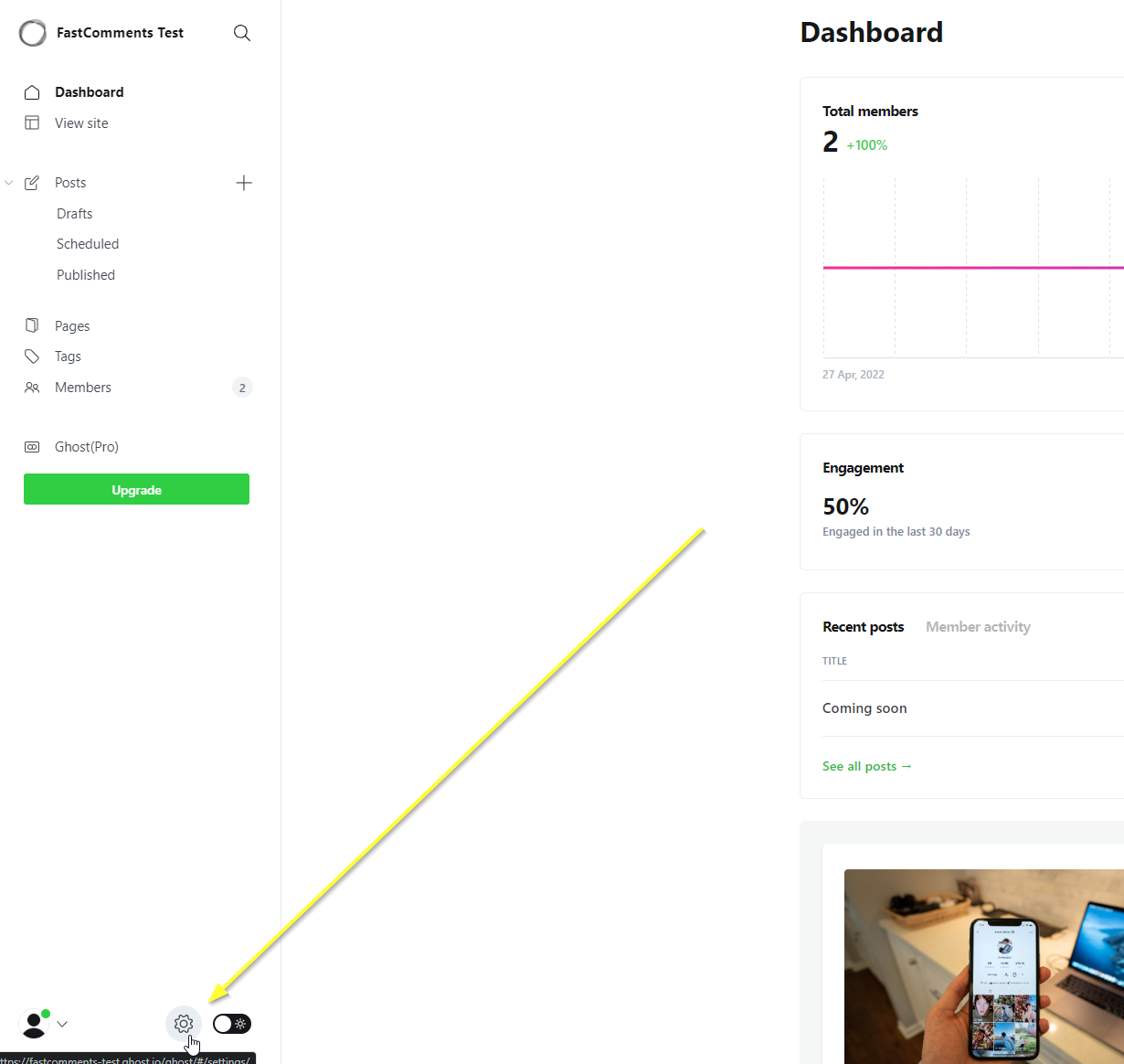
Gå til dit sites kontrolpanel og klik på tandhjulet nederst til venstre:
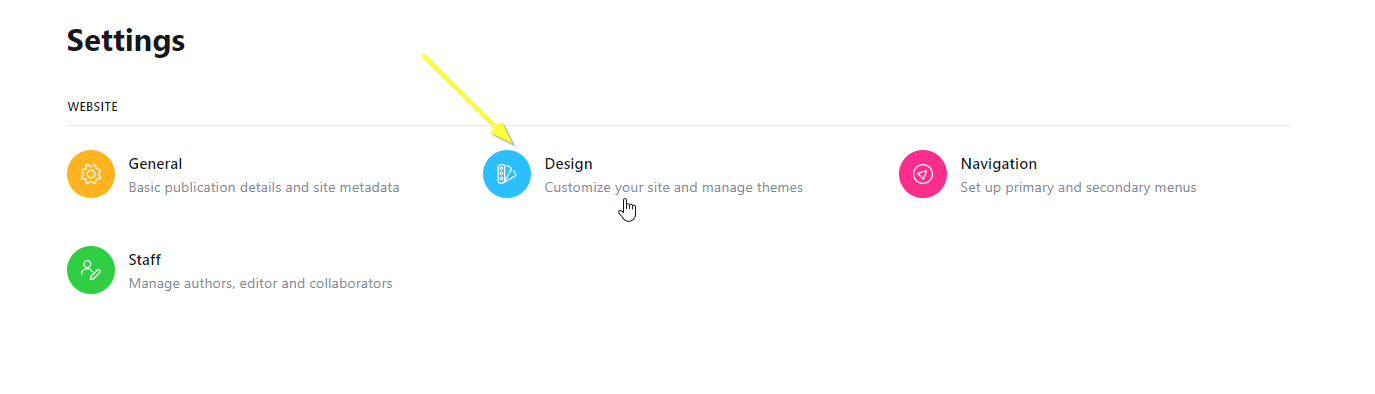
Vælg derefter indstillingen Design:
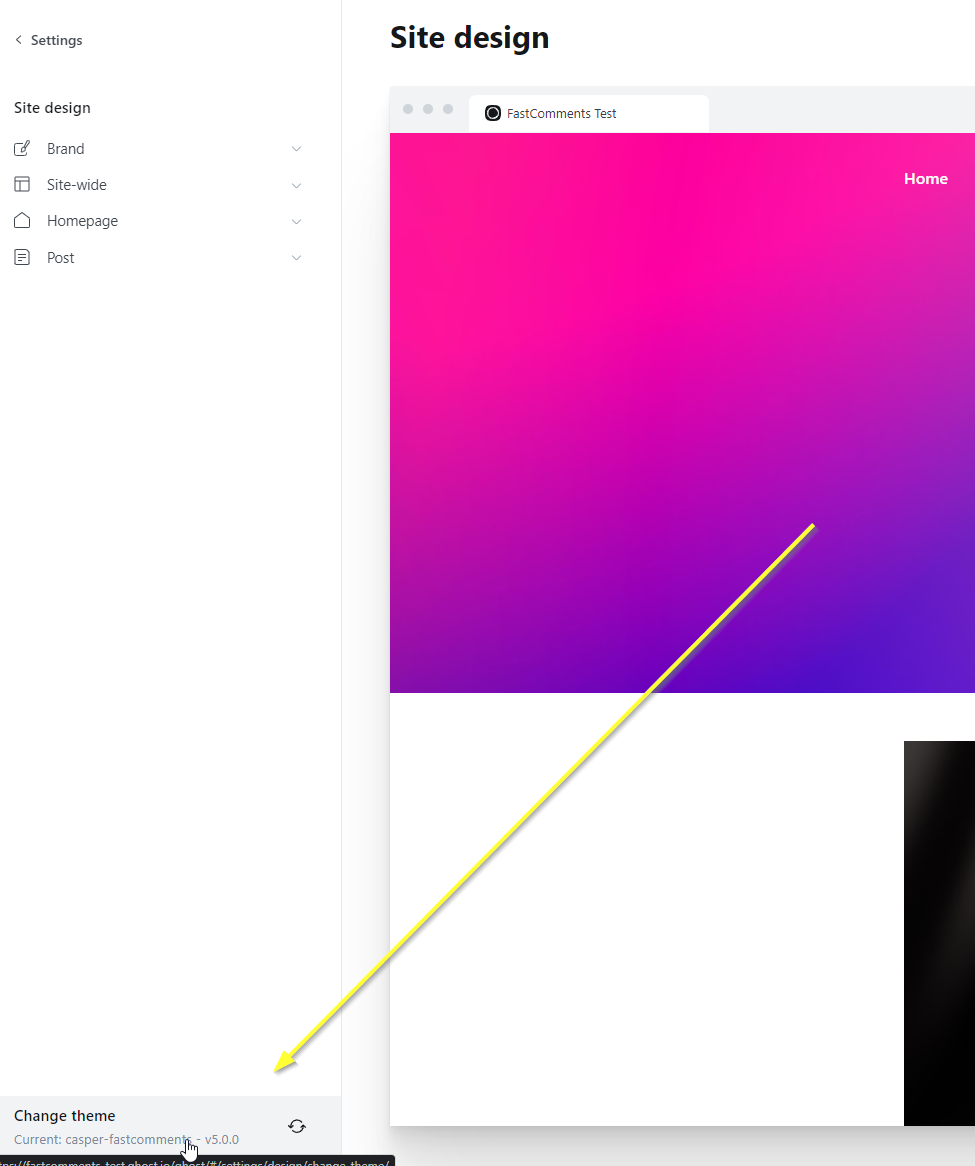
Selvom vi teknisk set ikke ændrer temaet, klik på Change Theme nederst til venstre:
Øverst til højre vælg Advanced:
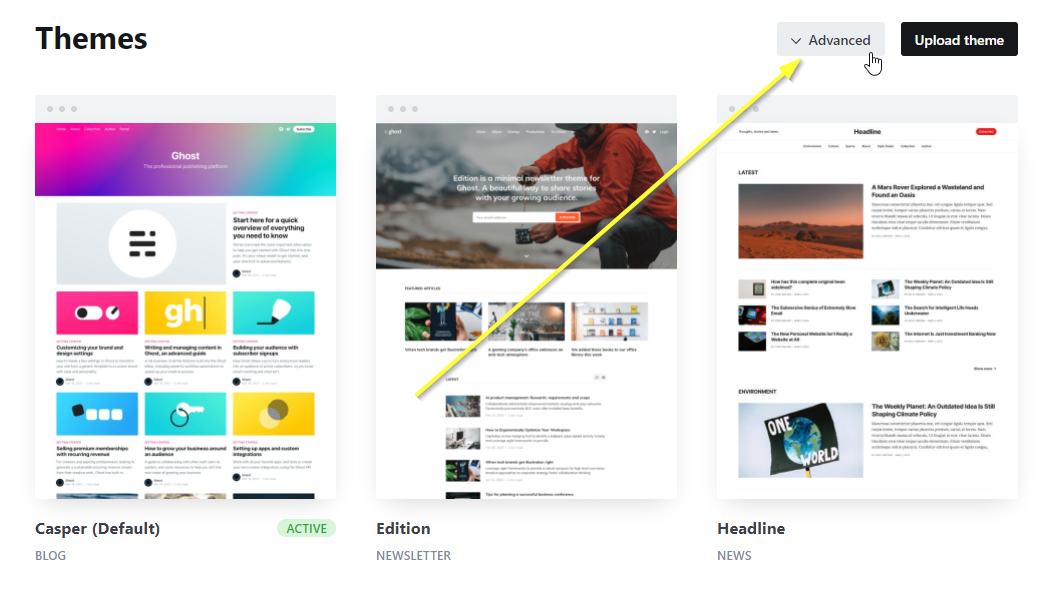
...og download derefter dit nuværende eller ønskede tema:

Trin 2: Installer dit tema lokalt
Nu hvor vi har downloadet zip-filen, udpak den til en mappe. Jeg har downloadet standard casper.zip og udpakket til Downloads\casper på Windows.
Dernæst bør du sikre dig, at du har LTS- eller en nyere version af NodeJS installeret. Du kan hente den her: https://nodejs.org/en/download/
Når NodeJS er installeret, skal du installere en kodeeditor.
Vi anbefaler (og bruger) Webstorm, som du kan få her med en 30-dages prøveperiode (intet kreditkort kræves): https://www.jetbrains.com/webstorm/
Det næstbedste gratis alternativ er sandsynligvis Visual Studio Code: https://code.visualstudio.com/download
Når du har sat din editor op og har temamappen åben i editoren, åbn terminalen i IDE'en og kør:

Succesfuldt output vil se sådan ud (du kan ignorere advarsler):
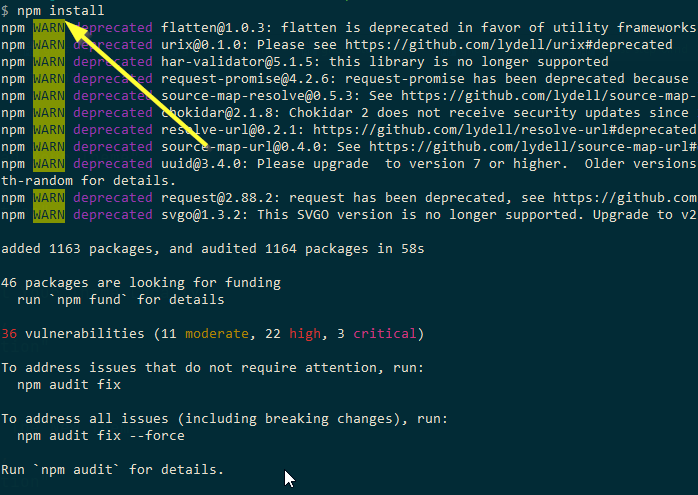
Dette vil sætte temaets afhængigheder op til de kommandoer, vi kører senere. Eksporten afhænger også af, at temaets afhængigheder er installeret; ellers vil re-importen ikke fungere korrekt.
Trin 3: Navngiv det nye tema
Nu hvor vi har temaet åbent i vores editor, åbn package.json og ændr name-feltet til noget andet. I vores tilfælde tilføjer vi blot -fastcomments i slutningen:
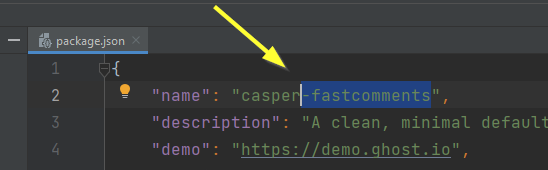
Hvis du bruger en IDE, vil den automatisk gemme, efter du har foretaget denne ændring.
Trin 4: Åbn indlægsskabelonen
Nu vil vi åbne den skabelon, der bruges til vores blogartikler. Den hedder post.hbs:
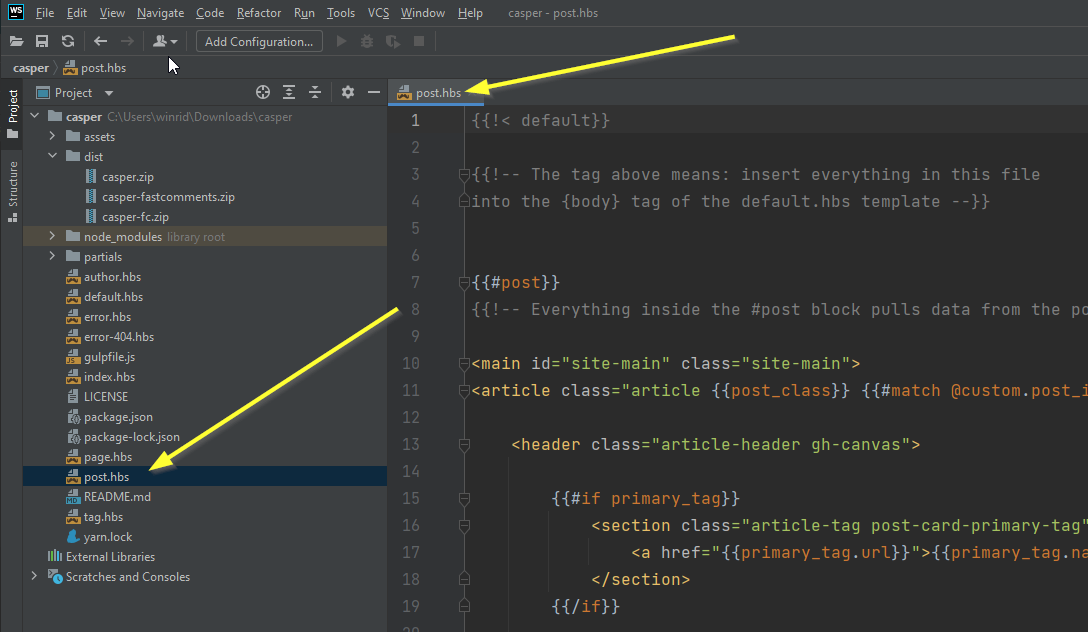
Trin 5: Tilføj FastComments-koden
Næste skal vi identificere, hvor vi skal tilføje FastComments.com widget-koden.
Hvis du bruger standardtemaet casper, vil du se en sektion som denne ved linje 82:
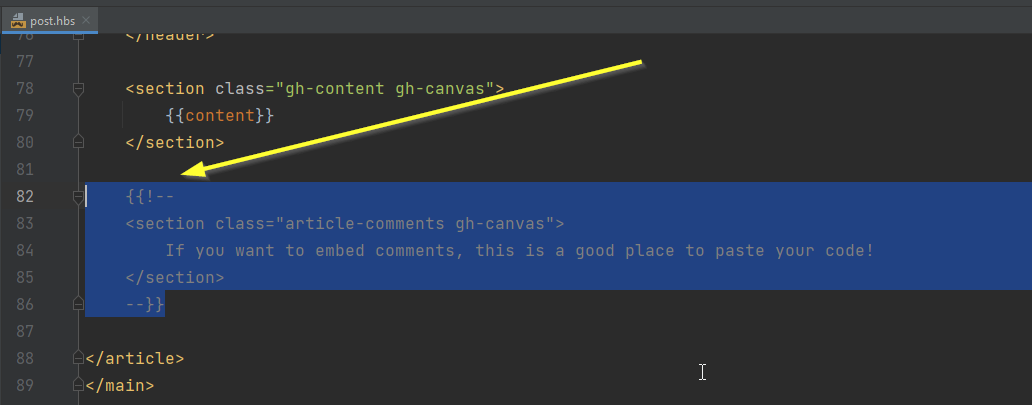
Hvis du bruger andre temaer, vil du ikke se dette, og du skal tilføje denne kode efter det sidste </section>:
Du bør have noget lignende klar:

Når du er klar, kopier FastComments.com widget-koden:
...og det bør se sådan ud:
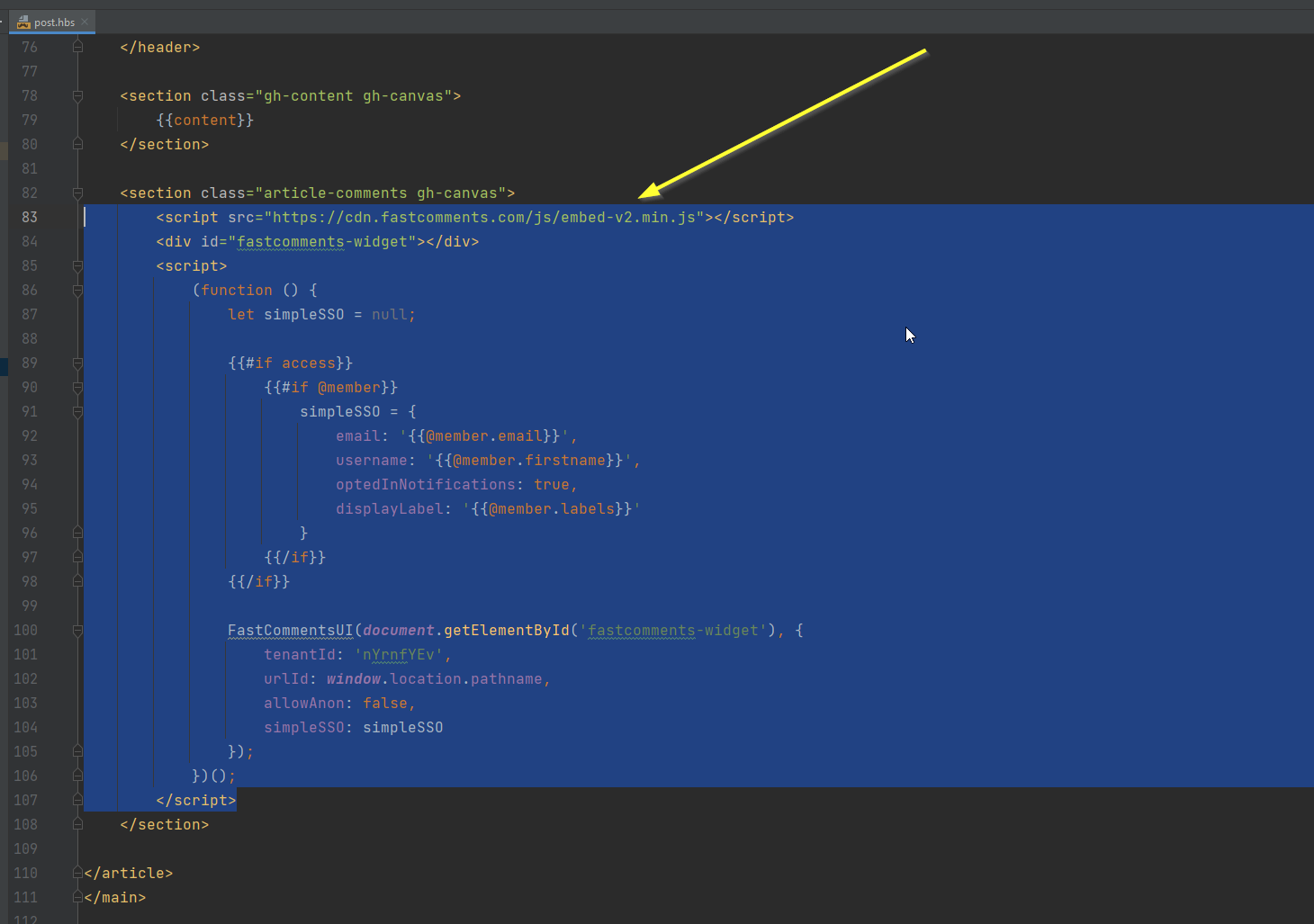
Kodningen er færdig. Nu skal vi bare genimportere vores tema!
Trin 6: Eksporter dit tema
Nu skal vi pakke tema-filerne tilbage i en zip-fil. Brug de indbyggede funktioner i Ghost til dette.
Åbn din editors terminal igen og kør npm run zip.
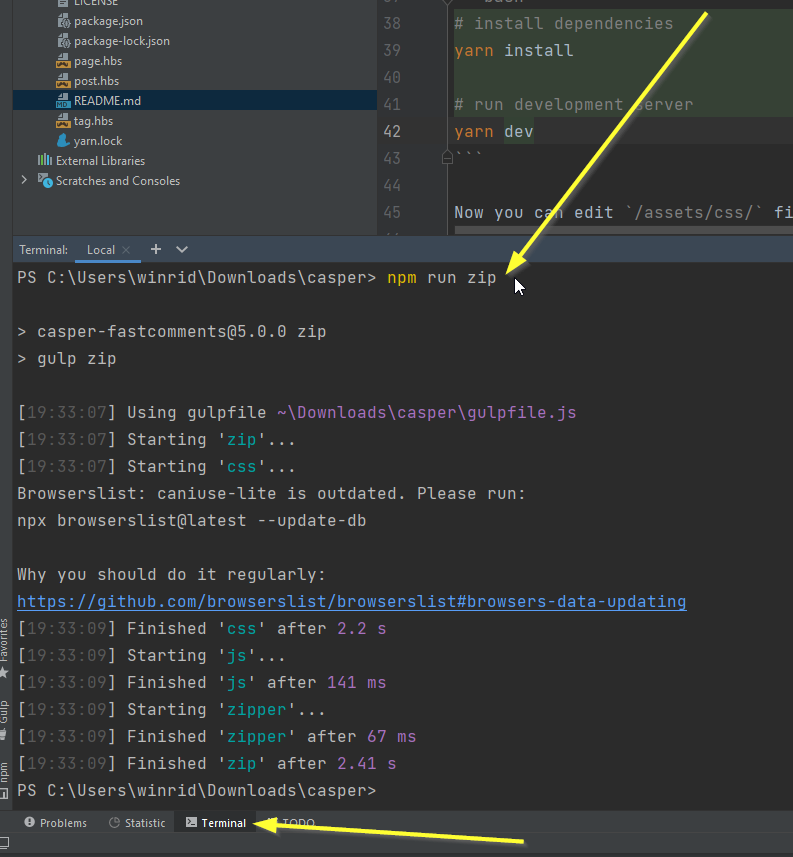
Dette pakker temaet i en zip-fil i dist/casper-fastcomments.zip (hvis det er det, du har navngivet temaet i Step Three).
Trin 7: Upload temaet til Ghost
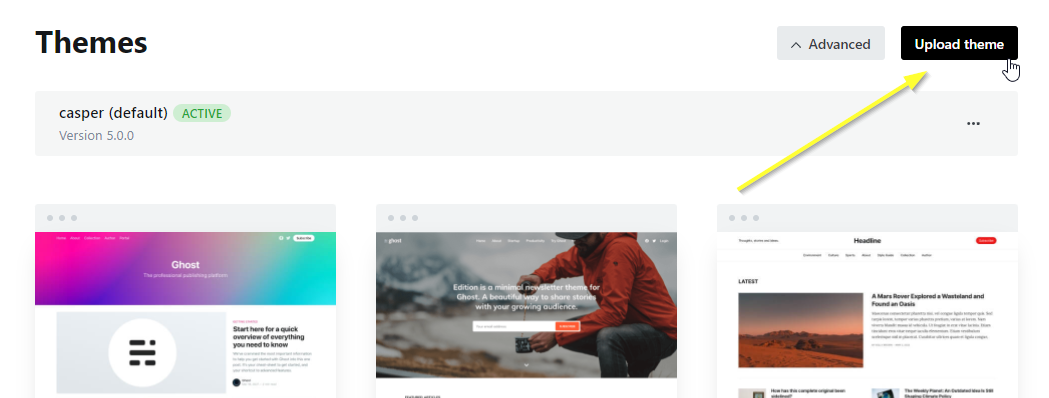
Tilbage i Ghost-dashboardet, lad os uploade vores tema:
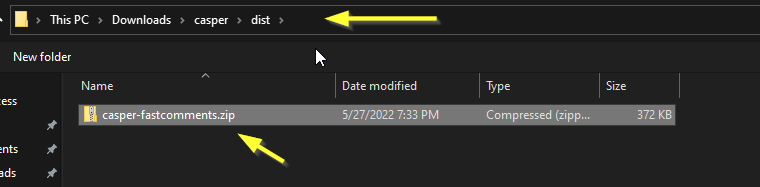
For mig ligger zip-filen på følgende placering. Bemærk dist-mappen:
Husk at aktivere dit nyligt uploadede tema (Ghost burde bede dig om det).
Succes!
Nu burde vi have FastComments Live Commenting aktiveret for vores medlemmer!
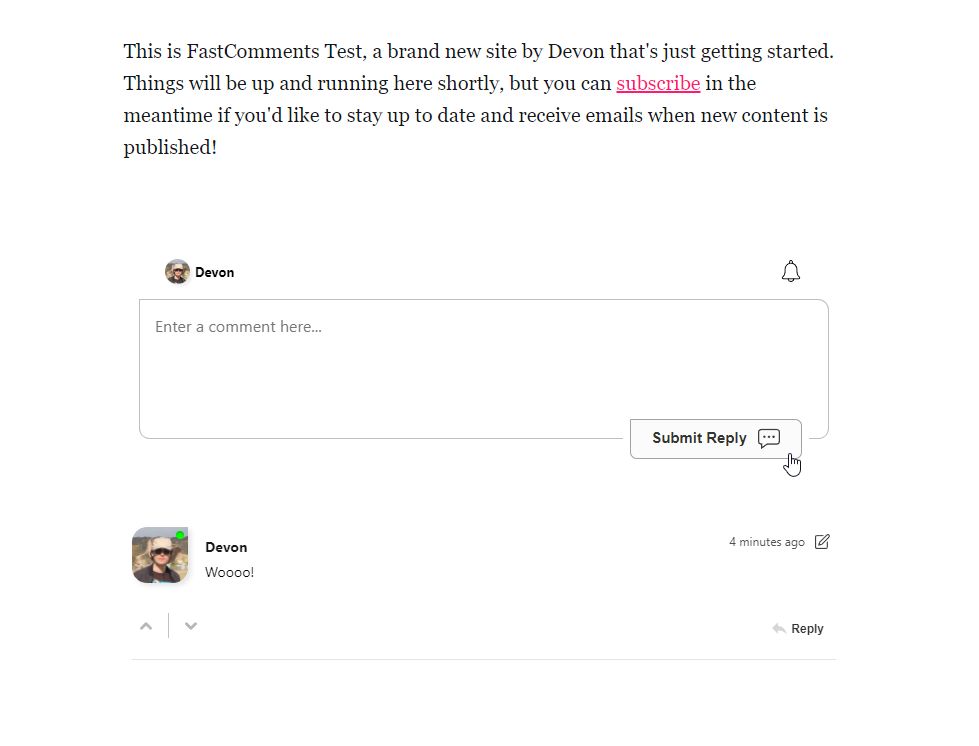
Tillykke med opsætningen af FastComments med Ghost! Hvis du er stødt på en Domain Error, eller gerne vil lære, hvordan du tilpasser kommentarfeltet, så læs videre!
Domænefejl
Du kan få en autorisationsfejl, som følgende:

Det skyldes, at FastComments ikke ved, at det skal tillade, at din konto bruges på dette domæne.
I dette tilfælde er løsningen simpel. Du skal blot tilføje dit websted til din FastComments.com-konto.
Gå her for at tilføje dit websted til din konto.
Tilpasning
FastComments er designet til at kunne tilpasses, så det passer til dit site.
Hvis du gerne vil tilføje brugerdefineret styling eller finjustere konfigurationen, Se vores dokumentation om tilpasning for at lære, hvordan.