
Добавьте живые комментарии только для участников на сайтах Ghost
С помощью FastComments мы можем легко добавить живые комментарии, доступные только для участников, на любой сайт, созданный с помощью Ghost.
Мы сможем автоматически импортировать имена пользователей ваших участников, аватары и настроить уведомления об ответах на комментарии.
Примечание что этот учебник требует аккаунта FastComments. Рекомендуется сначала зарегистрироваться, а затем вернуться сюда. Вы можете создать аккаунт здесь.
В этом руководстве мы будем работать с блогом, созданным на Ghost, но при наличии небольших знаний те же инструкции применимы к любому типу сайта.
Это руководство рассчитано на пользователя, который только начинает работать с Ghost. Пользователи, имеющие опыт редактирования своих тем, могут перейти к Step 4.
Если у вас возникли проблемы, не стесняйтесь отправить экспортированный шаблон темы вашему представителю поддержки (по-прежнему требует выполнения шагов 1 - 5).
Шаг 1: Скачайте тему 
Чтобы правильно добавить FastComments в Ghost, нужно отредактировать файлы темы.
Начнём с загрузки вашей существующей или желаемой темы.
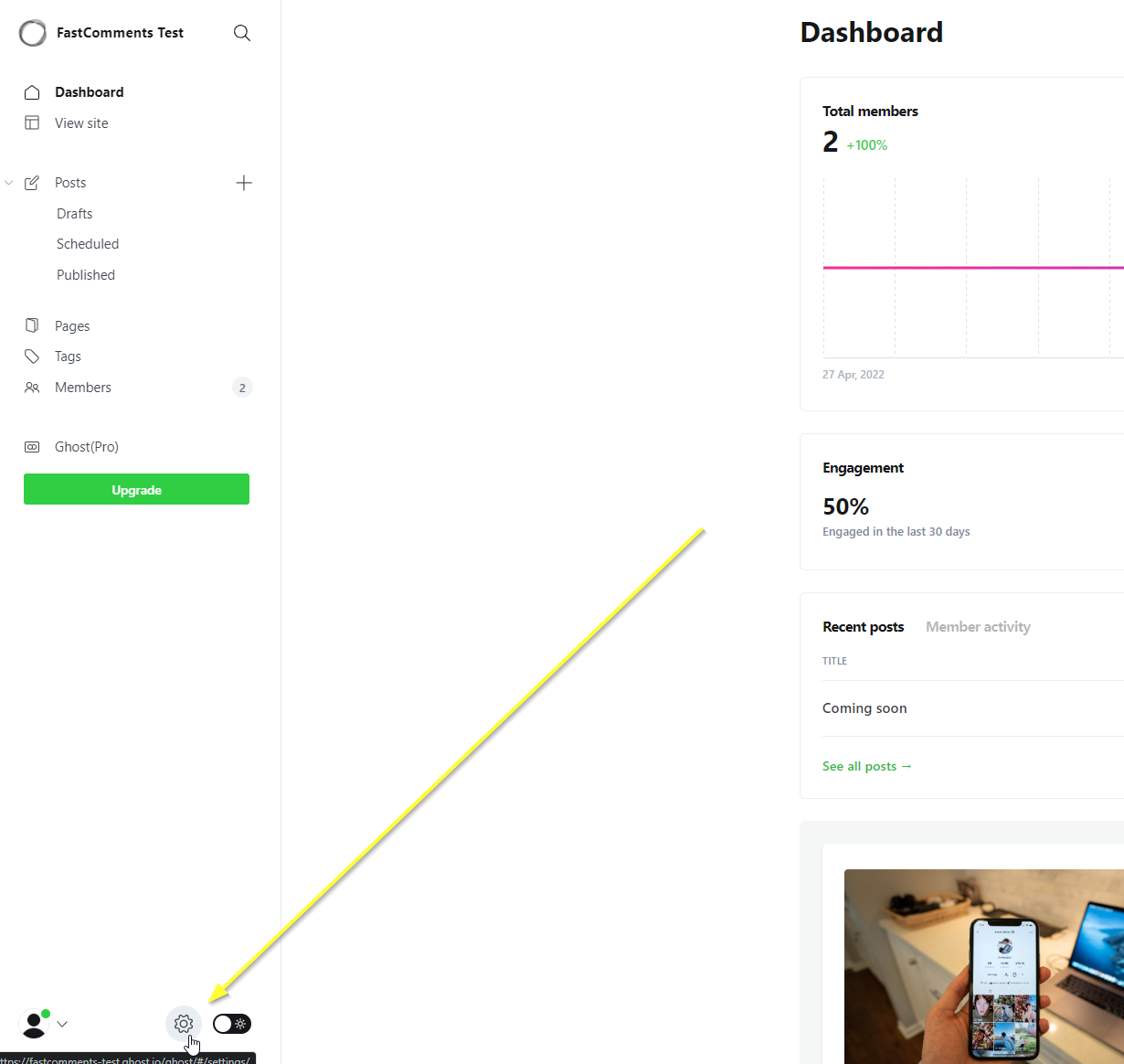
Перейдите в панель управления сайтом и нажмите шестерёнку в левом нижнем углу:
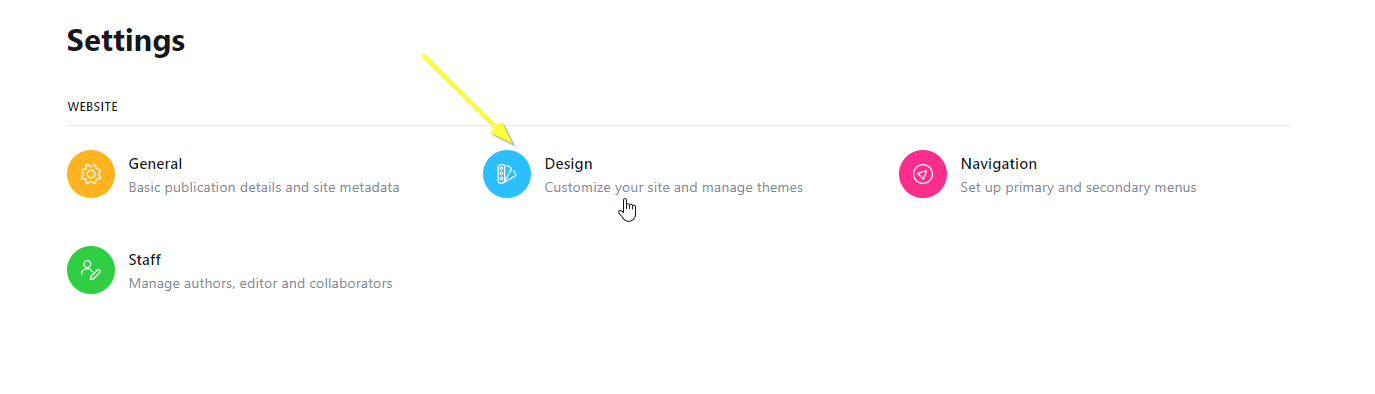
Далее выберите опцию Design:
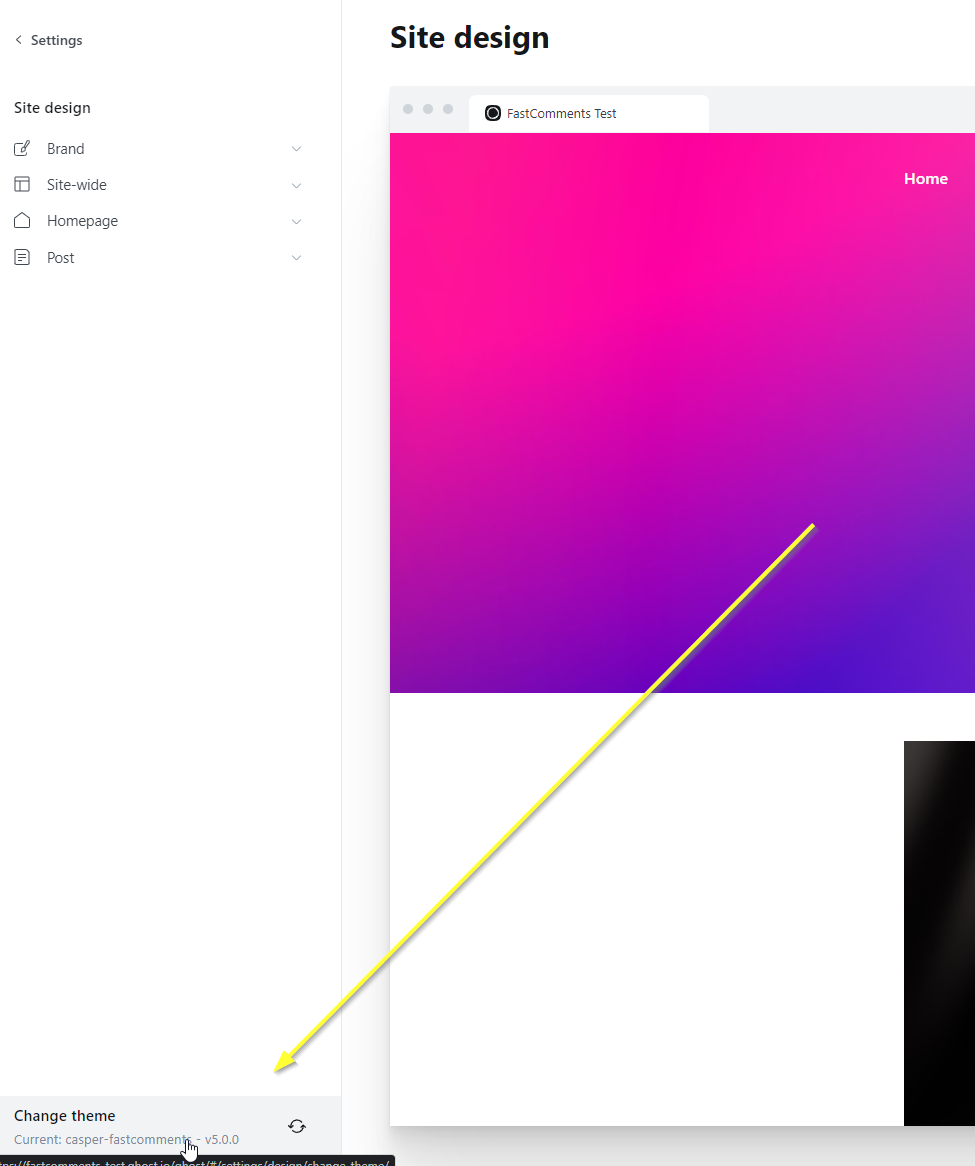
Хотя технически мы не меняем тему, нажмите Change Theme в левом нижнем углу:
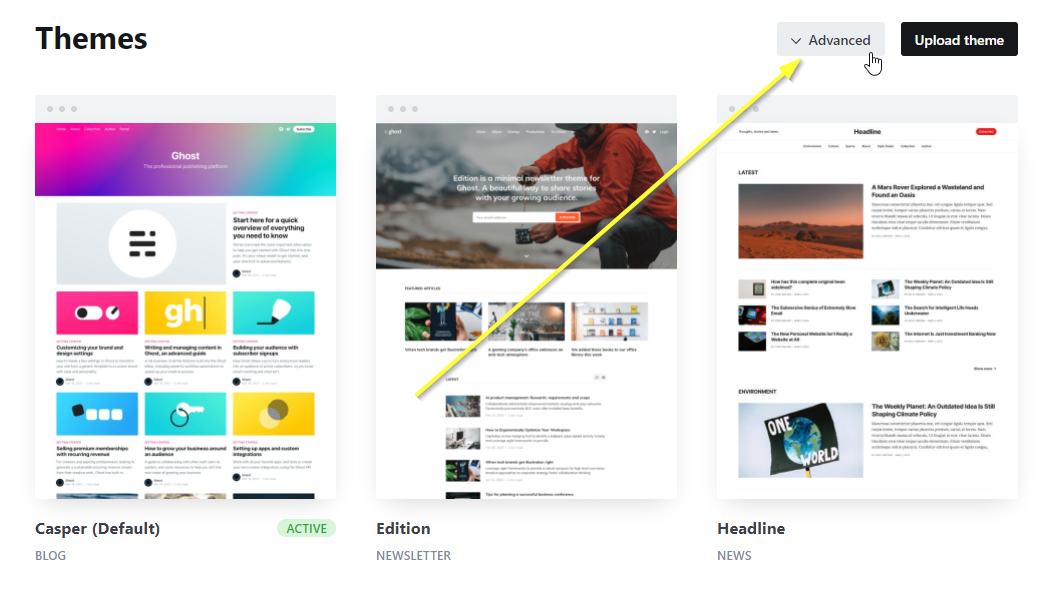
В правом верхнем углу выберите Advanced:
...а затем скачайте вашу текущую или желаемую тему:

Шаг 2: Установите тему локально
Теперь, когда мы скачали zip-файл, распакуйте его в папку. Я скачал стандартный casper.zip и распаковал в Downloads\casper на Windows.
Next, you'll want to make sure you have the LTS or newer version of NodeJS installed. You can get that here: https://nodejs.org/en/download/
Once NodeJS is installed, you'll want to install a code editor.
We recommend (and use) Webstorm, which you can get here with a 30-day trial (no credit card needed): https://www.jetbrains.com/webstorm/
The next best free option would probably be Visual Studio Code: https://code.visualstudio.com/download
Once you have your editor setup, and the theme folder open in the editor, open the terminal in the IDE and run:

Успешный вывод будет выглядеть так (предупреждения можно игнорировать):
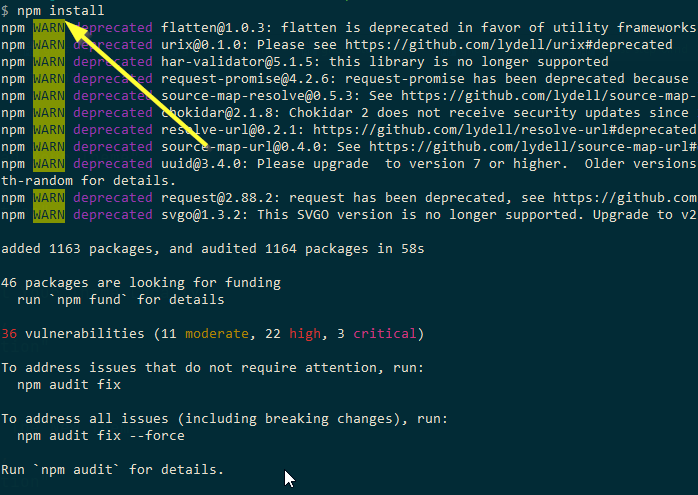
This will set up the theme's dependencies for later commands we will run. Also, the export depends on the theme's dependencies being installed, otherwise the re-import will not work properly.
Шаг 3: Назовите новую тему
Теперь, когда тема открыта в нашем редакторе, откройте package.json и измените поле name на что-то другое. В нашем случае мы просто добавляем -fastcomments в конец:
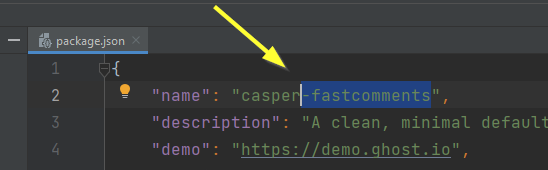
Если вы используете IDE, она автоматически сохранит изменения после того, как вы внесёте это.
Шаг 4: Откройте шаблон записи
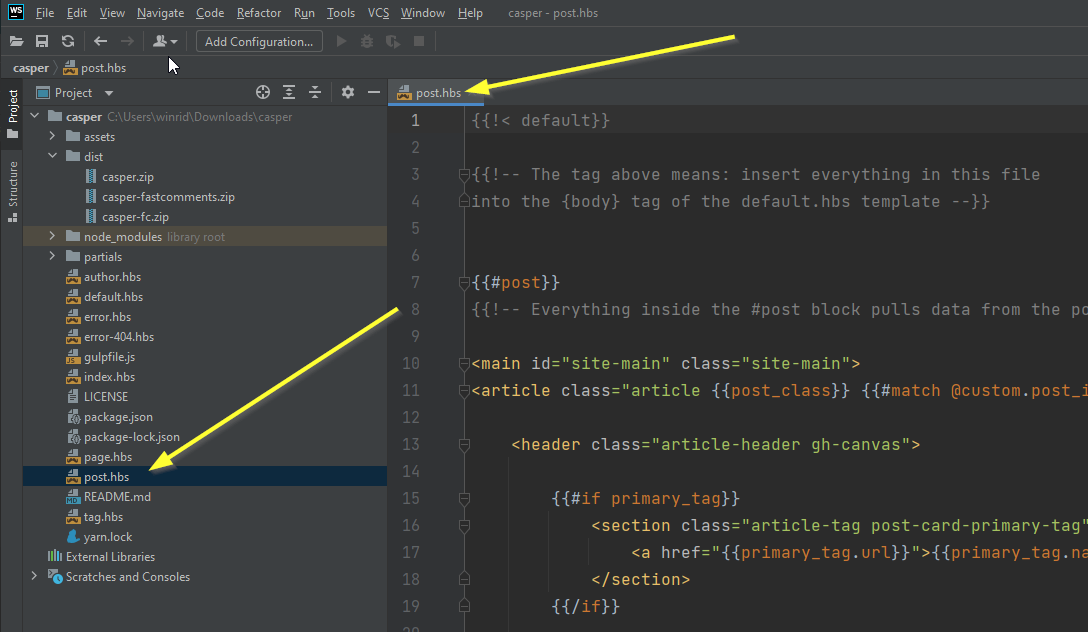
Теперь мы откроем шаблон, который используется для статей нашего блога. Он называется post.hbs:
Шаг 5: Добавьте код FastComments
Далее необходимо определить, куда добавить код виджета FastComments.com.
Если вы используете тему по умолчанию casper, вы увидите раздел, похожий на этот, на строке 82:
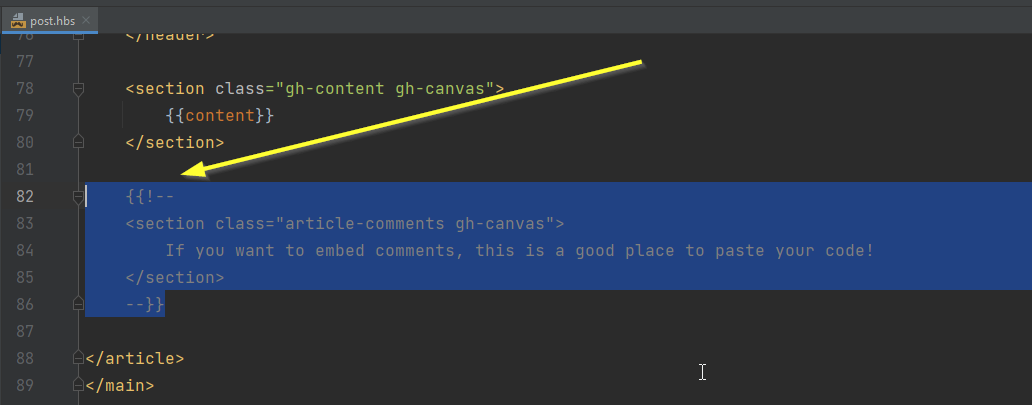
Если вы используете другую тему, вы не увидите это и вам потребуется добавить этот код после последнего тега </section>:
У вас должно получиться примерно следующее:

Когда всё будет готово, скопируйте код виджета FastComments.com:
...и это должно выглядеть так:
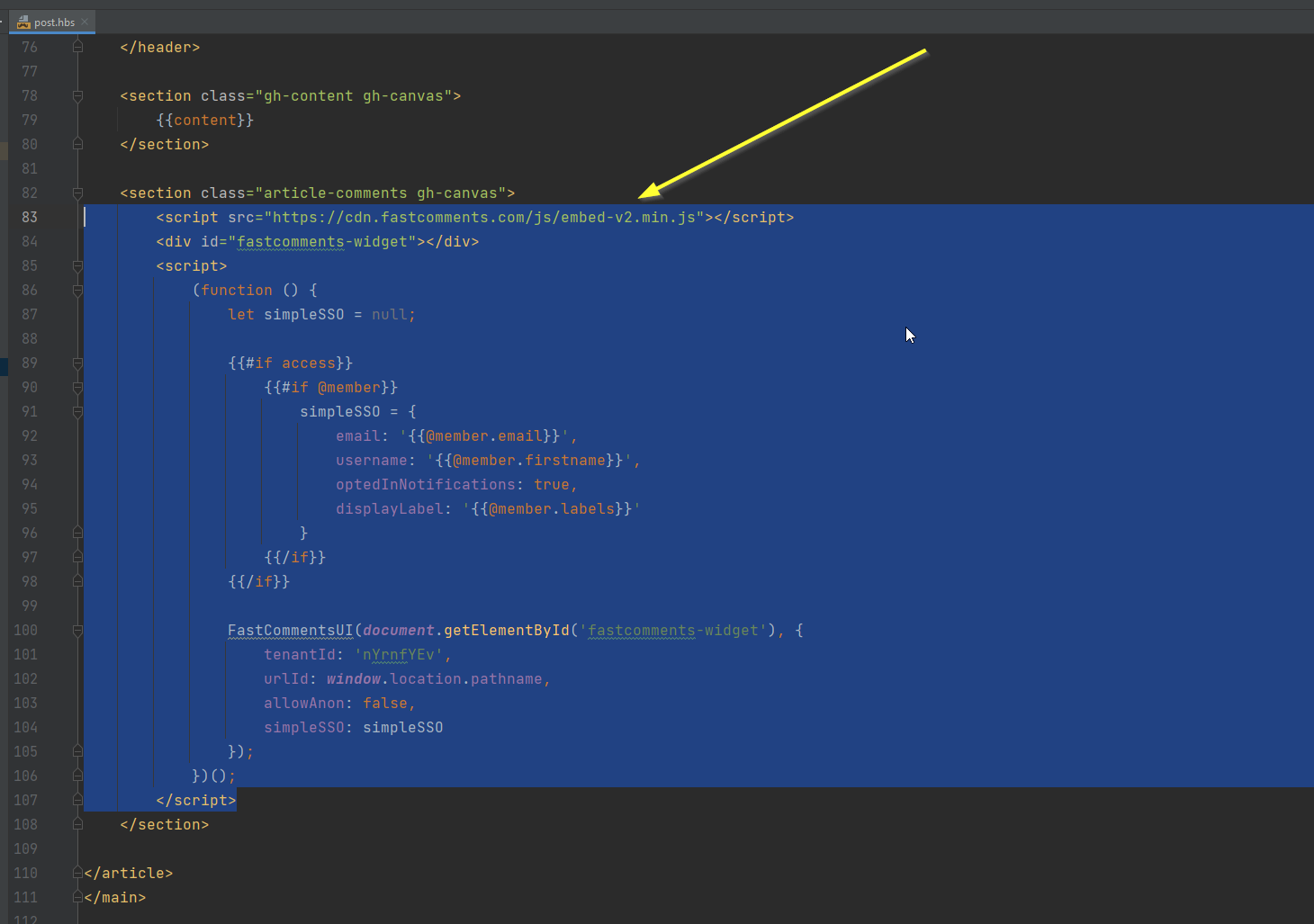
Кодирование завершено. Теперь осталось только повторно импортировать нашу тему!
Шаг 6: Экспортируйте тему
Теперь нам нужно упаковать файлы темы обратно в zip-архив. Для этого используйте встроенные функции Ghost.
Откройте терминал вашего редактора снова и выполните npm run zip.
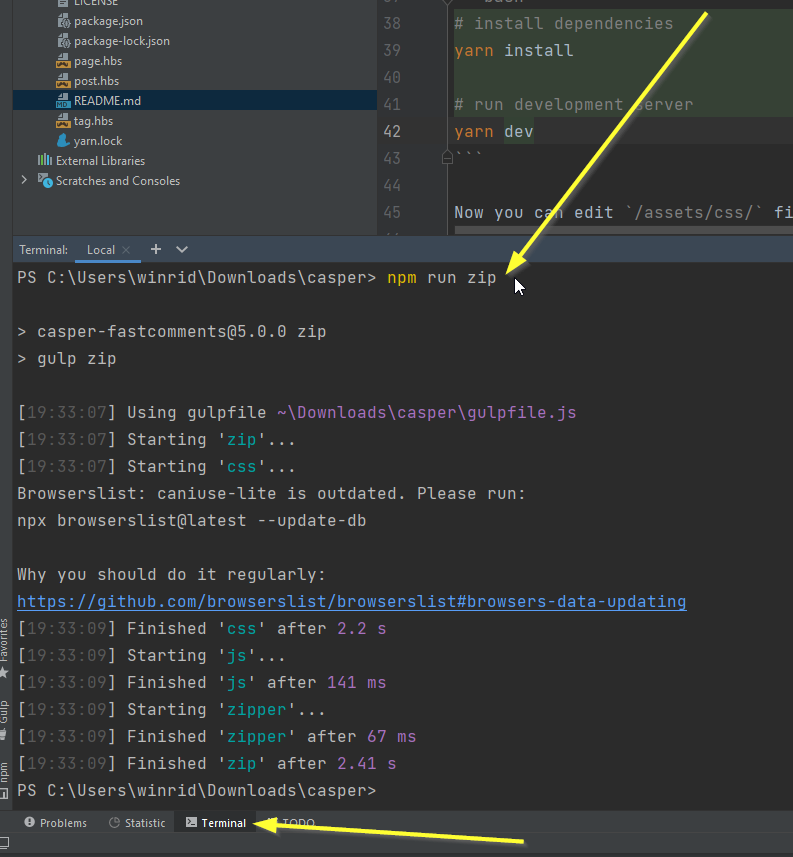
Это упакует тему в zip-файл в dist/casper-fastcomments.zip (если вы назвали тему именно так в Step Three).
Шаг 7: Загрузите тему в Ghost
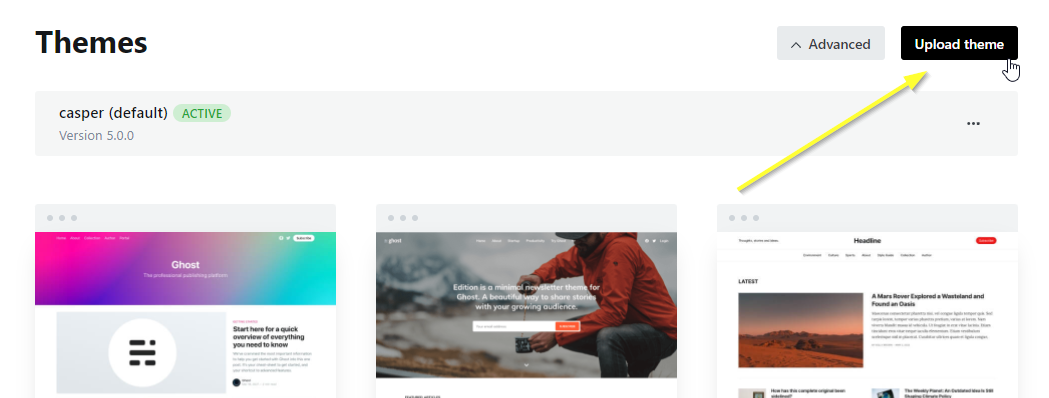
Вернувшись в панель управления Ghost, загрузим нашу тему:
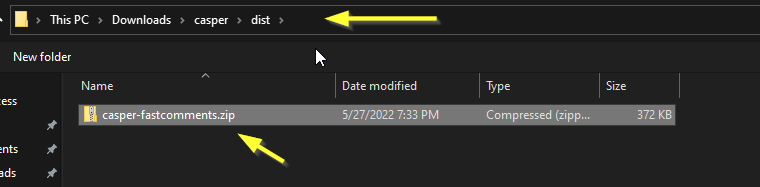
У меня zip-файл находится в следующем месте. Обратите внимание на папку dist:
Не забудьте активировать только что загруженную тему (Ghost должен предложить это).
Готово!
Теперь у наших участников должна быть включена FastComments Live Commenting!
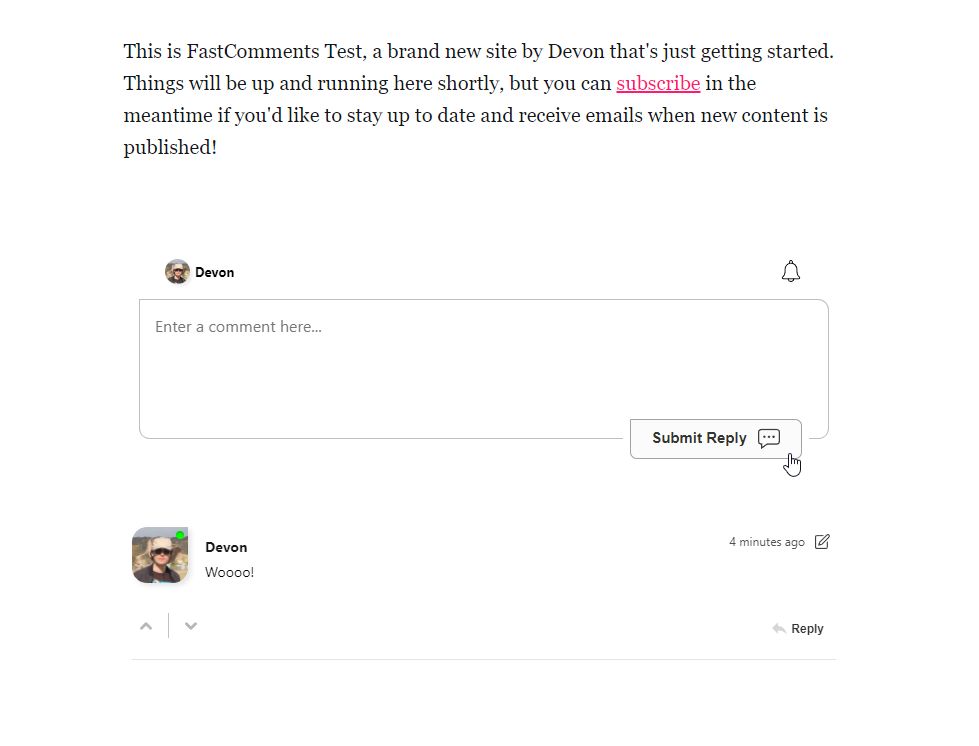
Поздравляем с настройкой FastComments в Ghost! Если у вас возникла ошибка Domain Error, или вы хотите узнать, как настроить область комментариев, продолжайте чтение!
Ошибки домена
Вы можете получить ошибку авторизации, подобную следующей:

Это происходит потому, что FastComments не знает, что вашему аккаунту разрешено использоваться на этом домене.
В этом случае исправление простое. Вам просто нужно добавить свой сайт в аккаунт на FastComments.com.
Настройка
FastComments разработан так, чтобы его можно было настроить под ваш сайт.
Если вы хотите добавить собственные стили или изменить конфигурацию, ознакомьтесь с нашей документацией по настройке, чтобы узнать, как.