
Dodajte uživo komentarisanje dostupno samo članovima na Ghost sajtovima
Sa FastComments lako možemo dodati uživo komentare dostupne samo članovima na bilo koji sajt napravljen pomoću Ghost.
Bićemo u mogućnosti da automatski uvezemo korisnička imena i avatare vaših članova, i podesimo obaveštenja za odgovore na komentare.
Napomena da ovaj tutorijal zahteva FastComments nalog. Preporučuje se da se prvo registrujete, pa se vratite ovde. Možete kreirati nalog ovde.
U ovom tutorijalu ciljamo blog napravljen pomoću Ghost-a, ali uz malo znanja iste instrukcije se mogu primeniti na bilo koju vrstu sajta.
Ovaj tutorijal počinje iz perspektive korisnika koji je veoma nov u Ghost-u. Korisnici koji imaju iskustva u uređivanju svojih tema mogu preskočiti na Step 4.
Ako imate problema, slobodno pošaljite svoj izvezeni šablon teme svom predstavniku podrške (i dalje zahteva korake 1 - 5).
Korak 1: Preuzmite svoju temu 
Da bismo pravilno dodali FastComments u Ghost, moramo izmeniti fajlove teme.
Dakle, počnimo tako što ćemo preuzeti vašu postojeću ili željenu temu.
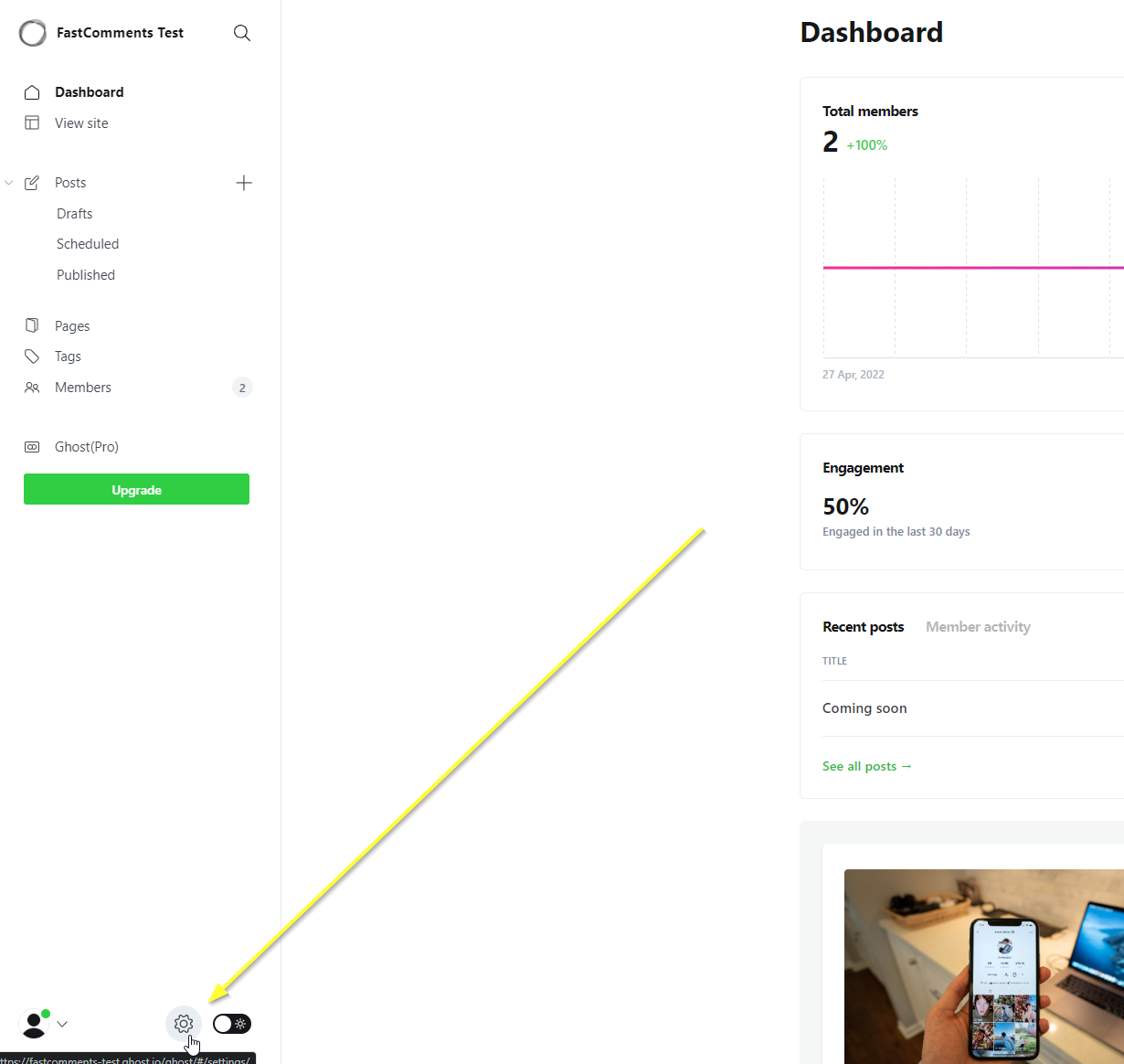
Idite na kontrolnu tablu vašeg sajta i kliknite na ikonicu zupčanika u donjem levom uglu:
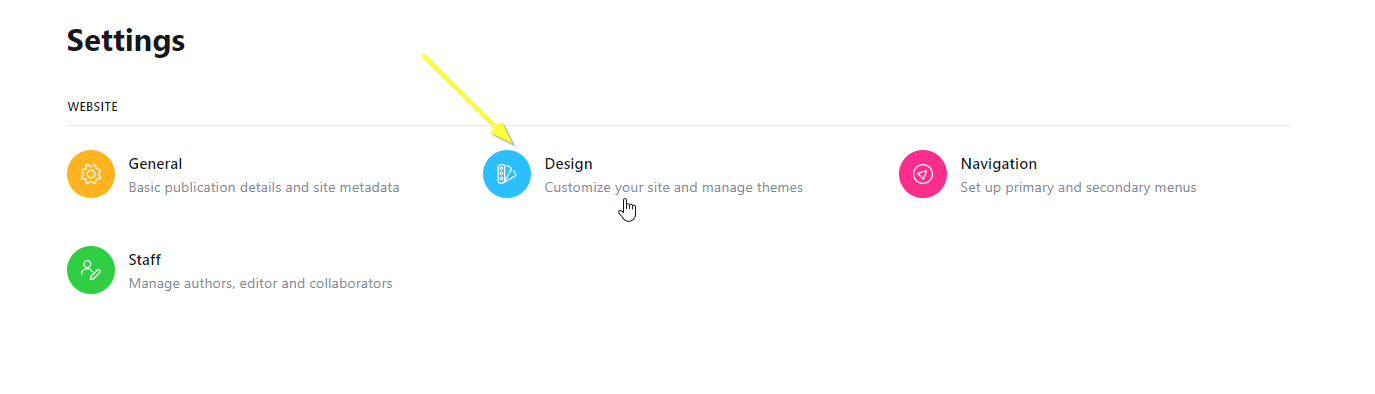
Zatim izaberite opciju Design:
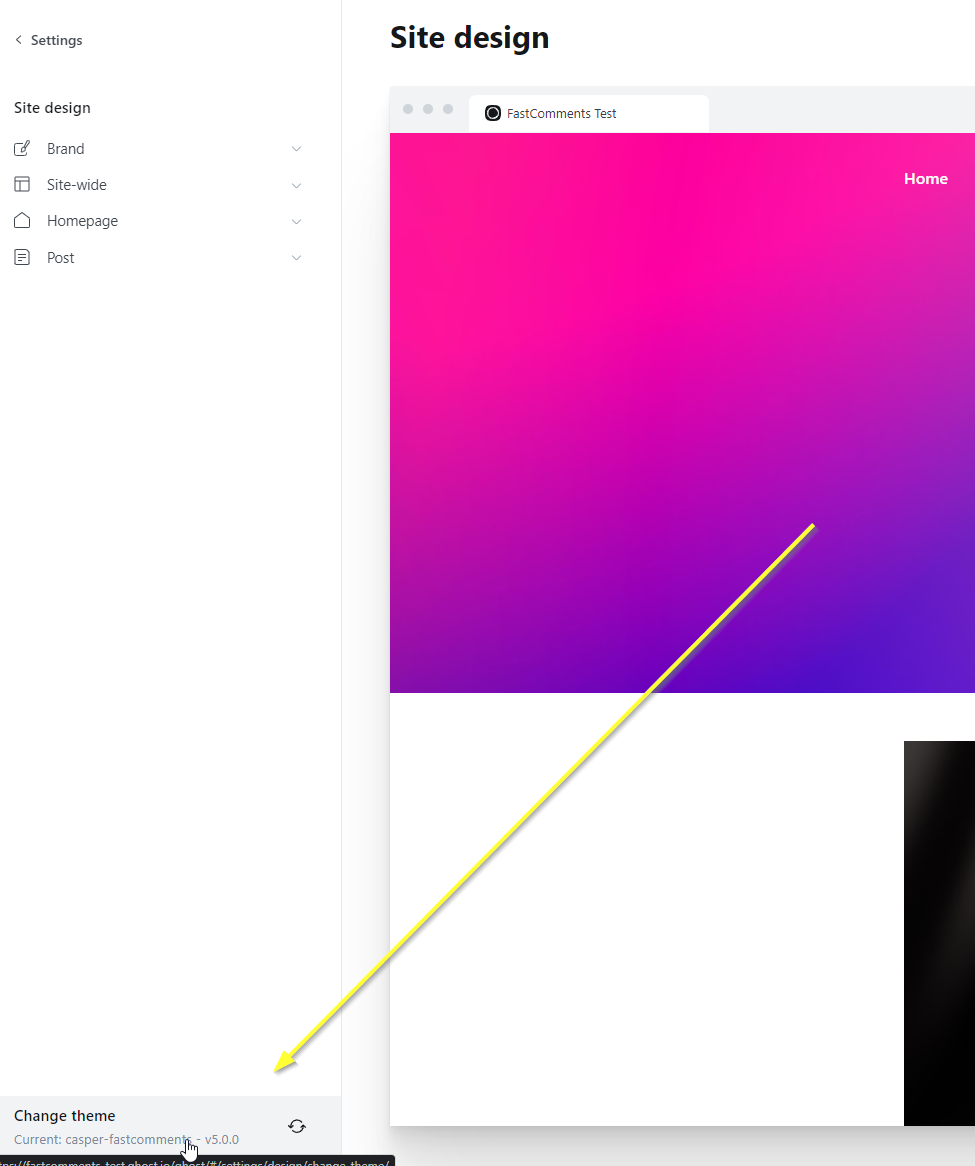
Iako tehnički ne menjamo temu, kliknite na Change Theme u donjem levom uglu:
U gornjem desnom uglu izaberite Advanced:
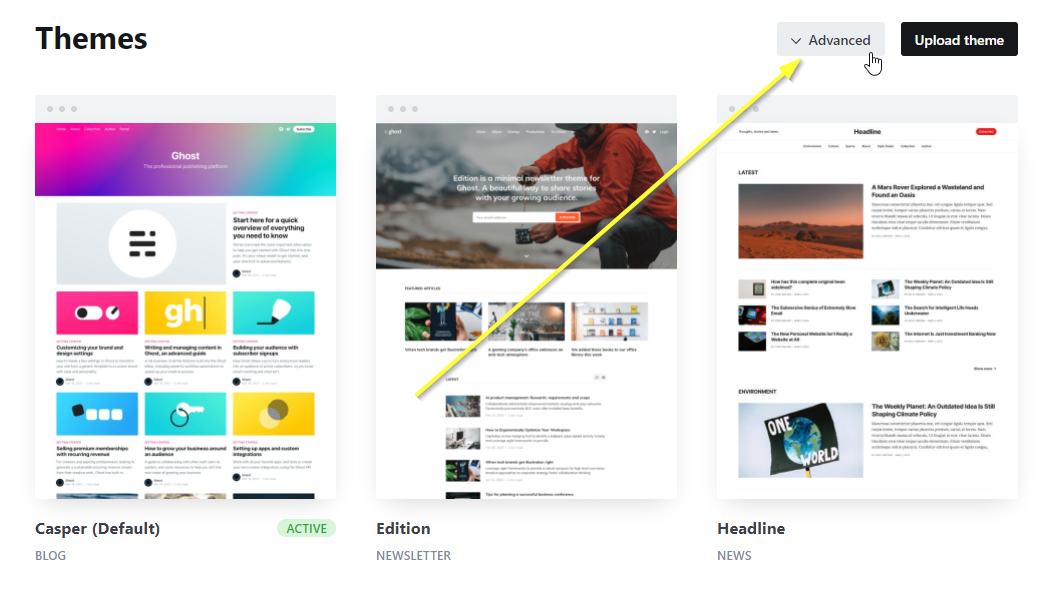
...a zatim preuzmite vašu trenutnu ili željenu temu:

Korak 2: Instalirajte svoju temu lokalno
Sada kada smo preuzeli zip fajl, otpakujte ga u folder. Ja sam preuzeo podrazumevani casper.zip i otpakovao u Downloads\casper na Windows.
Zatim, treba da se uverite da imate instaliranu LTS ili noviju verziju NodeJS-a. Možete je preuzeti ovde: https://nodejs.org/en/download/
Kada je NodeJS instaliran, treba da instalirate uređivač koda.
Preporučujemo (i mi koristimo) Webstorm, koji možete nabaviti ovde uz probni period od 30 dana (nije potrebna kreditna kartica): https://www.jetbrains.com/webstorm/
Sledeća najbolja besplatna opcija verovatno bi bila Visual Studio Code: https://code.visualstudio.com/download
Kada imate podešen editor i otvoren folder teme u editoru, otvorite terminal u IDE-u i pokrenite:

Uspešan izlaz će izgledati ovako (možete ignorisati upozorenja):
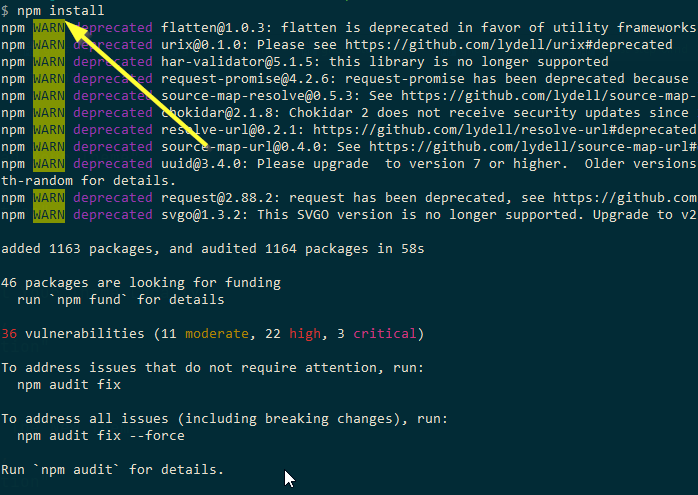
Ovo će podesiti zavisnosti teme za naredne komande koje ćemo pokretati. Takođe, izvoz zavisi od toga da su zavisnosti teme instalirane, u suprotnom ponovni uvoz neće raditi ispravno.
Korak 3: Dajte ime novoj temi
Sada kada imamo temu otvorenu u našem editoru, otvorite package.json i promenite polje name u nešto drugo. U našem slučaju samo dodajemo -fastcomments na kraj:
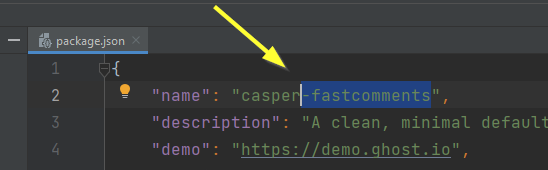
Ako koristite IDE, on će automatski sačuvati nakon što napravite ovu promenu.
Korak 4: Otvorite šablon objave
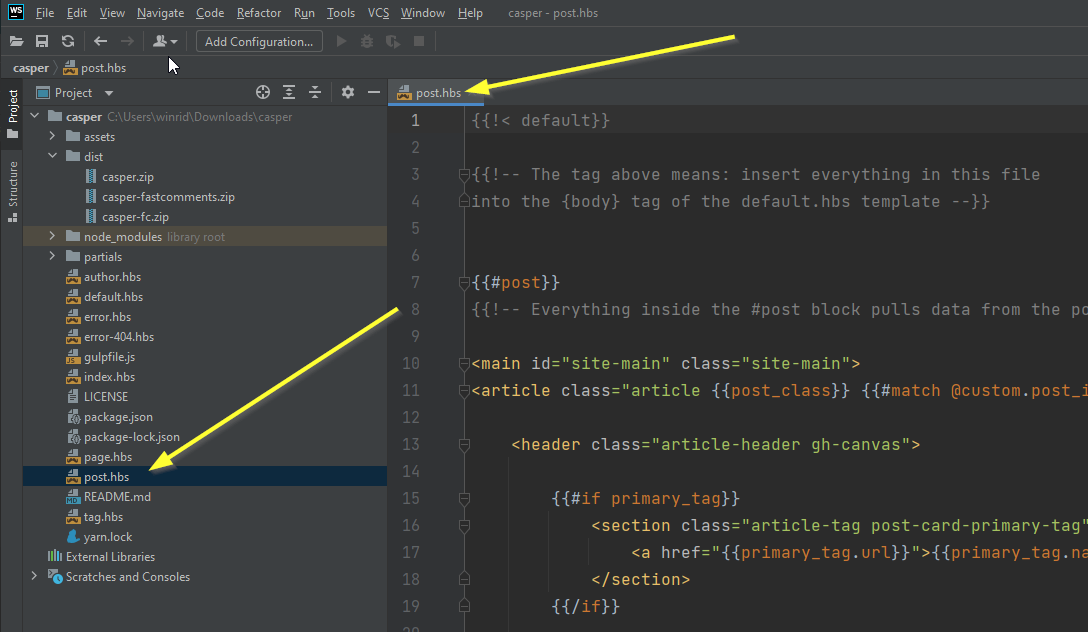
Sada ćemo otvoriti šablon koji se koristi za naše blog članke. Naziva se post.hbs:
Korak 5: Dodajte FastComments kod
Sledeće treba da utvrdimo gde da dodamo FastComments.com widget kod.
Ako koristite podrazumevanu temu casper, videćete odeljak kao ovaj na liniji 82:
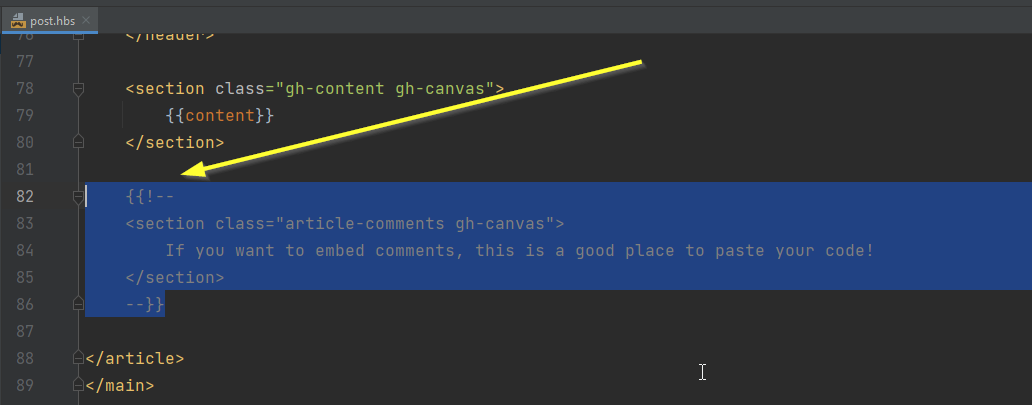
Ako koristite druge teme, ovo nećete videti i moraćete da dodate ovaj kod posle poslednjeg </section>:
Treba da imate nešto ovako spremno:

Kada ste spremni, kopirajte FastComments.com widget kod:
...i trebalo bi da izgleda ovako:
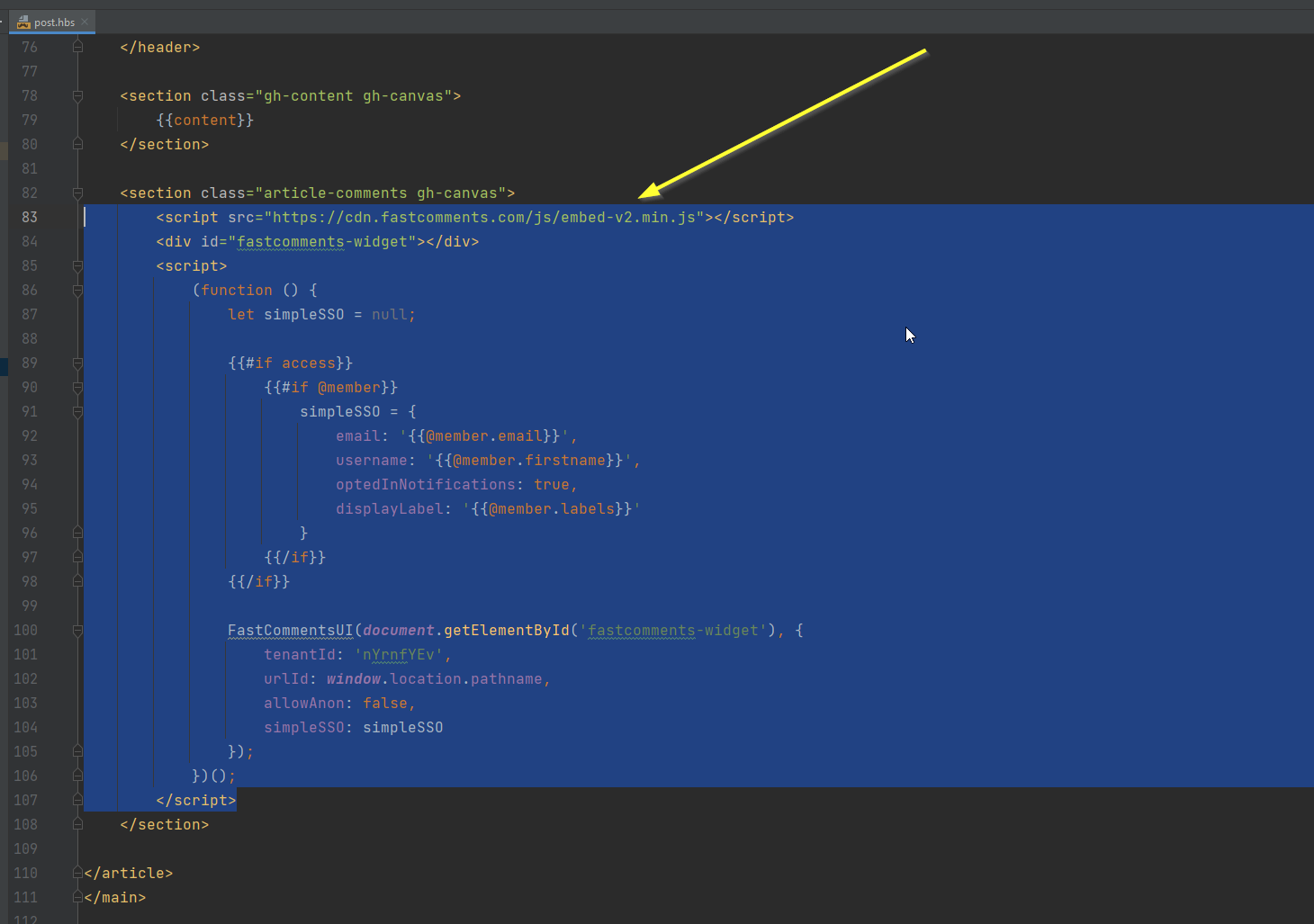
Kodiranje gotovo. Sada samo treba da ponovo uvezemo našu temu!
Korak 6: Izvezite svoju temu
Sada treba da spakujemo fajlove teme nazad u zip arhivu. Za to, koristite ugrađene funkcije u Ghost-u.
Ponovo otvorite terminal vašeg editora i pokrenite npm run zip.
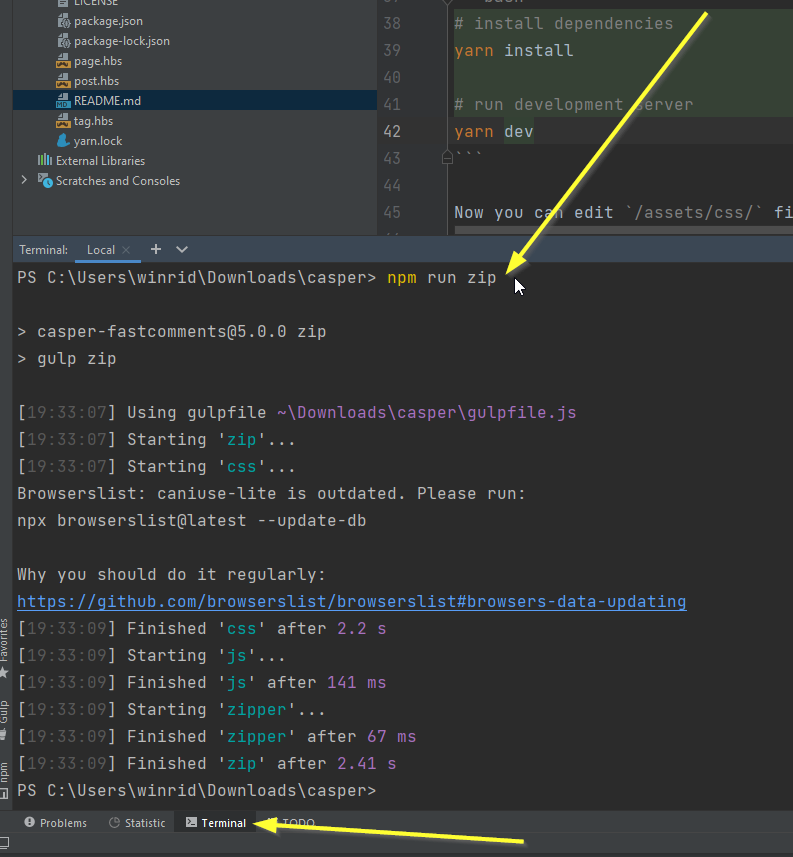
Ovo će upakovati temu u zip fajl u dist/casper-fastcomments.zip (ako ste tako imenovali temu u Step Three).
Korak 7: Ot premite temu na Ghost
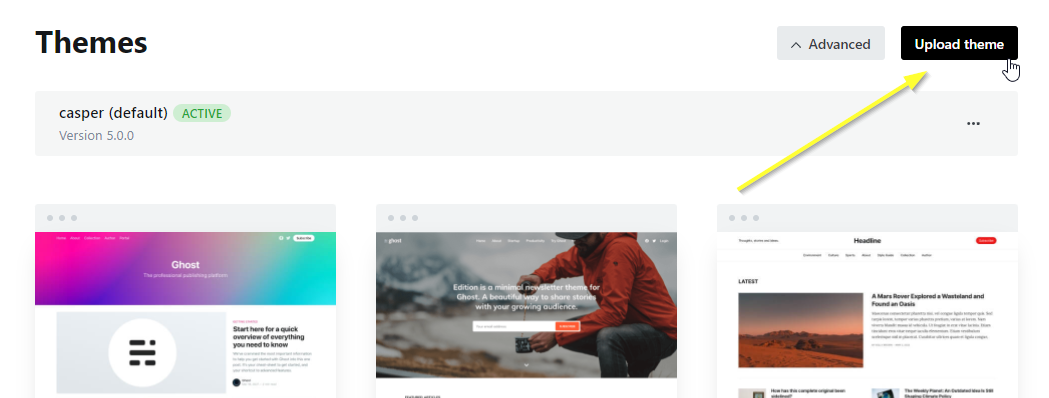
Vratimo se u Ghost kontrolnu tablu, hajde da otpremimo našu temu:
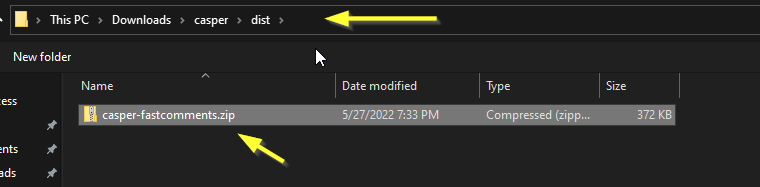
Kod mene se zip fajl nalazi na sledećoj lokaciji. Obratite pažnju na dist folder:
Ne zaboravite da aktivirate upravo otpremljenu temu (Ghost bi vas trebao pitati).
Uspešno!
Sada bi FastComments Live Commenting trebalo da bude omogućen za naše članove!
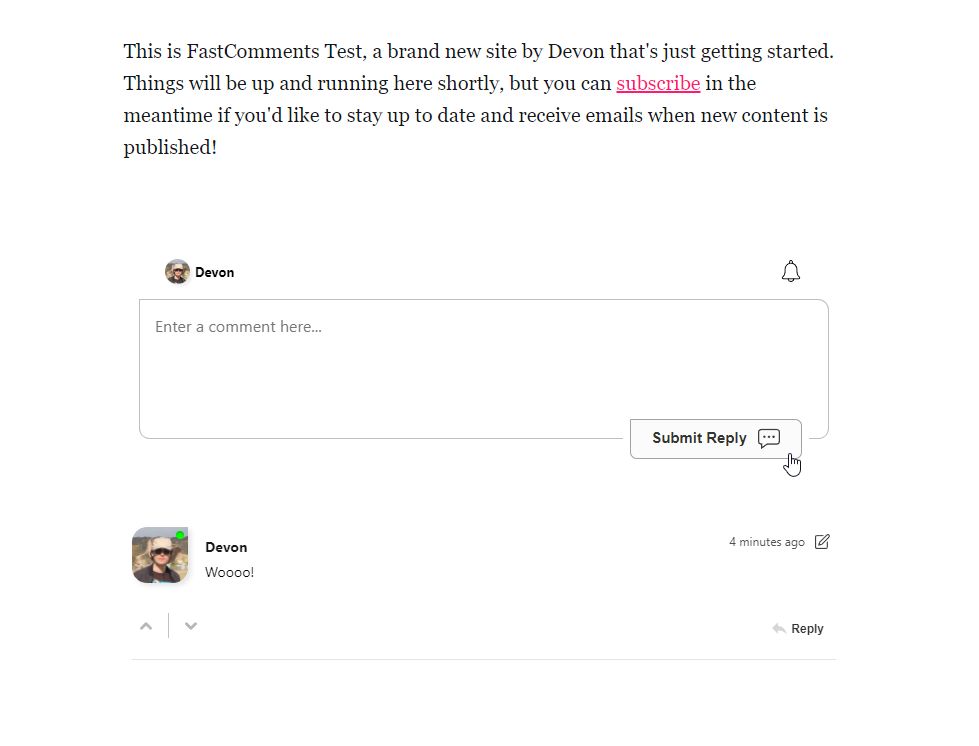
Čestitamo na podešavanju FastComments sa Ghostom! Ako ste naišli na Domain Error, ili želite da saznate kako da prilagodite oblast za komentare, nastavite sa čitanjem!
Greške sa domenom
You may get an authorization error, like the following:

To je zato što FastComments ne zna da treba da dozvoli korišćenje vašeg naloga na ovom domenu.
U tom slučaju, rešenje je jednostavno. Potrebno je samo da dodate svoj sajt na svoj FastComments.com nalog.
Otiđite ovde da dodate svoj sajt na svoj nalog.
Prilagođavanje
FastComments je dizajniran da se prilagodi vašem sajtu.
Ako želite dodati prilagođeni stil, ili podesiti konfiguraciju, Pogledajte našu dokumentaciju za prilagođavanje da saznate kako.