
Dodaj komentarze na żywo tylko dla członków na witrynach Ghost
Dzięki FastComments możemy łatwo dodać komentowanie na żywo, dostępne tylko dla członków, do dowolnej witryny zbudowanej przy użyciu Ghost.
Będziemy mogli automatycznie zaimportować nazwy użytkowników członków, awatary oraz skonfigurować powiadomienia o odpowiedziach na komentarze.
Uwaga że ten samouczek wymaga konta FastComments. Zalecamy najpierw się zarejestrować, a następnie wrócić tutaj. Możesz utworzyć konto tutaj.
W tym samouczku skupimy się na blogu zbudowanym przy użyciu Ghost, ale przy odrobinie wiedzy te same instrukcje można zastosować do dowolnego rodzaju strony.
Ten samouczek zaczyna się z perspektywy użytkownika, który jest zupełnie nowy w Ghost. Użytkownicy doświadczeni w edycji swoich motywów mogą pominąć i przejść od razu do Step 4.
Jeśli masz problemy, możesz wysłać wyeksportowany szablon motywu do swojego przedstawiciela wsparcia (wciąż wymaga kroków 1 - 5).
Krok 1: Pobierz swój motyw 
Aby poprawnie dodać FastComments do Ghost, musimy edytować pliki motywu.
Zacznijmy więc od pobrania istniejącego lub wybranego motywu.
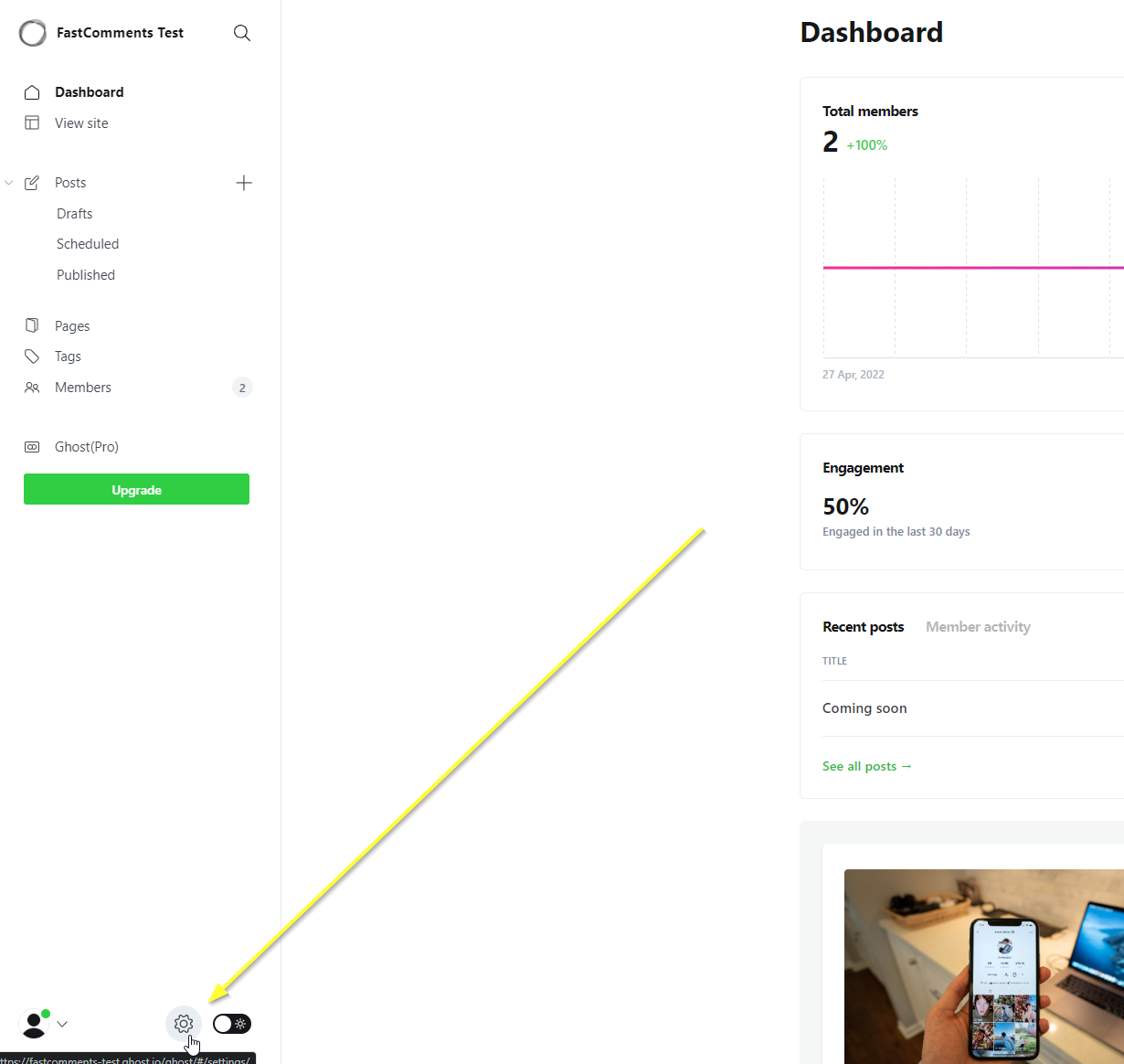
Przejdź do panelu administracyjnego swojej witryny i kliknij ikonę koła zębatego w lewym dolnym rogu:
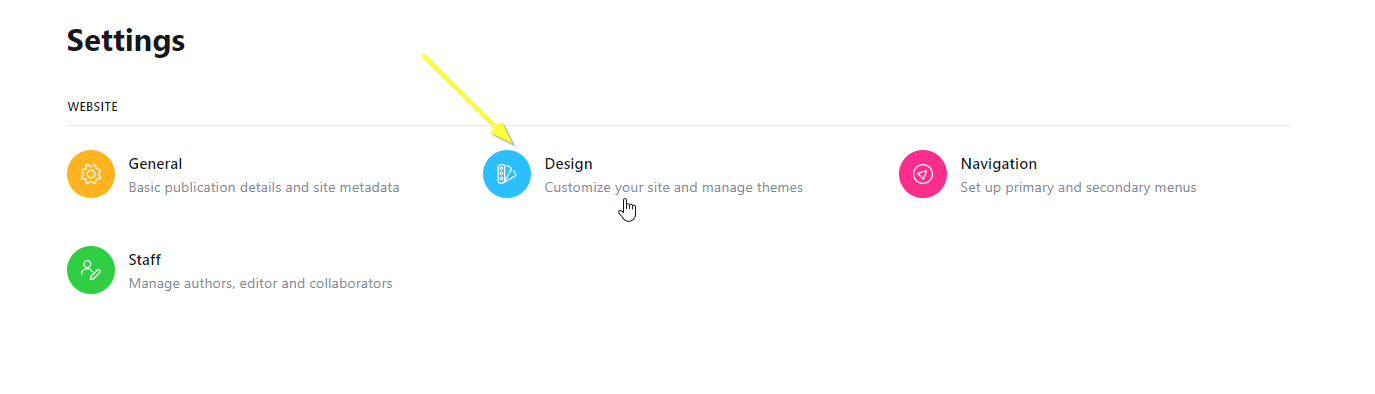
Następnie wybierz opcję Design:
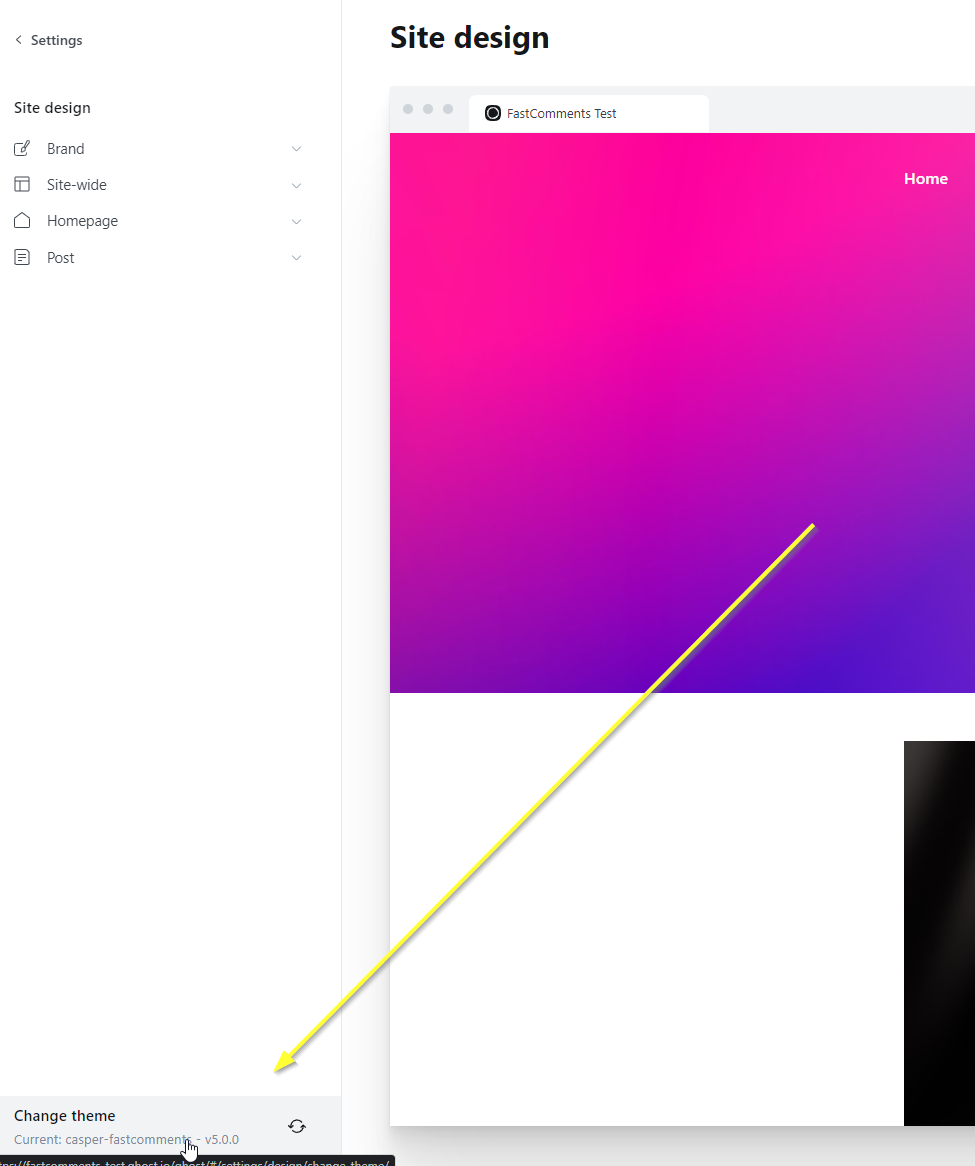
Chociaż technicznie nie zmieniamy motywu, kliknij Change Theme w lewym dolnym rogu:
W prawym górnym rogu wybierz Advanced:
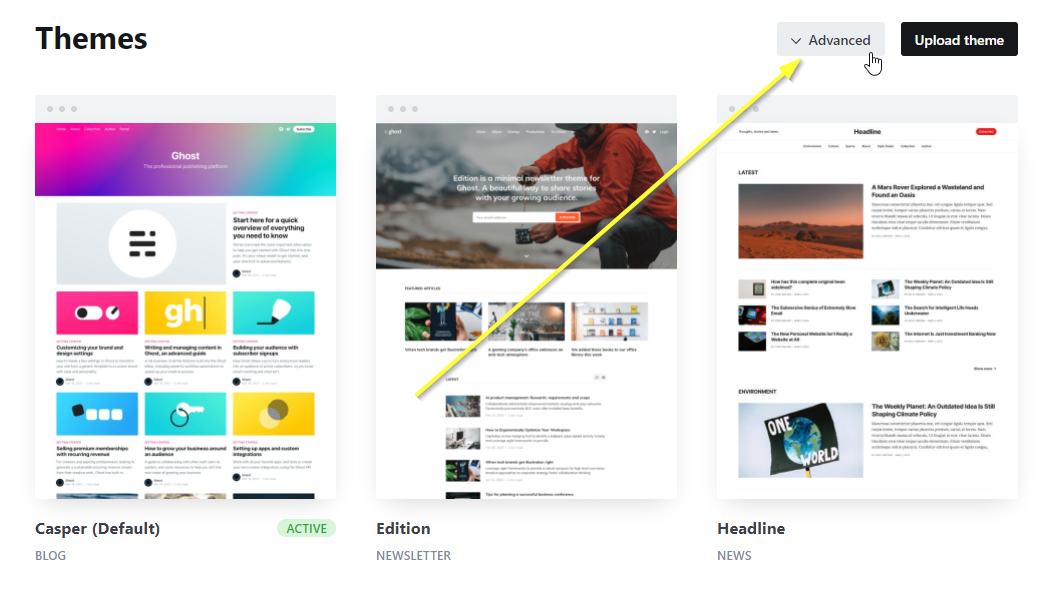
...a następnie pobierz bieżący lub wybrany motyw:

Krok 2: Zainstaluj motyw lokalnie
Teraz, gdy pobraliśmy plik zip, rozpakuj go do folderu. Pobrałem domyślny casper.zip i rozpakowałem go do Downloads\casper na systemie Windows.
Następnie upewnij się, że masz zainstalowaną wersję LTS lub nowszą NodeJS. Możesz ją pobrać tutaj: https://nodejs.org/en/download/
Po zainstalowaniu NodeJS zainstaluj edytor kodu.
Polecamy (i używamy) Webstorm, który możesz pobrać tutaj z 30-dniową wersją próbną (nie jest potrzebna karta kredytowa): https://www.jetbrains.com/webstorm/
Kolejną najlepszą darmową opcją prawdopodobnie jest Visual Studio Code: https://code.visualstudio.com/download
Gdy skonfigurujesz edytor i otworzysz folder motywu w edytorze, otwórz terminal w IDE i uruchom:

Pomyślny wynik będzie wyglądać tak (możesz zignorować ostrzeżenia):
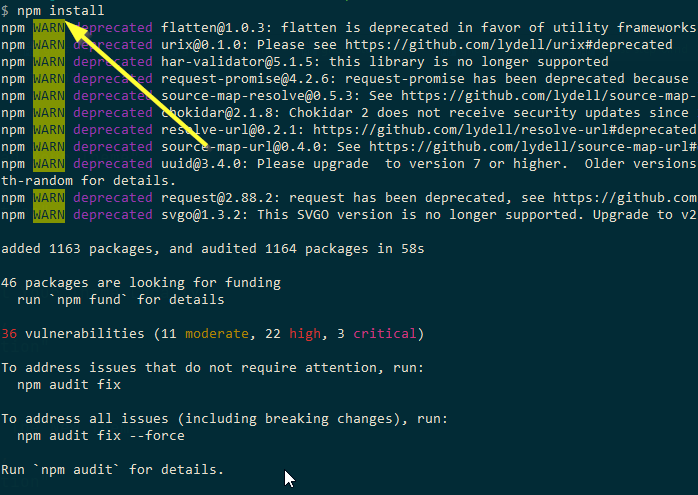
To skonfiguruje zależności motywu dla poleceń, które uruchomimy później. Eksport zależy również od zainstalowania zależności motywu; w przeciwnym razie ponowny import nie będzie działać prawidłowo.
Krok 3: Nazwij nowy motyw
Teraz, gdy mamy motyw otwarty w edytorze, otwórz package.json i zmień pole name na coś innego. W naszym przypadku po prostu dodajemy -fastcomments na końcu:
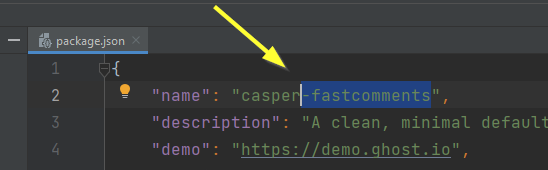
Jeśli używasz IDE, plik zostanie automatycznie zapisany po wprowadzeniu tej zmiany.
Krok 4: Otwórz szablon wpisu
Teraz otworzymy szablon używany w naszych wpisach na blogu. Nazywa się post.hbs:
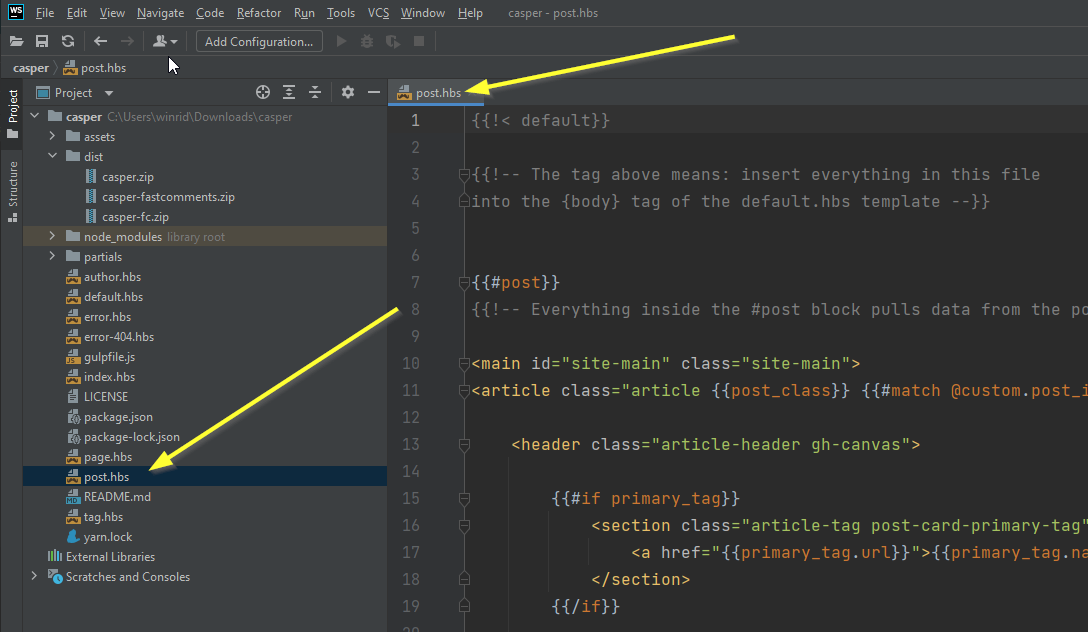
Krok 5: Dodaj kod FastComments
Następnie musimy zidentyfikować miejsce, w którym należy dodać kod widżetu FastComments.com.
Jeśli używasz domyślnego motywu casper, zobaczysz sekcję taką jak ta w linii 82:
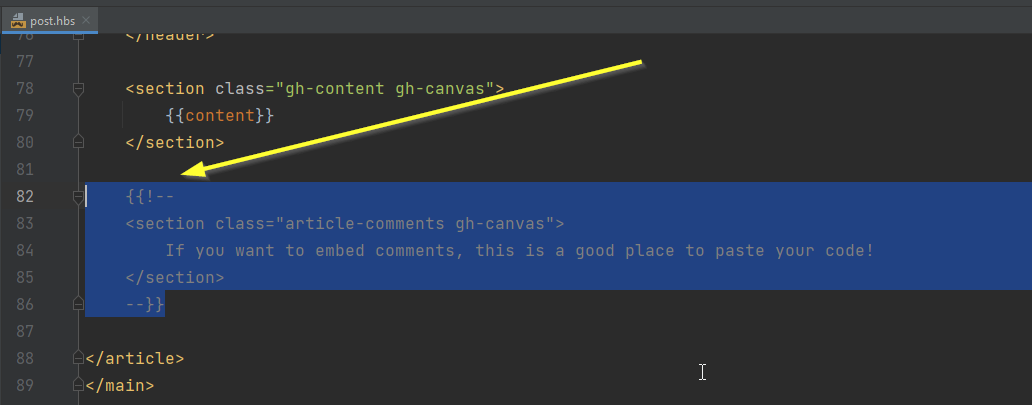
Jeśli używasz innych motywów, nie zobaczysz tego i będziesz musiał dodać ten kod po ostatnim </section>:
Powinieneś mieć coś takiego gotowe:

Gdy będziesz gotowy, skopiuj kod widżetu FastComments.com:
...i powinno to wyglądać tak:
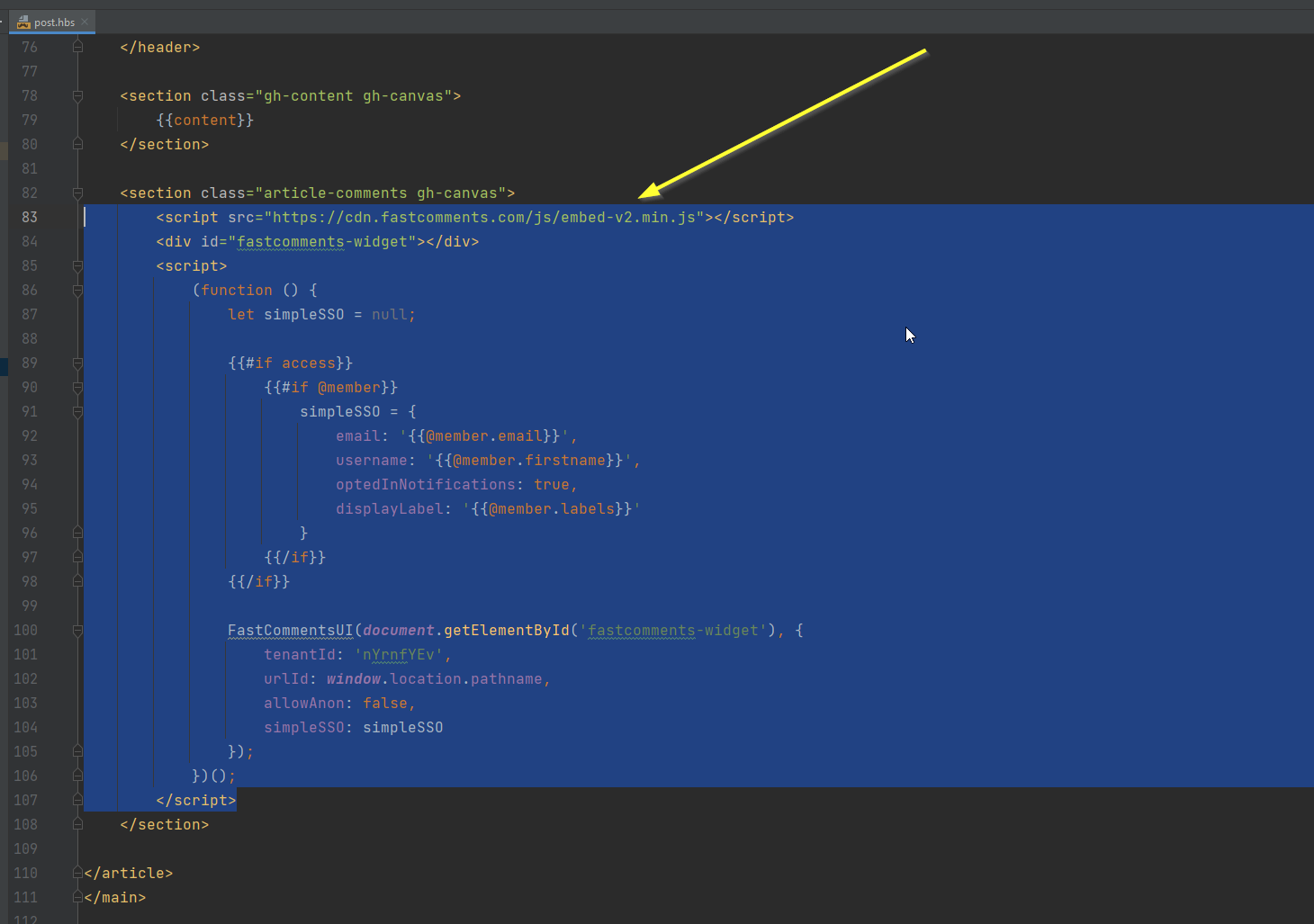
Kodowanie zakończone. Teraz musimy tylko ponownie zaimportować nasz motyw!
Krok 6: Wyeksportuj motyw
Teraz musimy spakować pliki motywu z powrotem do pliku zip. Aby to zrobić, użyj wbudowanych funkcji w Ghost.
Otwórz ponownie terminal swojego edytora i uruchom npm run zip.
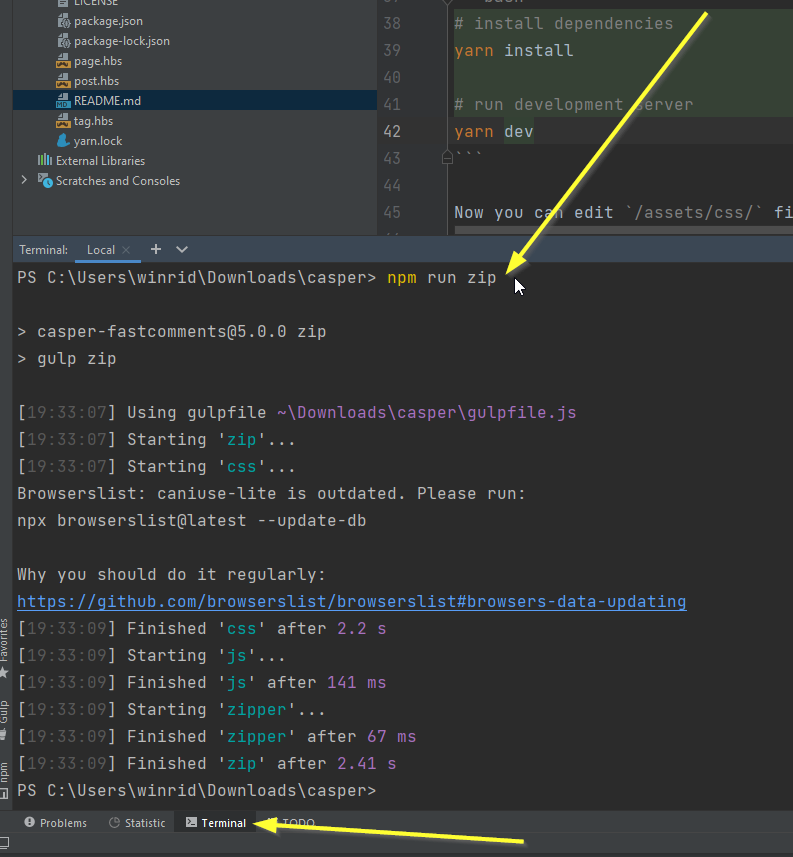
This will package the theme into a zip file in dist/casper-fastcomments.zip (if that is what you've named the theme in Step Three).
Krok 7: Prześlij motyw do Ghost
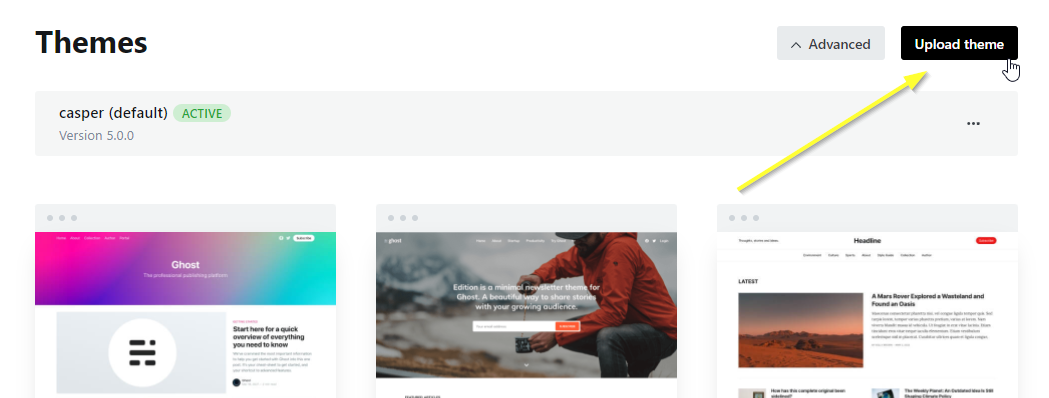
W panelu Ghost wgrajmy nasz motyw:
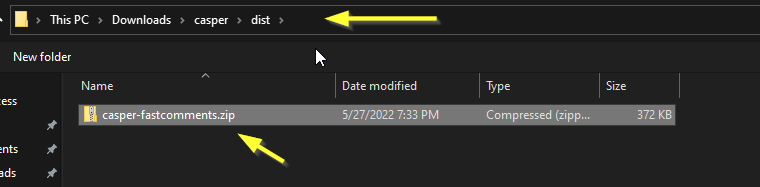
W moim przypadku plik ZIP znajduje się w następującej lokalizacji. Zwróć uwagę na folder dist:
Pamiętaj, aby aktywować właśnie wgrany motyw (Ghost powinien o to poprosić).
Sukces!
Teraz powinniśmy mieć włączone komentowanie na żywo FastComments dla naszych członków!
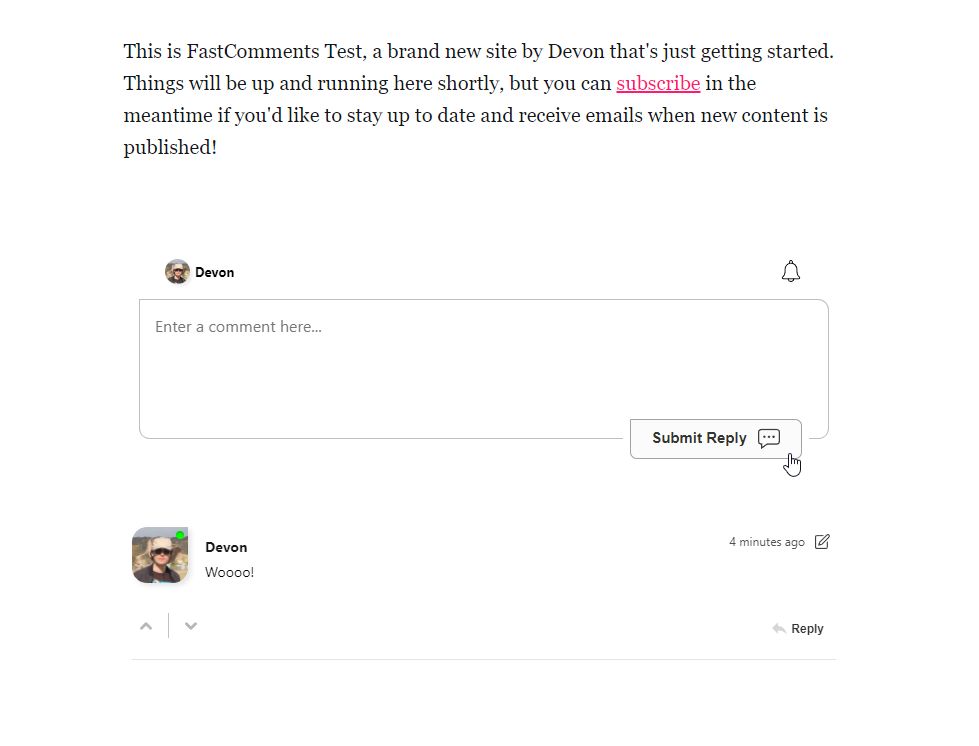
Gratulacje z powodu skonfigurowania FastComments z Ghost! Jeśli napotkałeś błąd domeny (Domain Error), lub chcesz dowiedzieć się, jak dostosować obszar komentarzy, czytaj dalej!
Błędy domeny
Może wystąpić błąd autoryzacji, podobny do poniższego:

Dzieje się tak, ponieważ FastComments nie wie, że ma zezwolić na użycie Twojego konta na tej domenie.
W takim przypadku naprawa jest prosta. Musisz jedynie dodać swoją stronę do konta FastComments.com.
Dostosowywanie
FastComments został zaprojektowany tak, aby można go było dostosować do Twojej witryny.
Jeśli chcesz dodać niestandardowe style lub zmodyfikować konfigurację, Sprawdź naszą dokumentację dotyczącą dostosowywania, aby dowiedzieć się jak.