
Dodajte komentiranje uživo samo za članove na Ghost stranice
Uz FastComments možemo jednostavno dodati komentiranje uživo, dostupno samo članovima, na bilo koju stranicu izgrađenu pomoću Ghosta.
Moći ćemo automatski uvesti korisnička imena vaših članova, avatare i postaviti obavijesti o odgovorima na komentare.
Napomena: ovaj vodič zahtijeva FastComments račun. Preporučujemo da se prvo registrirate pa se zatim vratite ovdje. Možete kreirati račun ovdje.
U ovom vodiču usmjerit ćemo se na blog izgrađen s Ghostom, ali uz malo znanja iste upute vrijede za bilo koju vrstu stranice.
Ovaj vodič počinje iz perspektive korisnika koji je vrlo nov u Ghostu. Korisnici koji imaju iskustva u uređivanju svojih tema mogu preskočiti na Step 4.
Ako imate poteškoća, slobodno pošaljite svoj izvezeni predložak teme svom predstavniku podrške (još uvijek zahtijeva korake 1 - 5).
Korak 1: Preuzmite svoju temu 
Da bismo pravilno dodali FastComments u Ghost, moramo urediti datoteke teme.
Zato počnimo preuzimanjem vaše postojeće ili željene teme.
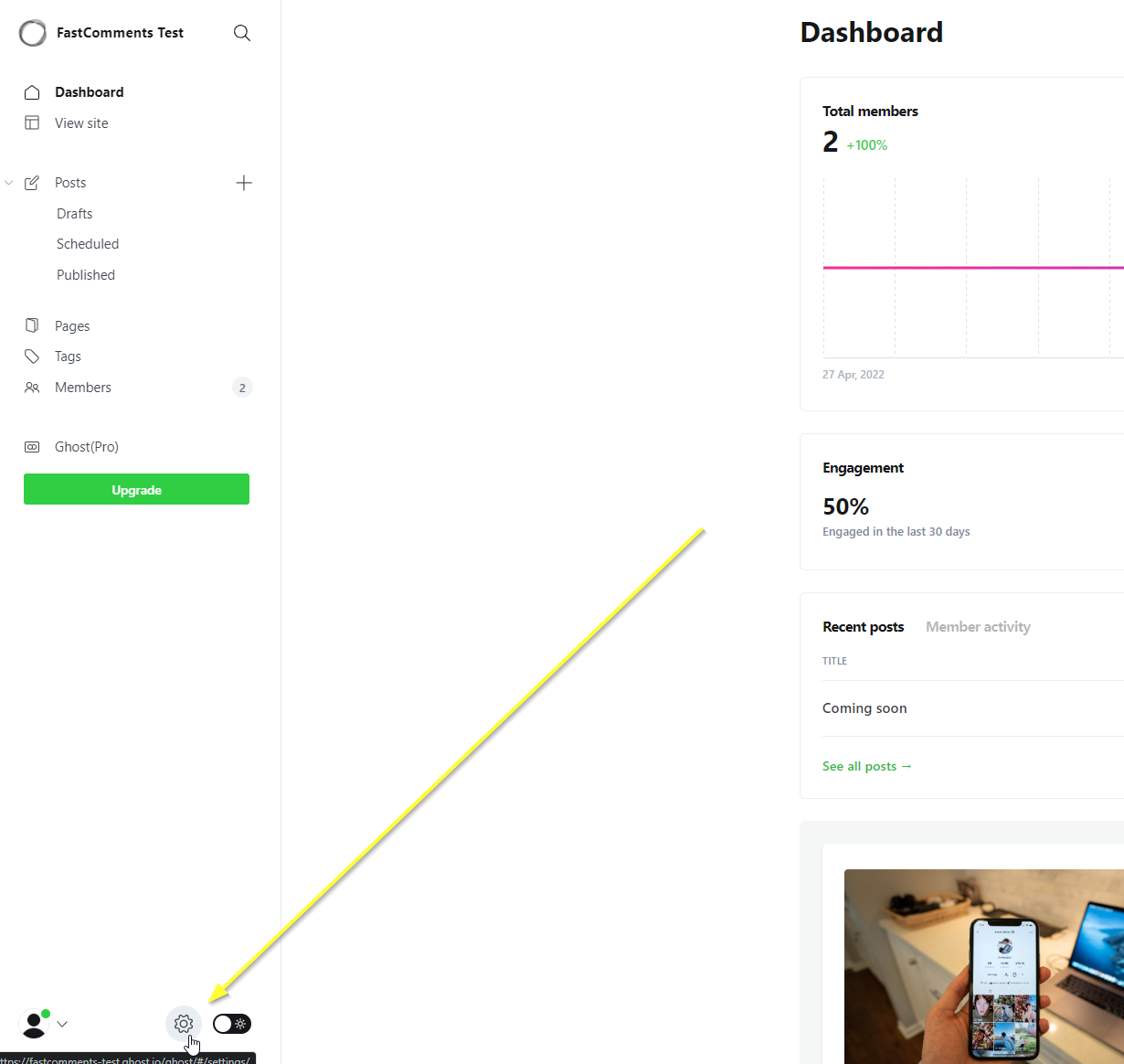
Idite na nadzornu ploču vaše stranice i kliknite zupčanik u donjem lijevom kutu:
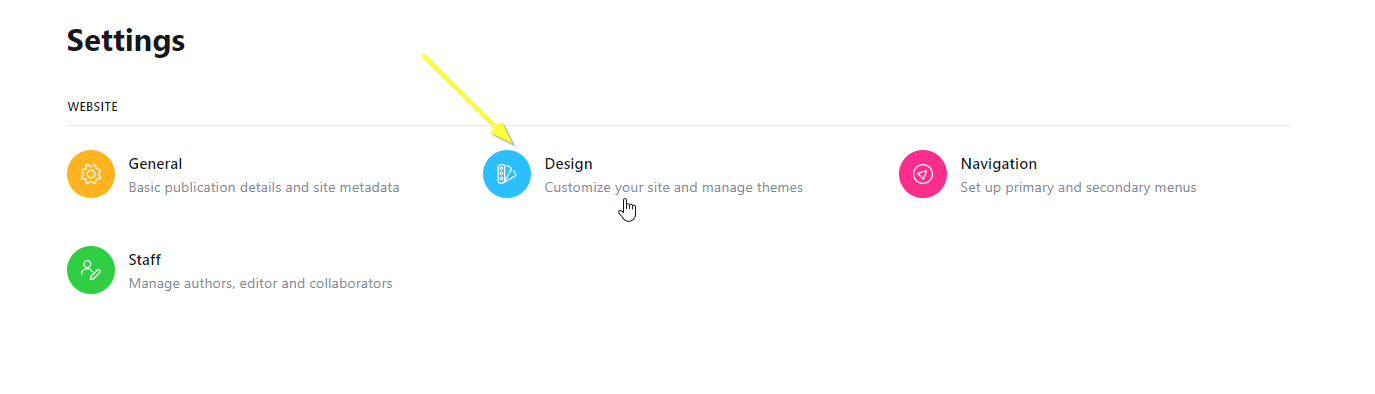
Zatim odaberite opciju Design:
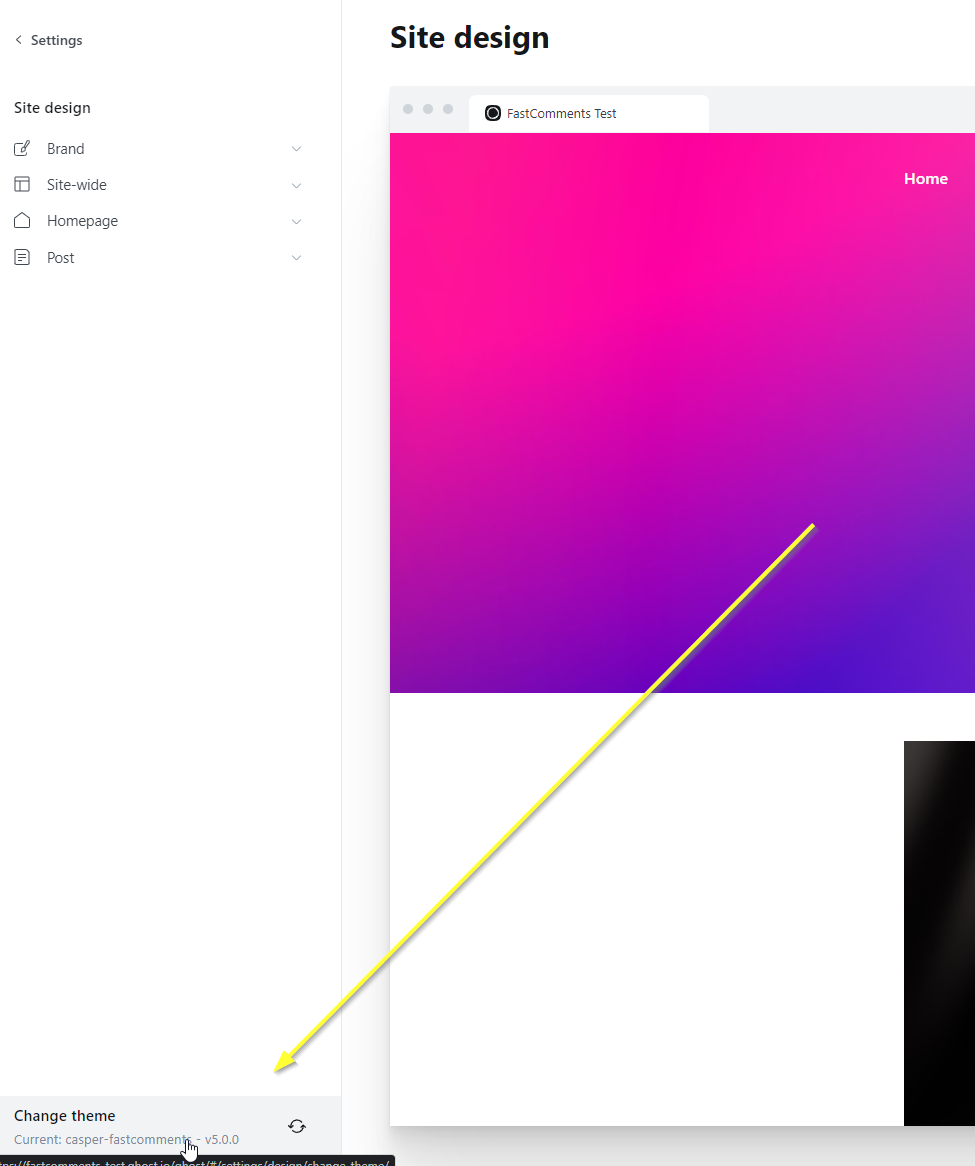
Iako tehnički ne mijenjamo temu, kliknite Change Theme u donjem lijevom kutu:
U gornjem desnom kutu odaberite Advanced:
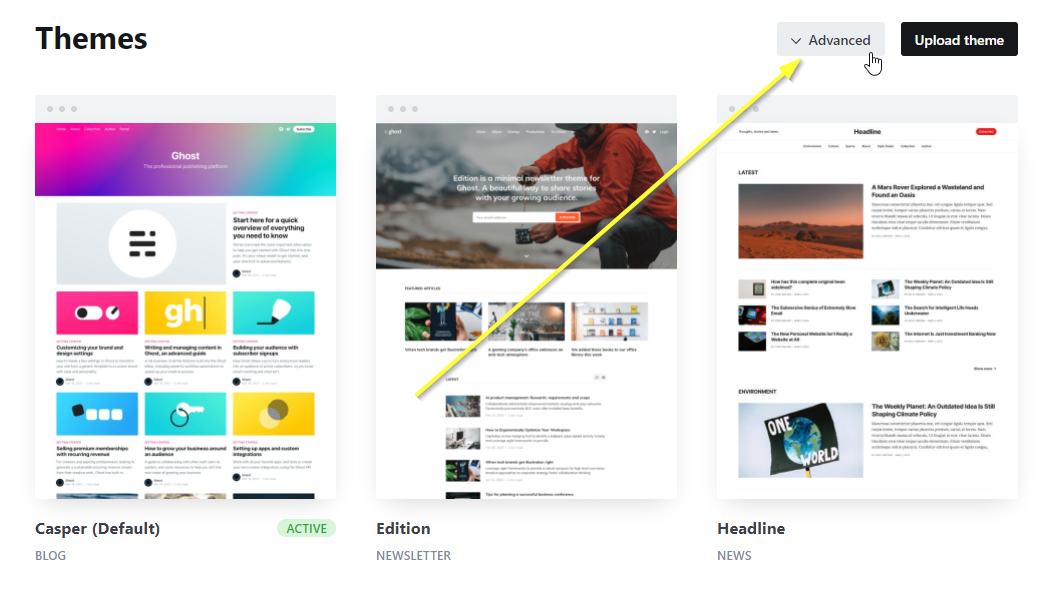
...i zatim preuzmite svoju trenutnu ili željenu temu:

Korak 2: Instalirajte temu lokalno
Sada kad smo preuzeli zip datoteku, raspakirajte je u mapu. Preuzeo sam zadani casper.zip i raspakirao ga u Downloads\casper na Windowsu.
Sljedeće, trebate provjeriti imate li instaliranu LTS ili noviju verziju NodeJS-a. Možete je preuzeti ovdje: https://nodejs.org/en/download/
Kad je NodeJS instaliran, trebate instalirati uređivač koda.
Preporučujemo (i koristimo) Webstorm, kojeg možete nabaviti ovdje s 30‑dnevnom probom (nije potrebna kreditna kartica): https://www.jetbrains.com/webstorm/
Sljedeća najbolja besplatna opcija vjerojatno je Visual Studio Code: https://code.visualstudio.com/download
Kad imate postavljen uređivač i otvoreni folder teme u uređivaču, otvorite terminal u IDE‑u i pokrenite:

Uspješan ispis izgledat će ovako (možete ignorirati upozorenja):
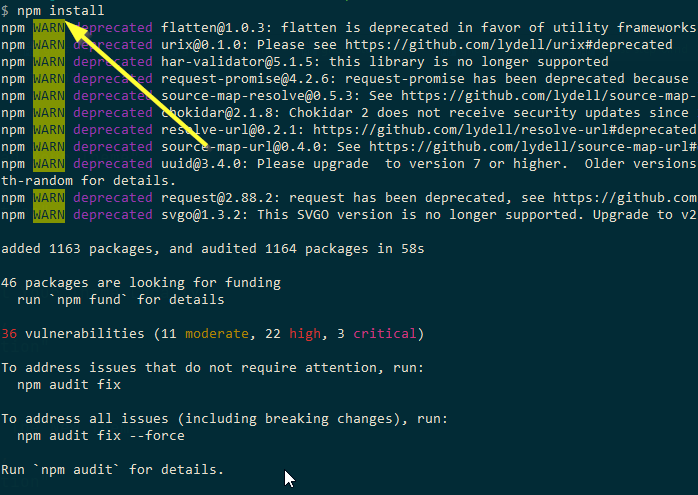
Ovo će postaviti ovisnosti teme za kasnije naredbe koje ćemo pokrenuti. Također, izvoz ovisi o tome da su ovisnosti teme instalirane; u protivnom ponovni uvoz neće pravilno funkcionirati.
Korak 3: Imenujte novu temu
Sad kad imamo temu otvorenu u našem uređivaču, otvorite package.json i promijenite polje name u nešto drugo. U našem slučaju samo dodamo -fastcomments na kraj:
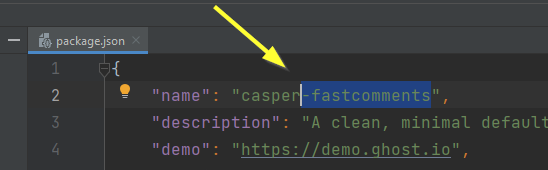
Ako koristite IDE, on će automatski spremiti nakon što napravite ovu promjenu.
Korak 4: Otvorite predložak objave
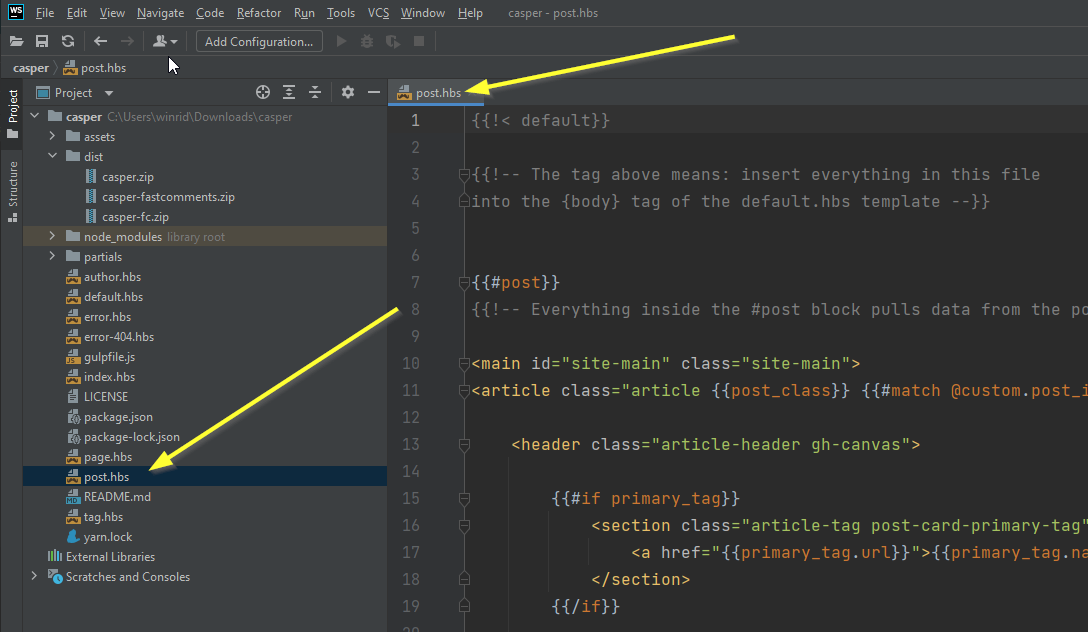
Sada ćemo otvoriti predložak koji se koristi za naše blog članke. Zove se post.hbs:
Korak 5: Dodajte FastComments kod
Sljedeće trebamo utvrditi gdje dodati kod widgeta FastComments.com.
Ako koristite zadanu temu casper, vidjet ćete odjeljak poput ovog na liniji 82:
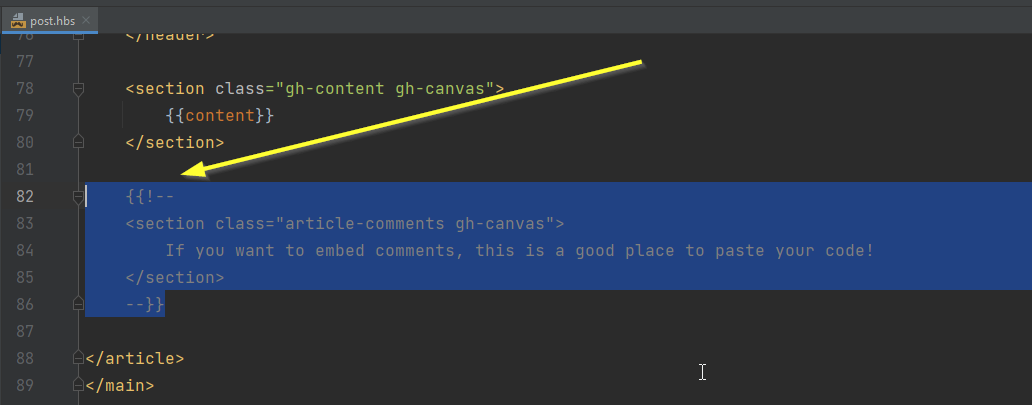
Ako koristite druge teme, nećete ovo vidjeti i morat ćete dodati ovaj kod nakon posljednjeg </section>:
Trebali biste imati nešto ovako spremno:

Kada ste spremni, kopirajte kod widgeta FastComments.com:
...i trebalo bi izgledati ovako:
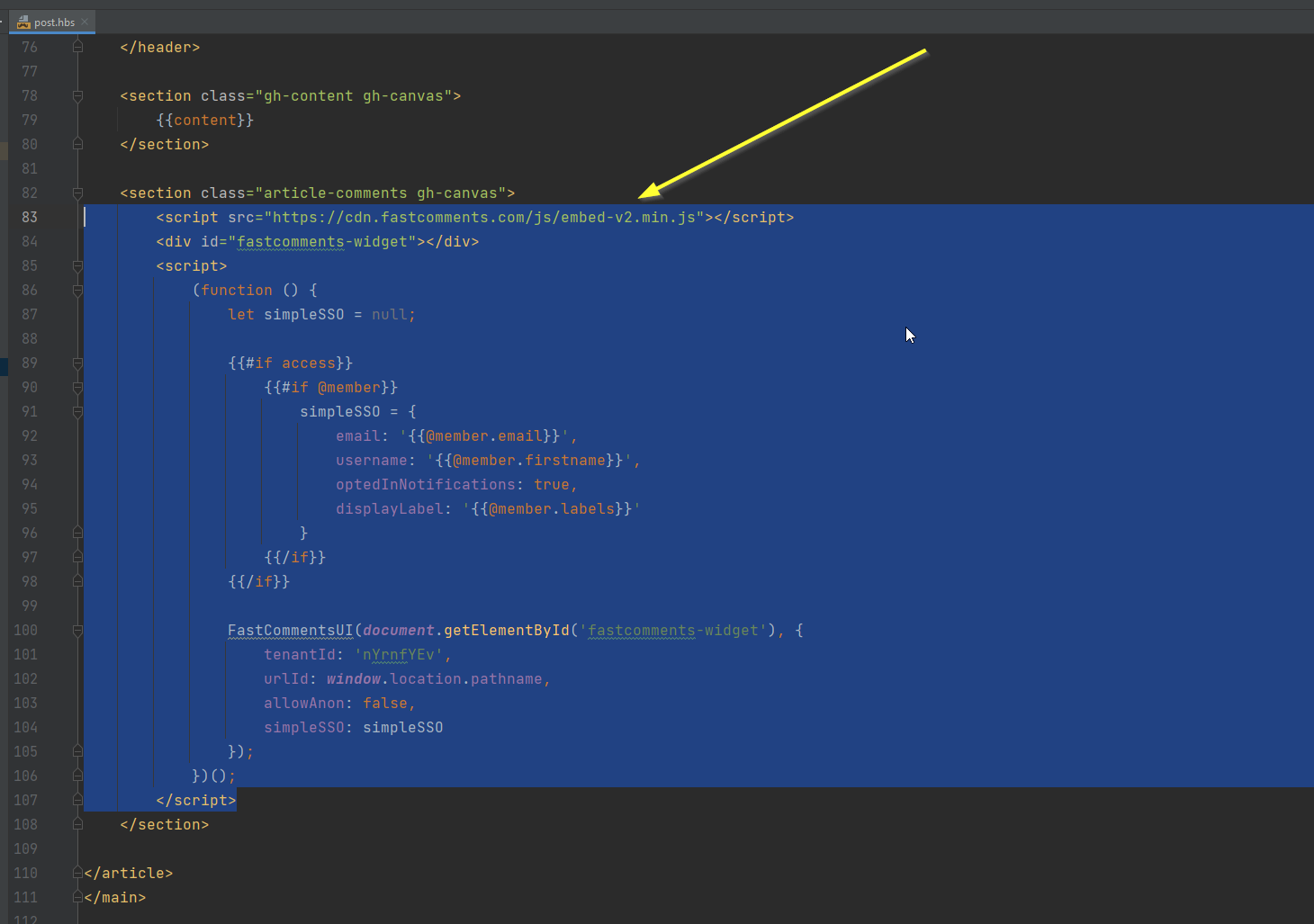
Kodiranje gotovo. Sada samo trebamo ponovno uvesti našu temu!
Korak 6: Izvezite temu
Sada trebamo spakirati datoteke teme natrag u ZIP datoteku. Za to upotrijebite ugrađene značajke u Ghostu.
Open your editor's terminal again and run npm run zip.
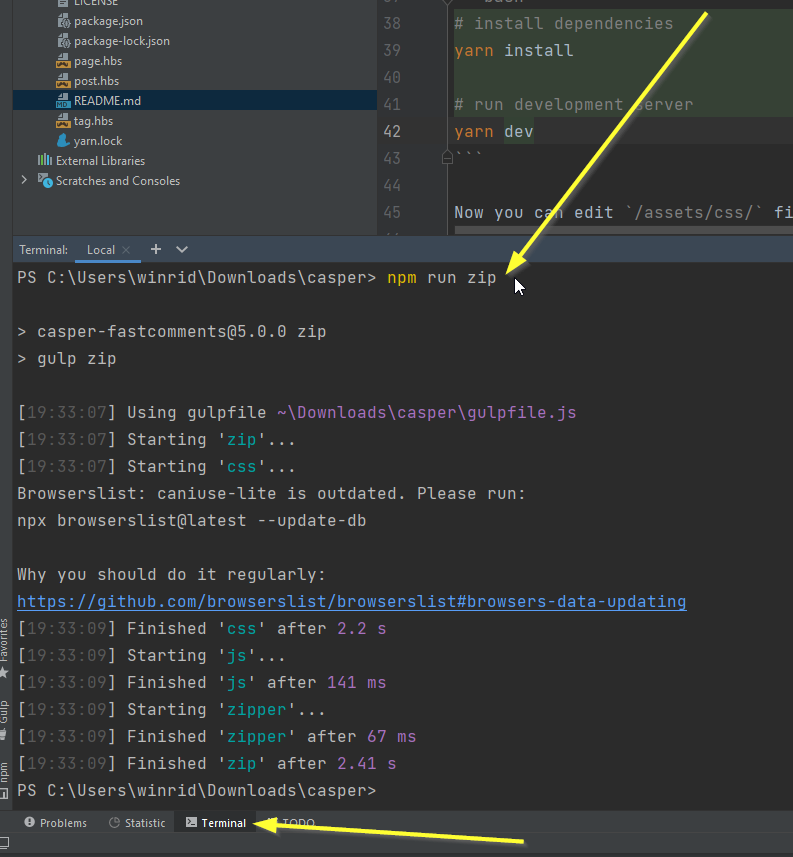
Ovo će spakirati temu u ZIP datoteku u dist/casper-fastcomments.zip (ako ste temu tako nazvali u Step Three).
Korak 7: Prenesite temu na Ghost
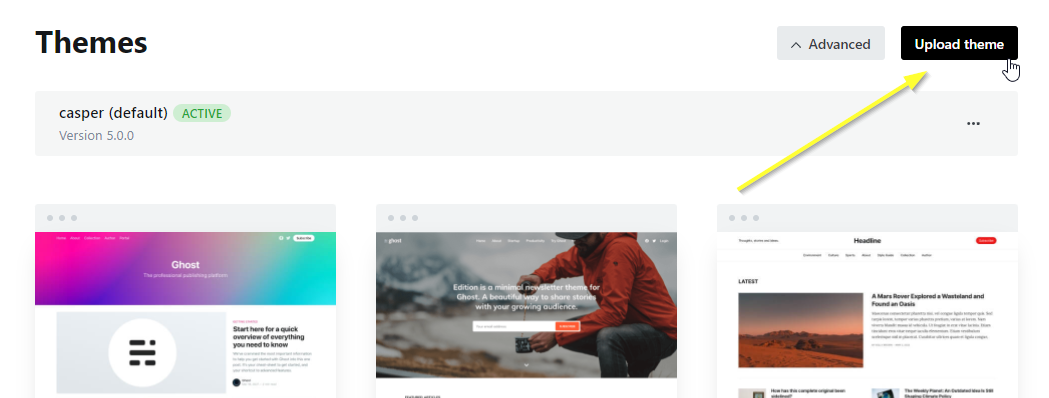
Natrag na Ghost nadzornoj ploči, učitajmo našu temu:
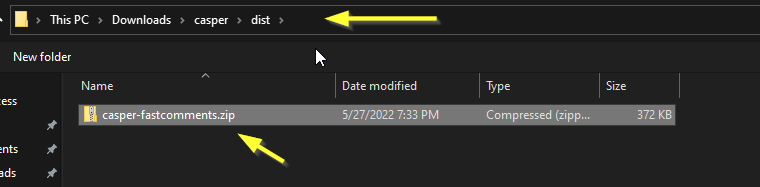
Za mene, zip datoteka se nalazi na sljedećoj lokaciji. Obratite pozornost na dist mapu:
Ne zaboravite aktivirati upravo učitanu temu (Ghost bi vas trebao pitati).
Uspješno!
Sada bismo trebali imati FastComments Live Commenting omogućen za naše članove!
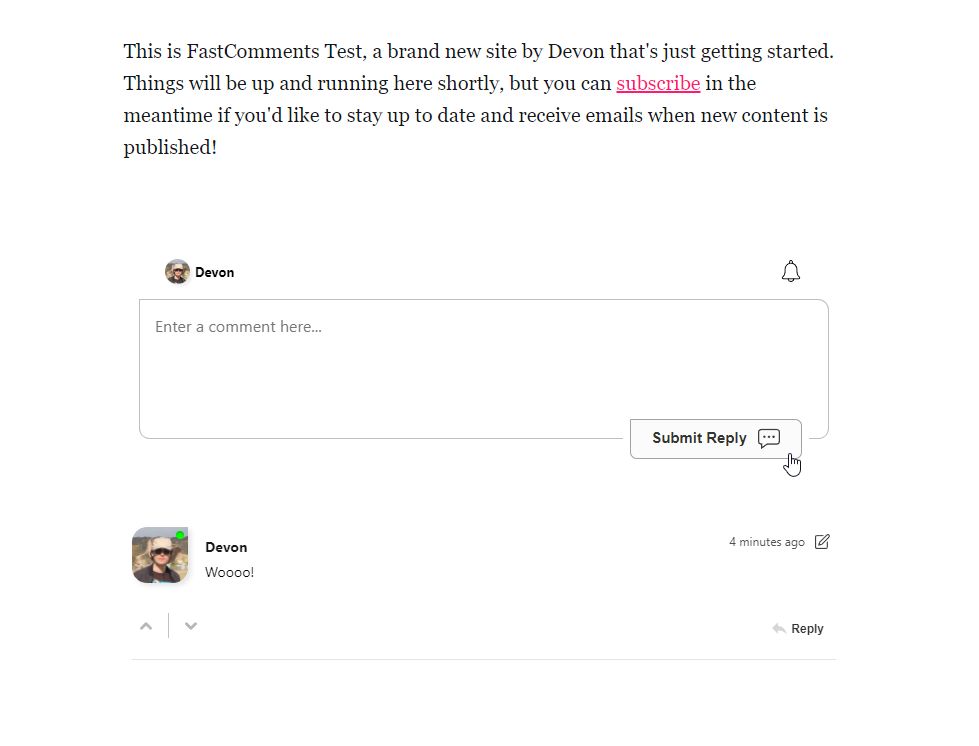
Čestitamo na postavljanju FastComments s Ghostom! Ako ste naišli na Domain Error, ili želite saznati kako prilagoditi područje komentara, nastavite čitati!
Pogreške s domenom
Možete dobiti pogrešku autorizacije, poput sljedeće:

To je zato što FastComments ne zna da treba dopustiti korištenje vašeg računa na ovoj domeni.
U tom je slučaju rješenje jednostavno. Trebate samo dodati svoju stranicu u svoj FastComments.com račun.
Kliknite ovdje da biste dodali svoju stranicu u svoj račun.
Prilagodba
FastComments je dizajniran da se prilagodi vašoj stranici.
Ako želite dodati prilagođeni stil ili podesiti konfiguraciju, Pogledajte našu dokumentaciju o prilagodbi da biste saznali kako.